







Google Calendars ne se synchronise pas : résolvez le problème rapidement en 2026
Votre Google Calendars ne se synchronise pas ? Trouvez des solutions rapides et des étapes avancées pour le web, Android et iOS. Remettez vos événements sur les rails avec notre guide 2026 !
Vous ouvrez votre téléphone pour vérifier l’heure d’une réunion, puis vous vous asseyez devant votre ordinateur portable et voyez une version différente de la journée. Un client a déplacé un appel. Un événement récurrent a disparu sur un appareil mais pas sur l’autre. Vous acceptez une réservation qui aurait dû être bloquée, et maintenant vous devez expliquer un double rendez-vous qui n’était pas de votre faute.
C’est le moment où les utilisateurs recherchent Google Calendars not syncing. Généralement dans l’urgence, et généralement une fois que les dégâts sont déjà faits.
La bonne nouvelle est que ce problème est rarement mystérieux. De 2019 à 2025, 98,7 % des plaintes concernant la synchronisation de Google Calendar provenaient d’erreurs de configuration côté utilisateur, et non d’incidents sur les serveurs mondiaux, et une enquête de 2023 a révélé que 67 % des freelances et entrepreneurs ont subi au moins un double rendez-vous par an en raison de vues de calendrier fragmentées entre Google, Outlook et iCloud (enquête et analyse). En d’autres termes, la solution est généralement locale, pratique et sous votre contrôle.
Pourquoi la synchronisation de votre Google Calendar échoue
Un scénario courant ressemble à ceci. L’événement existe sur la version web, mais pas sur le téléphone. Ou il apparaît sur Android, mais pas sur l’iPhone. Ou un compte Google se met à jour alors que le compte secondaire cesse de récupérer les modifications. Les gens supposent que les serveurs de Google sont en panne. En pratique, le problème est généralement beaucoup plus petit et beaucoup plus facile à résoudre.
Ce qui interrompt le plus souvent la synchronisation n’est pas une défaillance spectaculaire. C’est une accumulation de petites conditions locales : un bouton de synchronisation désactivé, des données d’application obsolètes, des restrictions de batterie, des paramètres d’actualisation en arrière-plan ou une ancienne connexion tierce qui a toujours accès au calendrier mais ne s’authentifie plus correctement.
Règle pratique : Traitez la synchronisation du calendrier comme une chaîne. Si une autorisation locale ou un paramètre d’appareil est incorrect, toute la chaîne semble brisée.
C’est aussi pourquoi les conseils génériques peuvent vous faire perdre du temps. Beaucoup d’articles vous proposent dix solutions dans un ordre aléatoire. Cette approche est frustrante lorsque vous êtes déjà en retard. Une meilleure méthode consiste à commencer par les vérifications rapides qui résolvent les pannes les plus courantes, puis à passer aux causes moins fréquentes qui demandent plus d’efforts.
Si vous jonglez également avec des appareils Apple, il est utile de comprendre les différences plus larges dans la façon dont chaque écosystème gère les mises à jour en arrière-plan et les paramètres de compte. Cette comparaison sur le choix entre Google Calendar et Apple Calendar est un contexte utile, surtout si votre problème n’apparaît que sur une seule plateforme.
Le principe sous-jacent est simple. Les problèmes de synchronisation proviennent généralement de contrôles locaux, et non d’une panne distante. Si vous voulez une explication technique plus approfondie sur la façon dont ces éléments interagissent, cet aperçu des bases de la synchronisation de calendrier fournit le bon modèle mental avant que vous ne commenciez à modifier les paramètres.
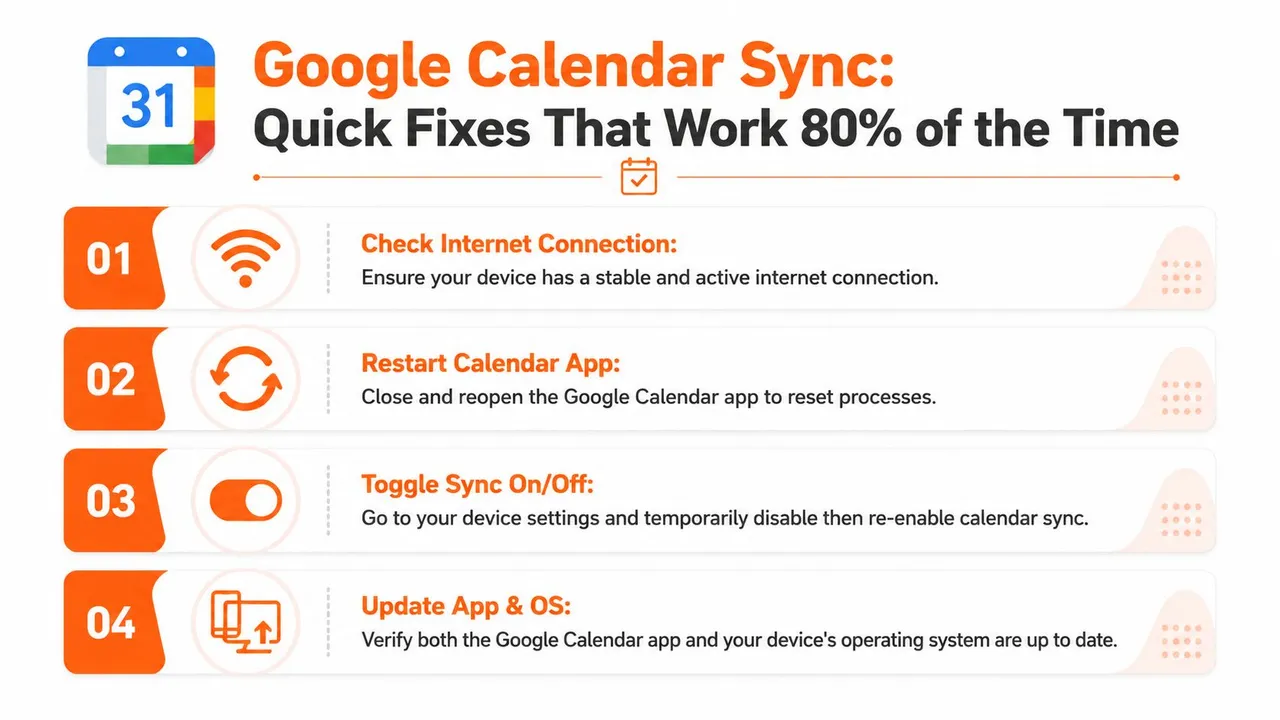
Les solutions rapides qui fonctionnent 80 % du temps
Commencez par les vérifications qui prennent quelques secondes, pas celles qui vous plongent dans les menus de paramètres. Lorsque Google Calendar cesse de se mettre à jour, la meilleure première réponse est courte et mécanique.
Vérifiez si la synchronisation est réellement activée
Cela semble évident, mais c’est la première chose que je vérifie car cela cause une quantité surprenante de dépannages inutiles. La documentation de Google indique que si le bouton principal Synchronisation est désactivé, l’application ne récupérera pas les événements, indépendamment de la connectivité Internet, et les mêmes conseils d’assistance lient l’échec de la synchronisation à des paramètres locaux plutôt qu’à une défaillance du serveur (étapes d’assistance Google).
Regardez dans l’application Google Calendar et confirmez que le bon compte est sélectionné. Ensuite, ouvrez la liste des calendriers et assurez-vous que les calendriers que vous souhaitez voir sont activés. Les utilisateurs désactivent souvent une vue de calendrier, pensent que la synchronisation a échoué et passent vingt minutes à résoudre le mauvais problème.
Forcez une actualisation sur le web en premier
Avant de changer quoi que ce soit sur votre téléphone, ouvrez Google Calendar dans un navigateur et effectuez une actualisation manuelle avec Ctrl+Shift+R sur Windows ou Cmd+Shift+R sur Mac. Cette actualisation forcée aide à distinguer un problème d’application locale d’un problème d’affichage de compte plus large.
Si la version du navigateur est correcte et que le téléphone est erroné, concentrez-vous sur l’appareil mobile. Si l’événement est également manquant dans le navigateur, le problème peut provenir de la sélection du calendrier, de l’événement lui-même ou du compte auquel vous êtes connecté.
Redémarrez l’application, puis l’appareil
C’est basique, mais cela efface les états temporaires de l’application qui maintiennent les tâches de synchronisation en arrière-plan bloquées. Fermez complètement Google Calendar, rouvrez-le et laissez-lui un moment pour récupérer les mises à jour. Si rien ne change, redémarrez le téléphone.
Je place cette étape avant le vidage du cache car elle est rapide et sans risque. De nombreux problèmes de synchronisation sont simplement dus à un processus d’application suspendu qui n’a jamais repris correctement après une mise à jour du système d’exploitation, un mode économie d’énergie ou un changement de réseau entre le Wi-Fi et les données mobiles. Si vous devez finalement supprimer puis rajouter un compte plus tard, il est utile de cleanly stop syncing a calendar au préalable.
Confirmez les dépendances de plateforme évidentes
Utilisez cette liste de contrôle comme premier passage :
- Accès Internet : Assurez-vous que l’appareil dispose d’une connexion stable et peut charger d’autres services Google.
- Compte correct : Vérifiez que vous regardez le même compte Google sur chaque appareil.
- Visibilité du calendrier : Confirmez que le calendrier spécifique est coché et pas seulement l’application elle-même.
- Mises à jour de l’application et du système d’exploitation : Installez les mises à jour en attente pour Google Calendar et le système d’exploitation de l’appareil.
Si vous gérez plusieurs calendriers et souhaitez une explication plus claire sur les raisons pour lesquelles la synchronisation native devient complexe, ce guide sur la synchronisation de Google Calendar entre appareils et services est une bonne référence complémentaire.
Un compromis est important ici. La synchronisation native de Google Calendar dépend de plusieurs commutateurs spécifiques à l’appareil. Les services de synchronisation tiers semblent plus rapides à configurer en partie parce qu’ils évitent ces vérifications locales. Le comportement natif documenté de Google exige toujours que vous validiez ces commutateurs manuellement.
Paramètres de synchronisation spécifiques à la plateforme à vérifier
Si les vérifications rapides n’ont pas fonctionné, arrêtez de deviner et inspectez la plateforme que vous utilisez. Le web, Android et iPhone échouent de différentes manières, et mélanger les conseils entre eux cause plus de confusion que de progrès.
Sur le web
La version navigateur est votre point de référence le plus propre car elle évite beaucoup d’interférences spécifiques au mobile.
Vérifiez ces points dans l’ordre :
-
Compte connecté
Beaucoup de plaintes de synchronisation sont en réalité des erreurs de compte. Les gens ont un Gmail personnel ouvert dans un onglet et un compte Google professionnel dans un autre. -
Sélection du calendrier
Dans la barre latérale gauche, assurez-vous que le calendrier manquant est coché. S’il n’est pas sélectionné, les événements ne s’afficheront pas même si la synchronisation est saine. -
Modifications récentes
Créez un événement de test rapide sur le web. Si l’événement s’enregistre correctement à cet endroit, votre compte lui-même est généralement sain et le problème se situe en aval sur un appareil.
Une habitude utile consiste à traiter le calendrier web comme la source de vérité pendant le dépannage. Cela vous donne un point de comparaison stable pendant que vous testez le téléphone ou la tablette.
Sur Android
Android est l’endroit où je vois le plus de défaillances silencieuses car le système d’exploitation essaie de préserver la batterie et les données en arrière-plan. C’est utile pour l’autonomie, mais mauvais pour tout ce qui nécessite une synchronisation continue en arrière-plan.
L’un des plus gros points de défaillance est l’optimisation de la batterie, en particulier le mode Doze. Des diagnostics de terrain cités dans cette référence de dépannage ont révélé que la vérification que les Données en arrière-plan ne sont pas restreintes pour Google Calendar résout environ 68 % des échecs de synchronisation côté client (correctif d’optimisation de la batterie Android).
Utilisez cette liste de contrôle Android :
- Paramètres de batterie : Ouvrez Paramètres, puis Applications, puis Google Calendar, puis Batterie. Assurez-vous que l’activité en arrière-plan n’est pas restreinte.
- Données en arrière-plan : Confirmez que l’application peut utiliser les données en arrière-plan.
- Autorisations de l’application : Vérifiez que l’application dispose toujours des autorisations nécessaires après les mises à jour du système d’exploitation ou les changements de sécurité.
- Paramètres de synchronisation du compte : Dans les paramètres de compte Android, assurez-vous que la synchronisation du calendrier est activée pour le bon compte Google.
Android ne “casse” souvent pas la synchronisation directement. Il la retarde ou la suspend silencieusement jusqu’à ce que l’application soit ouverte à nouveau.
C’est pourquoi les gens pensent que les événements se synchronisent parfois mais pas toujours. En réalité, Android peut mettre l’application en pause entre les lancements manuels.
Sur iPhone et iPad
iOS a sa propre version du même problème. L’application semble correcte, le compte est présent, mais le système ne s’actualise pas assez souvent en arrière-plan pour être fiable.
Pour iPhone et iPad, vérifiez soigneusement ces paramètres :
| Paramètre | Ce qu’il faut confirmer |
|---|---|
| Actualisation en arrière-plan | Elle doit être activée pour Google Calendar |
| Accès au calendrier du compte Google | Sous Réglages > Calendrier > Comptes > Google, Calendriers doit être activé |
| Comportement de récupération | Réglez la fréquence de récupération sur l’option la plus courte disponible si vous voulez des mises à jour quasi en temps réel |
| Confusion du compte par défaut | Assurez-vous que les nouveaux événements sont créés dans le compte Google que vous attendez |
Les utilisateurs d’iOS sont également piégés par la différence entre l’application Calendrier d’Apple et l’application Google Calendar. Si vous utilisez les deux, testez-les une par une. Sinon, vous pourriez finir par dépanner les différences d’affichage entre les applications au lieu du comportement de synchronisation réel.
Ce qui ne fonctionne généralement pas
Les gens passent souvent directement à la suppression et à la réinstallation de l’application. Cela peut aider, mais ce n’est pas la meilleure deuxième étape. Si les règles de batterie, les autorisations de synchronisation de compte ou l’actualisation en arrière-plan d’iOS sont toujours incorrectes, la nouvelle installation recrée simplement la même défaillance avec une application propre.
Une séquence plus fiable est la suivante :
- Vérifiez d’abord la sélection du compte et du calendrier
- Inspectez les paramètres de la plateforme en deuxième
- Réinitialisez les données de l’application seulement après l’échec de ces vérifications
Cet ordre permet de gagner du temps et d’éviter des perturbations inutiles.
Effacement des données corrompues et du cache
Lorsque le bon compte est sélectionné et que les paramètres de la plateforme semblent corrects, le suspect suivant est les données locales de l’application. Fréquemment, les problèmes de synchronisation deviennent tenaces à ce stade. Le calendrier existe, les autorisations sont correctes, mais l’application travaille à partir d’un mauvais état local.
Effacer le cache n’est pas la même chose qu’effacer le stockage
Ces deux actions sont constamment confondues.
Effacer le cache supprime les fichiers temporaires. C’est la première étape la plus sûre lorsque l’application s’ouvre mais ne se met pas à jour correctement.
Effacer le stockage ou effacer les données est plus agressif. Cela réinitialise l’application localement et la force à reconstruire ses données à partir de votre compte Google. Cela semble effrayant, mais vos événements de calendrier réels vivent dans votre compte, pas à l’intérieur de l’application elle-même.
Utilisez cette règle empirique :
- Essayez le cache d’abord lorsque les événements sont retardés, dupliqués visuellement ou que l’application semble incohérente
- Utilisez la réinitialisation du stockage lorsque la synchronisation semble complètement bloquée ou que l’application continue d’afficher d’anciennes données après que tous les autres paramètres ont été vérifiés
Séquence de réinitialisation Android
Les conseils d’assistance officiels de Google pour Android incluent l’effacement du stockage, puis le redémarrage de l’appareil dans le cadre du chemin de correction documenté. Si vous en êtes à ce stade, suivez les étapes soigneusement dans l’ordre indiqué sur votre téléphone plutôt que d’improviser.
Une séquence pratique est :
- Ouvrez Paramètres
- Allez dans Applications
- Sélectionnez Google Calendar
- Ouvrez Stockage et cache
- Effacez le cache d’abord
- Si nécessaire, effacez le stockage
- Redémarrez l’appareil et laissez Calendar se resynchroniser
Après le redémarrage, laissez un moment à l’application pour se repeupler. Ne supposez pas un échec si les événements n’apparaissent pas instantanément.
Règle de réinitialisation : Après avoir effacé le stockage, attendez le retéléchargement. Un calendrier vide pendant une courte période ne signifie pas que vos événements ont disparu.
Cette procédure peut vous aider si vous souhaitez voir le processus visuellement avant de le faire sur votre propre appareil.
Nettoyage iPhone et iPad
iOS n’expose pas les contrôles de cache de la même manière qu’Android. En pratique, vos options de nettoyage sont plus limitées.
Habituellement, le chemin sûr est :
- Fermer et rouvrir l’application
- Désactiver puis réactiver l’accès au calendrier du compte
- Supprimer et rajouter le compte Google si la synchronisation reste bloquée
- Réinstaller l’application Google Calendar seulement après avoir confirmé que l’actualisation en arrière-plan d’iOS et les paramètres du compte sont corrects
Sur iPhone, le rajout du compte fait le travail que le vidage du cache gère souvent sur Android. Il reconstruit la connexion locale sans vous donner un bouton direct “effacer le cache”.
Quand cette solution vaut la peine d’être tentée
Cette étape est logique lorsque les symptômes sont étranges plutôt que totaux. Les exemples incluent des événements apparaissant un jour et disparaissant lors de l’actualisation, d’anciennes versions de réunions récurrentes persistant après des modifications, ou un appareil refusant de se mettre à jour alors que la version web est clairement correcte.
Si votre problème est simple et reproductible, comme un bouton de synchronisation désactivé, la réinitialisation du stockage est excessive. Mais si le comportement de l’application est incohérent, effacer les données locales est souvent la rupture nette dont elle a besoin.
Dépannage avancé pour les conflits tiers
Lorsque les paramètres natifs sont corrects et que les données locales ont été réinitialisées, la couche suivante est celle que la plupart des guides mentionnent à peine. Les applications connectées. Les outils de planification, les intégrations CRM, les ponts de calendrier, les liens de réservation, les plateformes d’automatisation et les applications mobiles personnalisées peuvent tous conserver des autorisations de calendrier longtemps après que vous ayez cessé d’y penser activement.
C’est là que la synchronisation devient glissante. Google Calendar peut être sain par lui-même, mais une intégration obsolète peut continuer à réintroduire un mauvais état ou échouer sans être observée en arrière-plan.
Auditez l’accès aux applications dans votre compte Google
Ouvrez vos paramètres de sécurité Google et examinez Vos connexions aux applications et services tiers. Recherchez tout ce qui a encore accès au calendrier mais qui n’appartient plus à votre flux de travail.
Les jetons OAuth obsolètes sont un véritable point de défaillance ici. Les conseils axés sur ce problème notent que l’audit des applications connectées et la réauthentification du service nécessaire restaurent la continuité de la synchronisation dans 92 % des cas où les restrictions d’API ou l’expiration des jetons sont la cause profonde (référence de dépannage des jetons OAuth).
Commencez par un tableau de décision simple :
| État de l’application | Que faire |
|---|---|
| Vous l’utilisez toujours | Déconnectez-la, puis reconnectez-la proprement |
| Vous ne la reconnaissez pas | Supprimez l’accès |
| Vous avez cessé de l’utiliser il y a des mois | Supprimez l’accès |
| Elle est critique pour l’entreprise | Réauthentifiez et testez avec un calendrier d’abord |
Surveillez la dérive des autorisations
La dérive des autorisations se produit lorsqu’une application a été autorisée correctement à un moment donné, puis a perdu l’accès nécessaire après un changement de mot de passe, un changement de politique, une mise à jour de portée ou un changement de compte. L’application peut toujours apparaître comme connectée, mais le jeton derrière cette connexion n’est plus sain.
Cela se manifeste par d’étranges échecs partiels :
- Les nouveaux événements se synchronisent, mais pas les modifications
- Le calendrier principal fonctionne, le calendrier partagé non
- La synchronisation fonctionne pendant quelques semaines, puis s’arrête
- Un compte dans une configuration multi-comptes continue d’échouer alors que le compte principal semble normal
Si vous développez ou maintenez des applications qui se connectent aux calendriers des appareils, il est également utile de comprendre comment les plugins gèrent les autorisations et l’accès natif au calendrier. Pour les développeurs dépannant cette couche, la documentation du plugin de calendrier CapacitorJS est un contexte utile car elle montre comment l’accès au calendrier au niveau de l’application peut ajouter un autre point de défaillance en dehors de l’application de Google elle-même.
La dégradation des jetons multi-comptes est facile à manquer
C’est l’un des cas limites les plus désagréables. Les conseils standards disent “déconnectez-vous et reconnectez-vous”, ce qui peut résoudre le problème brièvement. Mais les utilisateurs avec plusieurs comptes Google voient souvent des échecs intermittents revenir parce que les jetons des comptes secondaires ne se rafraîchissent pas toujours proprement en arrière-plan.
Le signe pratique est la récurrence. Vous corrigez la synchronisation, cela fonctionne, puis quelques semaines plus tard, un compte cesse silencieusement de se mettre à jour à nouveau. Si ce modèle vous semble familier, arrêtez de le traiter comme une malchance aléatoire. Réauthentifiez chaque compte affecté et supprimez toutes les connexions tierces inutiles liées à ces calendriers.
Si un compte Google se synchronise de manière fiable et que le second échoue par intermittence, suspectez la santé des jetons avant de blâmer l’application.
La solution automatisée lorsque la synchronisation native échoue
Le dépannage manuel fonctionne. Il expose également le problème plus large. La synchronisation native du calendrier est fragile car elle dépend du comportement local de l’appareil, de l’état de l’application, des autorisations de compte, de l’exécution en arrière-plan et de la fraîcheur des jetons, le tout devant rester sain en même temps.
Cette fragilité frappe le plus fort lorsque vous utilisez plus d’un compte ou plus d’un système de calendrier. Dans les environnements multi-comptes, les utilisateurs subissent un taux de récurrence des erreurs de synchronisation 3,2 fois plus élevé car les jetons d’authentification en arrière-plan pour les comptes secondaires expirent plus souvent, un problème mis en évidence dans cette analyse des échecs de synchronisation de Google Calendar multi-comptes.
Pour un professionnel occupé, c’est le compromis. Vous pouvez continuer à corriger manuellement le même type de problème, ou vous pouvez passer à une configuration qui ne repose pas sur le fait que chaque téléphone, tablette et ordinateur portable se comporte parfaitement.
Un service de synchronisation automatisé est le plus logique lorsque l’une de ces conditions est vraie :
- Vous utilisez Google plus Outlook ou iCloud
- Vous gérez les calendriers professionnels et personnels séparément
- Vous ne pouvez pas risquer les doubles rendez-vous
- Vous en avez assez de revérifier les paramètres de l’appareil après chaque mise à jour
- Vous avez besoin d’une visibilité libre/occupé sans exposer les détails des événements privés
L’argument le plus fort en faveur de l’automatisation n’est pas seulement la commodité. C’est la cohérence. La synchronisation côté serveur évite de nombreuses faiblesses au niveau de l’appareil qui brisent la synchronisation native. Si vous comparez des outils dans cette catégorie, ce tour d’horizon des meilleures applications de synchronisation de calendrier est un endroit pratique pour évaluer ce qui convient à votre configuration.
Il est également judicieux d’étudier largement les alternatives avant d’en choisir une. Si vous souhaitez un autre point de référence de type répertoire, vous pouvez consulter Mivo Sync sur SubmitMySaas et comparer comment les produits positionnent leurs cas d’utilisation, notamment autour des flux de travail multi-calendriers.
L’état final souhaité est simple. Vous ne devriez pas avoir à surveiller la synchronisation.
Si vous en avez assez de lutter contre les échecs de synchronisation récurrents, SyncThemCalendars est la prochaine étape pratique. Il synchronise Google Calendar avec Outlook et Apple Calendar en temps réel, prend en charge les configurations unidirectionnelles ou bidirectionnelles et vous donne des contrôles de confidentialité sur ce qui est copié. Il est conçu pour la situation exacte qui cause le plus de frustration : plusieurs calendriers, plusieurs comptes et aucune place pour les réunions manquées.
Prêt à synchroniser vos calendriers ?
Synchronisez automatiquement vos calendriers Google, Outlook et Apple iCloud. Configuration en 2 minutes, aucune carte bancaire requise.
Commencer gratuitementContinuer la lecture
Plus dans Guides

Synchroniser Apple Calendar avec Outlook : Un guide pour 2026
Guide étape par étape : Synchronisez Apple Calendar avec Outlook sur Windows, iPhone et Mac, avec des options bidirectionnelles, des compromis en matière de confidentialité et des solutions aux problèmes courants.

Guide de configuration rapide de SyncThemCalendars
Maîtrisez la configuration rapide de SyncThemCalendars en quelques minutes. Connectez Google, Outlook ou iCloud, configurez le masquage de confidentialité et vérifiez votre première synchronisation sans effort.

Fusionner des agendas Google : Le guide complet pour 2026
Fusionner des agendas Google. Découvrez les meilleures méthodes pour fusionner vos agendas Google. Comparez les méthodes d'importation, les outils de synchronisation et les stratégies d'automatisation.