







Googleカレンダーが同期されない:2026年版の迅速な解決策
Googleカレンダーが同期されませんか?Web、Android、iOS向けの迅速な修正方法と高度な手順を解説。2026年版ガイドで予定の同期トラブルを解消しましょう!
スマートフォンで会議の時間を確認し、ノートパソコンを開くと、そこには先ほどとは異なる一日のスケジュールが表示されている。クライアントが通話を変更したのか、あるいは片方のデバイスで定期的な予定が消えてしまったのか。本来ならブロックされていたはずの予約を受け入れてしまい、自分の過失ではないダブルブッキングの釈明に追われる。
そんな時、ユーザーは**「Googleカレンダー 同期されない」**と検索します。たいていは急いでいる時であり、すでにトラブルが起きてしまった後です。
幸いなことに、この問題が謎に包まれていることは稀です。2019年から2025年にかけて、「Googleカレンダーが同期されない」という苦情の98.7%は、サーバー全体の障害ではなく、ユーザー側の設定ミスによるものでした。また、2023年の調査では、フリーランスや起業家の67%が、Google、Outlook、iCloud間でカレンダーが断片化していることにより、年に少なくとも1回はダブルブッキングを経験していることが判明しました(調査と内訳)。つまり、解決策は通常、ローカルかつ実用的であり、自分自身でコントロールできる範囲にあります。
Googleカレンダーの同期が失敗する理由
よくあるパターンはこうです。Web版には予定が存在するのにスマートフォンには表示されない。あるいは、Androidには表示されているのにiPhoneにはない。あるいは、1つのGoogleアカウントは更新されるのに、サブアカウントが変更を反映しなくなる。多くの人はGoogleのサーバーがダウンしていると考えますが、実際には問題はもっと小さく、解決しやすいものです。
同期を妨げる最大の要因は、劇的な障害ではありません。同期トグルのオフ、古いアプリデータ、バッテリー制限、バックグラウンド更新設定、あるいはカレンダーへのアクセス権は残っているものの認証が正しく行われていない古いサードパーティ製アプリとの接続など、小さなローカル環境の条件が積み重なっているだけです。
実用的なルール: カレンダーの同期を鎖のように考えてください。ローカルの権限やデバイス設定が1つでも間違っていれば、鎖全体が切れているように見えてしまいます。
これが、一般的なアドバイスが時間の無駄になる理由です。多くの記事は、ランダムな順序で10個の修正案を提示します。すでに遅刻しそうな状況でそのアプローチをとるのはフラストレーションが溜まるだけです。より良い方法は、最も一般的な失敗を解決する迅速なチェックから始め、手間のかかる原因へと順を追って進むことです。
Appleデバイスを併用している場合は、各エコシステムがバックグラウンド更新やアカウント設定をどのように処理しているかという広範な違いを理解しておくと役立ちます。GoogleカレンダーとAppleカレンダーの選択に関する比較は、問題が特定のプラットフォームでのみ発生している場合に有用なコンテキストとなります。
根本的な原則は単純です。同期の問題は通常、リモートの障害ではなくローカルのコントロールに起因します。これらの要素がどのように相互作用しているかについて、より深い技術的説明が必要な場合は、カレンダー同期の基礎に関する概要が、設定を変更し始める前の正しいメンタルモデルを提供してくれます。
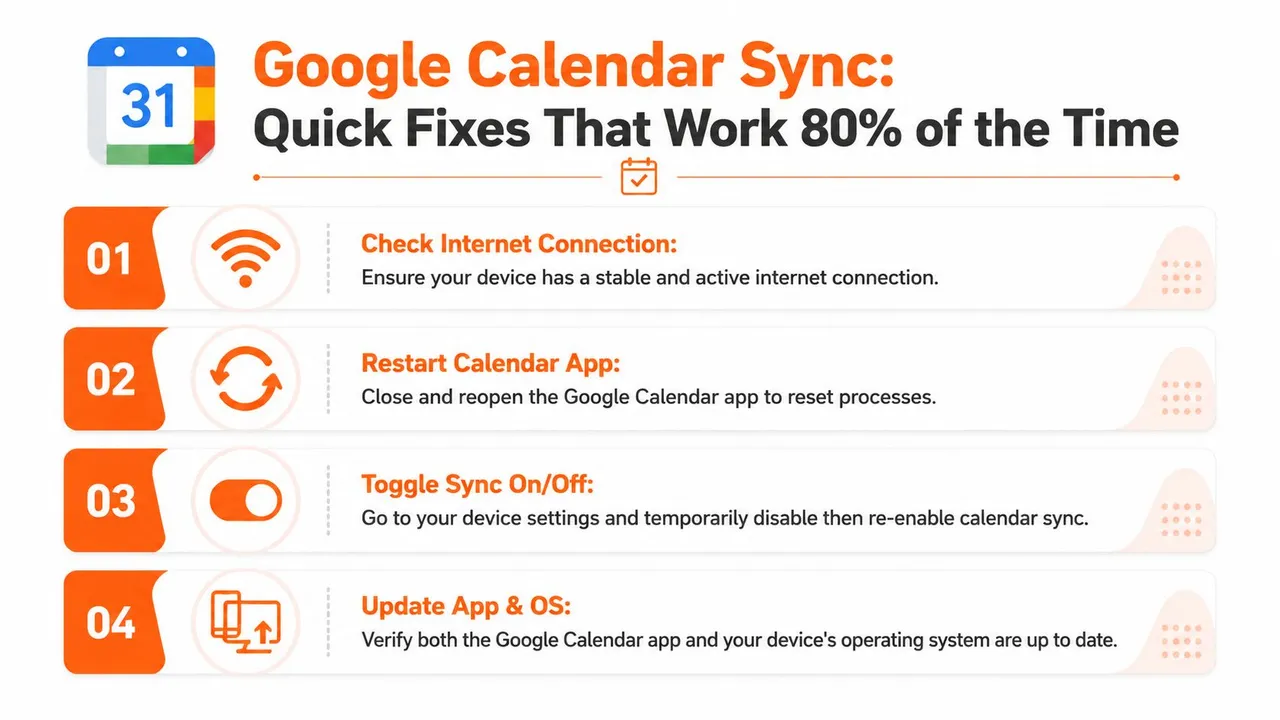
80%の確率で成功する迅速な解決策
設定メニューの奥深くに入る前に、数秒で終わるチェックから始めましょう。Googleカレンダーの更新が止まったとき、最初の対応は短く機械的なものであるべきです。
同期が実際に有効になっているか確認する
当たり前に聞こえるかもしれませんが、これは非常に多くの無駄なトラブルシューティングを引き起こすため、私が最初に確認することです。Googleの公式ドキュメントでも、メインの同期トグルがオフになっていると、インターネット接続の有無にかかわらずアプリは予定を取得しないとされており、同期失敗はサーバー障害ではなくローカル設定の無効化に関連付けられています(Googleサポートの手順)。
Googleカレンダーアプリを開き、正しいアカウントが選択されていることを確認してください。次に、カレンダーリストを開き、表示したいカレンダーが有効になっていることを確認します。ユーザーはよく、1つのカレンダー表示をオフにしたまま同期が失敗したと思い込み、間違った問題の解決に20分も費やしてしまいます。
まずWeb版で強制リフレッシュを行う
スマートフォンの設定を変更する前に、ブラウザでGoogleカレンダーを開き、WindowsならCtrl+Shift+R、MacならCmd+Shift+Rで手動リフレッシュを行ってください。このハードリフレッシュは、ローカルアプリの問題と、アカウント表示全体の問題を切り分けるのに役立ちます。
ブラウザ版が正しく、スマートフォンが間違っている場合は、モバイルデバイスに焦点を当てます。ブラウザ版でも予定が欠落している場合は、カレンダーの選択、予定そのもの、またはサインインしているアカウントに問題がある可能性があります。
アプリを再起動し、次にデバイスを再起動する
基本ですが、これはバックグラウンドの同期ジョブをスタックさせている一時的なアプリの状態をクリアします。Googleカレンダーを完全に終了して再起動し、更新を取得するまで少し待ちます。何も変わらなければ、スマートフォンを再起動してください。
これは低リスクで迅速に行えるため、キャッシュをクリアする前に行うことをお勧めします。同期の不具合の多くは、OSのアップデート、低電力モード、またはWi-Fiとモバイルデータ通信の切り替え後に、アプリのプロセスが適切に再開されず中断されていることが原因です。後でアカウントを削除して再登録する必要がある場合は、その前にカレンダーの同期を適切に停止することが役立ちます。
明らかなプラットフォーム依存関係を確認する
最初のステップとして、このチェックリストを使用してください。
- インターネットアクセス: デバイスが安定した接続を維持しており、他のGoogleサービスを読み込めることを確認します。
- 正しいアカウント: すべてのデバイスで同じGoogleアカウントを見ていることを確認します。
- カレンダーの可視性: アプリ全体だけでなく、特定のカレンダーにチェックが入っていることを確認します。
- アプリとOSのアップデート: Googleカレンダーとデバイスのオペレーティングシステムの保留中のアップデートをインストールします。
複数のカレンダーを管理していて、ネイティブの同期がどこで複雑になるのかをより明確に理解したい場合は、デバイスやサービス間でGoogleカレンダーを同期するガイドが優れた参考資料になります。
ここで重要なトレードオフがあります。ネイティブのGoogleカレンダー同期は、いくつかのデバイス固有のスイッチに依存しています。サードパーティの同期サービスは、これらのローカルチェックを回避するため、セットアップが速いと感じることがあります。Googleのドキュメントに記載されているネイティブの動作では、依然としてユーザー自身がこれらのスイッチを手動で検証する必要があります。
検証すべきプラットフォーム固有の同期設定
迅速なチェックで解決しなかった場合は、推測をやめて使用しているプラットフォームを調査してください。Web、Android、iPhoneでは失敗の仕方が異なり、それらのアドバイスを混同すると、進歩するどころか混乱を招きます。
Web版の場合
ブラウザ版は、モバイル特有の干渉を避けるため、最もクリーンな参照ポイントとなります。
以下の順序で確認してください。
-
サインインしているアカウント
同期に関する苦情の多くは、実際にはアカウントの取り違えです。あるタブで個人のGmailを開き、別のタブで仕事用のGoogleアカウントを開いているケースです。 -
カレンダーの選択
左側のサイドバーで、欠落しているカレンダーにチェックが入っていることを確認します。選択されていなければ、同期が正常であっても予定は表示されません。 -
最近の変更
Web上でテスト用の予定を素早く作成してみます。そこで正しく保存されるのであれば、アカウント自体は正常であり、問題はデバイス側のどこかにあります。
トラブルシューティング中は、Webカレンダーを「真実のソース」として扱う習慣をつけると便利です。スマートフォンやタブレットをテストする際の安定した比較対象になります。
Androidの場合
Androidは、OSがバッテリーとバックグラウンドデータを節約しようとするため、最も「静かな失敗」が見られる場所です。これはバッテリー寿命には役立ちますが、継続的なバックグラウンド同期が必要なものには悪影響を及ぼします。
最大の失敗ポイントの1つは、バッテリーの最適化、特にDozeモードです。このトラブルシューティングの参考資料で引用されているフィールド診断によると、Googleカレンダーのバックグラウンドデータが制限されていないことを確認することで、クライアント側の同期失敗の約68%が解決することがわかっています(Androidバッテリー最適化の修正)。
Androidのチェックリストを使用してください:
- バッテリー設定: 「設定」>「アプリ」>「Googleカレンダー」>「バッテリー」を開きます。バックグラウンドアクティビティが制限されていないことを確認します。
- バックグラウンドデータ: アプリがバックグラウンドでデータを使用できることを確認します。
- アプリの権限: OSのアップデートやセキュリティ変更の後、アプリが必要な権限を保持しているか確認します。
- アカウントの同期設定: Androidのアカウント設定で、正しいGoogleアカウントに対してカレンダーの同期が有効になっていることを確認します。
Androidは、同期を完全に「壊す」ことはあまりありません。アプリを再び開くまで、静かに遅延させたり一時停止させたりすることがあります。
この静かな失敗が、予定が「時々同期されるが、常にではない」とユーザーに感じさせる理由です。実際には、Androidが手動起動の合間にアプリを一時停止している可能性があります。
iPhoneおよびiPadの場合
iOSにも同じ問題の独自バージョンがあります。アプリは正常に見え、アカウントも存在しますが、システムがバックグラウンドで十分に更新されないため、信頼性に欠けると感じることがあります。
iPhoneおよびiPadでは、以下の設定を慎重に確認してください:
| 設定 | 確認事項 |
|---|---|
| Appのバックグラウンド更新 | Googleカレンダーに対して有効になっている必要があります |
| Googleアカウントのカレンダーアクセス | 「設定」>「カレンダー」>「アカウント」>「Google」で、「カレンダー」がオンになっていること |
| フェッチ動作 | ほぼリアルタイムの更新が必要な場合は、フェッチ頻度を最短のオプションに設定してください |
| デフォルトアカウントの混乱 | 新しい予定が意図したGoogleアカウントで作成されていることを確認してください |
iOSユーザーは、Appleの「カレンダー」アプリとGoogleの「Googleカレンダー」アプリの違いにも悩まされます。両方を使用している場合は、一度に1つずつテストしてください。そうしないと、実際の同期動作ではなく、アプリ間の表示の違いをトラブルシューティングすることになってしまいます。
通常はうまくいかないこと
多くの人はすぐにアプリを削除して再インストールしようとします。それは役立つこともありますが、最善の次の一手ではありません。バッテリールール、アカウント同期権限、またはiOSのバックグラウンド更新が間違ったままでは、再インストールしても同じ失敗が繰り返されるだけです。
より信頼性の高い手順は以下の通りです:
- まずアカウントとカレンダーの選択を検証する
- 次にプラットフォームの設定を点検する
- それらのチェックが失敗した後にのみ、アプリデータをリセットする
この順序であれば時間を節約でき、不必要な混乱を避けることができます。
破損したデータとキャッシュのクリア
正しいアカウントが選択されており、プラットフォームの設定も正しいと思われる場合、次の容疑者はローカルのアプリデータです。多くの場合、同期の問題はこの段階で頑固になります。カレンダーは存在し、権限も問題ないのに、アプリが悪いローカル状態に基づいて動作しているのです。
キャッシュのクリアとストレージのクリアは別物
この2つの操作は絶えず混同されています。
キャッシュのクリアは一時ファイルを削除します。アプリは開くが正しく更新されない場合の、より安全な最初のステップです。
ストレージのクリアまたはデータのクリアは、より強力です。アプリをローカルでリセットし、Googleアカウントからデータを再構築するように強制します。これは恐ろしく聞こえるかもしれませんが、実際のカレンダーの予定はアプリ内ではなく、あなたのアカウント内に存在します。
経験則として以下のように使い分けてください:
- 予定が遅延している、視覚的に重複している、またはアプリの動作が一貫していない場合は、まずキャッシュを試す
- 同期が完全にスタックしている、または他のすべての設定を確認してもアプリが古いデータを表示し続ける場合は、ストレージのリセットを使用する
Androidのリセット手順
Android向けのGoogle公式サポートガイダンスには、ストレージをクリアしてからデバイスを再起動することが修正手順の一部として含まれています。この段階にいる場合は、即興で行わず、スマートフォンに表示される手順に従って慎重に行ってください。
実用的な手順は以下の通りです:
- 設定を開く
- アプリに移動する
- Googleカレンダーを選択する
- ストレージとキャッシュを開く
- まずキャッシュをクリアする
- 必要に応じてストレージをクリアする
- デバイスを再起動し、カレンダーを再同期させる
再起動後、アプリが再読み込みされるまで少し待ちます。予定がすぐに表示されなくても、失敗だと決めつけないでください。
リセットのルール: ストレージをクリアした後は、再ダウンロードを待ちます。カレンダーが一時的に空白になっても、予定が消えたわけではありません。
自分のデバイスで行う前にプロセスを視覚的に確認したい場合は、このウォークスルーが役立ちます。
iPhoneおよびiPadのクリーンアップ
iOSはAndroidのようにキャッシュコントロールを公開していません。実際には、クリーンアップの選択肢はより限定的です。
通常、安全な手順は以下の通りです:
- アプリを閉じて再開する
- アカウントのカレンダーアクセスをオフにしてから再度オンにする
- 同期がスタックしたままの場合は、Googleアカウントを削除して再追加する
- iOSのバックグラウンド更新とアカウント設定が正しいことを確認した後にのみ、Googleカレンダーアプリを再インストールする
iPhoneでは、アカウントの再追加が、Androidでキャッシュクリアが担う役割を果たします。直接的な「キャッシュクリア」ボタンがなくても、ローカル接続を再構築してくれます。
この修正を行うべきタイミング
このステップは、症状が「完全な停止」ではなく「奇妙な挙動」である場合に有効です。例えば、予定がある日には表示されるのに更新すると消える、定期的な会議を編集しても古いバージョンが残る、Web版は明らかに正しいのに1つのデバイスだけが更新を拒否するなどです。
同期トグルがオフになっているといった単純で再現可能な問題であれば、ストレージのリセットはやりすぎです。しかし、アプリの動作が一貫していない場合は、ローカルデータをクリアすることが必要な「きれいな切り離し」になることがよくあります。
サードパーティとの競合に対する高度なトラブルシューティング
ネイティブ設定が正しく、ローカルデータもリセットされた場合、次の層はほとんどのガイドが言及していない「接続済みアプリ」です。スケジューリングツール、CRM統合、カレンダーブリッジ、予約リンク、自動化プラットフォーム、カスタムモバイルアプリなどはすべて、あなたが積極的に意識しなくなった後もカレンダーの権限を保持し続ける可能性があります。
そこで同期が滑りやすくなります。Googleカレンダー自体は正常でも、1つの古い統合が悪い状態を再導入し続けたり、バックグラウンドで観測されずに失敗し続けたりすることがあります。
Googleアカウントのアプリアクセスを監査する
Googleのセキュリティ設定を開き、サードパーティのアプリとサービスへの接続を確認してください。カレンダーへのアクセス権を持っているものの、ワークフローにもはや不要なものがないか探します。
古いOAuthトークンは、ここでの真の失敗ポイントです。この問題に焦点を当てたガイダンスでは、接続されているアプリを監査し、必要なサービスを再認証することで、API制限やトークンの有効期限切れが根本原因である場合の92%で同期の継続性が回復すると指摘されています(OAuthトークンのトラブルシューティング参照)。
シンプルな決定表から始めてください:
| アプリの状態 | 対処法 |
|---|---|
| まだ使用している | 切断してから、クリーンに再接続する |
| 認識できない | アクセス権を削除する |
| 数ヶ月前に使用を停止した | アクセス権を削除する |
| ビジネスに不可欠 | 再認証し、まずは1つのカレンダーでテストする |
権限のドリフトに注意する
権限のドリフトは、アプリが一度正しく承認された後、パスワードの変更、ポリシーの変更、スコープの更新、またはアカウントの切り替えによって必要なアクセス権を失った場合に発生します。アプリは接続されているように見えても、その接続の背後にあるトークンが健全ではない可能性があります。
これは、奇妙な部分的な失敗として現れます:
- 新しい予定は同期されるが、編集は反映されない
- プライマリのカレンダーは機能するが、共有カレンダーは機能しない
- 数週間は同期するが、その後停止する
- マルチアカウント設定の1つのアカウントは失敗し続けるが、メインアカウントは正常に見える
デバイスのカレンダーに接続するアプリを構築または保守している場合は、プラグインが権限とネイティブのカレンダーアクセスをどのように処理するかを理解することも役立ちます。その層をトラブルシューティングする開発者にとって、CapacitorJSカレンダープラグインのドキュメントは、アプリレベルのカレンダーアクセスがGoogle自身のアプリ以外にどのような失敗ポイントを追加するかを示しているため、有用な背景情報となります。
マルチアカウントのトークン減衰は見落としやすい
これは最も厄介なエッジケースの1つです。「サインアウトしてサインインし直す」という標準的なアドバイスは、一時的に問題を解決するかもしれません。しかし、複数のGoogleアカウントを持つユーザーは、サブアカウントのトークンがバックグラウンドで常にクリーンに更新されるとは限らないため、断続的な失敗が再発するのをよく目にします。
実用的な兆候は「再発」です。同期を修正して機能したと思っても、数週間後に1つのアカウントが再び静かに更新を停止します。そのパターンに心当たりがある場合は、ランダムな不運として扱うのをやめてください。影響を受ける各アカウントを再認証し、それらのカレンダーに関連付けられている不要なサードパーティ接続をすべて削除してください。
1つのGoogleアカウントは確実に同期されるのに、2つ目が時々失敗する場合は、アプリを責める前にトークンの健全性を疑ってください。
ネイティブ同期が失敗した時の自動化ソリューション
手動のトラブルシューティングは機能します。しかし、それはより大きな問題を浮き彫りにします。ネイティブのカレンダー同期は、ローカルデバイスの動作、アプリの状態、アカウントの権限、バックグラウンド実行、トークンの鮮度がすべて同時に健全であることに依存しているため、非常に壊れやすいのです。
その脆弱性は、複数のアカウントや複数のカレンダーシステムを使用する場合に最も強く現れます。マルチアカウント環境では、サブアカウントのバックグラウンド認証トークンの有効期限が頻繁に切れるため、ユーザーは同期エラーの再発率が3.2倍高くなることが、マルチアカウントGoogleカレンダー同期失敗の分析で強調されています。
忙しいプロフェッショナルにとって、それがトレードオフです。同じクラスの問題を手動で修正し続けるか、すべてのスマートフォン、タブレット、ノートパソコンが完璧に動作することに依存しないセットアップに移行するかです。
自動同期サービスは、以下のいずれかに当てはまる場合に最も理にかなっています:
- GoogleとOutlookまたはiCloudを併用している
- 仕事用と個人用のカレンダーを別々に管理している
- ダブルブッキングのリスクを負えない
- アップデートのたびにデバイス設定を再確認することに疲れている
- プライベートな予定の詳細を公開せずに、空き状況(Free/Busy)を可視化する必要がある
自動化を支持する最大の理由は、利便性だけではありません。一貫性です。サーバーサイドの同期は、ネイティブ同期を壊すデバイスレベルの弱点の多くを回避します。そのカテゴリーのツールを比較している場合は、最高のカレンダー同期アプリのまとめが、自分のセットアップに何が適しているかを評価するための実用的な場所となります。
また、1つを選ぶ前に代替案を広く調査することも賢明です。別のディレクトリ形式の参照ポイントが必要な場合は、SubmitMySaasでMivo Syncをチェックし、製品がどのようにユースケースを位置づけているか、特にマルチカレンダーワークフローの周辺で比較してみてください。
正しい最終状態は単純です。同期の世話を焼く必要など、本来あるべきではありません。
繰り返される同期の失敗と戦うのに疲れたなら、SyncThemCalendarsが実用的な次のステップです。GoogleカレンダーとOutlookおよびAppleカレンダーをリアルタイムで同期し、一方向または双方向のセットアップをサポートし、何がコピーされるかについてのプライバシー制御を提供します。これは、最もフラストレーションを引き起こす状況、つまり複数のカレンダー、複数のアカウント、そして会議の欠席が許されない状況のために構築されています。
おすすめの記事
Guidesの他の記事

AppleカレンダーとOutlookを同期する方法:2026年版ガイド
Windows、iPhone、MacでAppleカレンダーとOutlookを同期するためのステップバイステップガイド。双方向同期のオプション、プライバシー上の注意点、トラブルシューティングを解説します。

SyncThemCalendars クイックセットアップの解説
SyncThemCalendarsのクイックセットアップを数分でマスターしましょう。Google、Outlook、iCloudの接続、プライバシーマスキングの設定、そして最初の同期の確認までを簡単に行う方法を解説します。

Googleカレンダーを統合する:2026年版完全ガイド
Googleカレンダーの統合方法。Googleカレンダーを統合するための最適な方法を学びましょう。インポート手法、同期ツール、自動化戦略を比較します。