







Wie man Kalender zwischen Google, Outlook und Apple zusammenführt
Erfahren Sie, wie Sie Kalender von Google, Outlook und Apple mit nativen Methoden und SyncThemCalendars zusammenführen. Schritt-für-Schritt-Anleitungen, Datenschutztipps und Workflows.
Sie haben drei Kalender, zwei Meeting-Links und einen Nachmittag, an dem ein Kunde schwört, eine Zeitänderung gesendet zu haben. Ihr Arbeitskalender sagt das eine, Ihr persönlicher Google Calendar etwas anderes und Outlook hat die aktualisierte Einladung an einem ganz anderen Ort gespeichert. Das ist der Moment, in dem viele Menschen anfangen, nach Wegen zu suchen, wie man Kalender zusammenführt, und das passiert meistens nach der ersten Doppelbuchung.
Der schwierige Teil ist nicht das Hinzufügen einer weiteren Ansicht. Es geht darum zu entscheiden, ob Sie eine einmalige Übertragung, eine gemeinsame Sichtbarkeitsebene oder eine echte Live-Synchronisierung benötigen, die Google, Outlook und Apple Calendar ohne ständiges Aufräumen im Einklang hält. Sobald Sie diesen Unterschied verstehen, wird der Rest des Prozesses deutlich weniger frustrierend.
Warum Ihre Kalender ständig miteinander in Konflikt stehen
Ein Freiberufler verpasst ein Kennenlerngespräch, weil die Outlook-Einladung des Kunden nie den persönlichen Google Calendar erreichte, den er auf seinem Telefon überprüft. Ein Vertriebsmitarbeiter blockiert einen Slot für einen Interessenten, akzeptiert dann einen Familientermin in Apple Calendar und stellt fest, dass sich beide Meetings nun überschneiden. Das sind keine Einzelfälle, sondern das, was passiert, wenn jedes Konto einen Teil des Zeitplans enthält und niemand das vollständige Bild hat.
Das Problem ist die Fragmentierung. Google, Microsoft und Apple sind alle um separate Konten, separate Berechtigungen und separate Ereignisspeicher herum gewachsen. Daher ist eine zusammengeführte Ansicht normalerweise etwas, das Sie oben aufbauen, nicht etwas, das die Plattform Ihnen nativ bietet. Deshalb ist die Frage, wie man Kalender zusammenführt, eigentlich ein Problem der Zeitplanungsinfrastruktur und kein kosmetisches.
Wer leidet am meisten darunter
Freiberufler wechseln normalerweise zwischen Kundenkalendern und ihrer eigenen Verfügbarkeit. Unternehmer tun dasselbe zwischen Venture-, Partner- und Privatkonten. Studenten und Akademiker benötigen oft eine klare Ansicht über institutionelle und private Zeitpläne hinweg, insbesondere wenn sich Kurszeiten und Sprechstunden überschneiden.
Praktische Regel: Wenn zwei Kalender unabhängig voneinander Meetings akzeptieren können, können sie auch unabhängig voneinander Konflikte erzeugen.
Der Schmerz zeigt sich auf einfache Weise. Eine Person sieht einen freien Nachmittag in einem Kalender, bucht dort etwas und stellt später fest, dass ein anderes Konto diesen Slot bereits belegt hat. Das Ziel des Zusammenführens ist es, diese Lücke zwischen dem, was sichtbar ist, und dem, was gebucht ist, zu schließen.
Das ist auch der Grund, warum “einfach teilen” nicht immer ausreicht. Ein geteilter Kalender kann Ihnen helfen, mehr zu sehen, aber er schafft nicht immer einen einzigen bearbeitbaren Zeitplan über Systeme hinweg. Wenn Sie einen operativen Kalender benötigen, müssen Sie bei der Wahl der Methode bewusst vorgehen.
Native Zusammenführungsmethoden der großen Drei
Die großen Plattformen haben das Zusammenführen nie als einen magischen Schalter behandelt. Sie haben es historisch entweder als Dateiübertragung oder als berechtigungsbasiertes Teilen betrachtet, weshalb sich native Workflows oft eher wie das Verschieben von Daten anfühlen als wie die Synchronisierung eines lebendigen Zeitplans.
Google Calendar und Outlook Calendar
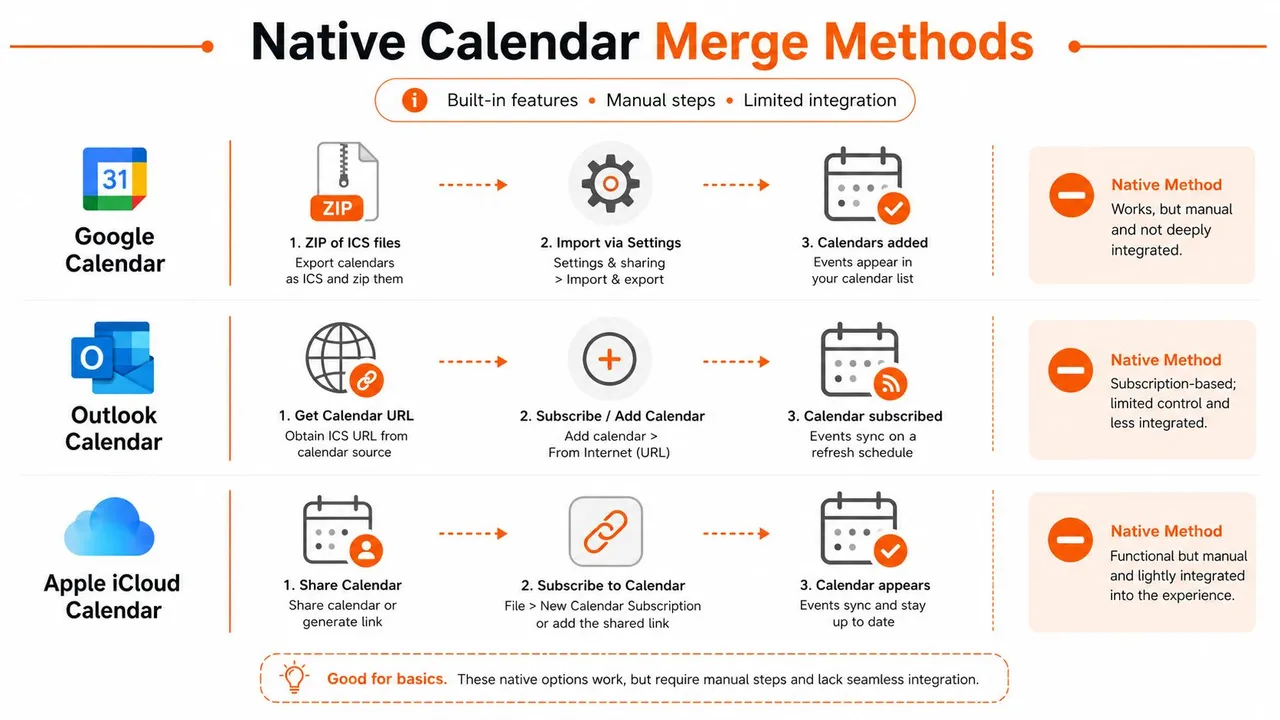
Der dokumentierte Zusammenführungspfad von Google ist Exportieren und dann Importieren. Der Export erzeugt eine herunterladbare ZIP-Datei, die ICS-Dateien enthält, und der Import erfolgt über Einstellungen → Import & Export in den Zielkalender. Das Freigabemodell von Google unterstützt auch nur frei/gebucht anzeigen und alle Ereignisdetails anzeigen, was zeigt, dass viele Benutzer nicht wirklich eine Kopie von allem wollen, sondern Verfügbarkeit ohne unnötige Offenlegung.
Outlook folgt dem gleichen allgemeinen Muster, jedoch mit einer PST-Datei anstelle von ICS. Die Support-Anweisungen von Microsoft weisen Benutzer an, zuerst den Kalenderordner zu exportieren, dann diese Datei in das Zielkonto zu importieren und Duplikate nicht importieren zu wählen, um wiederholte Einträge zu reduzieren. Microsoft weist auch darauf hin, dass Benutzer verschiedene Outlook-Datendateien haben können, was daran erinnert, dass die Zusammenführung an den Datenbesitz und die Wahl des Ziels gebunden ist, nicht nur an die Anzeige.
Apple Calendar und das Modell “Teilen zuerst”
Das Ökosystem von Apple neigt eher zum Teilen und Abonnieren als zur dateibasierten Konsolidierung. In der Praxis bedeutet das, dass Menschen Kalender oft durch Teilen oder Abonnieren kombinieren, anstatt einen nativen zusammengeführten Speicher zu erstellen. Das funktioniert gut, wenn Sie Sichtbarkeit wünschen, aber es verhält sich danach nicht wie ein einzelner bearbeitbarer Kalender.
Das Zusammenführen in nativen Tools ist normalerweise eine Momentaufnahme, keine lebendige Beziehung.
Diese Unterscheidung ist wichtig. Ein Import kopiert Ereignisobjekte in einen Zielkalender, während das Teilen nur widerspiegelt, was Sie sehen können. Wenn Ihr Ziel ein konsolidierter Zeitplan ist, kommt der Import dem näher, was Sie benötigen. Wenn Ihr Ziel eine fortlaufende Abstimmung über Konten hinweg ist, wird natives Teilen allein Lücken hinterlassen.
Die Zusammenführung selbst ohne zusätzliche Tools durchführen
Der zuverlässigste manuelle Ansatz beginnt mit einer Wahl, die oft übersprungen wird: Wählen Sie einen Kalender als Master-Ziel. Wenn Sie diese Entscheidung nicht frühzeitig treffen, werden zukünftige Ereignisse auf Konten aufgeteilt, und Sie werden mehr Zeit damit verbringen, nach dem Eigentümer zu suchen, als den Kalender zu nutzen.
Verwenden Sie für Google Calendar einen Browser auf dem Desktop, keine mobile App. Exportieren Sie den Quellkalender, entpacken Sie den Download und importieren Sie dann die relevante .ics-Datei über die Importeinstellungen in das Ziel. Der Workflow ist als Desktop-Prozess dokumentiert, und mobile Apps sind nicht für diese Export/Import-Sequenz ausgelegt. Dies ist also eine dieser Aufgaben, die wirklich auf einen Computer gehören. Wenn Sie von Anfang an eine saubere Datei haben möchten, ist diese Anleitung zum Erstellen einer ICS-Datei ein nützlicher Begleiter.
Outlook benötigt Disziplin bei Duplikaten
Der Zusammenführungspfad von Outlook ist genauso manuell. Exportieren Sie den Quell-Kalenderordner in eine PST-Datei, importieren Sie diese dann in das Zielkonto und verwenden Sie Duplikate nicht importieren. Diese Einstellung für Duplikate ist wichtig, da wiederholte Importe das Zielkonto schnell mit doppelten Terminen, Erinnerungen und wiederkehrenden Blöcken überladen können. Deshalb erfordert das merging multiple Outlook calendars ein wenig Planung.
Führen Sie nach dem Import auf beiden Plattformen eine Überprüfung durch. Öffnen Sie einige wiederkehrende Ereignisse, überprüfen Sie ein paar einladungsintensive Meetings und stellen Sie sicher, dass die Zeiten dort gelandet sind, wo Sie es erwartet haben. Das manuelle Zusammenführen ist ein Batch-Vorgang, keine Live-Synchronisierung. Es löst also die aktuelle Momentaufnahme, hält aber zukünftige Änderungen nicht im Einklang.
Eine weitere Warnung wird leicht übersehen. Einen Kalender zu teilen und einen Kalender zu importieren ist nicht dasselbe. Das Teilen hilft anderen Konten, die Verfügbarkeit zu sehen, aber es hält Ereigniskopien nach der Übertragung nicht synchronisiert. Wenn beide Kalender aktiv bleiben, benötigen Sie später eine andere Strategie.
Echtzeit-Synchronisierung mit SyncThemCalendars
Wenn Sie es leid sind, jedes Mal, wenn sich ein Meeting ändert, Dateien neu zu exportieren, ist die Echtzeit-Synchronisierung das sauberere Modell. SyncThemCalendars verbindet Google Calendar, Microsoft Outlook und Apple Calendar und kopiert dann kommende Ereignisse im Hintergrund, sodass die Kalender ohne wiederholte manuelle Importe im Einklang bleiben.
Die Einrichtung ist im Browser unkompliziert. Verbinden Sie die Kalender, wählen Sie die gewünschte Richtung und entscheiden Sie dann, ob jede Beziehung einseitig, zweiseitig oder mehrseitig sein soll. Diese Richtungsentscheidung ist wichtig, da ein Kalender für Freiberufler, ein persönlicher Kalender und ein Teamkalender nicht alle die gleichen Regeln benötigen. Das Produkt bietet auch Frei/Gebucht-Spiegelung und Feldkontrollen für kopierte Ereignisdetails, was nützlich ist, wenn Sie eine Abstimmung benötigen, ohne jeden Titel oder jede Notiz offenzulegen. Die Funktion zur zweiseitigen Kalendersynchronisierung ist die beste Wahl, wenn beide Kalender aktiv bleiben.
Ein schönes Detail ist die Einrichtungszeit. Der Dienst ist als Web-App mit einer geschätzten Einrichtungszeit von zwei Minuten konzipiert und bietet eine 14-tägige kostenlose Testversion ohne Kreditkarte. Die Tarifstufen sind Basic, Premium und Professional mit aktiven Synchronisierungslimits von 5, 16 bzw. 36, während das Konto eine unbegrenzte Anzahl von Kalendern enthalten kann. Diese Limits gelten für aktive Synchronisierungen, nicht für die Anzahl der Ereignisse, was das Modell für Leute, die mit mehreren Kalendern jonglieren, leichter verständlich macht.
Hier ist der Teil, der normalerweise übersehen wird. Bei der Echtzeit-Synchronisierung geht es nicht nur um Bequemlichkeit, sondern darum, die Lücke zwischen einer Buchungsänderung und dem Zeitpunkt, an dem jeder andere Kalender sie widerspiegelt, zu verringern. Das ist das fehlende Teil in den meisten Zusammenführungs-Tutorials, da ein Batch-Import zwar Kalender kombinieren kann, sie aber danach nicht im Einklang hält.
Private Details aus zusammengeführten Ansichten heraushalten
Einzelpersonen beginnen oft mit einem einfachen Ziel: alles an einem Ort zu sehen. Dann stellen sie fest, dass “alles” Kundennamen, Arzttermine, Interviewnotizen oder Familienereignisse enthält, die sie lieber nicht vor Mitarbeitern offenlegen möchten. Deshalb gehört Datenschutzmaskierung in jedes ernsthafte Gespräch über das Zusammenführen von Kalendern.
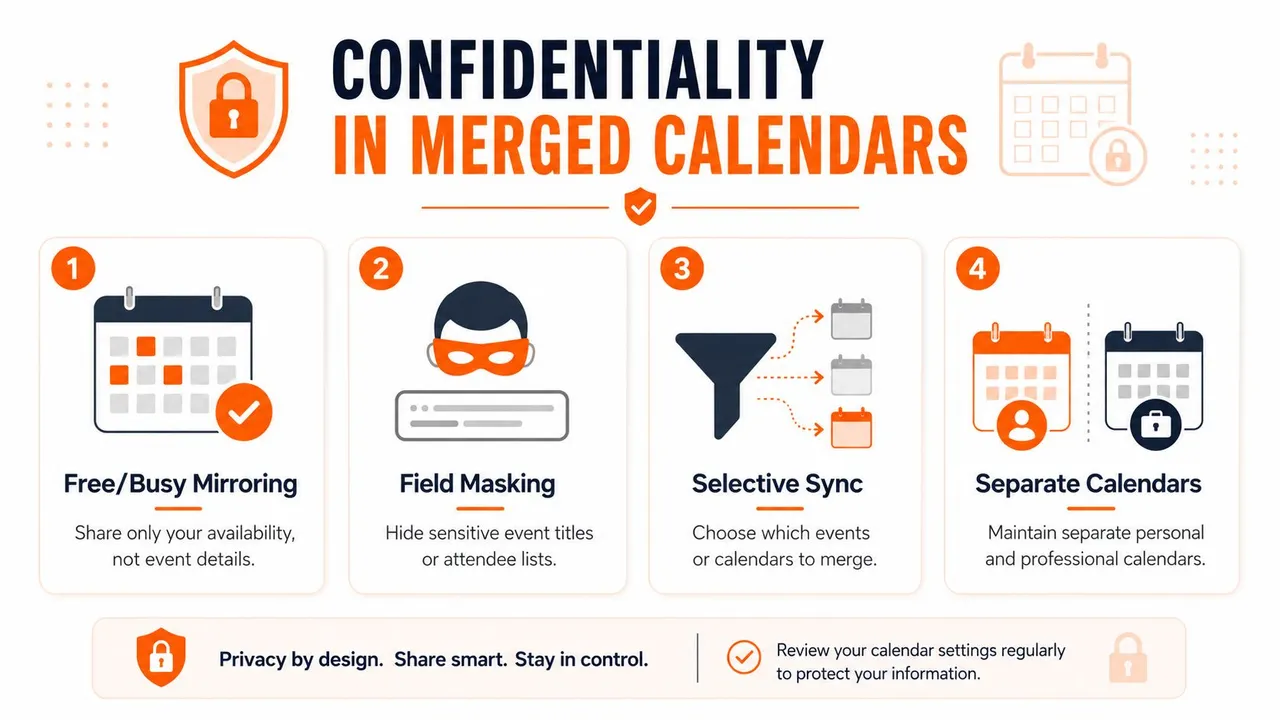
Das Berechtigungsmodell von Google weist bereits mit der Freigabe von nur frei/gebucht neben der Freigabe aller Details in diese Richtung. Das ist das deutlichste Zeichen dafür, dass das Zusammenführen von Kalendern oft ein Problem des Datenschutzes und der Verfügbarkeit ist, nicht nur ein Kopierproblem. Wenn jemand nur wissen muss, dass Sie beschäftigt sind, zwingen Sie Ihren Kalender nicht dazu, den Grund dafür preiszugeben.
Wählen Sie Sichtbarkeit, nicht nur Konsolidierung
Ein Freiberufler kann die Arbeitsverfügbarkeit in einen persönlichen Kalender spiegeln, ohne den Projekttitel offenzulegen. Ein Manager kann einem Team Zugriff auf offene Slots geben, ohne die Details jedes Einzelgesprächs zu veröffentlichen. Der Punkt ist nicht, alles zu verbergen, sondern das minimale nützliche Signal sichtbar zu halten.
Behalten Sie das Konfliktsignal bei, entfernen Sie den sensiblen Kontext.
Hier hilft die Feldmaskierung. Titel, Orte und Beschreibungen müssen nicht immer mit dem Ereignis reisen. Wenn das Einzige, was ein anderer Kalender benötigt, der belegte Zeitblock ist, reicht ein leeres oder generisches Etikett oft aus.
Das beste Muster ist normalerweise selektiv, nicht absolut. Führen Sie die Kalender zusammen, die Konflikte vermeiden müssen, aber behalten Sie separate Quellen bei, wenn Datenschutz wichtiger ist als Bequemlichkeit. Das gibt Ihnen einen Zeitplan, der in der Praxis funktioniert, ohne jedes Konto in ein transparentes Logbuch zu verwandeln.
Workflows für Ihre genaue Rolle
Die richtige Kalendereinrichtung hängt von Ihrem Job ab, nicht nur von Ihrer App. Ein Freiberufler, ein Unternehmer, ein Vertriebsprofi und ein Teamleiter haben alle unterschiedlichen Druck beim Datenschutz, unterschiedliches Meeting-Volumen und unterschiedliche Toleranz für Duplikate. Ein Workflow passt nicht für alle.
Passen Sie die Methode an den Job an
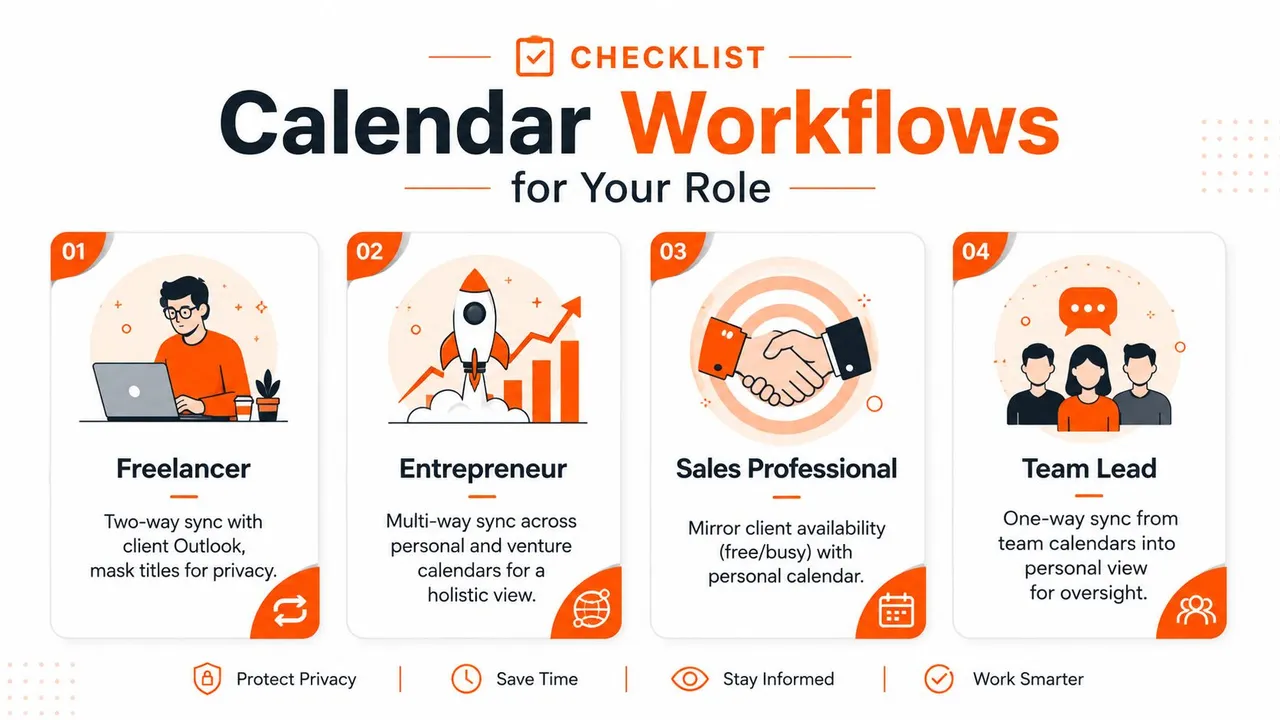
Ein Freiberufler, der mit Outlook-Kalendern von Kunden arbeitet, benötigt normalerweise eine zweiseitige Synchronisierung plus Titelmaskierung, damit beide Seiten die gleiche Verfügbarkeit sehen, ohne private Etiketten preiszugeben. Ein Unternehmer, der mit persönlichen und Venture-Kalendern jongliert, profitiert oft von einer mehrseitigen Synchronisierung, da die vollständige Sichtbarkeit die zentrale Herausforderung ist, nicht nur ein einzelnes Kalenderpaar.
Vertriebsprofis benötigen normalerweise die einfachstmögliche Konfliktvermeidung, was oft bedeutet, frei/gebucht zwischen Kunden- und persönlichen Kalendern zu spiegeln, anstatt jedes Detail zu kopieren. Teamleiter wünschen sich oft einen einseitigen Fluss in eine persönliche Ansicht, damit sie über anstehende Ereignisse informiert bleiben, ohne versehentliche Bearbeitungen im Quellzeitplan vorzunehmen.
Wenn Sie mehrere Kalenderbeziehungen verwalten, denken Sie in Regeln, nicht nur in Tools.
Die Integrationsplanung beginnt, einem breiteren Workflow-Design zu ähneln. Wenn Sie Kalender neben E-Mail-, sozialen und Kundensystemen abbilden, zeigt sich die gleiche Disziplin in Ressourcen wie Integrationsmanagement für Ersteller, wo das Kernproblem darin besteht, zu wählen, was verbunden bleiben sollte und was getrennt bleiben sollte.
Die Hauptentscheidung ist einfach. Verwenden Sie natives Teilen oder Exportieren, wenn Sie nur eine einmalige Konsolidierung benötigen, und verwenden Sie Synchronisierung, wenn die Kalender aktiv bleiben. Sobald Sie diese beiden Aufgaben trennen, wird der Rest zu einer Übung in der Abstimmung zwischen Datenschutz, Eigentum und der Häufigkeit, mit der sich der Zeitplan ändert.
Behebung von defekter Synchronisierung und Duplikaten
Wenn das Zusammenführen von Kalendern fehlschlägt, geschieht dies normalerweise auf eine von drei Arten. Ereignisse duplizieren sich nach wiederholten Importen, einige Elemente bleiben im Ziel veraltet, oder niemand weiß, welcher Kalender zukünftige Bearbeitungen besitzt. Diese Probleme sind nicht kosmetisch, sie sind Anzeichen dafür, dass der Workflow und die Kalenderbeziehung nicht zusammenpassen.
Beginnen Sie bei nativen Importen mit der Duplikatregel. Die Einstellung Duplikate nicht importieren von Outlook existiert aus einem Grund, und Google-Importe können immer noch Wiederholungen erzeugen, wenn dieselbe Datei mehr als einmal abgerufen wird. Wenn ein Import schief gelaufen ist, ist es oft einfacher, den Zielkalender zu entfernen und neu aufzubauen, als jedes Ereignis von Hand zu bereinigen.
Wenn Synchronisierungstools die bessere Lösung sind
Wenn Ereignisse immer wieder abweichen oder stoppen, überprüfen Sie zuerst die Verbindung und bestätigen Sie dann, dass die Kalender noch in die beabsichtigte Richtung verknüpft sind. Bei laufenden Synchronisierungseinrichtungen lohnt es sich auch, die Tariflimits zu überprüfen, da SyncThemCalendars aktive Synchronisierungen nach Tarif begrenzt: Basic 5, Premium 16 und Professional 36. Wenn Sie einem Batch-Workflow entwachsen sind oder Symptome wie verpasste Updates feststellen, ist der Support-Hinweis des Dienstes zu Google-Kalendern, die nicht synchronisieren, ein nützlicher Ausgangspunkt.
Die größere Korrektur ist oft konzeptioneller Natur. Wenn beide Kalender aktiv sind, wird sich ein einmaliger Import irgendwann defekt anfühlen, weil er nie dafür ausgelegt war, aktuell zu bleiben. Wechseln Sie zur Hintergrundsynchronisierung, wenn der Zeitplan in Bewegung bleiben muss, ohne wiederholte Dateiübertragungen.
Wenn Sie eine Einrichtung wünschen, die Google, Outlook und Apple Calendar ohne ständiges Neuimportieren im Einklang hält, probieren Sie SyncThemCalendars aus. Es übernimmt die Kalendersynchronisierung in Echtzeit mit einseitigen, zweiseitigen und mehrseitigen Optionen sowie Datenschutzsteuerungen, die Ihnen helfen, die Verfügbarkeit zusammenzuführen, ohne jedes Ereignisdetail preiszugeben.
Bereit, Ihre Kalender zu synchronisieren?
Halten Sie Ihre Google, Outlook und Apple iCloud Kalender automatisch synchron. 2 Minuten Einrichtung, keine Kreditkarte erforderlich.
Kostenlos startenWeiterlesen
Mehr in Tutorials

So fügen Sie den Gmail-Kalender ohne Duplikate zu Outlook hinzu
Erfahren Sie, wie Sie den Gmail-Kalender zu Outlook hinzufügen, indem Sie ihn für eine Live-Ansicht abonnieren oder eine Zwei-Wege-Synchronisierung nutzen, und wie Sie dabei Datenschutzlücken und doppelte Termine vermeiden.

Outlook-Kalender in Google exportieren: Eine Schritt-für-Schritt-Anleitung für 2026
Erfahren Sie, wie Sie Ihren Outlook-Kalender mit klaren Schritten für den ICS- und CSV-Import, Prüfungen für wiederkehrende Ereignisse und Verifizierungstipps, die 2026 funktionieren, in Google exportieren.

So synchronisieren Sie den Outlook-Kalender über Plattformen hinweg
Erfahren Sie, wie Sie Outlook-Kalenderereignisse mit Google und Apple iCloud synchronisieren. Meistern Sie die Zwei-Wege-Synchronisierung, Datenschutzsteuerungen und die Abbildung der Verfügbarkeit in Echtzeit.