







Cómo fusionar calendarios entre Google, Outlook y Apple
Aprende a fusionar calendarios de Google, Outlook y Apple mediante métodos nativos y SyncThemCalendars. Tutoriales paso a paso, consejos de privacidad y flujos de trabajo.
Tienes tres calendarios, dos enlaces de reuniones y una tarde en la que un cliente jura que envió un cambio de horario. Tu calendario de trabajo dice una cosa, tu Google Calendar personal dice otra y Outlook tiene la invitación actualizada en un lugar completamente distinto. Ese es el momento en que muchas personas comienzan a buscar cómo fusionar calendarios, y suele ocurrir después de la primera doble reserva.
La parte difícil no es añadir otra vista. Es decidir si necesitas una transferencia única, una capa de visibilidad compartida o una sincronización real en vivo que mantenga Google, Outlook y Apple Calendar alineados sin una limpieza constante. Una vez que entiendes esa diferencia, el resto del proceso se vuelve mucho menos frustrante.
Por qué tus calendarios siguen entrando en conflicto
Un freelancer pierde una llamada de descubrimiento porque la invitación de Outlook del cliente nunca llegó al Google Calendar personal que revisa en su teléfono. Un representante de ventas bloquea un espacio para un cliente potencial, luego acepta un evento familiar en Apple Calendar, solo para descubrir que ambas reuniones ahora se solapan. Estos no son casos aislados, es lo que sucede cuando cada cuenta contiene una parte del horario y nadie tiene la imagen completa.
El problema es la fragmentación. Google, Microsoft y Apple crecieron en torno a cuentas separadas, permisos separados y almacenes de eventos separados, por lo que una vista fusionada suele ser algo que construyes encima, no algo que la plataforma te ofrece de forma nativa. Es por eso que cómo fusionar calendarios es realmente un problema de infraestructura de programación, no uno cosmético.
Quién siente más el dolor
Los freelancers suelen saltar entre los calendarios de sus clientes y su propia disponibilidad. Los emprendedores hacen lo mismo entre cuentas de inversión, de socios y personales. Los estudiantes y académicos a menudo necesitan una vista clara entre los horarios institucionales y privados, especialmente cuando las horas de clase y las horas de oficina chocan.
Regla práctica: si dos calendarios pueden aceptar reuniones de forma independiente, también pueden crear conflictos de forma independiente.
El dolor se manifiesta de formas sencillas. Una persona ve una tarde libre en un calendario, reserva algo allí y luego descubre que otra cuenta ya ocupaba ese espacio. El objetivo de la fusión es cerrar esa brecha entre lo que es visible y lo que está reservado.
Es también por eso que “simplemente compartirlo” no siempre es suficiente. Un calendario compartido puede ayudarte a ver más, pero no siempre crea un único horario editable entre sistemas. Si necesitas un calendario operativo, debes ser deliberado sobre el método que elijas.
Métodos de fusión nativos de los tres grandes
Las grandes plataformas nunca han tratado la fusión como un interruptor mágico. Históricamente, lo han tratado como una transferencia de archivos o como un uso compartido basado en permisos, razón por la cual los flujos de trabajo nativos a menudo se sienten más como mover datos que como sincronizar un horario vivo.
Google Calendar y Outlook Calendar
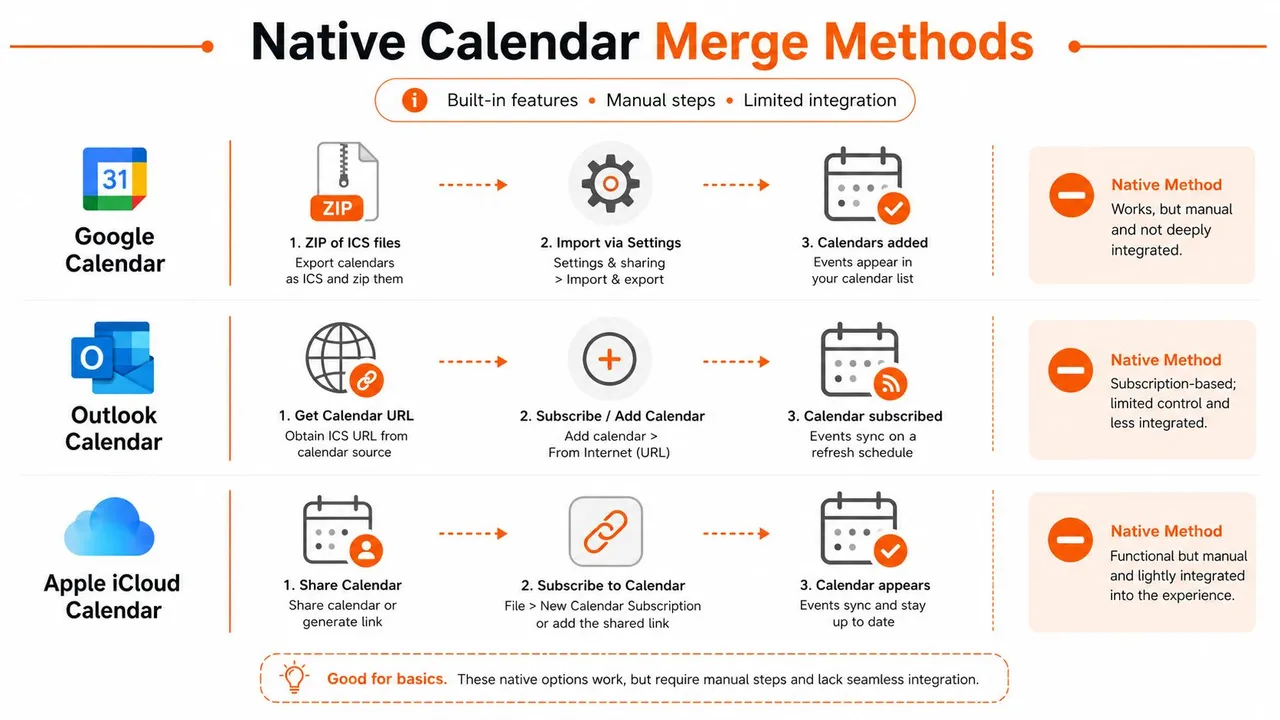
La ruta de fusión documentada de Google es exportar y luego importar. La exportación produce un ZIP descargable que contiene archivos ICS, y la importación se realiza a través de Configuración → Importar y exportar en el calendario de destino. El modelo de uso compartido de Google también admite ver solo libre/ocupado y ver todos los detalles del evento, lo que demuestra que muchos usuarios no quieren realmente una copia de todo, sino disponibilidad sin divulgación innecesaria.
Outlook sigue el mismo patrón general, pero con un archivo PST en lugar de ICS. Las instrucciones de soporte de Microsoft indican a los usuarios que primero exporten la carpeta del calendario, luego importen ese archivo a la cuenta de destino y elijan No importar duplicados para reducir las entradas repetidas. Microsoft también señala que los usuarios pueden tener diferentes archivos de datos de Outlook, lo cual es un recordatorio de que la fusión está vinculada a la propiedad de los datos y a la elección del destino, no solo a la visualización.
Apple Calendar y el modelo de compartir primero
El ecosistema de Apple se inclina más hacia el uso compartido y la suscripción que hacia la consolidación basada en archivos. En la práctica, eso significa que las personas a menudo combinan calendarios compartiendo o suscribiéndose en lugar de crear un único almacén fusionado nativo. Eso funciona bien si quieres visibilidad, pero no se comporta como un solo calendario editable después del hecho.
La fusión en herramientas nativas suele ser una instantánea, no una relación viva.
Esa distinción importa. Una importación copia objetos de eventos en un calendario de destino, mientras que compartir solo refleja lo que puedes ver. Si tu objetivo es un horario consolidado, la importación es lo que más se acerca a lo que necesitas. Si tu objetivo es una alineación continua entre cuentas, el uso compartido nativo por sí solo dejará brechas.
Realizar la fusión tú mismo sin herramientas adicionales
El enfoque manual más fiable comienza con una elección que a menudo se omite: elige un calendario como el destino maestro. Si no tomas esa decisión pronto, los eventos futuros terminarán divididos entre cuentas y pasarás más tiempo buscando la propiedad que usando el calendario.
Para Google Calendar, usa un navegador en el escritorio, no una aplicación móvil. Exporta el calendario de origen, descomprime la descarga y luego importa el archivo .ics relevante al destino a través de la configuración de importación. El flujo de trabajo está documentado como un proceso de escritorio, y las aplicaciones móviles no están diseñadas para esa secuencia de exportación/importación, por lo que esta es una de esas tareas que realmente pertenecen a una computadora. Si quieres un archivo limpio para empezar, esta guía sobre cómo crear un archivo ICS es un complemento útil.
Outlook necesita disciplina con los duplicados
La ruta de combinación de Outlook es igual de manual. Exporte la carpeta del calendario de origen a un archivo PST, luego impórtelo en la cuenta de destino y utilice No importar duplicados. Esa configuración de duplicados es importante porque las importaciones repetidas pueden saturar rápidamente el destino con reuniones, recordatorios y bloques recurrentes repetidos, que es la razón por la cual combinar múltiples calendarios de Outlook requiere un poco de planificación.
Después de la importación en cualquier plataforma, realiza una verificación. Abre algunos eventos recurrentes, revisa un par de reuniones con muchas invitaciones y asegúrate de que los horarios hayan aterrizado donde esperabas. La fusión manual es una operación por lotes, no una sincronización en vivo, por lo que resuelve la instantánea actual pero no mantendrá alineados los cambios futuros.
Hay una advertencia más que es fácil pasar por alto. Compartir un calendario e importar un calendario no son lo mismo. Compartir ayuda a otras cuentas a ver la disponibilidad, pero no mantiene las copias de los eventos sincronizadas después de la transferencia. Si ambos calendarios permanecen activos, necesitarás una estrategia diferente más adelante.
Sincronización en tiempo real con SyncThemCalendars
Si estás cansado de volver a exportar archivos cada vez que cambia una reunión, la sincronización en tiempo real es el modelo más limpio. SyncThemCalendars conecta Google Calendar, Microsoft Outlook y Apple Calendar, y luego copia los próximos eventos en segundo plano para que los calendarios se mantengan alineados sin importaciones manuales repetidas.
La configuración es sencilla en el navegador. Conecta los calendarios, elige la dirección que deseas y luego decide si cada relación debe ser unidireccional, bidireccional o multidireccional. Esa elección de dirección importa porque un calendario de cliente freelancer, un calendario personal y un calendario de equipo no necesitan las mismas reglas. El producto también ofrece reflejo de libre/ocupado y controles de campo para los detalles de eventos copiados, lo cual es útil cuando necesitas alineación sin exponer cada título o nota. Su función de sincronización de calendario bidireccional es la opción más clara cuando ambos calendarios permanecen activos.
Un detalle agradable es el tiempo de configuración. El servicio está diseñado como una aplicación web con una configuración estimada de dos minutos, y ofrece una prueba gratuita de 14 días sin tarjeta de crédito. Los niveles de plan son Basic, Premium y Professional, con límites de sincronización activa de 5, 16 y 36 respectivamente, mientras que la cuenta puede contener calendarios ilimitados. Esos límites se aplican a las sincronizaciones activas, no al número de eventos, lo que hace que el modelo sea más fácil de entender para las personas que hacen malabares con varios calendarios.
Aquí está la parte que suele pasarse por alto. La sincronización en tiempo real no es solo por conveniencia, es por reducir la brecha entre un cambio de reserva y el momento en que todos los demás calendarios lo reflejan. Esa es la pieza que falta en la mayoría de los tutoriales de fusión, porque la importación por lotes puede combinar calendarios, pero no puede mantenerlos alineados después del hecho.
Mantener los detalles privados fuera de las vistas fusionadas
Las personas suelen comenzar con un objetivo simple: ver todo en un solo lugar. Luego se dan cuenta de que “todo” incluye nombres de clientes, citas médicas, notas de entrevistas o eventos familiares que preferirían no exponer a sus compañeros de trabajo. Es por eso que el enmascaramiento de privacidad pertenece a cualquier conversación seria sobre la fusión de calendarios.
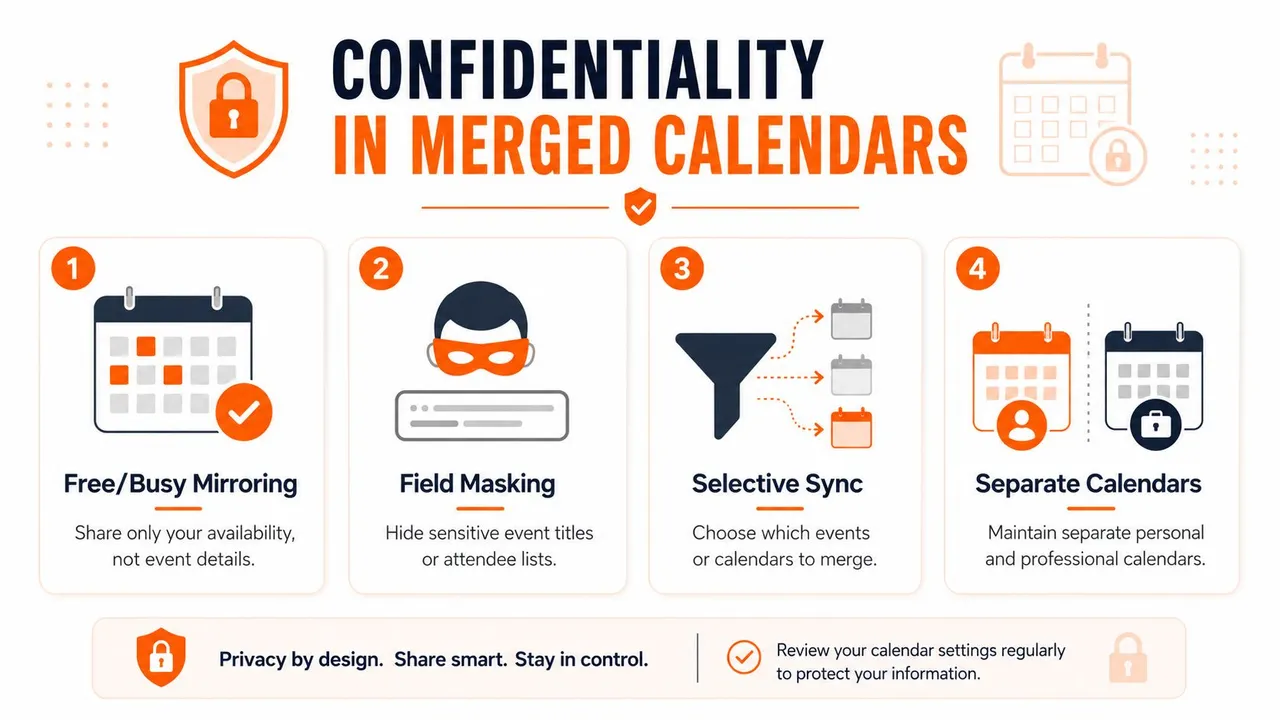
El modelo de permisos de Google ya apunta en esa dirección con el uso compartido de solo libre/ocupado junto con el uso compartido de detalles completos. Esa es la señal más clara de que la fusión de calendarios es a menudo un problema de privacidad y disponibilidad, no solo un problema de copia. Si alguien solo necesita saber que estás ocupado, no fuerces a tu calendario a revelar por qué.
Elige la visibilidad, no solo la consolidación
Un freelancer puede reflejar la disponibilidad laboral en un calendario personal sin exponer el título del proyecto. Un gerente puede dar a un equipo acceso a espacios abiertos sin publicar los detalles de cada reunión individual. El punto no es ocultar todo, es mantener visible la señal mínima útil.
Mantén la señal de conflicto, elimina el contexto sensible.
Ahí es donde ayuda el enmascaramiento de campos. Los títulos, las ubicaciones y las descripciones no siempre necesitan viajar con el evento. Si lo único que necesita otro calendario es el bloque de tiempo ocupado, una etiqueta en blanco o genérica suele ser suficiente.
El mejor patrón suele ser selectivo, no absoluto. Fusiona los calendarios que necesitan evitar conflictos, pero mantén fuentes separadas cuando la privacidad sea más importante que la conveniencia. Eso te da un horario que funciona en la práctica sin convertir cada cuenta en un libro de registro transparente.
Flujos de trabajo para tu rol exacto
La configuración de calendario correcta depende de tu trabajo, no solo de tu aplicación. Un freelancer, un emprendedor, un profesional de ventas y un líder de equipo tienen diferentes presiones de privacidad, diferentes volúmenes de reuniones y diferente tolerancia a los duplicados. Un flujo de trabajo no servirá para todos ellos.
Adapta el método al trabajo
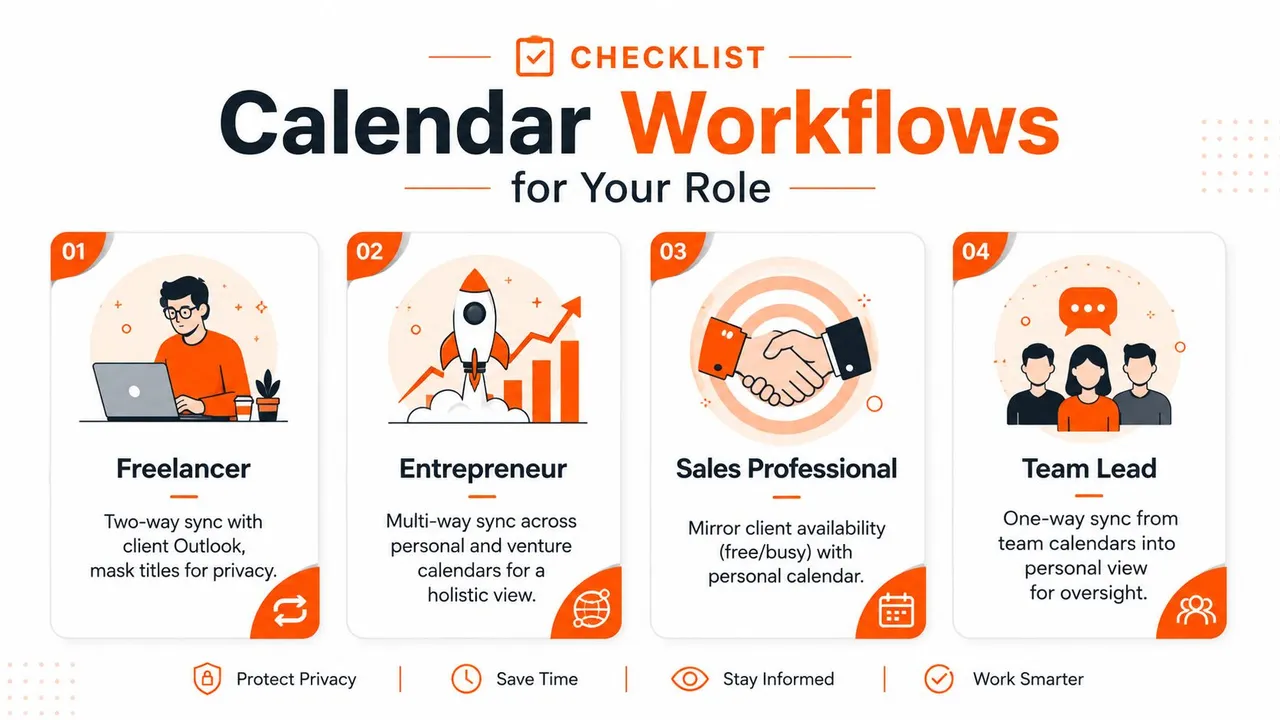
Un freelancer que trabaja con calendarios de Outlook de clientes suele necesitar una sincronización bidireccional más el enmascaramiento de títulos, para que ambas partes vean la misma disponibilidad sin revelar etiquetas privadas. Un emprendedor que hace malabares con calendarios personales y de inversión a menudo se beneficia de una sincronización multidireccional porque la visibilidad completa es el desafío principal, no un par de calendarios.
Los profesionales de ventas suelen necesitar la evitación de conflictos más simple posible, lo que a menudo significa reflejar libre/ocupado entre los calendarios de clientes y personales en lugar de copiar cada detalle. Los líderes de equipo a menudo quieren un flujo unidireccional hacia una vista personal para poder estar al tanto de lo que viene sin crear ediciones accidentales en el horario de origen.
Si estás gestionando múltiples relaciones de calendario, piensa en términos de reglas, no solo de herramientas.
La planificación de la integración comienza a parecerse al diseño de flujo de trabajo más amplio. Si estás mapeando calendarios junto con el correo electrónico, las redes sociales y los sistemas de clientes, la misma disciplina aparece en recursos como gestión de integración para creadores, donde el problema central es elegir qué debe permanecer conectado y qué debe permanecer separado.
La decisión principal es simple. Usa el uso compartido nativo o la exportación cuando solo necesites una consolidación única, y usa la sincronización cuando los calendarios permanezcan activos. Una vez que separas esos dos trabajos, el resto se convierte en un ejercicio de emparejamiento entre privacidad, propiedad y la frecuencia con la que cambia el horario.
Reparación de sincronizaciones rotas y duplicados
Cuando la fusión de calendarios falla, suele hacerlo de tres maneras. Los eventos se duplican después de importaciones repetidas, algunos elementos permanecen obsoletos en el destino o nadie sabe qué calendario posee las ediciones futuras. Esos problemas no son cosméticos, son señales de que el flujo de trabajo y la relación del calendario no coinciden.
Para las importaciones nativas, comienza con la regla de duplicados. La configuración de No importar duplicados de Outlook existe por una razón, y las importaciones de Google aún pueden crear repeticiones si el mismo archivo se extrae más de una vez. Si una importación salió mal, a menudo es más fácil eliminar el calendario de destino y reconstruirlo que limpiar cada evento a mano.
Cuando las herramientas de sincronización son la mejor solución
Si los eventos siguen desviándose o deteniéndose, verifica primero la conexión y luego confirma que los calendarios sigan vinculados a la dirección prevista. Para configuraciones de sincronización continua, también vale la pena verificar los límites del plan, ya que SyncThemCalendars mantiene las sincronizaciones activas limitadas por plan: Basic 5, Premium 16 y Professional 36. Si has superado un flujo de trabajo por lotes o estás viendo síntomas como actualizaciones perdidas, la nota de soporte del servicio sobre Google calendars not syncing es un punto de partida útil.
La solución más importante suele ser conceptual. Si ambos calendarios están activos, una importación única eventualmente se sentirá rota porque nunca fue diseñada para mantenerse actualizada. Cambia a la sincronización en segundo plano cuando el horario necesite seguir moviéndose sin transferencias de archivos repetidas.
Si quieres una configuración que mantenga Google, Outlook y Apple Calendar alineados sin reimportaciones constantes, prueba SyncThemCalendars. Maneja la sincronización de calendario en tiempo real con opciones unidireccionales, bidireccionales y multidireccionales, además de controles de privacidad que te ayudan a fusionar la disponibilidad sin exponer cada detalle del evento.
¿Listo para sincronizar tus calendarios?
Mantén tus calendarios de Google, Outlook y Apple iCloud sincronizados automáticamente. Configuración en 2 minutos, no se requiere tarjeta de crédito.
Empieza gratisSigue leyendo
Más en Tutorials

Cómo añadir el calendario de Gmail a Outlook sin duplicados
Descubre cómo añadir el calendario de Gmail a Outlook mediante una suscripción para verlo en tiempo real o usando una sincronización bidireccional, y evita filtraciones de privacidad y eventos duplicados.

Exportar el calendario de Outlook a Google: Una guía paso a paso para 2026
Aprende cómo exportar el calendario de Outlook a Google con pasos claros para importaciones ICS y CSV, comprobaciones de eventos recurrentes y consejos de verificación que funcionan en 2026.

Cómo sincronizar el calendario de Outlook entre plataformas
Aprenda a sincronizar los eventos del calendario de Outlook con Google y Apple iCloud. Domine la sincronización bidireccional, los controles de privacidad y el mapeo de disponibilidad en tiempo real.