







Google、Outlook、Appleの予定表を統合する方法
Google、Outlook、Appleの予定表をネイティブ機能やSyncThemCalendarsを使って統合する方法を学びましょう。ステップバイステップのチュートリアル、プライバシーのヒント、ワークフローを紹介します。
予定表が3つ、会議リンクが2つ、そしてクライアントが「時間を変更したはずだ」と主張する午後。仕事用の予定表にはある予定が書かれているのに、個人のGoogle Calendarには別の予定があり、Outlookには全く別の場所に更新された招待状が届いている。多くの人が予定表を統合する方法を調べ始めるのは、まさにこのようなダブルブッキングが最初に発生した瞬間です。
難しいのは、単に別のビューを追加することではありません。必要なのが一度限りの転送なのか、共有による可視化レイヤーなのか、それともGoogle、Outlook、Apple Calendarを常に最新の状態に保ち、手作業での修正を不要にする真のライブ同期なのかを見極めることです。その違いさえ理解できれば、その後のプロセスはずっと楽になります。
なぜ予定表同士が競合し続けるのか
フリーランスの人が、クライアントからのOutlookの招待状がスマホで確認している個人のGoogle Calendarに届かず、打ち合わせを逃してしまう。営業担当者が商談のために時間を確保したのに、Apple Calendarで家族の予定を入れてしまい、両方の会議が重なってしまう。これらは例外的なケースではなく、各アカウントがスケジュールの一部を保持しており、誰も全体像を把握できていない場合に起こる現象です。
問題は断片化です。Google、Microsoft、Appleはそれぞれ別々のアカウント、権限、イベントストアを中心に成長してきたため、統合されたビューは通常、プラットフォームがネイティブで提供するものではなく、ユーザーがその上に構築するものです。そのため、予定表を統合する方法は、単なる見た目の問題ではなく、スケジューリングのインフラストラクチャの問題なのです。
誰が最も困っているのか
フリーランスは通常、クライアントの予定表と自分の空き時間のバランスを取るのに苦労しています。起業家も同様に、ベンチャー、パートナー、個人のアカウント間で同じことを行っています。学生や研究者は、特に授業時間やオフィスアワーが重なる際、所属機関のスケジュールと個人のスケジュールの両方を整理して把握する必要があります。
実践的なルール: 2つの予定表がそれぞれ独立して会議を受け入れられるなら、それらは独立して競合を生み出す可能性もあります。
この問題は単純な形で現れます。ある予定表で午後に空きがあるのを見て予定を入れたら、後になって別のアカウントでその時間が既に埋まっていたと気づくのです。統合の目的は、見えているものと実際に予約されているものの間のギャップを埋めることです。
だからこそ、「単に共有する」だけでは不十分な場合が多いのです。共有予定表はより多くの情報を確認するのには役立ちますが、システム全体で単一の編集可能なスケジュールを作成できるとは限りません。運用可能な1つの予定表が必要なら、選択する手法を慎重に検討する必要があります。
3大プラットフォームのネイティブ統合手法
主要なプラットフォームは、統合を魔法のようなスイッチとして扱ったことはありません。歴史的に、統合はファイル転送か権限ベースの共有として扱われてきました。そのため、ネイティブのワークフローは、スケジュールを同期させるというより、データを移動させるように感じられることが多いのです。
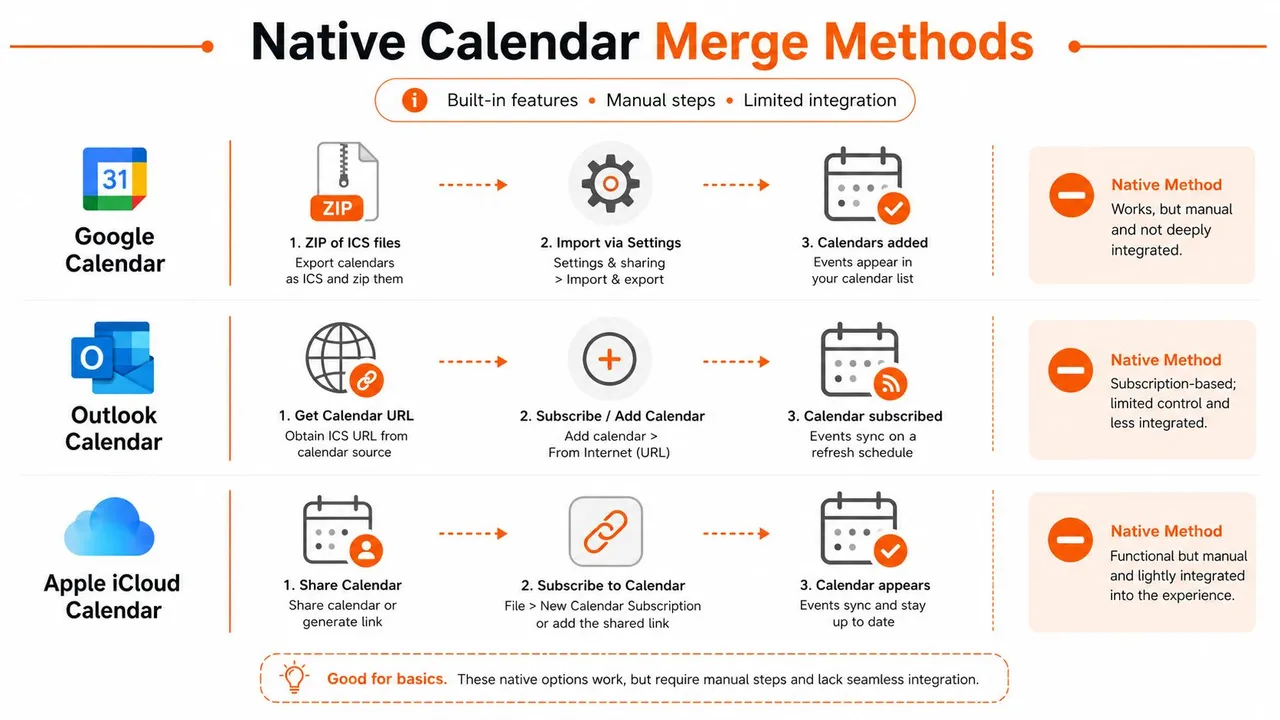
Google CalendarとOutlook Calendar
Googleが提示する統合手順は、エクスポートしてインポートするというものです。エクスポートするとICSファイルを含むZIP形式のファイルが生成され、インポートは宛先の予定表の設定 → インポートとエクスポートから行います。Googleの共有モデルは**「予定あり/なし」のみを表示やすべてのイベント詳細を表示**もサポートしており、多くのユーザーがすべてのコピーを求めているわけではなく、不要な情報を開示せずに空き状況を知りたいだけであることを示しています。
Outlookも全体的なパターンは同じですが、ICSではなくPSTファイルを使用します。Microsoftのサポート手順では、まず予定表フォルダーをエクスポートし、そのファイルを宛先アカウントにインポートし、重複をインポートしないを選択して重複エントリを減らすよう指示しています。また、Microsoftはユーザーが異なるOutlookデータファイルを持っている可能性があることにも言及しており、統合は単なる表示の問題ではなく、データの所有権と宛先の選択に結びついていることを示唆しています。
Apple Calendarと共有ファーストのモデル
Appleのエコシステムは、ファイルベースの統合よりも共有や購読に重点を置いています。実際には、ネイティブで統合されたストアを作成するのではなく、共有や購読によって予定表を組み合わせることが一般的です。これは可視化したい場合にはうまく機能しますが、統合後に単一の編集可能な予定表として機能するわけではありません。
ネイティブツールでの統合は、通常、スナップショットであり、生きた関係性ではありません。
この違いは重要です。インポートはイベントオブジェクトを宛先の予定表にコピーしますが、共有は見えるものをミラーリングするだけです。もし目標が統合された1つのスケジュールであるなら、インポートの方が目的に近いです。もし目標がアカウント間での継続的な整合性であるなら、ネイティブの共有だけではギャップが残ります。
外部ツールを使わずに自分で統合する方法
最も信頼できる手動のアプローチは、見落とされがちな選択から始まります。それは、1つの予定表をマスターの宛先として選ぶことです。最初にその決定を下さないと、将来のイベントがアカウント間で分散してしまい、予定表を使うことよりも所有権の確認に時間を費やすことになります。
Google Calendarの場合は、モバイルアプリではなくデスクトップのブラウザを使用してください。ソースとなる予定表をエクスポートし、ダウンロードしたファイルを解凍し、インポート設定から関連する.icsファイルを宛先の予定表にインポートします。このワークフローはデスクトップでの操作を前提としており、モバイルアプリはこのエクスポート/インポート手順に対応していないため、これはパソコンで行うべきタスクです。最初からきれいなファイルを用意したい場合は、ICSファイルの作成方法に関するこのガイドが役立ちます。
Outlookには重複を避ける規律が必要
Outlookの統合手順も同様に手作業が必要です。ソースとなるカレンダーフォルダーをPSTファイルとしてエクスポートし、それを宛先アカウントにインポートする際に「重複アイテムをインポートしない」を選択します。この重複設定が重要な理由は、インポートを繰り返すと宛先カレンダーが同じ会議やリマインダー、繰り返しの予定で短期間のうちに埋め尽くされてしまうためです。そのため、複数のOutlookカレンダーを統合するには事前の計画が少し必要になります。
どちらのプラットフォームでも、インポート後は確認作業を行ってください。いくつかの定期的なイベントを開き、招待状の多い会議をいくつかチェックして、時間が期待通りに反映されているか確認します。手動での統合はバッチ処理であり、ライブ同期ではないため、現在のスナップショットは解決しますが、将来の変更を同期し続けることはできません。
もう一つ、見落としがちな注意点があります。予定表の共有とインポートは同じではありません。共有は他のアカウントが空き状況を確認するのには役立ちますが、転送後にイベントのコピーを同期し続けることはありません。両方の予定表をアクティブなままにする場合は、後で別の戦略が必要になります。
SyncThemCalendarsによるリアルタイム同期
会議が変更されるたびにファイルを再エクスポートすることに疲れているなら、リアルタイム同期の方がクリーンなモデルです。SyncThemCalendarsは、Google Calendar、Microsoft Outlook、Apple Calendarを接続し、バックグラウンドで今後のイベントをコピーするため、手動でのインポートを繰り返さなくても予定表が常に同期されます。
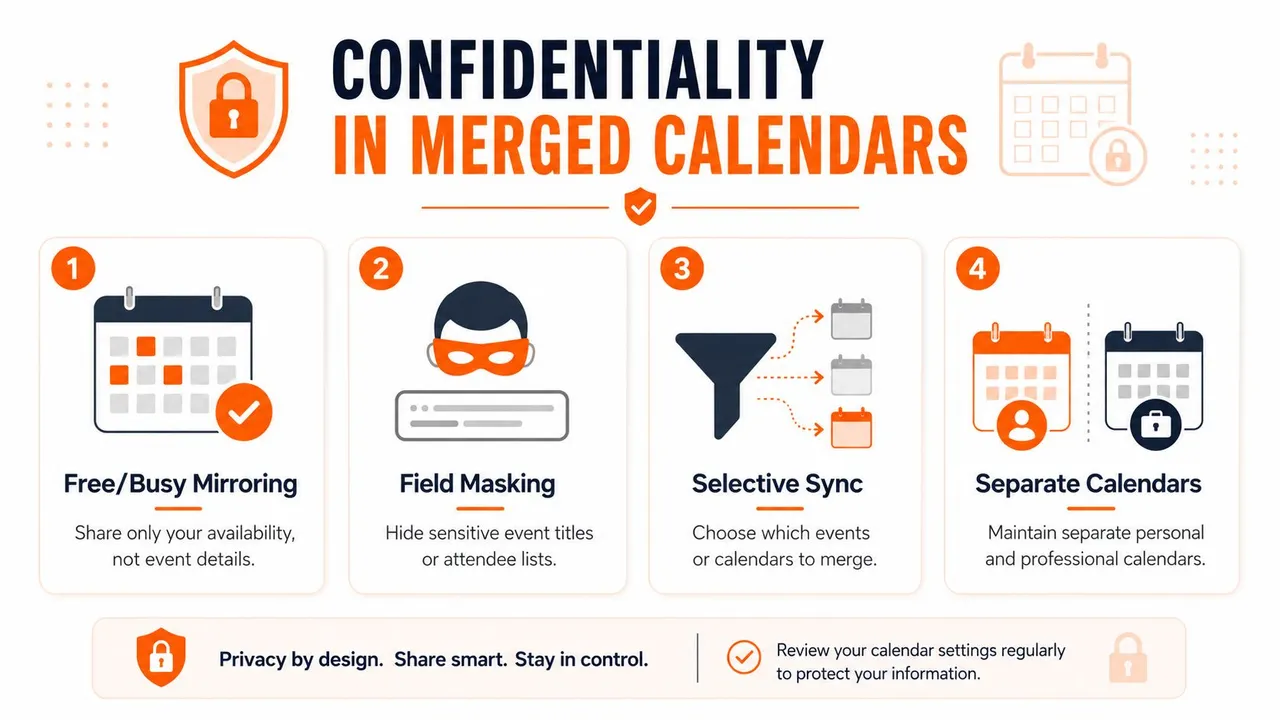
設定はブラウザ上で簡単に行えます。予定表を接続し、方向を選択し、各関係を一方向、双方向、または多方向のどれにするかを決定します。フリーランスのクライアント用予定表、個人用予定表、チーム用予定表にはそれぞれ異なるルールが必要なため、この方向の選択は重要です。また、この製品は**「予定あり/なし」のミラーリング**や、コピーされたイベント詳細のフィールド制御も提供しており、すべてのタイトルやメモを開示せずに整合性を保ちたい場合に便利です。その双方向カレンダー同期機能は、両方の予定表をアクティブに保つ場合に最も適しています。
素晴らしい点は設定時間です。このサービスはWebアプリとして設計されており、設定時間は推定2分で、クレジットカード不要の14日間の無料トライアルを提供しています。プランはBasic、Premium、Professionalがあり、アクティブな同期制限はそれぞれ5、16、36ですが、アカウントには無制限の予定表を保持できます。これらの制限はアクティブな同期数に適用されるものであり、イベント数には適用されないため、複数の予定表を使いこなす人にとって理解しやすいモデルになっています。
ここが見落とされがちなポイントです。リアルタイム同期は単なる利便性のためではなく、予約の変更とそれが他のすべての予定表に反映されるまでのギャップを減らすためのものです。バッチインポートは予定表を組み合わせることはできても、その後の変更を同期し続けることはできないため、これはほとんどの統合チュートリアルで欠けている部分です。
統合ビューからプライベートな詳細を除外する
個人は多くの場合、「すべてを1か所で確認する」という単純な目標から始めます。しかし、その「すべて」には、クライアント名、医師の予約、面接のメモ、あるいは同僚には知られたくない家族の予定が含まれていることに気づきます。だからこそ、プライバシーマスキングは予定表の統合に関する真剣な議論には欠かせないのです。
Googleの権限モデルは、詳細をすべて共有する設定と並んで、「予定あり/なし」のみを表示する共有設定があることで、すでにその方向性を示しています。これは、予定表の統合が単なるコピーの問題ではなく、プライバシーと空き状況の問題であることが多いという明確な証拠です。誰かがあなたが忙しいかどうかを知る必要があるだけなら、なぜ忙しいのかを無理に開示させる必要はありません。
単なる統合ではなく、可視性を選択する
フリーランスの人は、プロジェクト名を明かさずに仕事の空き状況を個人の予定表にミラーリングできます。マネージャーは、個々の1対1の会議の詳細を公開することなく、チームに空き枠へのアクセス権を与えることができます。重要なのはすべてを隠すことではなく、最小限の有用なシグナルだけを見えるようにすることです。
競合のシグナルは残し、機密性の高いコンテキストは削除する。
そこでフィールドマスキングが役立ちます。タイトル、場所、説明は、必ずしもイベントと一緒に移動する必要はありません。他の予定表が必要とするのが占有されている時間枠だけであれば、空白または一般的なラベルで十分な場合が多いのです。
最適なパターンは、通常、絶対的ではなく選択的です。競合を避ける必要がある予定表は統合し、利便性よりもプライバシーが重要な場合はソースを分けておきます。そうすることで、すべてのアカウントを透明な日誌に変えることなく、実用的なスケジュールを維持できます。
あなたの役割に合わせたワークフロー
適切な予定表の設定は、アプリだけでなく、あなたの仕事内容に依存します。フリーランス、起業家、営業職、チームリーダーは、それぞれプライバシーへの圧力、会議の量、重複に対する許容度が異なります。1つのワークフローがすべての人に合うわけではありません。
仕事内容に手法を合わせる
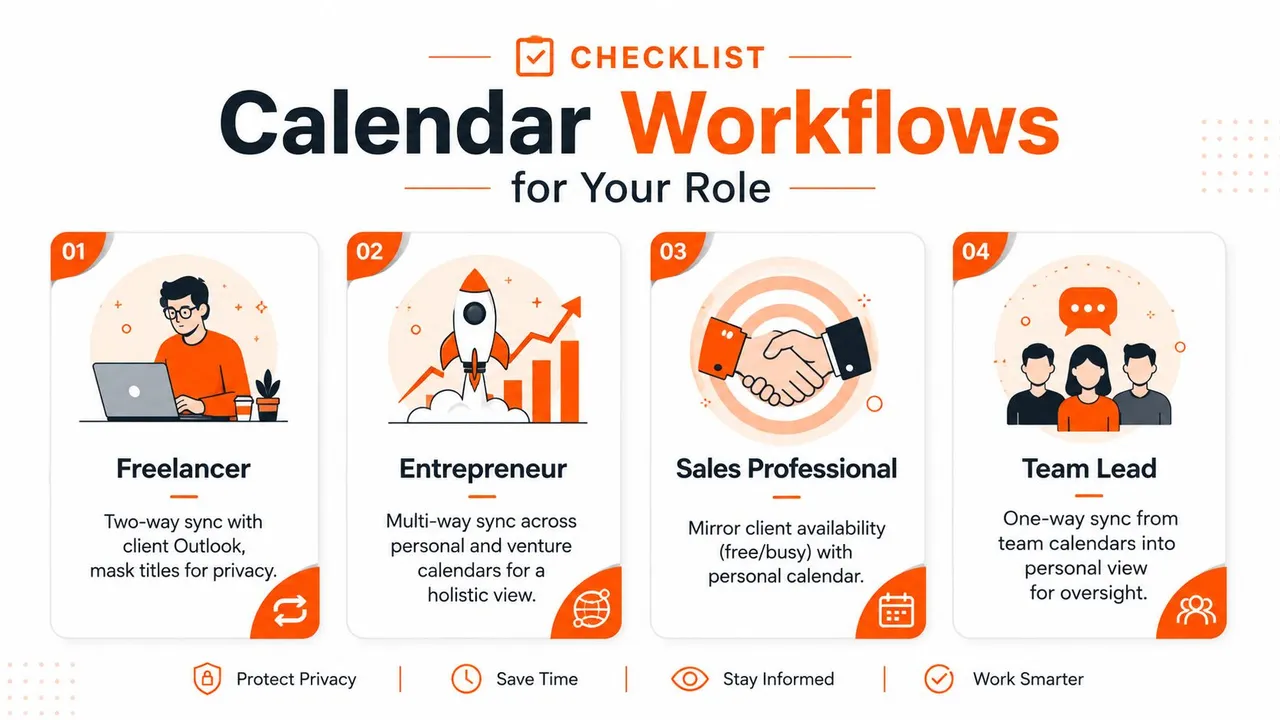
クライアントのOutlook予定表を扱うフリーランスは、通常、双方向同期とタイトルマスキングを必要とします。これにより、プライベートなラベルを明かさずに、両側で同じ空き状況を確認できます。個人用とベンチャー用の予定表を使い分ける起業家は、完全な可視化が中心的な課題であり、単一の予定表ペアではないため、多方向同期から恩恵を受けることが多いです。
営業担当者は通常、可能な限り単純な競合回避を必要とします。これは多くの場合、すべての詳細をコピーするのではなく、クライアントと個人の予定表の間で**「予定あり/なし」をミラーリング**することを意味します。チームリーダーは、ソースのスケジュールを誤って編集することなく、何が予定されているかを把握し続けるために、個人ビューへの一方向の流れを望むことが多いです。
複数の予定表の関係を管理しているなら、ツールだけでなくルールで考えること。
統合の計画は、より広範なワークフロー設計に似てきます。メール、SNS、クライアントシステムと並行して予定表をマッピングしている場合、クリエイター向けの統合管理のようなリソースに見られるのと同じ規律が必要になります。そこでの核心的な問題は、何を接続したままにし、何を分離したままにするかを選択することです。
主な決定は単純です。一度限りの統合が必要な場合はネイティブの共有またはエクスポートを使用し、予定表がアクティブなままの場合は同期を使用します。その2つの役割を分離すれば、残りはプライバシー、所有権、スケジュールの変更頻度を照らし合わせる作業になります。
壊れた同期と重複の修正
予定表の統合がうまくいかない場合、通常は3つのパターンのいずれかで失敗します。インポートを繰り返した後にイベントが重複する、宛先で一部の項目が古いままになる、あるいは将来の編集をどの予定表が所有しているのか誰も分からなくなる、といったケースです。これらの問題は見た目の問題ではなく、ワークフローと予定表の関係が一致していない兆候です。
ネイティブインポートの場合は、重複ルールから始めてください。Outlookの重複をインポートしない設定には理由があり、Googleのインポートでも同じファイルが複数回取り込まれると重複が発生する可能性があります。インポートがうまくいかなかった場合は、すべてのイベントを手作業で修正するよりも、宛先の予定表を削除して再構築する方が簡単な場合が多いです。
同期ツールの方が良い修正方法である場合
イベントがずれ続けたり停止したりする場合は、まず接続を確認し、予定表が意図した方向にリンクされていることを確認してください。継続的な同期設定の場合は、プランの制限を確認する価値もあります。SyncThemCalendarsはアクティブな同期をプランごとに制限しており、Basic 5、Premium 16、Professional 36となっています。バッチワークフローでは対応できなくなった場合や、更新が反映されないなどの症状が見られる場合は、同サービスのサポートノートにあるGoogleカレンダーが同期されない場合が役立つ出発点となります。
より大きな修正は、概念的なものであることが多いです。両方の予定表がアクティブな場合、一度限りのインポートは、最新の状態を保つようには設計されていないため、最終的には壊れているように感じられます。ファイル転送を繰り返さずにスケジュールを動かし続ける必要がある場合は、バックグラウンド同期に切り替えてください。
Google、Outlook、Apple Calendarを再インポートなしで常に同期させる設定が必要な場合は、SyncThemCalendarsをお試しください。一方向、双方向、多方向のオプションを備えたリアルタイムのカレンダー同期と、すべてのイベント詳細を公開せずに空き状況を統合できるプライバシー管理機能を提供しています。
おすすめの記事
Tutorialsの他の記事

Gmailカレンダーを重複なしでOutlookに追加する方法
GmailカレンダーをOutlookに追加してライブ表示する方法や双方向同期の設定方法、さらにプライバシー漏洩やイベントの重複を回避する方法を解説します。

OutlookカレンダーをGoogleにエクスポートする方法:2026年版ステップバイステップガイド
OutlookカレンダーをGoogleにエクスポートする方法を解説。ICSやCSVのインポート手順、定期的な予定の確認、2026年現在有効な検証のヒントを詳しく紹介します。

Outlookカレンダーをプラットフォーム間で同期する方法
Outlookカレンダーの予定をGoogleやApple iCloudと同期する方法を解説。双方向同期、プライバシー管理、リアルタイムの空き状況反映をマスターしましょう。