







Como mesclar calendários entre Google, Outlook e Apple
Aprenda a mesclar calendários do Google, Outlook e Apple com métodos nativos e o SyncThemCalendars. Tutoriais passo a passo, dicas de privacidade e fluxos de trabalho.
Você tem três calendários, dois links de reunião e uma tarde em que um cliente jura que enviou uma alteração de horário. Seu calendário de trabalho diz uma coisa, seu Google Calendar pessoal diz outra, e o Outlook tem o convite atualizado em um lugar completamente diferente. Esse é o momento em que muitas pessoas começam a pesquisar como mesclar calendários, e isso geralmente acontece após o primeiro conflito de agendamento.
A parte difícil não é adicionar outra visualização. É decidir se você precisa de uma transferência única, uma camada de visibilidade compartilhada ou uma sincronização real que mantenha o Google, o Outlook e o Apple Calendar alinhados sem limpeza constante. Quando você entende essa diferença, o restante do processo torna-se muito menos frustrante.
Por que seus calendários continuam entrando em conflito
Um freelancer perde uma chamada de descoberta porque o convite do Outlook do cliente nunca chegou ao Google Calendar pessoal que ele verifica no celular. Um representante de vendas bloqueia um horário para um cliente em potencial, depois aceita um evento familiar no Apple Calendar, apenas para descobrir que ambas as reuniões agora se sobrepõem. Esses não são casos isolados, são o que acontece quando cada conta detém parte da agenda e ninguém tem a visão completa.
O problema é a fragmentação. Google, Microsoft e Apple cresceram em torno de contas separadas, permissões separadas e armazenamentos de eventos separados, portanto, uma visualização mesclada geralmente é algo que você constrói por cima, não algo que a plataforma oferece nativamente. É por isso que como mesclar calendários é, na verdade, um problema de infraestrutura de agendamento, não um problema cosmético.
Quem sente mais a dor
Freelancers geralmente alternam entre calendários de clientes e sua própria disponibilidade. Empreendedores fazem o mesmo entre contas de empreendimentos, parceiros e pessoais. Estudantes e acadêmicos frequentemente precisam de uma visão clara entre agendas institucionais e privadas, especialmente quando horários de aulas e horários de atendimento colidem.
Regra prática: se dois calendários podem aceitar reuniões de forma independente, eles também podem criar conflitos de forma independente.
A dor aparece de maneiras simples. Uma pessoa vê uma tarde livre em um calendário, agenda algo lá e, mais tarde, descobre que outra conta já possui aquele horário. O objetivo da mesclagem é eliminar essa lacuna entre o que está visível e o que está reservado.
É também por isso que “apenas compartilhar” nem sempre é suficiente. Um calendário compartilhado pode ajudá-lo a ver mais, mas nem sempre cria uma única agenda editável entre sistemas. Se você precisa de um calendário operacional, você precisa ser deliberado sobre o método que escolher.
Métodos nativos de mesclagem das três grandes
As grandes plataformas nunca trataram a mesclagem como um interruptor mágico. Historicamente, elas trataram isso como transferência de arquivos ou compartilhamento baseado em permissões, e é por isso que os fluxos de trabalho nativos muitas vezes parecem mais com a movimentação de dados do que com a sincronização de uma agenda viva.
Google Calendar e Outlook Calendar
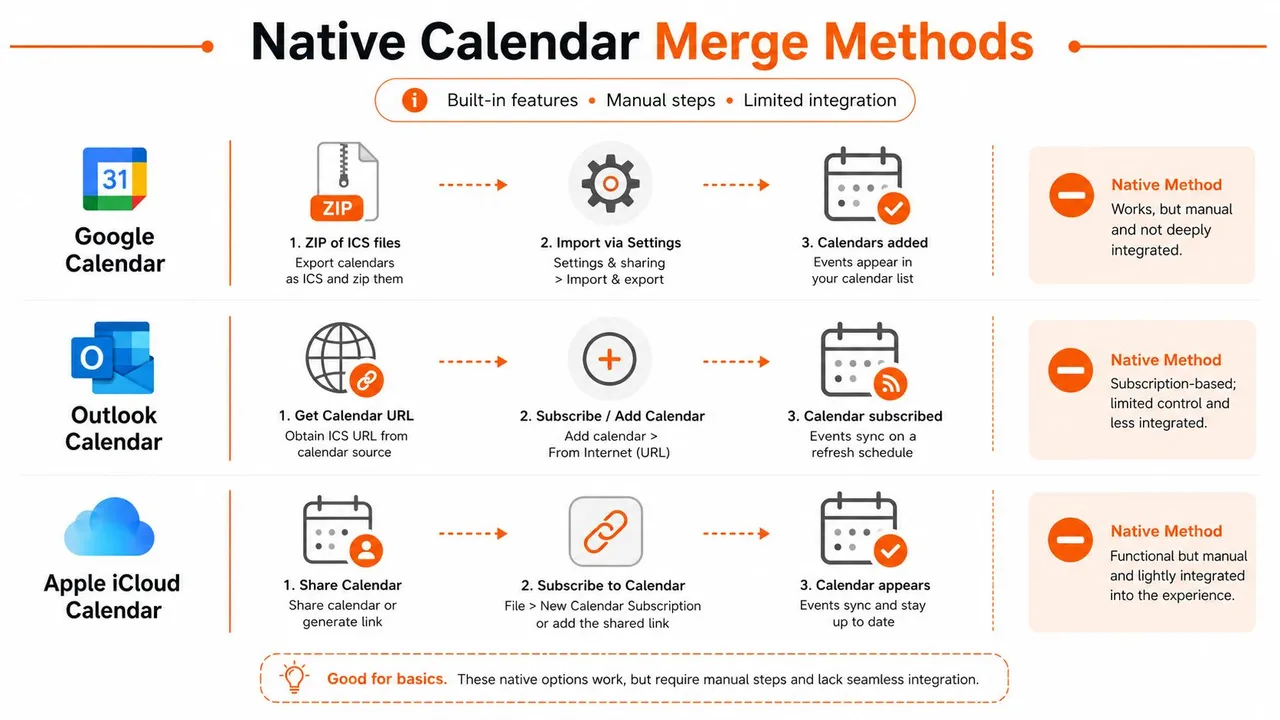
O caminho de mesclagem documentado do Google é exportar e depois importar. A exportação produz um ZIP para download que contém arquivos ICS, e a importação ocorre através de Configurações → Importar e exportar para o calendário de destino. O modelo de compartilhamento do Google também suporta ver apenas livre/ocupado e ver todos os detalhes do evento, o que mostra que muitos usuários não querem realmente uma cópia de tudo, eles querem disponibilidade sem divulgação desnecessária.
O Outlook segue o mesmo padrão geral, mas com um arquivo PST em vez de ICS. As instruções de suporte da Microsoft orientam os usuários a exportar a pasta do calendário primeiro, depois importar esse arquivo para a conta de destino e escolher Não importar duplicatas para reduzir entradas repetidas. A Microsoft também observa que os usuários podem ter diferentes arquivos de dados do Outlook, o que é um lembrete de que a mesclagem está vinculada à propriedade dos dados e à escolha do destino, não apenas à exibição.
Apple Calendar e o modelo de compartilhamento em primeiro lugar
O ecossistema da Apple se inclina mais para o compartilhamento e a assinatura do que para a consolidação baseada em arquivos. Na prática, isso significa que as pessoas frequentemente combinam calendários compartilhando ou assinando, em vez de criar um único armazenamento mesclado nativo. Isso funciona bem se você deseja visibilidade, mas não se comporta como um único calendário editável posteriormente.
A mesclagem em ferramentas nativas geralmente é um instantâneo, não um relacionamento vivo.
Essa distinção é importante. Uma importação copia objetos de evento para um calendário de destino, enquanto o compartilhamento apenas reflete o que você pode ver. Se o seu objetivo é uma agenda consolidada, a importação é mais próxima do que você precisa. Se o seu objetivo é o alinhamento contínuo entre contas, o compartilhamento nativo por si só deixará lacunas.
Fazendo a mesclagem você mesmo sem ferramentas extras
A abordagem manual mais confiável começa com uma escolha frequentemente ignorada: escolha um calendário como o destino mestre. Se você não tomar essa decisão cedo, eventos futuros acabarão divididos entre contas, e você gastará mais tempo procurando a propriedade do que usando o calendário.
Para o Google Calendar, use um navegador no desktop, não um aplicativo móvel. Exporte o calendário de origem, descompacte o download e, em seguida, importe o arquivo .ics relevante para o destino através das configurações de importação. O fluxo de trabalho é documentado como um processo de desktop, e os aplicativos móveis não são criados para essa sequência de exportação/importação, então esta é uma daquelas tarefas que realmente pertence a um computador. Se você deseja um arquivo limpo para começar, este guia sobre como criar um arquivo ICS é um companheiro útil.
O Outlook precisa de disciplina com duplicatas
O caminho de mesclagem do Outlook é igualmente manual. Exporte a pasta de calendário de origem para um arquivo PST, importe-a para a conta de destino e use a opção Não importar duplicatas. Essa configuração de duplicatas é importante porque importações repetidas podem rapidamente sobrecarregar o destino com reuniões, lembretes e blocos recorrentes repetidos, e é por isso que mesclar vários calendários do Outlook exige um pouco de planejamento.
Após a importação em qualquer plataforma, faça uma verificação. Abra alguns eventos recorrentes, verifique algumas reuniões com muitos convidados e certifique-se de que os horários caíram onde você esperava. A mesclagem manual é uma operação em lote, não uma sincronização ao vivo, portanto, ela resolve o instantâneo atual, mas não manterá as alterações futuras alinhadas.
Um aviso adicional é fácil de perder. Compartilhar um calendário e importar um calendário não são a mesma coisa. O compartilhamento ajuda outras contas a ver a disponibilidade, mas não mantém as cópias dos eventos sincronizadas após a transferência. Se ambos os calendários permanecerem ativos, você precisará de uma estratégia diferente mais tarde.
Sincronização em tempo real com o SyncThemCalendars
Se você está cansado de reexportar arquivos toda vez que uma reunião muda, a sincronização em tempo real é o modelo mais limpo. O SyncThemCalendars conecta o Google Calendar, o Microsoft Outlook e o Apple Calendar, e copia os próximos eventos em segundo plano para que os calendários permaneçam alinhados sem importações manuais repetidas.
A configuração é direta no navegador. Conecte os calendários, escolha a direção desejada e, em seguida, decida se cada relacionamento deve ser unidirecional, bidirecional ou multidirecional. Essa escolha de direção é importante porque um calendário de cliente freelancer, um calendário pessoal e um calendário de equipe não precisam seguir as mesmas regras. O produto também oferece espelhamento de livre/ocupado e controles de campo para detalhes de eventos copiados, o que é útil quando você precisa de alinhamento sem expor todos os títulos ou notas. Seu recurso de sincronização de calendário bidirecional é o ajuste mais claro quando ambos os calendários permanecem ativos.
Um detalhe interessante é o tempo de configuração. O serviço foi projetado como um aplicativo da web com uma configuração estimada de dois minutos, e oferece um teste gratuito de 14 dias sem cartão de crédito. Os planos são Basic, Premium e Professional, com limites de sincronização ativa de 5, 16 e 36, respectivamente, enquanto a conta pode conter calendários ilimitados. Esses limites se aplicam a sincronizações ativas, não ao número de eventos, o que torna o modelo mais fácil de entender para pessoas que gerenciam vários calendários.
Aqui está a parte que geralmente é ignorada. A sincronização em tempo real não é apenas sobre conveniência, é sobre reduzir a lacuna entre uma alteração de agendamento e o momento em que todos os outros calendários a refletem. Essa é a peça que falta na maioria dos tutoriais de mesclagem, porque a importação em lote pode combinar calendários, mas não pode mantê-los alinhados após o fato.
Mantendo detalhes privados fora das visualizações mescladas
Os indivíduos geralmente começam com um objetivo simples: ver tudo em um só lugar. Então eles percebem que “tudo” inclui nomes de clientes, consultas médicas, notas de entrevistas ou eventos familiares que eles preferem não expor aos colegas de trabalho. É por isso que o mascaramento de privacidade pertence a qualquer conversa séria sobre mesclagem de calendários.
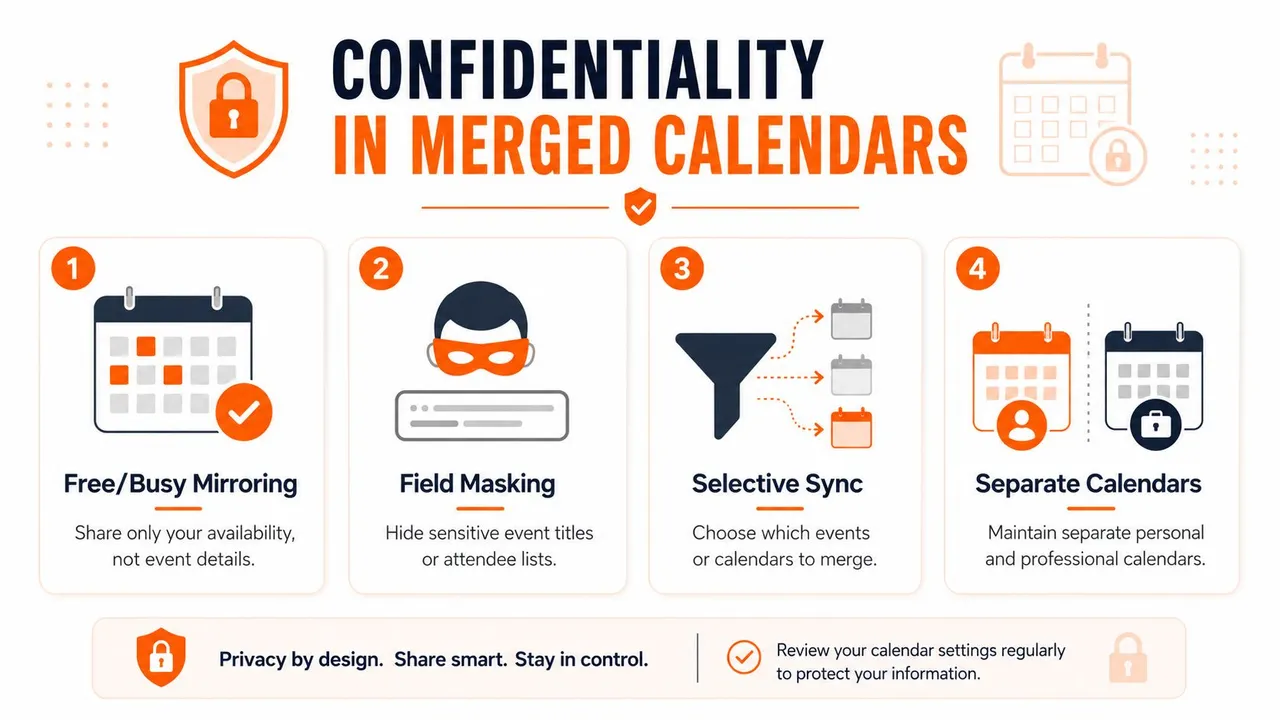
O modelo de permissão do Google já aponta nessa direção com o compartilhamento de apenas livre/ocupado ao lado do compartilhamento de detalhes completos. Esse é o sinal mais claro de que a mesclagem de calendários é frequentemente um problema de privacidade e disponibilidade, não apenas um problema de cópia. Se alguém só precisa saber que você está ocupado, não force seu calendário a revelar o porquê.
Escolha a visibilidade, não apenas a consolidação
Um freelancer pode espelhar a disponibilidade de trabalho em um calendário pessoal sem expor o título do projeto. Um gerente pode dar a uma equipe acesso a horários abertos sem publicar os detalhes de cada reunião individual. O objetivo não é esconder tudo, é manter o sinal útil mínimo visível.
Mantenha o sinal de conflito, remova o contexto sensível.
É aí que o mascaramento de campos ajuda. Títulos, locais e descrições nem sempre precisam viajar com o evento. Se a única coisa que outro calendário precisa é o bloco de tempo ocupado, um rótulo em branco ou genérico geralmente é suficiente.
O melhor padrão geralmente é seletivo, não absoluto. Mescle os calendários que precisam evitar conflitos, mas mantenha fontes separadas quando a privacidade for mais importante do que a conveniência. Isso lhe dá uma agenda que funciona na prática sem transformar cada conta em um diário transparente.
Fluxos de trabalho para sua função exata
A configuração de calendário correta depende do seu trabalho, não apenas do seu aplicativo. Um freelancer, um empreendedor, um profissional de vendas e um líder de equipe têm pressões de privacidade diferentes, volume de reuniões diferente e tolerância diferente para duplicatas. Um fluxo de trabalho não servirá para todos eles.
Combine o método com o trabalho
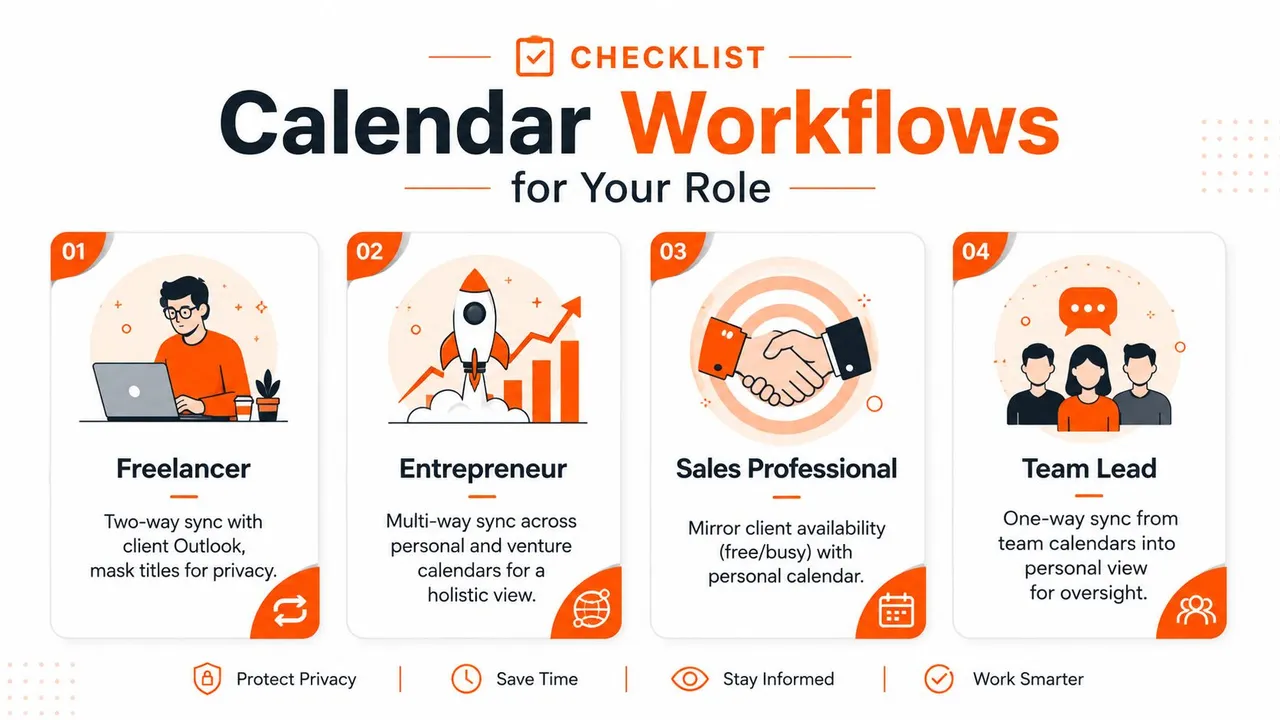
Um freelancer que trabalha com calendários do Outlook de clientes geralmente precisa de sincronização bidirecional mais mascaramento de título, para que ambos os lados vejam a mesma disponibilidade sem revelar rótulos privados. Um empreendedor que gerencia calendários pessoais e de empreendimentos geralmente se beneficia da sincronização multidirecional porque a visibilidade completa é o desafio central, não um único par de calendários.
Profissionais de vendas geralmente precisam da prevenção de conflitos mais simples possível, o que geralmente significa espelhar livre/ocupado entre calendários de clientes e pessoais em vez de copiar todos os detalhes. Líderes de equipe geralmente desejam um fluxo unidirecional para uma visualização pessoal para que possam ficar cientes do que está por vir sem criar edições acidentais na agenda de origem.
Se você está gerenciando vários relacionamentos de calendário, pense em termos de regras, não apenas ferramentas.
O planejamento de integração começa a se assemelhar a um design de fluxo de trabalho mais amplo. Se você está mapeando calendários junto com e-mail, redes sociais e sistemas de clientes, a mesma disciplina aparece em recursos como gerenciamento de integração para criadores, onde o problema central é escolher o que deve permanecer conectado e o que deve permanecer separado.
A decisão principal é simples. Use o compartilhamento nativo ou a exportação quando precisar apenas de uma consolidação única, e use a sincronização quando os calendários permanecerem ativos. Depois de separar esses dois trabalhos, o restante se torna um exercício de correspondência entre privacidade, propriedade e a frequência com que a agenda muda.
Corrigindo sincronização quebrada e duplicatas
Quando a mesclagem de calendários falha, geralmente ocorre de uma das três maneiras. Eventos duplicam após importações repetidas, alguns itens permanecem obsoletos no destino ou ninguém sabe qual calendário possui as edições futuras. Esses problemas não são cosméticos, são sinais de que o fluxo de trabalho e o relacionamento do calendário não correspondem.
Para importações nativas, comece com a regra de duplicatas. A configuração Não importar duplicatas do Outlook existe por um motivo, e as importações do Google ainda podem criar repetições se o mesmo arquivo for puxado mais de uma vez. Se uma importação deu errado, geralmente é mais fácil remover o calendário de destino e reconstruí-lo do que limpar cada evento manualmente.
Quando as ferramentas de sincronização são a melhor correção
Se os eventos continuarem atrasando ou parando, verifique a conexão primeiro e, em seguida, confirme se os calendários ainda estão vinculados à direção pretendida. Para configurações de sincronização contínua, também vale a pena verificar os limites do plano, já que o SyncThemCalendars mantém as sincronizações ativas limitadas pelo plano, Basic 5, Premium 16 e Professional 36. Se você superou um fluxo de trabalho em lote ou está vendo sintomas como atualizações perdidas, a nota de suporte do serviço sobre calendários do Google não sincronizando é um ponto de partida útil.
A correção maior geralmente é conceitual. Se ambos os calendários estiverem ativos, uma importação única acabará parecendo quebrada porque nunca foi projetada para permanecer atualizada. Mude para a sincronização em segundo plano quando a agenda precisar continuar se movendo sem transferências de arquivos repetidas.
Se você deseja uma configuração que mantenha o Google, o Outlook e o Apple Calendar alinhados sem reimportações constantes, experimente o SyncThemCalendars. Ele lida com a sincronização de calendário em tempo real com opções unidirecionais, bidirecionais e multidirecionais, além de controles de privacidade que ajudam você a mesclar a disponibilidade sem expor todos os detalhes do evento.
Pronto para sincronizar seus calendários?
Mantenha seus calendários Google, Outlook e Apple iCloud sincronizados automaticamente. Configuração em 2 minutos, sem necessidade de cartão de crédito.
Começar gratuitamenteContinue lendo
Mais em Tutorials

Como adicionar o Calendário do Gmail ao Outlook sem duplicatas
Veja como adicionar o Calendário do Gmail ao Outlook inscrevendo-se para uma visualização ao vivo ou usando sincronização bidirecional, e evite vazamentos de privacidade e eventos duplicados.

Exportar Calendário do Outlook para o Google: Um Guia Passo a Passo para 2026
Aprenda como exportar o calendário do Outlook para o Google com passos claros para importações ICS e CSV, verificações de eventos recorrentes e dicas de verificação que funcionam em 2026.

Como sincronizar o calendário do Outlook entre plataformas
Aprenda a sincronizar eventos do calendário do Outlook com o Google e o Apple iCloud. Domine a sincronização bidirecional, controles de privacidade e mapeamento de disponibilidade em tempo real.