







Comment fusionner des calendriers entre Google, Outlook et Apple
Apprenez à fusionner des calendriers Google, Outlook et Apple grâce aux méthodes natives et à SyncThemCalendars. Tutoriels étape par étape, conseils de confidentialité et flux de travail.
Vous avez trois calendriers, deux liens de réunion et un après-midi où un client jure vous avoir envoyé un changement d’horaire. Votre calendrier professionnel indique une chose, votre calendrier Google personnel en indique une autre, et Outlook contient l’invitation mise à jour dans un tout autre endroit. C’est le moment où beaucoup de personnes commencent à chercher comment fusionner des calendriers, et cela arrive généralement après la première double réservation.
La partie difficile n’est pas d’ajouter une vue supplémentaire. C’est de décider si vous avez besoin d’un transfert ponctuel, d’une couche de visibilité partagée ou d’une véritable synchronisation en direct qui maintient Google, Outlook et Apple Calendar alignés sans nettoyage constant. Une fois que vous comprenez cette différence, le reste du processus devient beaucoup moins frustrant.
Pourquoi vos calendriers continuent de se contredire
Un freelance manque un appel de découverte parce que l’invitation Outlook du client n’a jamais atteint le calendrier Google personnel qu’il consulte sur son téléphone. Un commercial bloque un créneau pour un prospect, puis accepte un événement familial dans Apple Calendar, pour découvrir que les deux réunions se chevauchent désormais. Ce ne sont pas des cas isolés, c’est ce qui se produit lorsque chaque compte détient une partie de l’emploi du temps et que personne n’a une vision globale.
Le problème est la fragmentation. Google, Microsoft et Apple se sont développés autour de comptes séparés, d’autorisations séparées et de stockages d’événements séparés. Une vue fusionnée est donc généralement quelque chose que vous construisez par-dessus, et non quelque chose que la plateforme vous offre nativement. C’est pourquoi la question de comment fusionner des calendriers est en réalité un problème d’infrastructure de planification, et non un problème esthétique.
Qui ressent le plus cette douleur
Les freelances jonglent généralement entre les calendriers des clients et leur propre disponibilité. Les entrepreneurs font de même entre leurs comptes professionnels, de partenaires et personnels. Les étudiants et les universitaires ont souvent besoin d’une vue claire sur leurs emplois du temps institutionnels et privés, surtout lorsque les heures de cours et les heures de bureau se chevauchent.
Règle pratique : si deux calendriers peuvent accepter des réunions indépendamment, ils peuvent aussi créer des conflits indépendamment.
La douleur se manifeste de manière simple. Une personne voit un après-midi libre dans un calendrier, y réserve quelque chose, et découvre plus tard qu’un autre compte occupait déjà ce créneau. L’objectif de la fusion est de supprimer cet écart entre ce qui est visible et ce qui est réservé.
C’est aussi pourquoi le simple fait de partager ne suffit pas toujours. Un calendrier partagé peut vous aider à en voir plus, mais il ne crée pas toujours un calendrier unique modifiable entre les systèmes. Si vous avez besoin d’un calendrier opérationnel, vous devez être méthodique quant à la solution que vous choisissez.
Méthodes de fusion natives des trois grands
Les grandes plateformes n’ont jamais traité la fusion comme un interrupteur magique. Elles l’ont historiquement traitée soit comme un transfert de fichier, soit comme un partage basé sur des autorisations, ce qui explique pourquoi les flux de travail natifs ressemblent souvent plus à un déplacement de données qu’à la synchronisation d’un emploi du temps vivant.
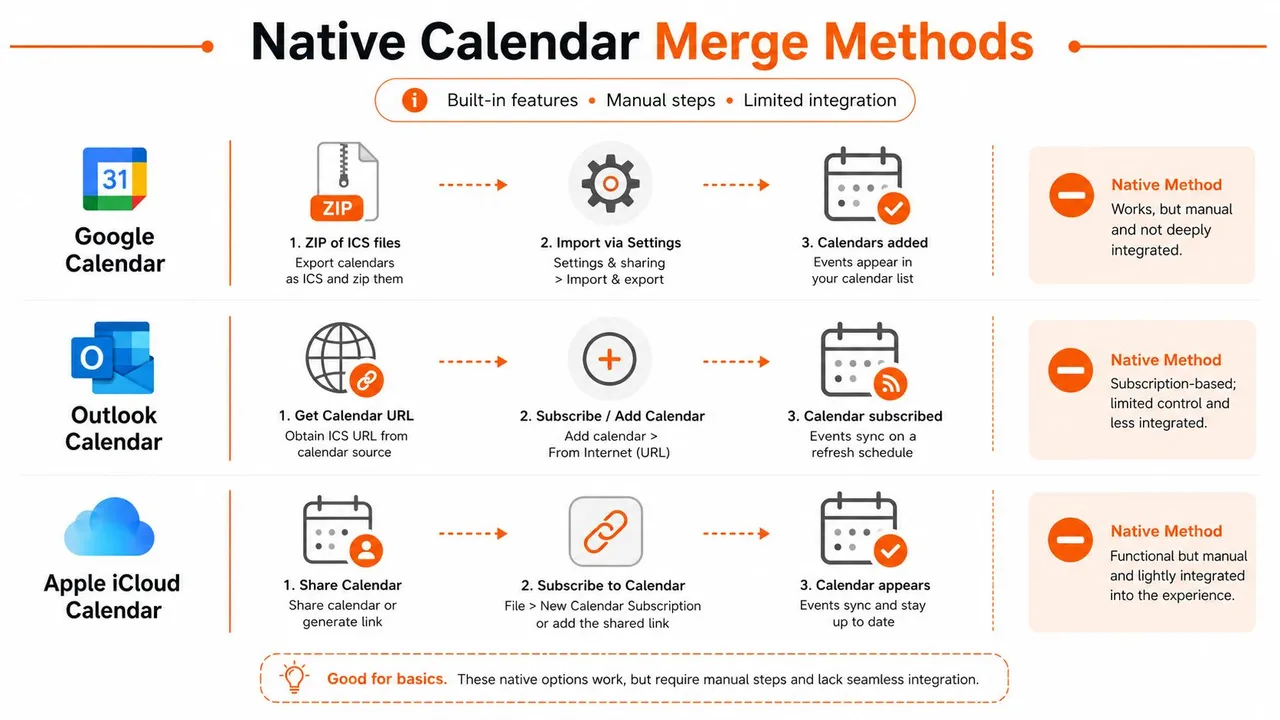
Google Calendar et Outlook Calendar
Le chemin de fusion documenté par Google est l’exportation suivie de l’importation. L’exportation produit un fichier ZIP téléchargeable qui contient des fichiers ICS, et l’importation se fait via Paramètres → Importer et exporter dans le calendrier de destination. Le modèle de partage de Google prend également en charge les options voir uniquement les disponibilités et voir tous les détails des événements, ce qui montre que de nombreux utilisateurs ne veulent pas vraiment une copie de tout, mais plutôt connaître les disponibilités sans divulgation inutile.
Outlook suit le même schéma global, mais avec un fichier PST au lieu d’un ICS. Les instructions de support de Microsoft indiquent aux utilisateurs d’exporter d’abord le dossier du calendrier, puis d’importer ce fichier dans le compte de destination, en choisissant Ne pas importer les doublons pour réduire les entrées répétées. Microsoft note également que les utilisateurs peuvent avoir différents fichiers de données Outlook, ce qui rappelle que la fusion est liée à la propriété des données et au choix de la destination, et non seulement à l’affichage.
Apple Calendar et le modèle axé sur le partage
L’écosystème d’Apple penche davantage vers le partage et l’abonnement que vers la consolidation basée sur des fichiers. En pratique, cela signifie que les gens combinent souvent les calendriers en partageant ou en s’abonnant plutôt qu’en créant un stockage fusionné natif. Cela fonctionne bien si vous voulez de la visibilité, mais cela ne se comporte pas comme un calendrier unique modifiable par la suite.
La fusion dans les outils natifs est généralement un instantané, pas une relation vivante.
Cette distinction est importante. Une importation copie des objets d’événement dans un calendrier de destination, tandis que le partage ne fait que refléter ce que vous pouvez voir. Si votre objectif est un emploi du temps consolidé, l’importation est plus proche de ce dont vous avez besoin. Si votre objectif est un alignement continu entre les comptes, le partage natif seul laissera des lacunes.
Effectuer la fusion vous-même sans outils supplémentaires
L’approche manuelle la plus fiable commence par un choix souvent ignoré : choisir un calendrier comme destination principale. Si vous ne prenez pas cette décision rapidement, les événements futurs finiront par être répartis entre les comptes, et vous passerez plus de temps à chercher qui détient quoi qu’à utiliser le calendrier.
Pour Google Calendar, utilisez un navigateur sur ordinateur, pas une application mobile. Exportez le calendrier source, décompressez le téléchargement, puis importez le fichier .ics pertinent dans la destination via les paramètres d’importation. Le flux de travail est documenté comme un processus sur ordinateur, et les applications mobiles ne sont pas conçues pour cette séquence d’exportation/importation. C’est donc l’une de ces tâches qui appartient vraiment à un ordinateur. Si vous voulez un fichier propre pour commencer, ce guide sur comment créer un fichier ICS est un compagnon utile.
Outlook nécessite une discipline contre les doublons
Le processus de fusion pour Outlook est tout aussi manuel. Exportez le dossier de calendrier source vers un fichier PST, puis importez-le dans le compte de destination et utilisez l’option Ne pas importer les doublons. Ce paramètre de doublons est important car des importations répétées peuvent rapidement encombrer la destination avec des réunions, des rappels et des blocs récurrents en double, ce qui explique pourquoi merging multiple Outlook calendars demande un peu de planification.
Après l’importation sur l’une ou l’autre plateforme, effectuez une vérification. Ouvrez quelques événements récurrents, vérifiez quelques réunions avec beaucoup d’invités, et assurez-vous que les horaires sont bien là où vous les attendiez. La fusion manuelle est une opération par lots, pas une synchronisation en direct. Elle résout donc l’instantané actuel mais ne maintiendra pas les changements futurs alignés.
Un autre avertissement est facile à manquer. Partager un calendrier et importer un calendrier ne sont pas la même chose. Le partage aide les autres comptes à voir les disponibilités, mais il ne maintient pas les copies d’événements synchronisées après le transfert. Si les deux calendriers restent actifs, vous aurez besoin d’une stratégie différente plus tard.
Synchronisation en temps réel avec SyncThemCalendars
Si vous en avez assez de réexporter des fichiers à chaque changement de réunion, la synchronisation en temps réel est le modèle le plus propre. SyncThemCalendars connecte Google Calendar, Microsoft Outlook et Apple Calendar, puis copie les événements à venir en arrière-plan afin que les calendriers restent alignés sans importations manuelles répétées.
La configuration est simple dans le navigateur. Connectez les calendriers, choisissez la direction souhaitée, puis décidez si chaque relation doit être unidirectionnelle, bidirectionnelle ou multidirectionnelle. Ce choix de direction est important car le calendrier d’un client freelance, un calendrier personnel et un calendrier d’équipe n’ont pas tous besoin des mêmes règles. Le produit propose également la mise en miroir des disponibilités et des contrôles de champs pour les détails des événements copiés, ce qui est utile lorsque vous avez besoin d’un alignement sans exposer chaque titre ou note. Sa fonctionnalité de synchronisation bidirectionnelle des calendriers est la plus adaptée lorsque les deux calendriers restent actifs.
Un détail appréciable est le temps de configuration. Le service est conçu comme une application web avec une configuration estimée à deux minutes, et il offre un essai gratuit de 14 jours sans carte bancaire. Les niveaux de plan sont Basic, Premium et Professional, avec des limites de synchronisation active de 5, 16 et 36 respectivement, tandis que le compte peut contenir un nombre illimité de calendriers. Ces limites s’appliquent aux synchronisations actives, et non au nombre d’événements, ce qui rend le modèle plus facile à comprendre pour les personnes jonglant avec plusieurs calendriers.
Voici la partie qui est généralement négligée. La synchronisation en temps réel n’est pas seulement une question de commodité, c’est une question de réduction de l’écart entre un changement de réservation et le moment où tous les autres calendriers le reflètent. C’est la pièce manquante dans la plupart des tutoriels de fusion, car l’importation par lots peut combiner les calendriers, mais elle ne peut pas les maintenir alignés par la suite.
Garder les détails privés hors des vues fusionnées
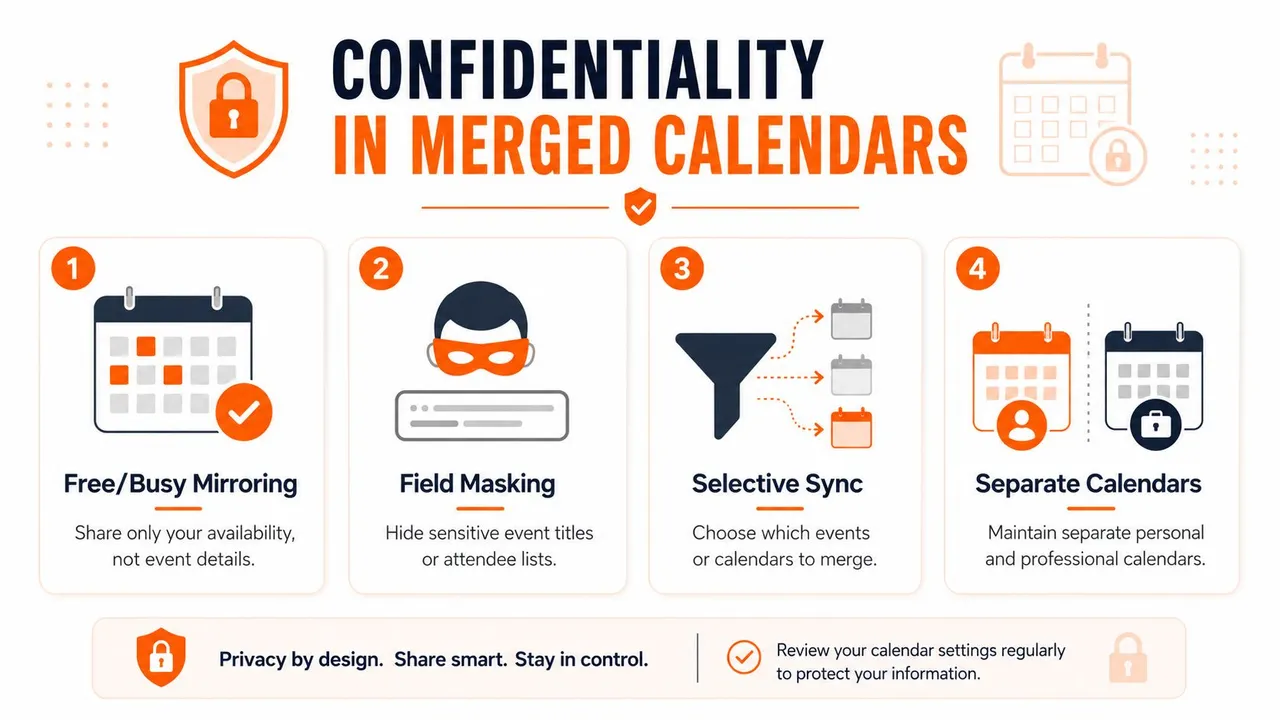
Les individus commencent souvent avec un objectif simple : tout voir au même endroit. Puis ils réalisent que “tout” inclut les noms des clients, les rendez-vous médicaux, les notes d’entretien ou les événements familiaux qu’ils préféreraient ne pas exposer à leurs collègues. C’est pourquoi le masquage de la confidentialité a sa place dans toute conversation sérieuse sur la fusion des calendriers.
Le modèle d’autorisation de Google pointe déjà dans cette direction avec le partage disponibilité uniquement parallèlement au partage complet des détails. C’est le signe le plus clair que la fusion de calendriers est souvent un problème de confidentialité et de disponibilité, et non juste un problème de copie. Si quelqu’un a seulement besoin de savoir que vous êtes occupé, ne forcez pas votre calendrier à révéler pourquoi.
Choisissez la visibilité, pas seulement la consolidation
Un freelance peut refléter sa disponibilité professionnelle dans un calendrier personnel sans exposer le titre du projet. Un manager peut donner à une équipe l’accès à des créneaux libres sans publier les détails de chaque réunion individuelle. L’objectif n’est pas de tout cacher, c’est de garder visible le signal utile minimum.
Gardez le signal de conflit, supprimez le contexte sensible.
C’est là que le masquage de champs aide. Les titres, les lieux et les descriptions n’ont pas toujours besoin de voyager avec l’événement. Si la seule chose dont un autre calendrier a besoin est le bloc de temps occupé, une étiquette vide ou générique suffit souvent.
Le meilleur modèle est généralement sélectif, pas absolu. Fusionnez les calendriers qui doivent éviter les conflits, mais gardez des sources séparées lorsque la confidentialité est plus importante que la commodité. Cela vous donne un emploi du temps qui fonctionne en pratique sans transformer chaque compte en un journal de bord transparent.
Flux de travail pour votre rôle exact
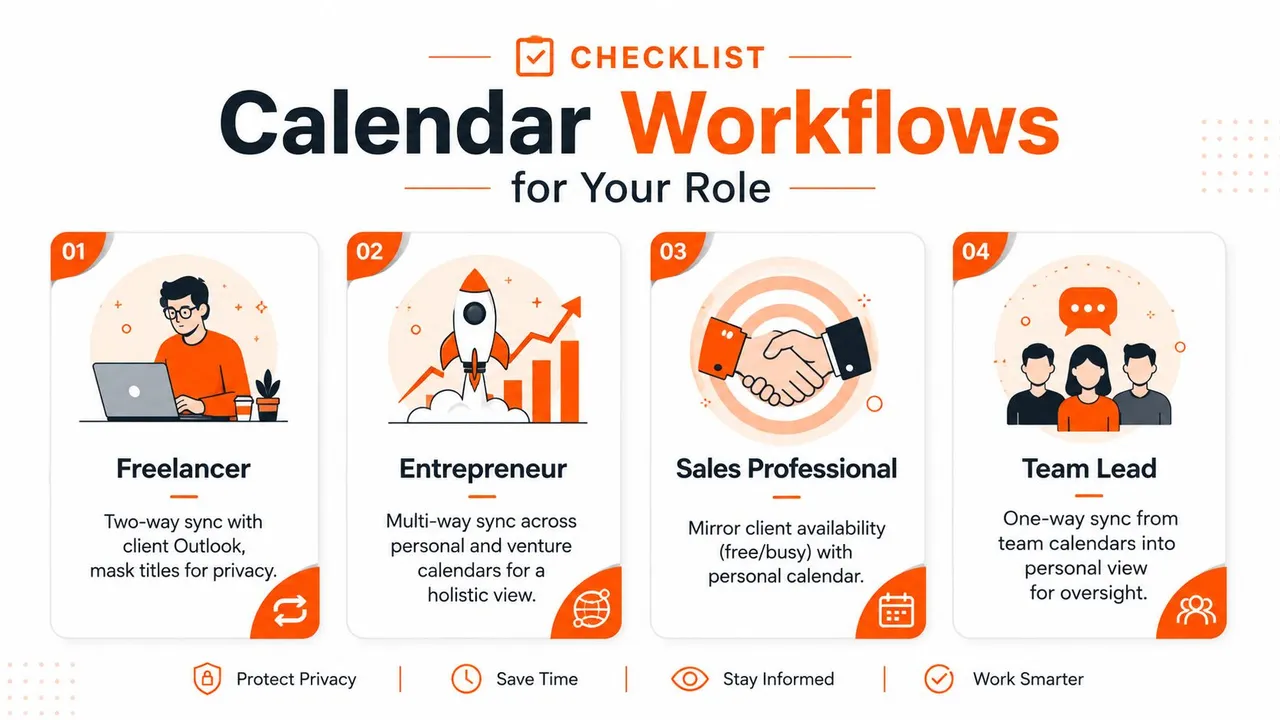
La bonne configuration de calendrier dépend de votre travail, pas seulement de votre application. Un freelance, un entrepreneur, un professionnel de la vente et un chef d’équipe ont tous des pressions de confidentialité différentes, un volume de réunions différent et une tolérance différente aux doublons. Un seul flux de travail ne conviendra pas à tous.
Adaptez la méthode au travail
Un freelance travaillant avec les calendriers Outlook de ses clients a généralement besoin d’une synchronisation bidirectionnelle avec masquage des titres, afin que les deux parties voient la même disponibilité sans révéler d’étiquettes privées. Un entrepreneur jonglant avec des calendriers personnels et professionnels bénéficie souvent d’une synchronisation multidirectionnelle car la visibilité complète est le défi principal, et non une simple paire de calendriers.
Les professionnels de la vente ont généralement besoin de l’évitement de conflit le plus simple possible, ce qui signifie souvent refléter les disponibilités entre les calendriers clients et personnels au lieu de copier chaque détail. Les chefs d’équipe veulent souvent un flux unidirectionnel vers une vue personnelle afin de rester au courant de ce qui arrive sans créer de modifications accidentelles dans l’emploi du temps source.
Si vous gérez plusieurs relations de calendrier, pensez en termes de règles, pas seulement d’outils.
La planification de l’intégration commence à ressembler à une conception de flux de travail plus large. Si vous mappez des calendriers parallèlement à l’e-mail, aux réseaux sociaux et aux systèmes clients, la même discipline apparaît dans des ressources comme la gestion de l’intégration pour les créateurs, où le problème central est de choisir ce qui doit rester connecté et ce qui doit rester séparé.
La décision principale est simple. Utilisez le partage natif ou l’exportation lorsque vous n’avez besoin que d’une consolidation ponctuelle, et utilisez la synchronisation lorsque les calendriers restent actifs. Une fois que vous séparez ces deux tâches, le reste devient un exercice de correspondance entre la confidentialité, la propriété et la fréquence de changement de l’emploi du temps.
Réparer la synchronisation rompue et les doublons
Lorsque la fusion de calendriers échoue, cela se produit généralement de trois manières. Les événements se dupliquent après des importations répétées, certains éléments restent obsolètes dans la destination, ou personne ne sait quel calendrier détient les modifications futures. Ces problèmes ne sont pas cosmétiques, ce sont des signes que le flux de travail et la relation de calendrier ne correspondent pas.
Pour les importations natives, commencez par la règle des doublons. Le paramètre Ne pas importer les doublons d’Outlook existe pour une raison, et les importations Google peuvent toujours créer des répétitions si le même fichier est importé plus d’une fois. Si une importation a mal tourné, il est souvent plus facile de supprimer le calendrier de destination et de le reconstruire que de nettoyer chaque événement à la main.
Quand les outils de synchronisation sont la meilleure solution
Si les événements continuent de dériver ou de s’arrêter, vérifiez d’abord la connexion, puis confirmez que les calendriers sont toujours liés dans la direction souhaitée. Pour les configurations de synchronisation continue, il vaut également la peine de vérifier les limites du plan, car SyncThemCalendars maintient les synchronisations actives plafonnées par plan : Basic 5, Premium 16 et Professional 36. Si vous avez dépassé un flux de travail par lots ou si vous constatez des symptômes comme des mises à jour manquées, la note de support du service sur les calendriers Google qui ne se synchronisent pas est un point de départ utile.
La solution la plus importante est souvent conceptuelle. Si les deux calendriers sont actifs, une importation ponctuelle finira par sembler cassée car elle n’a jamais été conçue pour rester à jour. Passez à la synchronisation en arrière-plan lorsque l’emploi du temps doit continuer à bouger sans transferts de fichiers répétés.
Si vous voulez une configuration qui maintient Google, Outlook et Apple Calendar alignés sans réimportations constantes, essayez SyncThemCalendars. Il gère la synchronisation des calendriers en temps réel avec des options unidirectionnelles, bidirectionnelles et multidirectionnelles, ainsi que des contrôles de confidentialité qui vous aident à fusionner les disponibilités sans exposer chaque détail d’événement.
Prêt à synchroniser vos calendriers ?
Synchronisez automatiquement vos calendriers Google, Outlook et Apple iCloud. Configuration en 2 minutes, aucune carte bancaire requise.
Commencer gratuitementContinuer la lecture
Plus dans Tutorials

Comment ajouter un calendrier Gmail à Outlook sans doublons
Découvrez comment ajouter un calendrier Gmail à Outlook en vous abonnant pour une vue en direct ou en utilisant une synchronisation bidirectionnelle, tout en évitant les fuites de confidentialité et les événements en double.

Exporter le calendrier Outlook vers Google : Guide étape par étape pour 2026
Apprenez comment exporter votre calendrier Outlook vers Google grâce à des étapes claires pour les imports ICS et CSV, la vérification des événements récurrents et des conseils de validation efficaces en 2026.

Comment synchroniser le calendrier Outlook entre différentes plateformes
Apprenez à synchroniser les événements du calendrier Outlook avec Google et Apple iCloud. Maîtrisez la synchronisation bidirectionnelle, les contrôles de confidentialité et la gestion de la disponibilité en temps réel.