







Come unificare i calendari tra Google, Outlook e Apple
Scopri come unificare i calendari di Google, Outlook e Apple con metodi nativi e SyncThemCalendars. Tutorial passo dopo passo, consigli sulla privacy e flussi di lavoro.
Hai tre calendari, due link per riunioni e un pomeriggio in cui un cliente giura di aver inviato una modifica dell’orario. Il tuo calendario di lavoro dice una cosa, il tuo Google Calendar personale ne dice un’altra e Outlook ha l’invito aggiornato in un posto completamente diverso. È in quel momento che molte persone iniziano a cercare come unificare i calendari, e di solito succede dopo la prima doppia prenotazione.
La parte difficile non è aggiungere un’altra visualizzazione. È decidere se hai bisogno di un trasferimento una tantum, di un livello di visibilità condivisa o di una vera sincronizzazione in tempo reale che mantenga allineati Google, Outlook e Apple Calendar senza una pulizia costante. Una volta compresa questa differenza, il resto del processo diventa molto meno frustrante.
Perché i tuoi calendari continuano a entrare in conflitto
Un freelance perde una chiamata conoscitiva perché l’invito Outlook del cliente non è mai arrivato sul Google Calendar personale che controlla sul telefono. Un addetto alle vendite blocca uno slot per un potenziale cliente, poi accetta un evento familiare su Apple Calendar, solo per scoprire che ora le due riunioni si sovrappongono. Questi non sono casi limite, sono ciò che accade quando ogni account detiene una parte del programma e nessuno ha il quadro completo.
Il problema è la frammentazione. Google, Microsoft e Apple sono cresciuti attorno ad account separati, autorizzazioni separate e archivi di eventi separati, quindi una vista unificata è solitamente qualcosa che costruisci sopra, non qualcosa che la piattaforma ti offre nativamente. Ecco perché come unificare i calendari è in realtà un problema di infrastruttura di pianificazione, non estetico.
Chi soffre di più
I freelance solitamente oscillano tra i calendari dei clienti e la propria disponibilità. Gli imprenditori fanno lo stesso tra account aziendali, dei partner e personali. Studenti e accademici hanno spesso bisogno di una visione chiara tra orari istituzionali e privati, specialmente quando le ore di lezione e gli orari di ricevimento si scontrano.
Regola pratica: se due calendari possono accettare riunioni in modo indipendente, possono anche creare conflitti in modo indipendente.
Il disagio si manifesta in modi semplici. Una persona vede un pomeriggio libero in un calendario, prenota qualcosa lì e poi scopre che un altro account possiede già quello slot. L’obiettivo dell’unificazione è colmare il divario tra ciò che è visibile e ciò che è prenotato.
Ecco anche perché “condividerlo e basta” non è sempre sufficiente. Un calendario condiviso può aiutarti a vedere di più, ma non sempre crea un unico programma modificabile tra i sistemi. Se hai bisogno di un calendario operativo, devi essere deliberato riguardo al metodo che scegli.
Metodi di unificazione nativi dai tre grandi
Le grandi piattaforme non hanno mai trattato l’unificazione come un interruttore magico. Storicamente l’hanno trattata come trasferimento di file o condivisione basata su autorizzazioni, motivo per cui i flussi di lavoro nativi sembrano spesso più uno spostamento di dati che la sincronizzazione di un programma attivo.
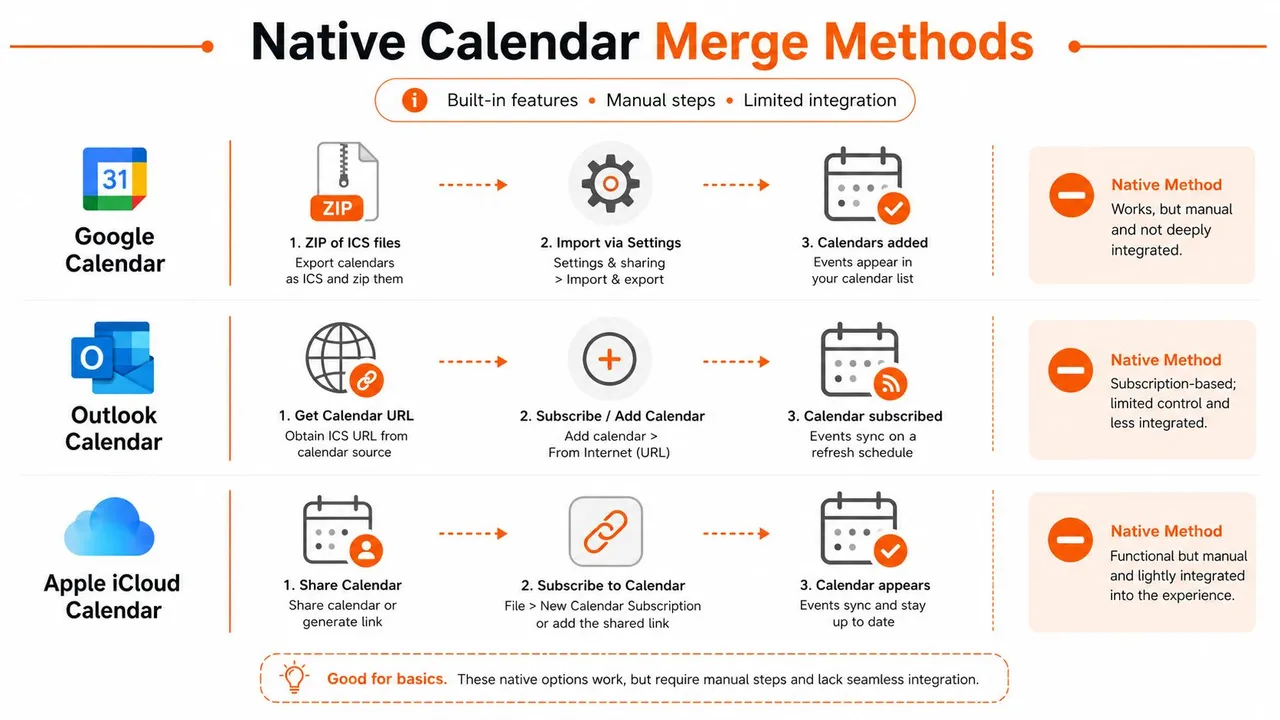
Google Calendar e Outlook Calendar
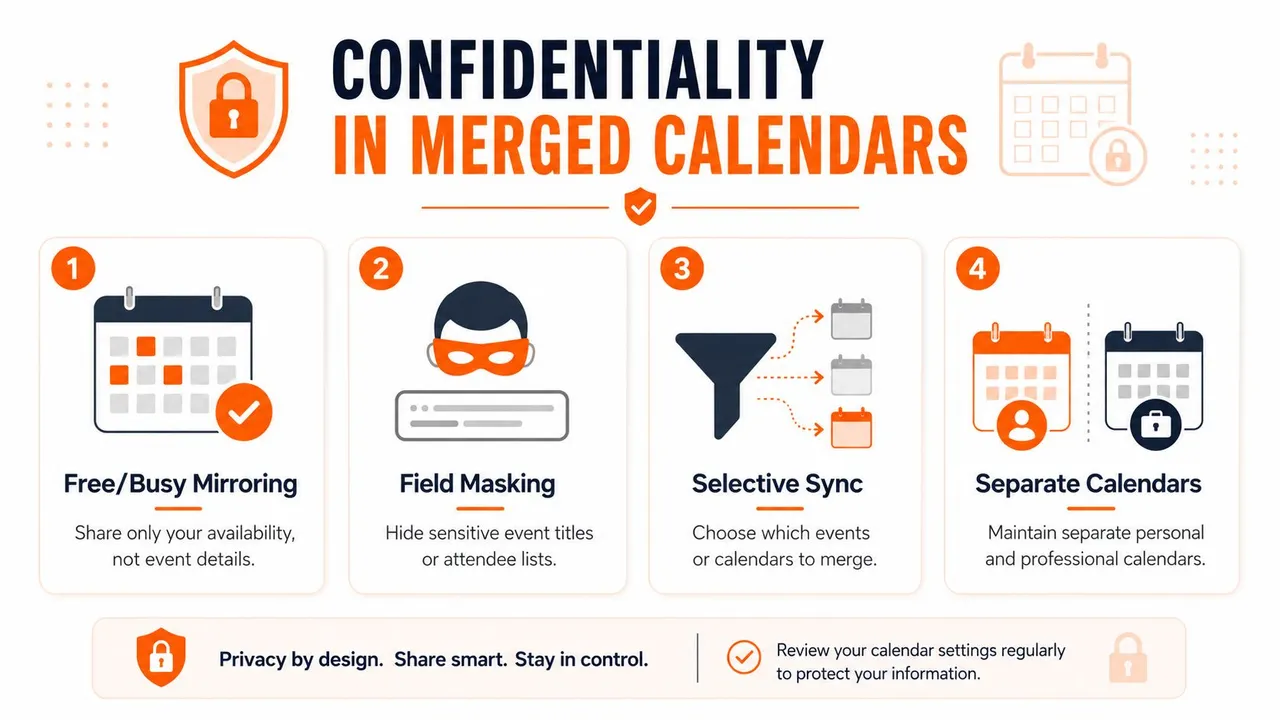
Il percorso di unificazione documentato da Google è l’esportazione seguita dall’importazione. L’esportazione produce un file ZIP scaricabile che contiene file ICS, e l’importazione avviene tramite Impostazioni → Importa ed esporta nel calendario di destinazione. Il modello di condivisione di Google supporta anche visualizza solo libero/occupato e visualizza tutti i dettagli dell’evento, il che dimostra che molti utenti non vogliono davvero una copia di tutto, ma vogliono la disponibilità senza divulgazioni non necessarie.
Outlook segue lo stesso schema generale, ma con un file PST invece di ICS. Le istruzioni di supporto di Microsoft indicano agli utenti di esportare prima la cartella del calendario, quindi importare quel file nell’account di destinazione e scegliere Non importare duplicati per ridurre le voci ripetute. Microsoft nota anche che gli utenti potrebbero avere diversi file di dati di Outlook, il che ricorda che l’unificazione è legata alla proprietà dei dati e alla scelta della destinazione, non solo alla visualizzazione.
Apple Calendar e il modello basato sulla condivisione
L’ecosistema Apple pende più verso la condivisione e l’abbonamento che verso il consolidamento basato su file. In pratica, ciò significa che le persone spesso combinano i calendari condividendo o iscrivendosi invece di creare un unico archivio unificato nativo. Funziona bene se vuoi visibilità, ma non si comporta come un unico calendario modificabile dopo il fatto.
L’unificazione negli strumenti nativi è solitamente un’istantanea, non una relazione attiva.
Questa distinzione è importante. Un’importazione copia gli oggetti evento in un calendario di destinazione, mentre la condivisione rispecchia solo ciò che puoi vedere. Se il tuo obiettivo è un programma consolidato, l’importazione è più vicina a ciò di cui hai bisogno. Se il tuo obiettivo è un allineamento continuo tra gli account, la sola condivisione nativa lascerà delle lacune.
Eseguire l’unificazione da soli senza strumenti aggiuntivi
L’approccio manuale più affidabile inizia con una scelta spesso ignorata: scegli un calendario come destinazione principale. Se non prendi quella decisione presto, gli eventi futuri finiranno divisi tra gli account e passerai più tempo a cercare la proprietà che a usare il calendario.
Per Google Calendar, usa un browser su desktop, non un’app mobile. Esporta il calendario di origine, decomprimi il download, quindi importa il file .ics pertinente nella destinazione tramite le impostazioni di importazione. Il flusso di lavoro è documentato come un processo desktop e le app mobili non sono costruite per quella sequenza di esportazione/importazione, quindi questo è uno di quei compiti che appartiene davvero a un computer. Se vuoi un file pulito fin dall’inizio, questa guida su come creare un file ICS è un utile compagno.
Outlook richiede disciplina sui duplicati
Anche il percorso di unione di Outlook richiede un intervento manuale. Esporta la cartella del calendario di origine in un file PST, quindi importala nell’account di destinazione e utilizza l’opzione Non importare duplicati. Questa impostazione per i duplicati è importante perché le importazioni ripetute possono rapidamente intasare la destinazione con riunioni, promemoria e blocchi ricorrenti ripetuti, motivo per cui unire più calendari Outlook richiede un po’ di pianificazione.
Dopo l’importazione su entrambe le piattaforme, esegui una verifica. Apri alcuni eventi ricorrenti, controlla un paio di riunioni con molti invitati e assicurati che gli orari siano finiti dove ti aspettavi. L’unificazione manuale è un’operazione batch, non una sincronizzazione in tempo reale, quindi risolve l’istantanea attuale ma non manterrà allineate le modifiche future.
Un altro avvertimento facile da perdere. Condividere un calendario e importare un calendario non sono la stessa cosa. La condivisione aiuta gli altri account a vedere la disponibilità, ma non mantiene sincronizzate le copie degli eventi dopo il trasferimento. Se entrambi i calendari rimangono attivi, avrai bisogno di una strategia diversa in seguito.
Sincronizzazione in tempo reale con SyncThemCalendars
Se sei stanco di riesportare file ogni volta che una riunione cambia, la sincronizzazione in tempo reale è il modello più pulito. SyncThemCalendars collega Google Calendar, Microsoft Outlook e Apple Calendar, quindi copia gli eventi imminenti in background in modo che i calendari rimangano allineati senza importazioni manuali ripetute.
La configurazione è semplice nel browser. Collega i calendari, scegli la direzione che desideri, quindi decidi se ogni relazione debba essere unidirezionale, bidirezionale o multidirezionale. Quella scelta della direzione è importante perché un calendario di un cliente freelance, un calendario personale e un calendario del team non hanno tutti bisogno delle stesse regole. Il prodotto offre anche il mirroring libero/occupato e controlli sui campi per i dettagli degli eventi copiati, il che è utile quando hai bisogno di allineamento senza esporre ogni titolo o nota. La sua funzione di sincronizzazione bidirezionale del calendario è la soluzione più adatta quando entrambi i calendari rimangono attivi.
Un bel dettaglio è il tempo di configurazione. Il servizio è progettato come una web app con una configurazione stimata di due minuti e offre una prova gratuita di 14 giorni senza carta di credito. I piani sono Basic, Premium e Professional, con limiti di sincronizzazione attiva rispettivamente di 5, 16 e 36, mentre l’account può contenere un numero illimitato di calendari. Tali limiti si applicano alle sincronizzazioni attive, non al numero di eventi, il che rende il modello più facile da gestire per le persone che si destreggiano tra diversi calendari.
Ecco la parte che solitamente viene trascurata. La sincronizzazione in tempo reale non riguarda solo la comodità, riguarda la riduzione del divario tra una modifica della prenotazione e il momento in cui ogni altro calendario la riflette. Questo è il pezzo mancante nella maggior parte dei tutorial sull’unificazione, perché l’importazione batch può combinare i calendari, ma non può mantenerli allineati dopo il fatto.
Mantenere i dettagli privati fuori dalle viste unificate
Le persone iniziano spesso con un obiettivo semplice: vedere tutto in un unico posto. Poi si rendono conto che “tutto” include nomi di clienti, appuntamenti dal medico, note di colloqui o eventi familiari che preferirebbero non esporre ai colleghi. Ecco perché la mascheratura della privacy appartiene a qualsiasi conversazione seria sull’unificazione dei calendari.
Il modello di autorizzazione di Google punta già in quella direzione con la condivisione solo libero/occupato insieme alla condivisione con dettagli completi. Questo è il segno più chiaro che l’unificazione del calendario è spesso un problema di privacy e disponibilità, non solo un problema di copia. Se qualcuno ha solo bisogno di sapere che sei occupato, non forzare il tuo calendario a rivelare il perché.
Scegli la visibilità, non solo il consolidamento
Un freelance può rispecchiare la disponibilità lavorativa in un calendario personale senza esporre il titolo del progetto. Un manager può dare a un team l’accesso agli slot liberi senza pubblicare i dettagli di ogni incontro individuale. Il punto non è nascondere tutto, è mantenere visibile il segnale utile minimo.
Mantieni il segnale di conflitto, rimuovi il contesto sensibile.
È qui che la mascheratura dei campi aiuta. Titoli, posizioni e descrizioni non devono sempre viaggiare con l’evento. Se l’unica cosa di cui un altro calendario ha bisogno è il blocco di tempo occupato, un’etichetta vuota o generica è spesso sufficiente.
Il modello migliore è solitamente selettivo, non assoluto. Unifica i calendari che devono evitare conflitti, ma mantieni fonti separate quando la privacy è più importante della comodità. Questo ti dà un programma che funziona in pratica senza trasformare ogni account in un registro trasparente.
Flussi di lavoro per il tuo ruolo specifico
La configurazione del calendario giusta dipende dal tuo lavoro, non solo dalla tua app. Un freelance, un imprenditore, un professionista delle vendite e un team leader hanno tutti una diversa pressione sulla privacy, un diverso volume di riunioni e una diversa tolleranza per i duplicati. Un unico flusso di lavoro non andrà bene per tutti.
Abbina il metodo al lavoro
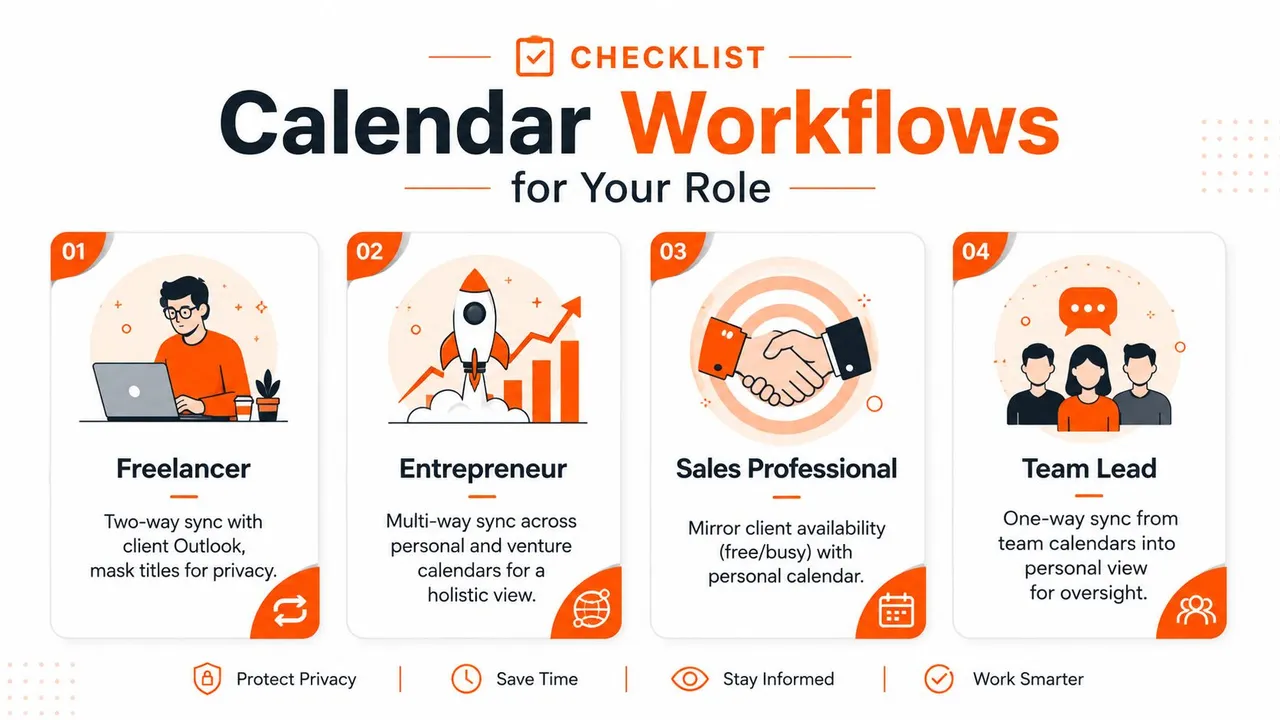
Un freelance che lavora con i calendari Outlook dei clienti ha solitamente bisogno di una sincronizzazione bidirezionale più la mascheratura del titolo, in modo che entrambe le parti vedano la stessa disponibilità senza rivelare etichette private. Un imprenditore che si destreggia tra calendari personali e aziendali trae spesso beneficio da una sincronizzazione multidirezionale perché la visibilità completa è la sfida principale, non una singola coppia di calendari.
I professionisti delle vendite hanno solitamente bisogno della più semplice prevenzione dei conflitti possibile, il che spesso significa rispecchiare libero/occupato tra calendari dei clienti e personali invece di copiare ogni dettaglio. I team leader vogliono spesso un flusso unidirezionale in una vista personale in modo da poter rimanere consapevoli di ciò che sta arrivando senza creare modifiche accidentali nel programma di origine.
Se stai gestendo più relazioni di calendario, pensa in termini di regole, non solo di strumenti.
La pianificazione dell’integrazione inizia ad assomigliare a una progettazione del flusso di lavoro più ampia. Se stai mappando i calendari insieme a email, social e sistemi client, la stessa disciplina appare in risorse come gestione dell’integrazione per i creatori, dove il problema principale è scegliere cosa dovrebbe rimanere connesso e cosa dovrebbe rimanere separato.
La decisione principale è semplice. Usa la condivisione nativa o l’esportazione quando hai bisogno solo di un consolidamento una tantum e usa la sincronizzazione quando i calendari rimangono attivi. Una volta separati quei due lavori, il resto diventa un esercizio di abbinamento tra privacy, proprietà e frequenza con cui il programma cambia.
Risoluzione di sincronizzazioni interrotte e duplicati
Quando l’unificazione del calendario si interrompe, di solito fallisce in uno di questi tre modi. Gli eventi si duplicano dopo importazioni ripetute, alcuni elementi rimangono obsoleti nella destinazione o nessuno sa quale calendario possiede le modifiche future. Quei problemi non sono estetici, sono segni che il flusso di lavoro e la relazione del calendario non corrispondono.
Per le importazioni native, inizia con la regola dei duplicati. L’impostazione Non importare duplicati di Outlook esiste per un motivo e le importazioni di Google possono comunque creare ripetizioni se lo stesso file viene estratto più di una volta. Se un’importazione è andata male, è spesso più facile rimuovere il calendario di destinazione e ricostruirlo che pulire ogni evento a mano.
Quando gli strumenti di sincronizzazione sono la soluzione migliore
Se gli eventi continuano a spostarsi o a fermarsi, controlla prima la connessione, quindi conferma che i calendari siano ancora collegati nella direzione prevista. Per le configurazioni di sincronizzazione in corso, vale anche la pena controllare i limiti del piano, poiché SyncThemCalendars mantiene le sincronizzazioni attive limitate dal piano: Basic 5, Premium 16 e Professional 36. Se hai superato un flusso di lavoro batch o stai riscontrando sintomi come aggiornamenti mancati, la nota di supporto del servizio su Google calendars not syncing è un utile punto di partenza.
La soluzione più importante è spesso concettuale. Se entrambi i calendari sono attivi, un’importazione una tantum sembrerà alla fine interrotta perché non è mai stata progettata per rimanere aggiornata. Passa alla sincronizzazione in background quando il programma deve continuare a muoversi senza ripetuti trasferimenti di file.
Se desideri una configurazione che mantenga allineati Google, Outlook e Apple Calendar senza continue re-importazioni, prova SyncThemCalendars. Gestisce la sincronizzazione del calendario in tempo reale con opzioni unidirezionali, bidirezionali e multidirezionali, oltre a controlli sulla privacy che ti aiutano a unificare la disponibilità senza esporre ogni dettaglio dell’evento.
Pronto a sincronizzare i tuoi calendari?
Mantieni i tuoi calendari Google, Outlook e Apple iCloud sincronizzati automaticamente. Configurazione in 2 minuti, nessuna carta di credito richiesta.
Inizia gratisContinua a leggere
Altro in Tutorials

Come aggiungere il calendario Gmail a Outlook senza duplicati
Scopri come aggiungere il calendario Gmail a Outlook tramite sottoscrizione per una visualizzazione in tempo reale o usando la sincronizzazione bidirezionale, evitando fughe di dati privati e duplicati.

Esportare il calendario di Outlook su Google: una guida passo dopo passo per il 2026
Scopri come esportare il calendario di Outlook su Google con passaggi chiari per l'importazione di file ICS e CSV, controlli per gli eventi ricorrenti e suggerimenti di verifica validi per il 2026.

Come sincronizzare il calendario di Outlook tra diverse piattaforme
Scopri come sincronizzare gli eventi del calendario di Outlook con Google e Apple iCloud. Padroneggia la sincronizzazione bidirezionale, i controlli della privacy e la mappatura della disponibilità in tempo reale.