







So teilen Sie Ihren Outlook-Kalender (Schritt-für-Schritt-Anleitung 2026)
So teilen Sie Ihren Outlook-Kalender schnell und fehlerfrei. Berechtigungen anpassen, intern oder extern teilen und Konflikte durch intelligentes Synchronisieren vermeiden.
Das Teilen eines Outlook-Kalenders sollte eigentlich nur Sekunden dauern, doch es ist eine dieser Aufgaben, die ohne ersichtlichen Grund immer wieder fehlschlägt.
Schaltflächen sind ausgegraut, Einladungen kommen nicht an, Berechtigungen verhalten sich nicht wie erwartet.
Wenn Sie danach suchen, wie man einen Outlook-Kalender teilt, sind hier die Punkte, an denen die meisten Nutzer scheitern (und was Sie richtig machen müssen):
- Berechtigungen sind nicht nur ein Detail: Sie legen genau fest, was andere sehen oder bearbeiten können.
- Internes Teilen ist einfach; beim externen Teilen treten die meisten Einschränkungen auf.
- Das Teilen per Link ist möglich, wird aber oft übersehen und ist manchmal eingeschränkt.
- Wenn es fehlschlägt, liegt es fast immer an Einstellungen oder Richtlinien, nicht an einem Benutzerfehler.
So teilen Sie Ihren Outlook-Kalender (Kurzanleitung)
- Gehen Sie zu Kalender > Kalender freigeben.
- Wählen Sie den Kalender aus, den Sie teilen möchten.
- Klicken Sie auf Hinzufügen, wählen Sie die Empfänger aus und klicken Sie erneut auf Hinzufügen.
- Klicken Sie auf OK: Die Empfänger erscheinen mit Standardberechtigungen.
- Wählen Sie einen Namen aus, passen Sie bei Bedarf die Berechtigungsstufe an und klicken Sie auf OK.
- Um auf einen geteilten Kalender zuzugreifen: Akzeptieren Sie die E-Mail-Einladung, gehen Sie dann zu Kalender > Geteilte Kalender und wählen Sie ihn aus (verwenden Sie die Überlagerungsansicht, um ihn neben Ihrem eigenen anzuzeigen).
👉 Wenn Sie sich mit der Funktionsweise von Outlook-Kalendern noch nicht ganz sicher fühlen, erläutert dieser Outlook-Kalender-Leitfaden die Grundlagen.
So teilen Sie Ihren Outlook-Kalender Schritt für Schritt
Verwendung von Outlook auf dem Desktop (Windows/Mac)
Befolgen Sie diese Schritte, um Ihren Outlook-Kalender über die Desktop-App zu teilen. Dies funktioniert sowohl für das neue Outlook als auch für das klassische Outlook.
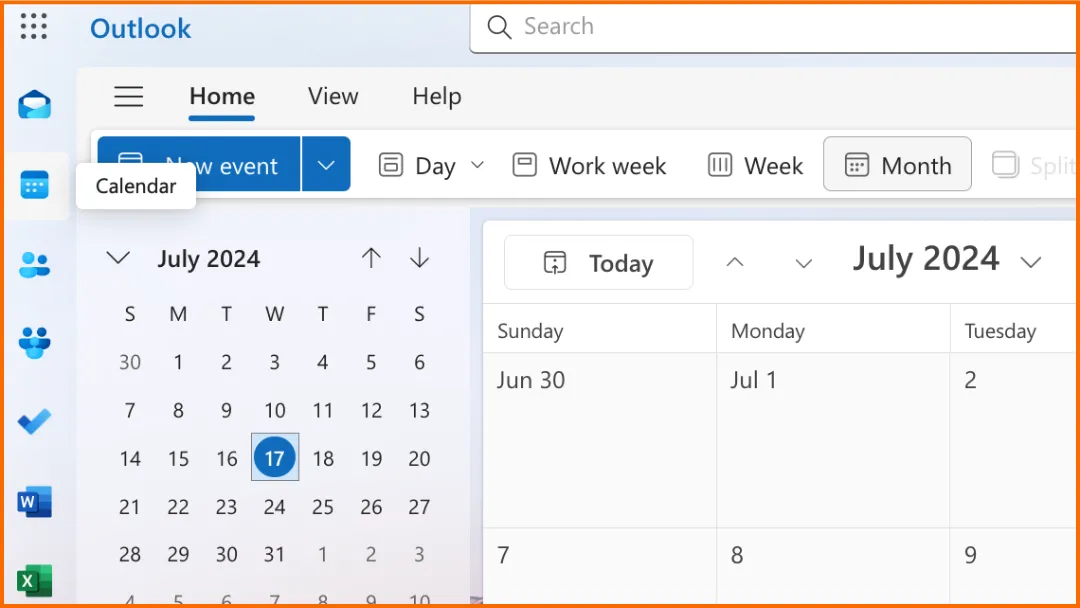
Schritt 1: Starten Sie Outlook und klicken Sie auf das Kalender-Symbol (unten links).
Schritt 2: Klicken Sie im oberen Menü auf “Kalender freigeben”. Wenn Sie mehrere Kalender haben, wählen Sie den aus, den Sie teilen möchten.
Schritt 3: Fügen Sie die Person hinzu, mit der Sie den Kalender teilen möchten:
- Geben Sie deren E-Mail-Adresse oder Namen ein.
- Wählen Sie den richtigen Kontakt aus der Liste aus.
Schritt 4: Wählen Sie die Zugriffsebene, die Sie gewähren möchten:
- Lesezugriff → die Person kann Ihren Kalender sehen.
- Bearbeitungszugriff → die Person kann Änderungen vornehmen (normalerweise nur für interne Benutzer, abhängig von der Richtlinie Ihrer Organisation).
- Stellvertretungszugriff → die Person kann Ihren Kalender und Besprechungen verwalten (erweiterte Option).
Wählen Sie dann aus, wie viele Details die Person sehen kann:
- Kann anzeigen, wenn ich beschäftigt bin → nur Verfügbarkeit.
- Kann Titel und Orte anzeigen → eingeschränkte Details.
- Kann alle Details anzeigen → vollständige Sichtbarkeit.
Schritt 5: Klicken Sie auf “Freigeben” oder “Senden”.
Die Person erhält eine E-Mail-Einladung.
Sobald diese akzeptiert wurde, erscheint Ihr Kalender in deren Outlook.
👉 Sie sind sich nicht sicher, was andere tatsächlich sehen können? Erfahren Sie, wie Sie die Sichtbarkeit Ihres Outlook-Kalenders verwalten.
Verwendung von Outlook im Web
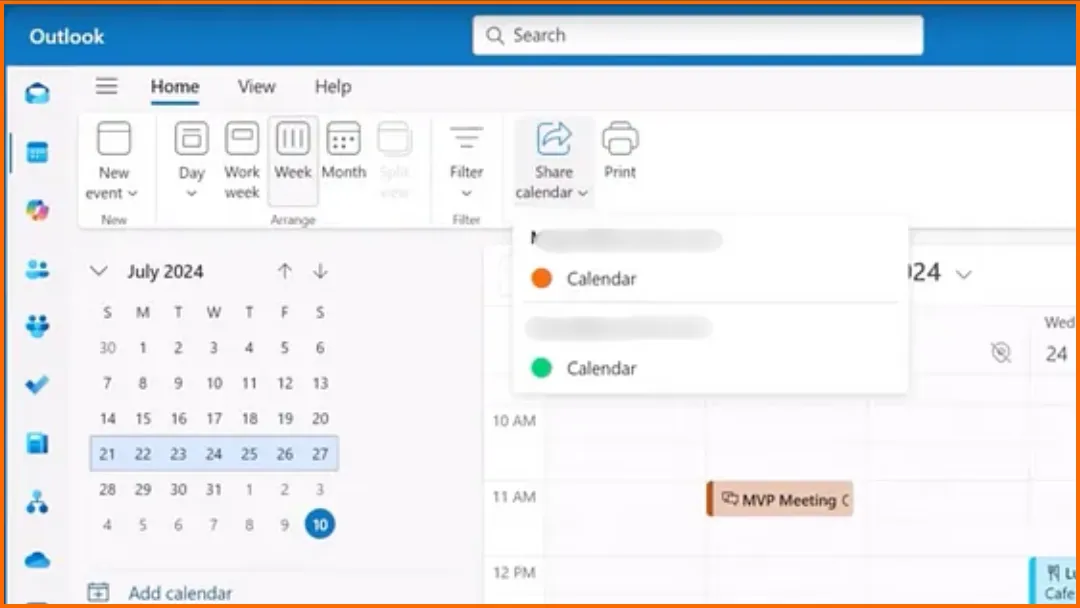
Schritt 1: Öffnen Sie Outlook in Ihrem Browser (Outlook.com oder Microsoft 365). Klicken Sie auf das Kalender-Symbol.
Schritt 2: Klicken Sie auf “Freigeben”.
Klicken Sie oben auf “Freigeben” oder “Kalender freigeben”.
Wählen Sie den Kalender aus, den Sie teilen möchten (falls Sie mehr als einen haben).
Schritt 3: Geben Sie die E-Mail-Adresse des Empfängers ein.
Geben Sie die E-Mail-Adresse oder den Namen der Person ein.
Wählen Sie die Person aus den Vorschlägen aus.
Schritt 4: Wählen Sie die Berechtigungsstufe.
Wählen Sie die Zugriffsebene, die Sie gewähren möchten:
- Lesezugriff → die Person kann Ihren Kalender sehen.
- Bearbeitungszugriff → die Person kann Änderungen vornehmen (normalerweise nur für interne Benutzer, abhängig von der Richtlinie Ihrer Organisation).
- Stellvertretungszugriff → die Person kann Ihren Kalender und Besprechungen verwalten (erweiterte Option).
Wählen Sie dann aus, wie viele Details die Person sehen kann:
- Kann anzeigen, wenn ich beschäftigt bin → nur Verfügbarkeit.
- Kann Titel und Orte anzeigen → eingeschränkte Details.
- Kann alle Details anzeigen → vollständige Sichtbarkeit.
Schritt 5: Klicken Sie auf “Freigeben”.
Der Empfänger erhält eine E-Mail-Einladung. Er muss diese akzeptieren, um auf Ihren Kalender zugreifen zu können.
💡 Sie sind sich nicht sicher, welche Stufe passt oder wo sich die Einstellung in Ihrem Outlook befindet? Unser kostenloser Outlook-Kalender-Sichtbarkeits-Assistent zeigt Ihnen die genauen Klicks pro Version und was jede Berechtigungsstufe tatsächlich offenlegt.
👉 Teilen ist das eine, den Zeitplan übersichtlich zu halten das andere. Hier erfahren Sie, wie Sie Ihre Outlook-Kalender-Verfügbarkeit organisieren.
Verwendung von Outlook auf dem Mobilgerät (iPhone & Android)
Schritt 1: Öffnen Sie die Outlook-App.
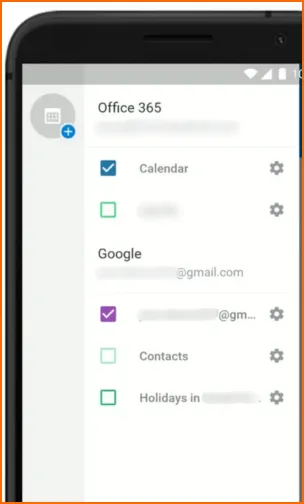
Tippen Sie auf das Kalender-Menü in der oberen linken Ecke.
Tippen Sie auf das Einstellungs-Symbol.
Schritt 2: Wählen Sie den Kalender aus, den Sie teilen möchten.
Schritt 3: Tippen Sie auf “Personen hinzufügen”. Wählen Sie die Person aus oder geben Sie sie ein.
Schritt 4: Bearbeiten Sie den Zugriff.
Tippen Sie auf den Namen der Person, um deren Zugriff zu verwalten.
Wählen Sie dann die entsprechende Option in der App aus.
Unter Berechtigungen sehen Sie möglicherweise:
- Kann anzeigen.
- Kann bearbeiten.
- Stellvertreter.
Unter Freigabe sehen Sie möglicherweise:
- Nur wenn ich beschäftigt bin.
- Nur Titel und Orte.
- Alle Details.
Schritt 5: Speichern Sie Ihre Änderungen.
Tippen Sie auf das Häkchen.
Die App speichert die aktualisierten Freigabeeinstellungen.
👉 Wenn Sie mehrere Kalender verwalten, zeigt Ihnen dieser Leitfaden, wie Sie mehrere Outlook-Kalender synchronisieren, ohne dass es zu Konflikten kommt.
So teilen Sie Ihren Outlook-Kalender per Link
“Per Link teilen” bedeutet, Ihren Kalender zu veröffentlichen. Dies ist KEINE Einladung an eine bestimmte Person, sondern das Erstellen eines öffentlichen oder halböffentlichen Links.
Wann sollte man diese Option nutzen?
- Um Ihren Kalender mit Personen außerhalb Ihrer Organisation zu teilen.
- Um anderen Ihre Verfügbarkeit anzuzeigen, ohne Einladungen zu senden.
- Um einen Kalender öffentlich zu machen (zum Beispiel für Veranstaltungen oder Terminplanungen).
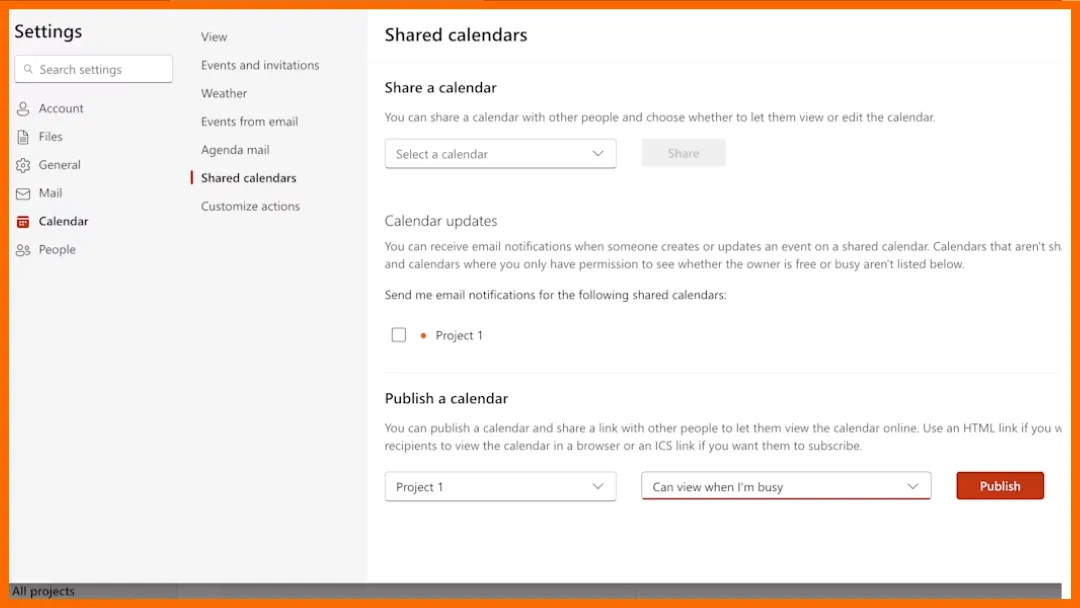
Schritt 1: Öffnen Sie Ihre Kalendereinstellungen.
Gehen Sie in Outlook zu Kalender.
Öffnen Sie die Einstellungen (Zahnrad-Symbol).
Navigieren Sie zu Geteilte Kalender.
Schritt 2: Wählen Sie den Kalender aus, den Sie teilen möchten, und wählen Sie den Detailgrad aus, der angezeigt werden soll.
Schritt 3: Klicken Sie auf “Veröffentlichen”.
Outlook generiert zwei Links:
- HTML-Link (Ansicht im Browser).
- ICS-Link (Abonnieren des Kalenders).
Schritt 4: Kopieren Sie den Link und teilen Sie ihn.
Senden Sie den Link an jeden, den Sie möchten.
Jeder mit Zugriff auf den Link kann Ihren Kalender sehen.
Schritt 5: Freigabe beenden (optional): Gehen Sie zurück zu den Einstellungen und klicken Sie auf “Veröffentlichung aufheben”, um den Zugriff zu deaktivieren.
Teilen Sie Ihren Outlook-Kalender innerhalb Ihrer Organisation
Das Teilen Ihres Outlook-Kalenders innerhalb Ihrer Organisation ist der einfachste und gängigste Weg, um zusammenzuarbeiten. Es ermöglicht Ihrem Team, Ihre Verfügbarkeit zu sehen, Besprechungen zu planen und effizienter zu koordinieren.
So teilen Sie Ihren Kalender mit jemandem in Ihrer Organisation:
- Öffnen Sie Ihren Kalender in Outlook.
- Klicken Sie auf “Kalender freigeben”.
- Geben Sie den Namen oder die E-Mail-Adresse Ihres Kollegen ein.
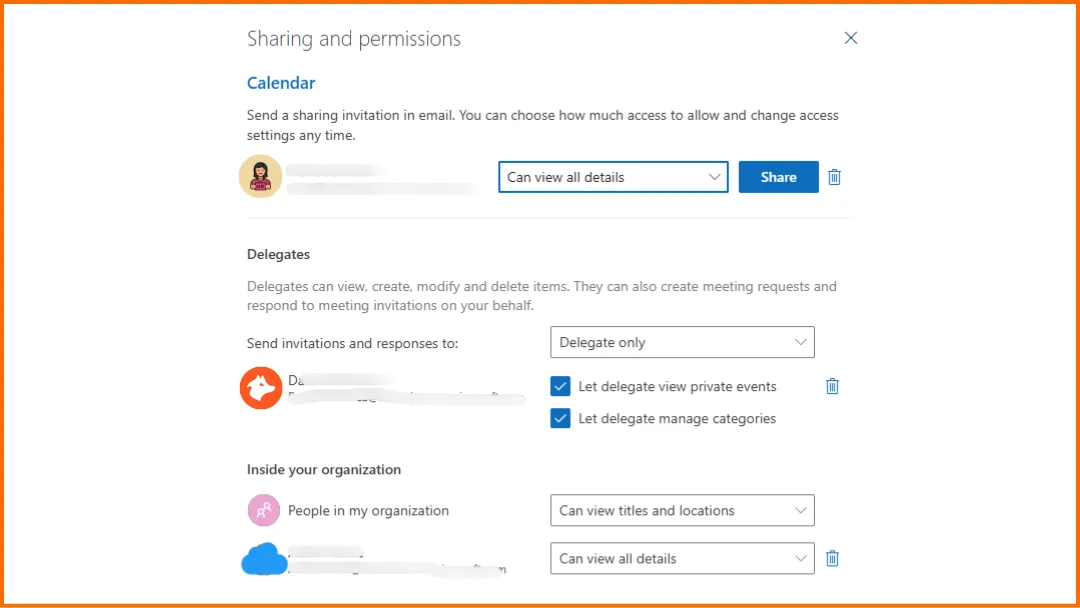
- Wählen Sie die Berechtigungsstufe aus.
- Klicken Sie auf “Freigeben”.
- Sobald die Person die Einladung akzeptiert, erscheint Ihr Kalender in deren Outlook.
Beim internen Teilen können Sie je nach Bedarf unterschiedliche Zugriffsebenen vergeben:
- Lesezugriff → Kollegen können Ihre Verfügbarkeit sehen.
- Bearbeitungszugriff → sie können Ereignisse hinzufügen oder ändern.
- Stellvertretungszugriff → sie können Ihren Kalender verwalten und in Ihrem Namen auf Besprechungen antworten.
👉 Tipp: Vergeben Sie Bearbeitungs- oder Stellvertretungszugriff nur an Personen, denen Sie vertrauen, wie etwa Assistenten oder enge Teammitglieder.
Das Teilen innerhalb der Organisation bietet mehr Flexibilität als das externe Teilen:
- Sie können Bearbeitungs- oder Stellvertretungszugriff gewähren.
- Ihre Kollegen sind über das Firmenverzeichnis leichter zu finden.
- Die Kalendersynchronisierung ist in der Regel schneller und zuverlässiger.
👉 Arbeiten Sie mit verschiedenen Tools? Hier erfahren Sie, wie Sie mehrere Kalender synchronisieren und alles im Einklang halten.
Teilen Sie Ihren Outlook-Kalender außerhalb Ihrer Organisation
Das Teilen Ihres Outlook-Kalenders mit Personen außerhalb Ihrer Organisation (wie Kunden, Partnern oder Freelancern) funktioniert etwas anders als das interne Teilen.
So teilen Sie Ihren Kalender mit jemandem außerhalb Ihrer Organisation:
- Öffnen Sie Ihren Kalender in Outlook.
- Klicken Sie auf “Kalender freigeben”.
- Geben Sie die E-Mail-Adresse der externen Person ein.
- Wählen Sie eine Lesezugriff-Berechtigungsstufe.
- Klicken Sie auf “Freigeben”.
- Der Empfänger erhält eine Einladung und kann Ihren Kalender sehen, sobald er diese akzeptiert hat.
Beim externen Teilen ist der Zugriff normalerweise auf Leseoptionen beschränkt:
- Nur wenn ich beschäftigt bin → nur Verfügbarkeit.
- Titel und Orte → grundlegende Details.
- Alle Details → vollständige Sichtbarkeit.
⚠️ Einschränkungen, die Sie beachten sollten:
- Sie können externen Benutzern normalerweise keinen Bearbeitungs- oder Stellvertretungszugriff gewähren.
- Einige Organisationen schränken das externe Teilen ein oder deaktivieren es.
- Externe Benutzer müssen die Einladung möglicherweise erst akzeptieren, bevor sie Ihren Kalender sehen können.
Outlook-Kalenderberechtigungen erklärt
Lesezugriff (schreibgeschützter Zugriff)
Sie können Ihren Kalender teilen, ohne Änderungen zuzulassen. Wählen Sie aus, wie viele Informationen andere sehen können:
- Nur wenn ich beschäftigt bin → nur Verfügbarkeit.
- Titel und Orte → grundlegende Details.
- Alle Details → vollständige Sichtbarkeit.
⚠️ Externe Benutzer haben in der Regel nur Lesezugriff.
Bearbeitungszugriff
Mit Bearbeitungszugriff können andere:
- Ereignisse hinzufügen.
- Ihren Kalender ändern.
⚠️ Der Bearbeitungszugriff ist in der Regel auf Benutzer innerhalb Ihrer Organisation beschränkt, abhängig von Ihrem Konto und den Richtlinien Ihrer Organisation. Eine vollständige Anleitung zum Einladungsprozess hinter diesen Berechtigungen finden Sie unter Gewährung von Zugriff auf Ihren Outlook-Kalender.
Stellvertretungszugriff (erweitert)
Stellvertreter können:
- Ihren Kalender bearbeiten.
- Besprechungen für Sie planen.
- In Ihrem Namen auf Einladungen antworten.
⚠️ Stellvertretungszugriff:
- ist nur verfügbar, wenn Sie ein Geschäfts- oder Schulkonto in Microsoft 365 oder mit Exchange Online verwenden.
- gilt nur für Ihren Hauptkalender.
Warum Sie Ihren Outlook-Kalender nicht teilen können und wie Sie das beheben
Ich sehe die Fehlermeldung “Dieser Kalender kann nicht geteilt werden”
Wenn Sie diese Meldung erhalten, liegt das meist an einem der folgenden Gründe:
- Die E-Mail-Adresse ist ungültig.
- Die E-Mail gehört zu einer Microsoft 365-Gruppe (kein einzelner Benutzer).
- Der Empfänger ist ein externer Benutzer und Ihre Organisation erlaubt kein externes Teilen.
👉 Lösung: Überprüfen Sie die E-Mail-Adresse und stellen Sie sicher, dass Sie mit einem gültigen Einzelkonto teilen. Kontaktieren Sie bei Bedarf Ihren IT-Administrator, um zu bestätigen, ob externes Teilen erlaubt ist.
Die Option “Freigeben” ist ausgegraut
Wenn Sie nicht auf die Schaltfläche “Freigeben” klicken können, liegt das wahrscheinlich daran, dass Ihre Organisation das Teilen von Kalendern eingeschränkt hat.
👉 Lösung: Kontaktieren Sie Ihren IT- oder Systemadministrator. Möglicherweise wurde das Teilen von Kalendern aus Sicherheits- oder Datenschutzgründen deaktiviert.
Der Empfänger kann die Einladung nicht akzeptieren
Wenn die Person, die Sie eingeladen haben, die Freigabeanfrage nicht akzeptieren kann, liegt das möglicherweise an deren Kontotyp.
Benutzer ohne Outlook- oder Microsoft 365-Konto (z. B. Gmail-Benutzer) haben möglicherweise Probleme, Einladungen zu akzeptieren.
👉 Lösung: Bitten Sie die Person:
- Sich mit einem Outlook.com- oder Microsoft 365-Konto anzumelden, oder
- Stattdessen einen geteilten Kalender-Link zu verwenden (siehe Option “Link teilen”).
Ich finde den Stellvertretungszugriff nicht
Warum das passiert:
- Er funktioniert nur mit Geschäfts- oder Schulkonten.
- Er erfordert Microsoft 365 oder Exchange.
👉 Lösung: Stellen Sie sicher, dass Sie ein professionelles Konto verwenden. Wenn nicht, werden Ihnen keine Stellvertretungsoptionen angezeigt.
Experten-Tipp: Mehr als nur Teilen: Denken Sie an Kalender-Synchronisierung
Sie können auch Doppelbuchungen vermeiden, indem Sie Ihre Kalender synchronisieren, wenn Sie mehrere verwenden. Genau das ermöglicht Ihnen SyncThemCalendars, egal welche Kalender Sie nutzen: Outlook, Google oder Apple.
FAQ: Outlook-Kalenderfreigabe
Wie kann ich meinen Kalender mit jemandem teilen?
Sie können Ihren Outlook-Kalender teilen, indem Sie eine Freigabeeinladung senden. Geben Sie einfach die E-Mail-Adresse der Person ein, wählen Sie aus, worauf sie zugreifen kann (Lese-, Bearbeitungs- oder Stellvertretungszugriff), und senden Sie die Einladung. Sobald diese akzeptiert wurde, erscheint Ihr Kalender in deren Outlook.
Kann ich meinen Outlook-Kalender mit Nicht-Outlook-Benutzern teilen?
Ja, Sie können Ihren Outlook-Kalender mit Nicht-Outlook-Benutzern teilen, aber es gibt einige Einschränkungen.
Sie können Ihren Kalender normalerweise einsehen, indem sie eine Freigabeeinladung akzeptieren. Je nach den Einstellungen Ihrer Organisation haben externe Benutzer jedoch möglicherweise nur Lesezugriff und benötigen ein Microsoft-Konto (Outlook.com), um die Einladung zu akzeptieren.
Wenn das Teilen nicht funktioniert, können Sie Ihren Kalender auch veröffentlichen und einen Link senden, auf den jeder ohne Outlook-Konto zugreifen kann.
Wie mache ich meinen Outlook-Kalender für alle sichtbar?
Outlook bietet standardmäßig keine Ein-Klick-Option, um Ihren Kalender für alle sichtbar zu machen. Um ihn breit zu teilen, können Sie entweder:
- Ihren Kalender mit Ihrer Organisation teilen (für interne Sichtbarkeit), oder
- Ihren Kalender veröffentlichen und einen Link teilen, um ihn für jeden zugänglich zu machen.
Wenn Sie Ihren Kalender veröffentlichen, können Sie auswählen, wie viele Informationen andere sehen können, z. B. nur die Verfügbarkeit oder vollständige Ereignisdetails.
Wie sende ich jemandem einen Link zu meinem Outlook-Kalender?
Um jemandem einen Link zu Ihrem Outlook-Kalender zu senden, müssen Sie ihn zuerst veröffentlichen.
Gehen Sie zu Ihren Kalendereinstellungen, suchen Sie die Option “Kalender veröffentlichen” und generieren Sie einen Freigabelink. Sie erhalten zwei Arten von Links:
- HTML-Link → Ansicht im Browser.
- ICS-Link → Abonnieren des Kalenders.
Kopieren Sie den Link und senden Sie ihn an jeden, mit dem Sie Ihren Kalender teilen möchten.
☄️ Testen Sie SyncThemCalendars kostenlos und halten Sie alle Ihre Kalender synchronisiert. Google, Apple, Microsoft – es unterstützt sie alle!
Bereit, Ihre Kalender zu synchronisieren?
Halten Sie Ihre Google, Outlook und Apple iCloud Kalender automatisch synchron. 2 Minuten Einrichtung, keine Kreditkarte erforderlich.
Kostenlos startenWeiterlesen
Mehr in Tutorials

Outlook-Kalender in Google exportieren: Eine Schritt-für-Schritt-Anleitung für 2026
Erfahren Sie, wie Sie Ihren Outlook-Kalender mit klaren Schritten für den ICS- und CSV-Import, Prüfungen für wiederkehrende Ereignisse und Verifizierungstipps, die 2026 funktionieren, in Google exportieren.

So synchronisieren Sie den Outlook-Kalender über Plattformen hinweg
Erfahren Sie, wie Sie Outlook-Kalenderereignisse mit Google und Apple iCloud synchronisieren. Meistern Sie die Zwei-Wege-Synchronisierung, Datenschutzsteuerungen und die Abbildung der Verfügbarkeit in Echtzeit.

Wie man den Office 365-Kalender mit dem Apple-Kalender synchronisiert
Erfahren Sie, wie Sie den Office 365-Kalender mit dem Apple-Kalender synchronisieren. Vergleichen Sie native Methoden, Drittanbieter-Tools, Datenschutzoptionen und Tipps zur Fehlerbehebung.