







Outlookカレンダーを共有する方法(2026年版ステップバイステップガイド)
Outlookカレンダーをエラーなしで素早く共有する方法。権限の設定、組織内外への共有、そしてスマートな同期による競合回避について解説します。
Outlookカレンダーの共有は本来数秒で終わるはずの作業ですが、なぜかうまくいかないことがよくあります。
ボタンがグレーアウトしていたり、招待が届かなかったり、権限が期待通りに機能しなかったりといった問題です。
Outlookカレンダーの共有方法を探している方のために、実際に人々がつまずきやすいポイント(そして正しく設定するために必要なこと)をまとめました。
- 権限は単なる詳細設定ではありません。他のユーザーが何を見たり編集したりできるかを正確に定義するものです。
- 組織内での共有は簡単ですが、組織外への共有には多くの制限があります。
- リンク共有という機能もありますが、見落とされがちで、制限されている場合もあります。
- 共有に失敗する場合、それはほぼ間違いなく設定やポリシーの問題であり、ユーザーの操作ミスではありません。
Outlookカレンダーを共有する方法(クイックステップ)
- 予定表 > 予定表の共有の順に進みます。
- 共有したいカレンダーを選択します。
- 追加をクリックし、受信者を選択して、もう一度追加をクリックします。
- OKをクリックします。受信者がデフォルトの権限で表示されます。
- 名前を選択し、必要に応じて権限レベルを調整して、OKをクリックします。
- 共有されたカレンダーにアクセスするには、メールの招待を承諾し、予定表 > 共有予定表から選択します(オーバーレイを使用して自分の予定表と並べて表示できます)。
👉 Outlookカレンダーの仕組みがよくわからない場合は、こちらのOutlookカレンダーガイドで基本を解説しています。
Outlookカレンダーを共有するステップバイステップ手順
デスクトップ版Outlook(Windows/Mac)を使用する場合
デスクトップアプリからOutlookカレンダーを共有する手順は以下の通りです。新しいOutlookと従来のOutlookの両方で機能します。
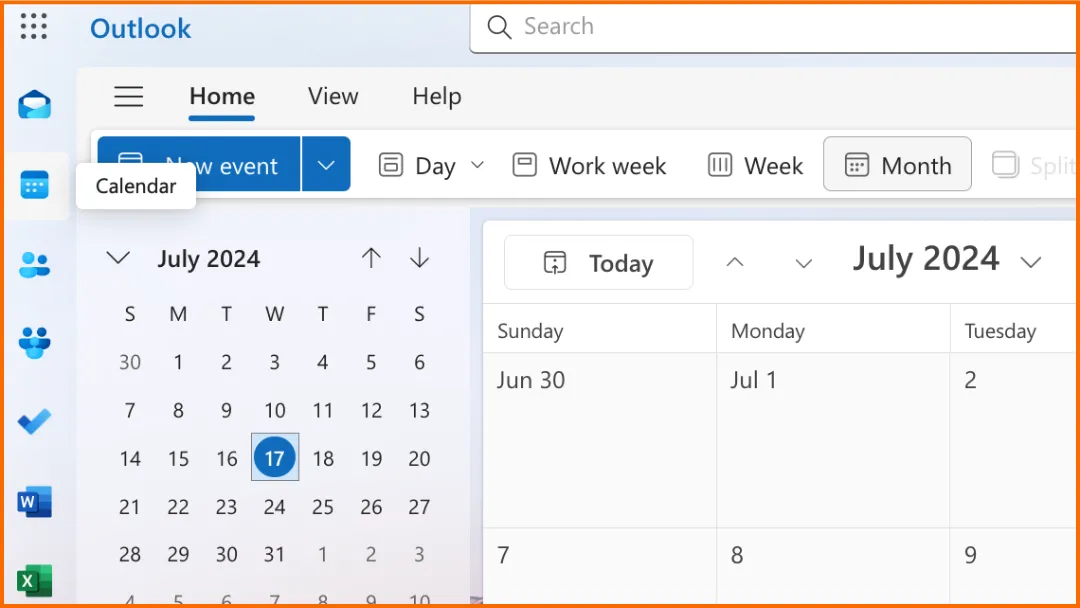
ステップ1: Outlookを起動し、左下のカレンダーアイコンをクリックします。
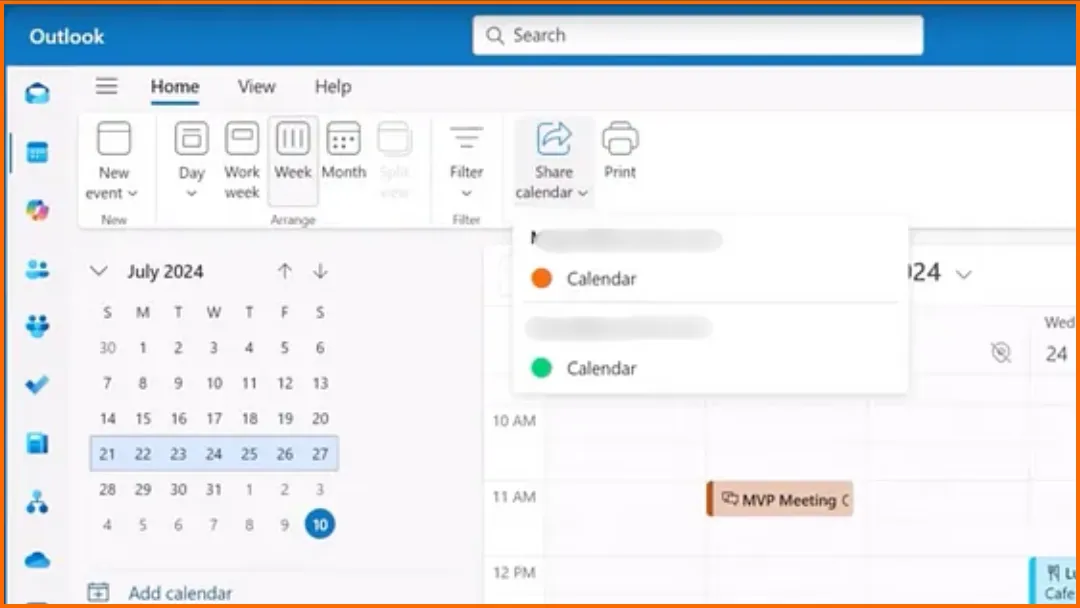
ステップ2: 上部のメニューで「予定表の共有」をクリックします。複数のカレンダーがある場合は、共有したいものを選択します。
ステップ3: 共有相手を追加します。
- メールアドレスまたは名前を入力します。
- リストから正しい連絡先を選択します。
ステップ4: 付与するアクセスレベルを選択します。
- 表示権限 → カレンダーを閲覧できます。
- 編集権限 → 予定を変更できます(通常は組織内のユーザーのみ。組織のポリシーに準拠)。
- 代理人権限 → カレンダーや会議を管理できます(高度なオプション)。
次に、相手に見せる詳細レベルを選択します。
- 予定がある時間帯のみ表示 → 空き状況のみ。
- タイトルと場所を表示 → 限定的な詳細。
- すべての詳細を表示 → 完全な可視性。
ステップ5: 「共有」または「送信」をクリックします。
相手に招待メールが届きます。
承諾されると、相手のOutlookにあなたのカレンダーが表示されます。
👉 他のユーザーに何が見えているか不安ですか?Outlookカレンダーの公開範囲を管理する方法を正しく学びましょう。
Web版Outlookを使用する場合
ステップ1: ブラウザでOutlook(Outlook.comまたはMicrosoft 365)を開きます。カレンダーアイコンをクリックします。
ステップ2: 「共有」をクリックします。
上部の「共有」または「予定表の共有」をクリックします。
共有したいカレンダーを選択します(複数ある場合)。
ステップ3: 受信者のメールアドレスを入力します。
相手のメールアドレスまたは名前を入力します。
候補から選択します。
ステップ4: 権限レベルを選択します。
付与するアクセスレベルを選択します。
- 表示権限 → カレンダーを閲覧できます。
- 編集権限 → 予定を変更できます(通常は組織内のユーザーのみ。組織のポリシーに準拠)。
- 代理人権限 → カレンダーや会議を管理できます(高度なオプション)。
次に、相手に見せる詳細レベルを選択します。
- 予定がある時間帯のみ表示 → 空き状況のみ。
- タイトルと場所を表示 → 限定的な詳細。
- すべての詳細を表示 → 完全な可視性。
ステップ5: 「共有」をクリックします。
受信者に招待メールが届きます。相手がアクセスするには、招待を承諾する必要があります。
💡 どのレベルが適切か、あるいは設定が自分のOutlookのどこにあるかわかりませんか?当社の無料Outlookカレンダー公開範囲ウィザードを使えば、バージョンごとの正確な操作手順と、各権限レベルで何が公開されるかがわかります。
👉 共有することも大切ですが、スケジュールを整理することも重要です。Outlookカレンダーの空き状況を整理する方法はこちらをご覧ください。
モバイル版Outlook(iPhone & Android)を使用する場合
ステップ1: Outlookアプリを開きます。
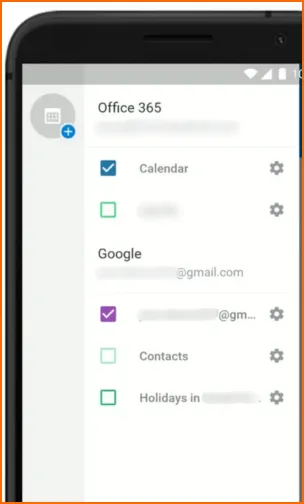
左上のカレンダーメニューをタップします。
設定アイコンをタップします。
ステップ2: 共有したいカレンダーを選択します。
ステップ3: 「ユーザーの追加」をタップします。追加したい人を選択または入力します。
ステップ4: アクセス権を編集します。
相手の名前をタップしてアクセス権を管理します。
アプリに表示される適切なオプションを選択します。
権限の下には以下が表示される場合があります。
- 表示可能。
- 編集可能。
- 代理人。
共有の下には以下が表示される場合があります。
- 予定がある時間帯のみ。
- タイトルと場所のみ。
- すべての詳細。
ステップ5: 変更を保存します。
チェックマークをタップします。
アプリが更新された共有設定を保存します。
👉 複数のカレンダーを使い分けている場合、こちらのガイドで複数のOutlookカレンダーを同期する方法を競合なしで解説しています。
リンクを使用してOutlookカレンダーを共有する方法
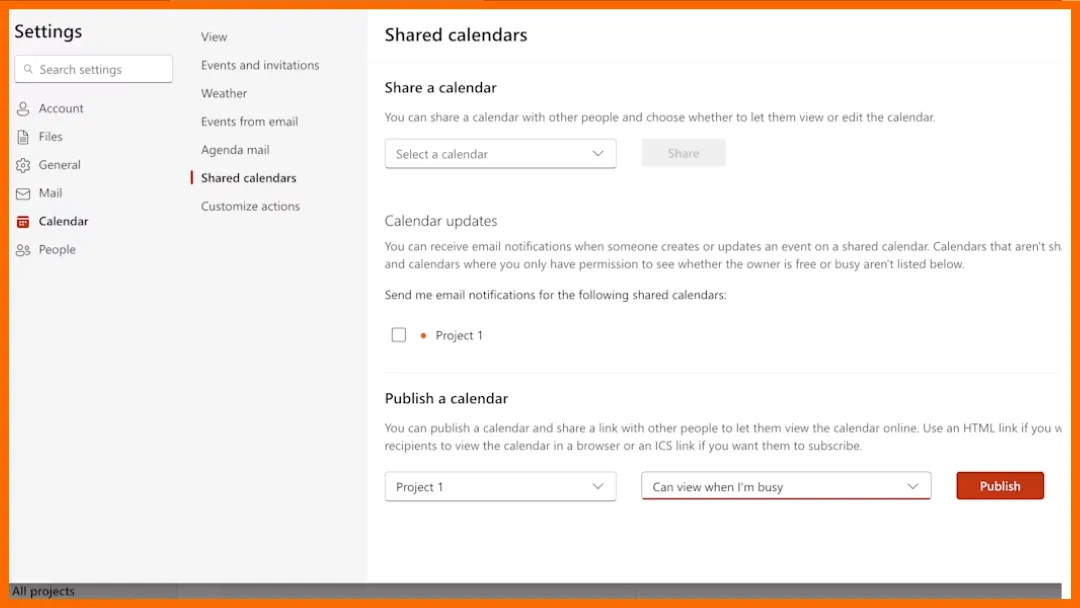
「リンクを使用して共有」とは、カレンダーを公開することを意味します。これは誰かに招待を送るのではなく、公開または半公開のリンクを作成するものです。
このオプションを使用する場面:
- 組織外の人とカレンダーを共有する場合。
- 招待を送らずに、他の人に空き状況を確認してもらいたい場合。
- カレンダーを一般公開する場合(イベントやスケジューリングなど)。
ステップ1: カレンダー設定を開きます。
Outlookで予定表を開きます。
設定(歯車アイコン)を開きます。
「共有予定表」に移動します。
ステップ2: 共有したいカレンダーを選択し、表示する詳細レベルを選択します。
ステップ3: 「公開」をクリックします。
Outlookが2つのリンクを生成します。
- HTMLリンク(ブラウザで表示)。
- ICSリンク(カレンダーを購読)。
ステップ4: リンクをコピーして共有します。
共有したい相手にリンクを送ります。
リンクにアクセスできる人は誰でもあなたのカレンダーを見ることができます。
ステップ5: 共有を停止する(オプション):設定に戻り、「公開の停止」をクリックしてアクセスを無効にします。
組織内でOutlookカレンダーを共有する
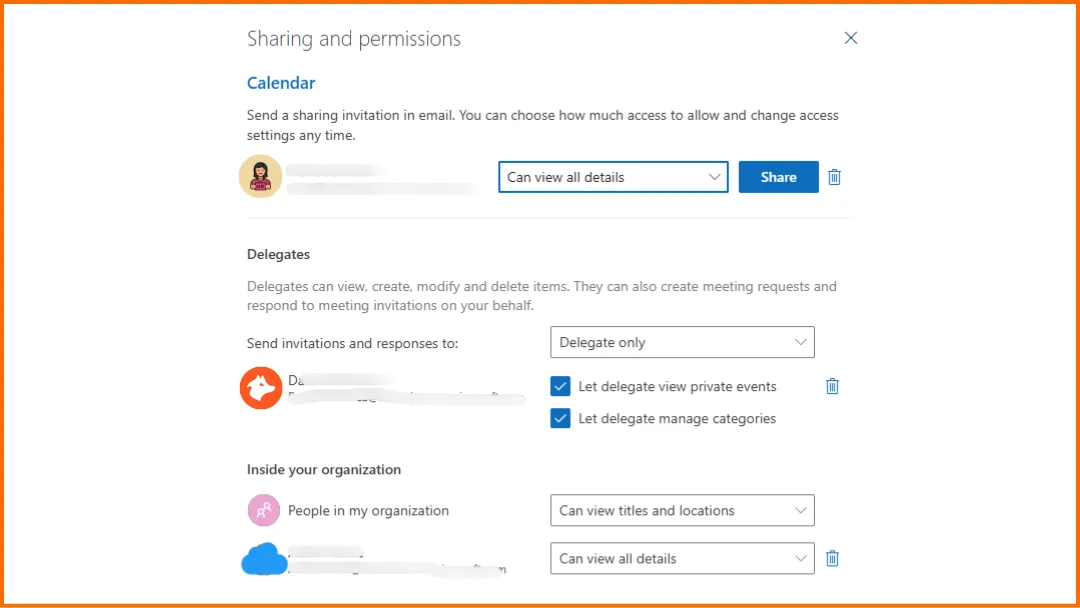
組織内でOutlookカレンダーを共有することは、同僚と協力するための最も簡単で一般的な方法です。チームがあなたの空き状況を確認し、会議をスケジュールし、より効率的に調整できるようになります。
組織内の誰かとカレンダーを共有するには:
- Outlookで予定表を開きます。
- 「予定表の共有」をクリックします。
- 同僚の名前またはメールアドレスを入力します。
- 権限レベルを選択します。
- 「共有」をクリックします。
- 相手が招待を承諾すると、あなたのカレンダーが相手のOutlookに表示されます。
組織内で共有する場合、ニーズに応じて異なるレベルのアクセス権を付与できます。
- 表示権限 → 同僚があなたの空き状況を確認できます。
- 編集権限 → 予定を追加または変更できます。
- 代理人権限 → カレンダーを管理し、あなたに代わって会議に応答できます。
👉 ヒント:編集権限や代理人権限は、アシスタントや親しいチームメンバーなど、信頼できる人にのみ付与してください。
組織内での共有は、組織外への共有よりも柔軟性があります。
- 編集権限や代理人権限を付与できます。
- 会社ディレクトリを通じて同僚を簡単に見つけることができます。
- カレンダーの同期が通常より高速で信頼性が高くなります。
👉 複数のツールを併用していますか?複数のカレンダーを同期してすべてを調整する方法はこちらです。
組織外でOutlookカレンダーを共有する
クライアント、パートナー、フリーランスなど、組織外の人とOutlookカレンダーを共有する方法は、組織内での共有とは少し異なります。
組織外の人とカレンダーを共有するには:
- Outlookで予定表を開きます。
- 「予定表の共有」をクリックします。
- 外部の相手のメールアドレスを入力します。
- 表示専用の権限レベルを選択します。
- 「共有」をクリックします。
- 受信者に招待が届き、承諾するとカレンダーを閲覧できるようになります。
組織外で共有する場合、アクセス権は通常、表示専用オプションに制限されます。
- 予定がある時間帯のみ → 空き状況のみ。
- タイトルと場所 → 基本的な詳細。
- すべての詳細 → 完全な可視性。
⚠️ 注意すべき制限:
- 通常、外部ユーザーに編集権限や代理人権限を付与することはできません。
- 組織によっては、外部共有を制限または無効にしている場合があります。
- 外部ユーザーは、カレンダーを見る前に招待を承諾する必要がある場合があります。
Outlookカレンダーの権限について
表示権限(読み取り専用アクセス)
変更を許可せずにカレンダーを共有できます。他の人が見ることができる情報の量を選択してください。
- 予定がある時間帯のみ → 空き状況のみ。
- タイトルと場所 → 基本的な詳細。
- すべての詳細 → 完全な可視性。
⚠️ 外部ユーザーは通常、表示権限のみを持つことができます。
編集権限
編集権限を持つユーザーは以下のことができます。
- 予定を追加する。
- カレンダーを変更する。
⚠️ 編集権限は通常、組織内のユーザーに限定されており、お使いのアカウントや組織のポリシーに従います。これらの権限設定に伴う招待フローの詳細な手順については、Outlookカレンダーへのアクセス権を付与する方法をご覧ください。
代理人権限(高度)
代理人は以下のことができます。
- カレンダーを編集する。
- あなたの代わりに会議をスケジュールする。
- あなたの代わりに招待に応答する。
⚠️ 代理人権限について:
- Microsoft 365またはExchange Onlineの職場または学校アカウントを使用している場合にのみ利用可能です。
- メインのカレンダーにのみ適用されます。
Outlookカレンダーを共有できない理由と解決策
「この予定表は共有できません」というエラーが出る場合
このメッセージが表示される場合、通常は以下のいずれかの理由です。
- メールアドレスが無効である。
- メールアドレスがMicrosoft 365グループのものである(個人のユーザーではない)。
- 受信者が外部ユーザーであり、組織が外部共有を許可していない。
👉 解決策:メールアドレスを再確認し、有効な個人アカウントと共有していることを確認してください。必要に応じて、IT管理者に連絡し、外部共有が許可されているかどうかを確認してください。
「共有」オプションがグレーアウトしている場合
共有ボタンをクリックできない場合、組織がカレンダー共有を制限している可能性が高いです。
👉 解決策:ITまたはシステム管理者に連絡してください。セキュリティやプライバシー上の理由でカレンダー共有が無効になっている可能性があります。
受信者が招待を承諾できない場合
招待した相手が共有リクエストを承諾できない場合、アカウントの種類が原因である可能性があります。
OutlookやMicrosoft 365アカウントを持っていないユーザー(Gmailユーザーなど)は、招待の承諾に問題がある場合があります。
👉 解決策:相手に以下を依頼してください。
- Outlook.comまたはMicrosoft 365アカウントでサインインする、または
- 代わりに共有カレンダーリンクを使用する(リンク共有オプションを参照)。
代理人権限が見つからない場合
原因:
- 職場または学校アカウントでのみ機能します。
- Microsoft 365またはExchangeが必要です。
👉 解決策:プロフェッショナルアカウントを使用していることを確認してください。そうでない場合、代理人オプションは表示されません。
エキスパートのヒント:共有を超えて、カレンダー同期を検討する
複数のカレンダーを使用している場合は、それらを同期することでダブルブッキングを回避することもできます。SyncThemCalendarsを使えば、Outlook、Google、Appleなど、どのカレンダーを使用していても同期が可能です。
FAQ:Outlookカレンダーの共有
誰かとカレンダーを共有するにはどうすればよいですか?
共有の招待を送ることでOutlookカレンダーを共有できます。相手のメールアドレスを追加し、アクセス権(表示、編集、代理人)を選択して、招待を送信するだけです。承諾されると、あなたのカレンダーが相手のOutlookに表示されます。
Outlook以外のユーザーとカレンダーを共有できますか?
はい、Outlook以外のユーザーとも共有できますが、いくつかの制限があります。
通常、共有の招待を承諾することでカレンダーを閲覧できます。ただし、組織の設定によっては、外部ユーザーは表示専用アクセスのみとなり、招待を承諾するためにMicrosoft(Outlook.com)アカウントが必要になる場合があります。
共有がうまくいかない場合は、カレンダーを公開してリンクを送ることもできます。これならOutlookアカウントを持っていない人でもアクセスできます。
Outlookカレンダーを全員に公開するにはどうすればよいですか?
Outlookには、デフォルトで誰にでも見えるようにするワンクリックオプションはありません。広く共有するには、以下のいずれかを行います。
- 組織内でカレンダーを共有する(内部公開)、または
- カレンダーを公開し、リンクを共有して誰でもアクセスできるようにする。
カレンダーを公開する際、空き状況のみを表示するか、すべてのイベント詳細を表示するかなど、公開する情報の量を選択できます。
Outlookカレンダーのリンクを相手に送るにはどうすればよいですか?
Outlookカレンダーのリンクを送るには、まずカレンダーを公開する必要があります。
カレンダー設定に移動し、「予定表の公開」オプションを見つけて、共有リンクを生成します。2種類のリンクが取得できます。
- HTMLリンク → ブラウザで表示。
- ICSリンク → カレンダーを購読。
リンクをコピーして、共有したい相手に送ります。
☄️ SyncThemCalendarsを無料で試すことで、すべてのカレンダーを同期し続けましょう。Google、Apple、Microsoft、すべてに対応しています!
おすすめの記事
Tutorialsの他の記事

OutlookカレンダーをGoogleにエクスポートする方法:2026年版ステップバイステップガイド
OutlookカレンダーをGoogleにエクスポートする方法を解説。ICSやCSVのインポート手順、定期的な予定の確認、2026年現在有効な検証のヒントを詳しく紹介します。

Outlookカレンダーをプラットフォーム間で同期する方法
Outlookカレンダーの予定をGoogleやApple iCloudと同期する方法を解説。双方向同期、プライバシー管理、リアルタイムの空き状況反映をマスターしましょう。

Office 365カレンダーとAppleカレンダーを同期する方法
Office 365カレンダーとAppleカレンダーを同期する方法を解説します。ネイティブな方法、サードパーティ製ツール、プライバシー管理、トラブルシューティングのヒントを比較します。