







So synchronisieren Sie Google Calendar ganz einfach mit dem iPhone
Erfahren Sie, wie Sie Google Calendar mit einfachen Einrichtungsschritten, App-Optionen, Synchronisierungsrichtungen und Lösungen für nicht aktualisierte Termine mit dem iPhone synchronisieren.
Sie akzeptieren einen Termin in Google Calendar auf Ihrem Laptop und greifen dann beim Hinausgehen nach Ihrem iPhone. Der Termin ist dort nicht zu sehen. Ein privater Termin ist zwar da, aber der geschäftliche Anruf ist verschwunden. Nun müssen Sie Ihre E-Mails durchsuchen, den Laptop erneut öffnen und hoffen, dass Sie keine Doppelbuchung vorgenommen haben.
Die Lösung ist meist unkompliziert. Google Calendar und Apple Calendar gehören zu unterschiedlichen Ökosystemen. Daher erscheinen Ihre Google-Termine erst dann auf dem iPhone, wenn Sie das Google-Konto verbinden oder die eigene iPhone-App von Google verwenden. Dieser Leitfaden behandelt beide offiziellen Wege, wie Sie sicherstellen, dass die richtigen Kalender sichtbar sind, was Einweg- und Zwei-Wege-Synchronisierung bedeuten und was zu prüfen ist, wenn nur ein Kalender nicht mehr aktualisiert wird.
Warum Ihr Google Calendar und Ihr iPhone noch nicht kommunizieren
Ihr Google Calendar kann auf Ihrem Computer einwandfrei funktionieren, während die integrierte Kalender-App von Apple nichts davon anzeigt. Die beiden Dienste tauschen Kontodaten nicht automatisch aus, nur weil Sie sie auf demselben Telefon verwenden. Sie müssen das Google-Konto mit den iPhone-Einstellungen verbinden oder sich über die Google Calendar App anmelden.
Google bietet beide Optionen in seinen offiziellen Anweisungen für den iPhone-Kalender an. Der erste Weg fügt Google auf Kontoebene hinzu, sodass Google-Termine innerhalb von Apple Calendar neben Kalendern anderer Konten erscheinen. Der zweite Weg installiert Google Calendar aus dem App Store und lässt Sie in der Benutzeroberfläche von Google arbeiten.
Die schnelle Entscheidung: Wählen Sie Apple Calendar, wenn Sie eine kombinierte Ansicht auf Ihrem iPhone wünschen. Wählen Sie die Google Calendar App, wenn Sie das vertraute Layout und die Funktionen von Google bevorzugen.
Denken Sie an eine typische Doppelbuchung. Ihr Kunde plant einen Anruf in einem geteilten Google-Kalender, während ein Zahnarzttermin in iCloud verbleibt. Mit dem nativen Apple Calendar-Weg können beide Kalender zusammen angezeigt werden, sofern Sie diese in der Kalender-App auswählen. Beim Weg über die Google-App bleibt der Google-Termin in der Google-Umgebung, sodass Sie diese App öffnen müssen, wenn Sie Ihren Arbeitsplan überprüfen.
Keine der Methoden erfordert technisches Fachwissen. Die native Einrichtung besteht aus einer Kontoverbindung gefolgt von einer Sichtbarkeitsprüfung, während die App-Methode aus einer Installation und Anmeldung besteht. Sobald Ihre Termine erscheinen, können Sie aufhören. Falls nicht, konzentrieren sich die späteren Schritte zur Fehlerbehebung auf Teilfehler, versteckte Kalender und Aktualisierungseinstellungen, anstatt Sie raten zu lassen.
Verbinden Ihres Google-Kontos über die iPhone-Einstellungen
Wenn Sie Google-Termine innerhalb von Apple Calendar haben möchten, dauert der Weg über das Konto nur wenige Klicks. Er verbindet Google mit den iPhone-Einstellungen und macht Ihre gewählten Google-Kalender neben Kalendern aus anderen Konten verfügbar.
Folgen Sie dem Pfad zur Kontoverbindung
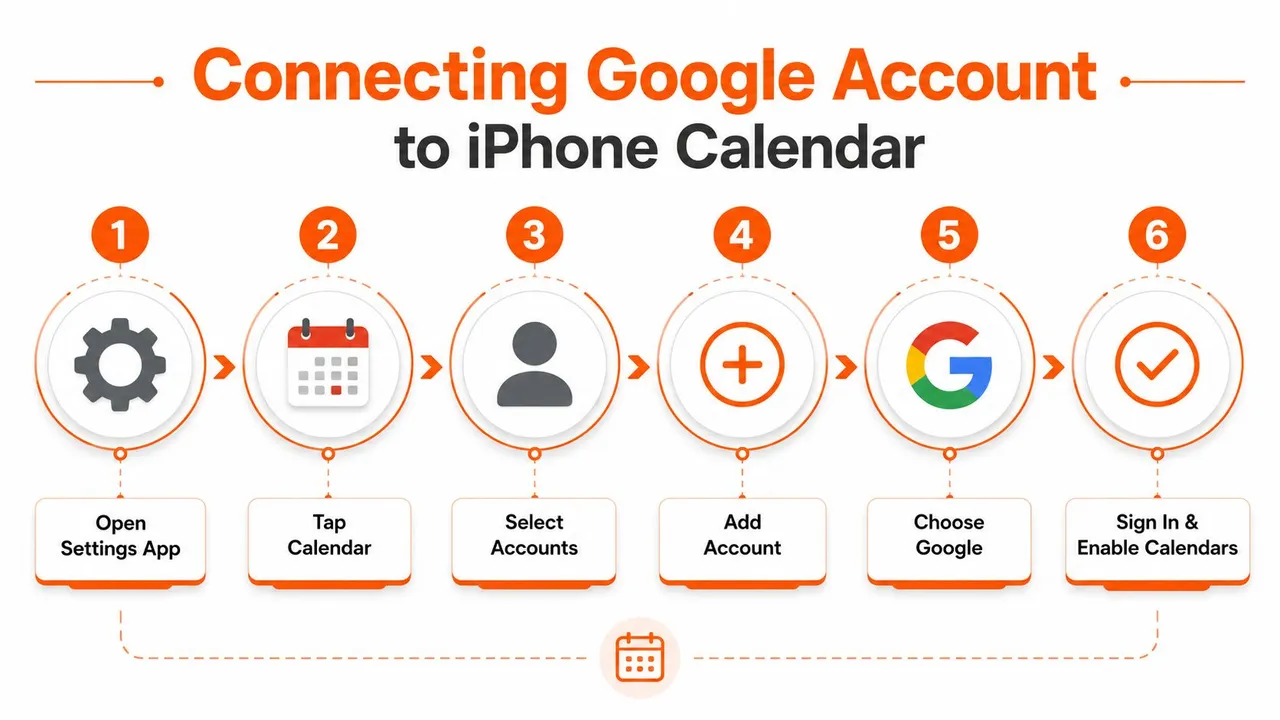
Öffnen Sie Ihr iPhone und folgen Sie diesem Pfad:
- Einstellungen öffnen: Suchen Sie die iPhone-Einstellungen-App und öffnen Sie diese.
- Kalender tippen: Wählen Sie in der Einstellungsliste den Punkt Kalender.
- Accounts öffnen: Tippen Sie auf Accounts, um bereits verbundene Konten anzuzeigen.
- Account hinzufügen wählen: Tippen Sie auf Account hinzufügen und wählen Sie dann Google.
- Anmelden: Geben Sie Ihre Google-Kontodaten ein und schließen Sie alle Bestätigungsaufforderungen ab.
- Kalender aktivieren: Schalten Sie den Schalter für Kalender ein und speichern Sie das Konto.
Die Einstellung, die den Kalenderzugriff steuert, ist Kalender. Wenn sie ausgeschaltet bleibt, kann das Google-Konto zwar in den iPhone-Einstellungen erscheinen, aber die Termine bleiben in Apple Calendar abwesend. Googles Anleitung zur iPhone-Synchronisierung beschreibt diesen Weg auf Kontoebene, um Google-Termine in der nativen App von Apple anzuzeigen.
Beschränken Sie die Verbindung auf Kalender
Da das Konto zum iPhone hinzugefügt wurde, sehen Sie möglicherweise auch Schalter für Mail und Kontakte. Lassen Sie diese eingeschaltet, wenn Sie Google-E-Mails und Kontakte in den Apple-Apps haben möchten. Wenn Ihr Ziel nur die Terminplanung ist, schalten Sie Mail und Kontakte aus und lassen Sie Kalender eingeschaltet.
Diese Wahl hält die Rolle des Kontos klar: Das iPhone verwendet Google für Kalenderdaten, ohne andere Google-Dienste zu den integrierten Apps hinzuzufügen. Die Kalendersynchronisierung ist für unterstützte Kalender ebenfalls eine Zwei-Wege-Synchronisierung. Ein Termin, der in Apple Calendar erstellt oder bearbeitet wurde, kann im Allgemeinen an Google zurückgegeben werden, während ein versteckter Kalender oder ein deaktivierter Kontoschalter dazu führen kann, dass nur ein Teil der Daten erscheint.
Für eine weitere Anleitung zum Verbinden von Google Calendar mit Apple Calendar vergleichen Sie die Tipp-Reihenfolge mit den Einstellungen auf Ihrem iPhone.
Bestätigen Sie, dass Ihre Kalender sichtbar sind
Öffnen Sie Apple Calendar nach dem Speichern des Kontos. Tippen Sie unten auf Kalender, suchen Sie das Google-Konto und wählen Sie jeden Kalender aus, den Sie sehen möchten. Ein Konto kann verbunden sein, während ein einzelner Kalender nicht ausgewählt bleibt, was zu einem stillen Teil-Synchronisierungsproblem führt: Ein Kalender sieht veraltet aus, obwohl andere weiterhin aktualisiert werden.
Geben Sie der ersten Synchronisierung etwas Zeit und überprüfen Sie die Liste erneut. Wenn ein Termin immer noch nicht erscheint, bestätigen Sie, dass der entsprechende Kalender ausgewählt ist, anstatt anzunehmen, dass die Kontoverbindung fehlgeschlagen ist. Sie können sich auch diese visuelle Anleitung ansehen, bevor Sie die Schritte wiederholen:
Verwendung der Google Calendar App anstelle von Apple Calendar
Sie müssen Google nicht mit der integrierten App von Apple verbinden. Google bietet auch einen offiziellen Weg über die Google Calendar App für iPhone an. Installieren Sie diese aus dem App Store, melden Sie sich mit dem relevanten Google-Konto an, und Ihre Termine bleiben über Ihre Geräte hinweg mit diesem Konto verbunden, einschließlich Ihres Computers, wie in Googles Anweisungen für die iPhone-App beschrieben.
Diese Option eignet sich für Personen, die bereits den Großteil ihrer Zeit mit der Terminplanung in Google Calendar verbringen. Die Benutzeroberfläche, geteilte Kalender und der Google-spezifische Arbeitsablauf fühlen sich vertraut an, besonders wenn Sie den ganzen Tag zwischen der Webversion und Ihrem Telefon wechseln.
Vergleich der beiden Ansätze
| Funktion | Apple Calendar App, Konto-Sync | Google Calendar App |
|---|---|---|
| Haupterfahrung | Native Kalender-Oberfläche von Apple | Kalender-Oberfläche von Google |
| Google-Termine | Werden innerhalb von Apple Calendar angezeigt | Werden innerhalb von Google Calendar angezeigt |
| Andere iPhone-Kalender | Können neben Google-Kalendern erscheinen | Bleiben außerhalb der Google-App, sofern nicht separat hinzugefügt |
| Mail- und Kontaktverbindung | Kann während der Kontoeinrichtung angeboten werden, ist aber deaktivierbar | Nutzt die Erfahrung der Google Calendar App |
| Beste Eignung | Personen, die eine kombinierte iPhone-Kalenderansicht wünschen | Personen, die das Layout und Ökosystem von Google bevorzugen |
Die native App ist nützlich, wenn Ihr Tag sowohl Google- als auch iCloud-Termine umfasst. Sie können eine Kalenderansicht öffnen und die ausgewählten Konten zusammen überprüfen. Die Google-App ist übersichtlicher für jemanden, dessen Zeitplan fast vollständig in Google liegt und der die Kalender-Oberfläche von Apple nicht einbeziehen möchte.
Kein Weg ist universell besser. Wählen Sie die App, die Sie überprüfen, bevor Sie eine Einladung annehmen oder einen Termin erstellen. Wenn Ihr Team Google-Einladungen sendet, Ihr Privatleben aber in iCloud stattfindet, ist Apple Calendar möglicherweise die bequemere Zentrale. Wenn Ihre Arbeit von der Kalenderumgebung von Google abhängt, fühlt sich die dedizierte App möglicherweise natürlicher an.
Wahl zwischen Einweg- und Zwei-Wege-Synchronisierung
Einen Termin auf Ihrem iPhone zu sehen, verrät Ihnen nicht, wie Änderungen übertragen werden. Diese Unterscheidung ist wichtig, wenn Sie Termine zwischen Kalendern bearbeiten, erstellen oder kopieren.
Wenn Sie ein Google-Konto über die iPhone-Einstellungen hinzufügen und Kalender aktivieren, sind die in Apple Calendar angezeigten Google-Termine im Allgemeinen Teil einer Kontoverbindung, die Änderungen in beide Richtungen unterstützt. Ein Termin, der über Apple Calendar erstellt oder bearbeitet wurde, kann den Google-Kalender aktualisieren, wenn Sie ihn im Google-Kalender speichern, und eine in Google Calendar vorgenommene Änderung kann auf dem iPhone erscheinen.
Dieses Verhalten unterscheidet sich von einem Abonnement, einem geteilten Feed oder einer dedizierten Synchronisierungsregel. Die Einweg-Synchronisierung sendet Informationen von einem Quellkalender an einen Zielkalender. Das Ziel kann kopierte Termine anzeigen, aber dort vorgenommene Änderungen werden nicht unbedingt an das Original zurückübertragen.
Passen Sie die Richtung an die Situation an
Ein Freiberufler erhält möglicherweise einen Kundenkalender und muss nur die belegten Zeiträume auf einem privaten iPhone sehen. Eine Einweg-Spiegelung kann angemessen sein, da der Kalender des Kunden die Quelle bleibt, während der persönliche Kalender des Freiberuflers Verfügbarkeitsinformationen erhält.
Ein Unternehmer möchte möglicherweise Arbeitsverpflichtungen auf einem persönlichen Kalender sichtbar machen, ohne Titel, Notizen oder Orte preiszugeben. In diesem Fall kann eine kontrollierte Kopie mit maskierten Feldern zeigen, dass die Zeit nicht verfügbar ist, während private Details aus dem Zielkonto herausgehalten werden.
Praktische Regel: Identifizieren Sie vor dem Bearbeiten eines synchronisierten Termins den Kalender, zu dem er gehört. Wenn Sie einen neuen Termin in einem iCloud- oder lokalen Kalender speichern anstatt im verbundenen Google-Kalender, wird er nicht zu einem Google-Termin, nur weil er neben Google-Terminen erscheint.
Für Personen, die Google-, Outlook- und iCloud-Konten koordinieren, kann die Anleitung zur Zwei-Wege-Kalendersynchronisierung helfen zu klären, welcher Kalender maßgeblich bleiben sollte und welcher Kopien erhalten soll. SyncThemCalendars ist eine Option, die Einweg-, Zwei-Wege- oder Mehrwege-Terminsynchronisierung über diese Ökosysteme hinweg unterstützt, mit Kontrollen zum Spiegeln von Verfügbarkeitsinformationen und zum Maskieren von Feldern wie Titeln, Beschreibungen oder Orten.
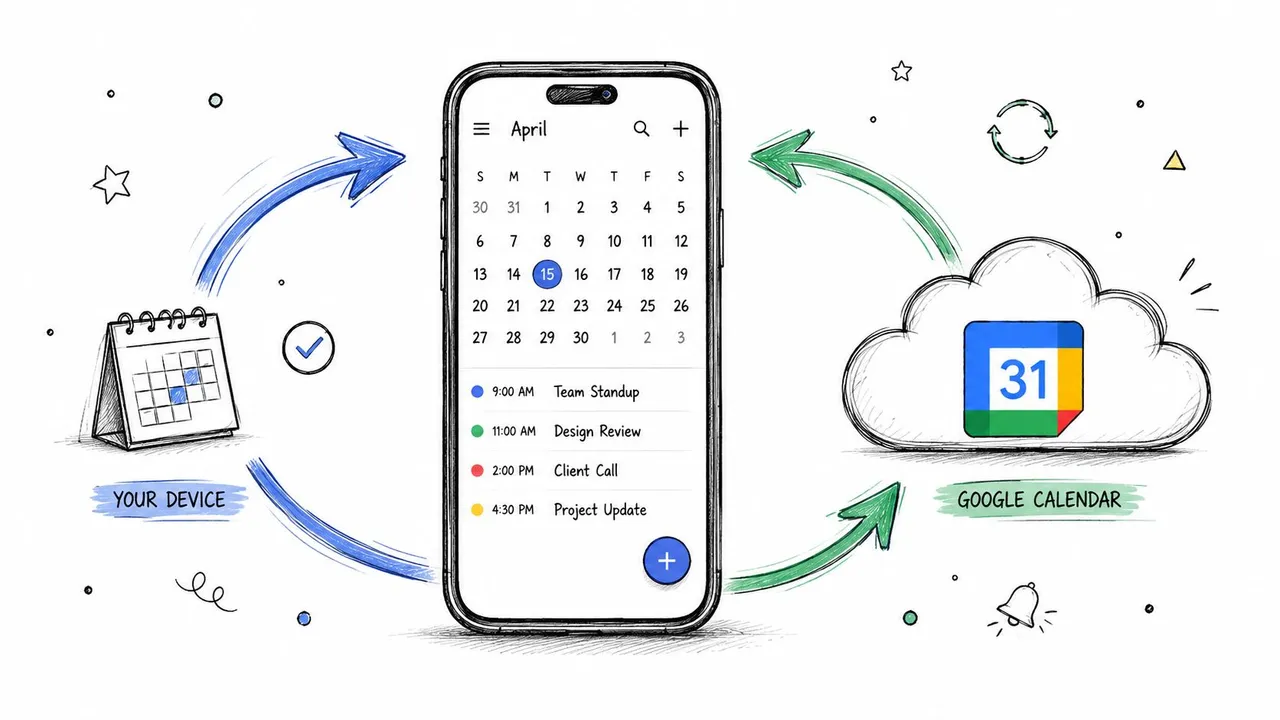
Die native iPhone-Verbindung reicht normalerweise aus, wenn Sie direkt in Apple Calendar mit Google-Terminen arbeiten möchten. Ein separater Synchronisierungsdienst wird relevanter, wenn Sie eine gezielte Weiterleitung zwischen mehreren unabhängigen Konten benötigen, anstatt nur ein Konto auf Ihrem Telefon anzuzeigen.
Fehlerbehebung, wenn Google Calendar nicht synchronisiert
Eine fehlgeschlagene Synchronisierung ist nicht immer offensichtlich. Möglicherweise sehen Sie die meisten Google-Termine, während ein geteilter Kalender veraltet bleibt, oder das Konto sieht verbunden aus, obwohl die Kalender-App den spezifischen Kalender ausblendet, den Sie benötigen. Arbeiten Sie die Prüfungen nacheinander ab, beginnend mit der Sichtbarkeit und den Kontoschaltern.
Beginnen Sie mit den Schaltern, die oft übersehen werden
-
Bestätigen Sie den Google-Kalender-Schalter: Gehen Sie zu Einstellungen, tippen Sie auf Kalender, tippen Sie auf Accounts, wählen Sie das Google-Konto aus und prüfen Sie, ob Kalender eingeschaltet ist. Wenn es aus ist, schalten Sie es ein und kehren Sie zu Apple Calendar zurück.
-
Überprüfen Sie die Sichtbarkeit einzelner Kalender: Öffnen Sie Kalender, tippen Sie auf Kalender und untersuchen Sie die Liste unter dem Google-Konto. Jeder Kalender, den Sie benötigen, sollte ausgewählt sein. Dies ist besonders wichtig, wenn Ihr persönlicher Kalender aktualisiert wird, ein geteilter oder sekundärer Kalender jedoch nicht.
-
Überprüfen Sie das hinzugefügte Konto: Wenn Sie mehr als ein Google-Konto verwenden, stellen Sie sicher, dass die Termine zu dem Konto gehören, das mit dem iPhone verbunden ist. Eine erfolgreiche Anmeldung beim falschen Konto kann wie ein Synchronisierungsfehler aussehen.
Googles Anleitung zur iPhone-Fehlerbehebung betont Kontoschalter, Kalendersichtbarkeit und Wiederherstellung auf App-Ebene. Diese Prüfungen sind nützlicher als das sofortige Löschen des Kontos, da sie die bestehende Verbindung bewahren und gleichzeitig die Einstellungen korrigieren, die am wahrscheinlichsten einen stillen Fehler verursachen.
Überprüfen Sie das Aktualisierungsverhalten
Öffnen Sie Einstellungen, gehen Sie zu Kalender, tippen Sie auf Accounts und wählen Sie Daten abgleichen. Überprüfen Sie, wie das Google-Konto Updates abruft. Wenn das Telefon nicht wie erwartet nach neuen Daten sucht, erscheint eine kürzliche Änderung möglicherweise nicht sofort, obwohl das Konto verbunden bleibt.
Beenden Sie dann die Kalender-App und öffnen Sie sie erneut. Wenn Sie die Google Calendar App als Synchronisierungsebene verwenden, empfiehlt Google, diese zu beenden und neu zu starten oder die App neu zu installieren, wenn die App selbst nicht ordnungsgemäß funktioniert. Ein frischer Start kann ein Anzeigeproblem von einem Kontoproblem unterscheiden.
Hinweis zur Teilsynchronisierung: Wenn mehrere Kalender aktualisiert werden, aber ein geteilter Kalender nicht, beginnen Sie mit der Sichtbarkeit und der Kontoselektion dieses Kalenders. Gehen Sie nicht davon aus, dass die gesamte Google-Verbindung fehlgeschlagen ist.
Für eine separate Diagnose-Checkliste, die sich auf Kalendertermine konzentriert, die nicht korrekt aktualisiert werden, bietet Coachfuls Hilfe zur Terminsynchronisierung nützlichen Kontext zur Fehlerbehebung. Sie können auch diesen Leitfaden zu Google-Kalendern, die nicht synchronisieren lesen, wenn das Problem über die iPhone-App hinausgeht.
Entfernen Sie das Konto und fügen Sie es zuletzt wieder hinzu
Wenn die Schalter, die Sichtbarkeitsliste und die Einstellungen für den Datenabgleich alle korrekt aussehen, entfernen Sie das Google-Konto vom iPhone und fügen Sie es über den ursprünglichen Einstellungspfad wieder hinzu. Dies baut die Kontoverbindung neu auf, anstatt wiederholt eine Konfiguration zu aktualisieren, die möglicherweise hängen geblieben ist.
Schalten Sie nach dem erneuten Hinzufügen Kalender ein, öffnen Sie Apple Calendar erneut, tippen Sie auf Kalender und wählen Sie die erforderlichen Kalender erneut aus. Die erste Synchronisierung kann ein paar Minuten dauern, geben Sie dem Konto also Zeit, sich neu zu füllen, bevor Sie entscheiden, dass die Reparatur nicht funktioniert hat.
Halten Sie Ihre Kalender dauerhaft synchron
Eine gesunde Synchronisierung hat eine einfache Form. Das Google-Konto ist unter den Kalender-Accounts des iPhones hinzugefügt, der Kalender-Schalter ist aktiviert, die erforderlichen Kalender sind in Apple Calendar ausgewählt und neue Termine erscheinen, nachdem das Konto Zeit zum Aktualisieren hatte.
Führen Sie nach einem iOS-Update, einer Passwortänderung oder einer Kontoanpassung eine kleine Selbstprüfung durch. Öffnen Sie Kalender, tippen Sie auf Kalender, bestätigen Sie, dass die wichtigen Google-Kalender noch ausgewählt sind, und erstellen Sie einen harmlosen Testtermin im vorgesehenen Google-Kalender. Überprüfen Sie dann denselben Termin vom anderen Gerät oder der Google Calendar-Oberfläche aus.
Eine zuverlässige Gewohnheit: Entscheiden Sie, wo neue Termine liegen sollen, bevor Sie sie erstellen. Diese einzelne Wahl verhindert viele Missverständnisse wie “es erschien auf meinem iPhone, aber nicht in Google”.
Wenn Sie Google-, Outlook- und iCloud-Kalender über Arbeits- und Privatkonten hinweg verwalten, kann ein dediziertes Synchronisierungstool eine gezieltere Einweg-, Zwei-Wege- oder Mehrwege-Weiterleitung bieten als eine einzelne Telefonverbindung. Sobald das richtige Konto und die richtigen Kalender ausgewählt sind, sollte die routinemäßige Nutzung ruhig und zuverlässig sein.
SyncThemCalendars kann Termine zwischen Google Calendar, Outlook oder Microsoft 365 und Apple Calendar kopieren und abgleichen, mit Einweg-, Zwei-Wege- oder Mehrwege-Richtungen und Datenschutzkontrollen für kopierte Details. Besuchen Sie SyncThemCalendars, um zu sehen, ob die kalenderübergreifende Einrichtung zu Ihrem iPhone-Arbeitsablauf passt.
Bereit, Ihre Kalender zu synchronisieren?
Halten Sie Ihre Google, Outlook und Apple iCloud Kalender automatisch synchron. 2 Minuten Einrichtung, keine Kreditkarte erforderlich.
Kostenlos startenWeiterlesen
Mehr in Tutorials

So fügen Sie den Gmail-Kalender ohne Duplikate zu Outlook hinzu
Erfahren Sie, wie Sie den Gmail-Kalender zu Outlook hinzufügen, indem Sie ihn für eine Live-Ansicht abonnieren oder eine Zwei-Wege-Synchronisierung nutzen, und wie Sie dabei Datenschutzlücken und doppelte Termine vermeiden.

Outlook-Kalender in Google exportieren: Eine Schritt-für-Schritt-Anleitung für 2026
Erfahren Sie, wie Sie Ihren Outlook-Kalender mit klaren Schritten für den ICS- und CSV-Import, Prüfungen für wiederkehrende Ereignisse und Verifizierungstipps, die 2026 funktionieren, in Google exportieren.

So synchronisieren Sie den Outlook-Kalender über Plattformen hinweg
Erfahren Sie, wie Sie Outlook-Kalenderereignisse mit Google und Apple iCloud synchronisieren. Meistern Sie die Zwei-Wege-Synchronisierung, Datenschutzsteuerungen und die Abbildung der Verfügbarkeit in Echtzeit.