







Come sincronizzare Google Calendar su iPhone in modo semplice
Scopri come sincronizzare Google Calendar su iPhone con passaggi di configurazione semplici, opzioni di app, scelte sulla direzione di sincronizzazione e soluzioni per gli eventi che non si aggiornano.
Accetti una riunione su Google Calendar dal tuo portatile, poi prendi il tuo iPhone mentre esci di casa. La riunione non c’è. Un appuntamento personale è presente, ma la chiamata di lavoro è svanita, lasciandoti a cercare nelle email, riaprire il portatile e sperare di non aver creato una doppia prenotazione.
La soluzione è solitamente semplice. Google Calendar e Apple Calendar appartengono a ecosistemi diversi, quindi i tuoi eventi Google non appariranno sull’iPhone finché non colleghi l’account Google o utilizzi l’app per iPhone di Google. Questa guida copre entrambi i percorsi ufficiali, come confermare che i calendari corretti siano visibili, cosa significano la sincronizzazione unidirezionale e bidirezionale e cosa controllare quando solo un calendario smette di aggiornarsi.
Perché il tuo Google Calendar e il tuo iPhone non comunicano ancora
Il tuo Google Calendar può funzionare perfettamente sul computer mentre l’app Calendario integrata di Apple non mostra nulla. I due servizi non condividono automaticamente i dati dell’account solo perché li usi sullo stesso telefono. Devi collegare l’account Google alle impostazioni dell’iPhone o accedere tramite l’app Google Calendar.
Google fornisce entrambe le opzioni nelle sue istruzioni ufficiali per Calendario su iPhone. Il primo percorso aggiunge Google a livello di account, consentendo agli eventi Google di apparire all’interno di Apple Calendar insieme ai calendari di altri account. Il secondo percorso installa Google Calendar dall’App Store e ti mantiene all’interno dell’interfaccia di Google.
La decisione rapida: Scegli Apple Calendar se desideri una visualizzazione combinata sul tuo iPhone. Scegli l’app Google Calendar se preferisci il layout e le funzionalità familiari di Google.
Considera una tipica doppia prenotazione. Il tuo cliente programma una chiamata su un calendario Google condiviso, mentre un appuntamento dal dentista rimane in iCloud. Con il percorso nativo di Apple Calendar, entrambi i calendari possono essere visualizzati insieme, a patto di selezionarli nell’app Calendario. Con il percorso dell’app Google, l’evento Google rimane nell’ambiente Google, quindi dovrai aprire quell’app quando controlli il tuo programma di lavoro.
Nessun metodo richiede conoscenze tecniche. La configurazione nativa è un collegamento dell’account seguito da un controllo di visibilità, mentre il metodo dell’app è un’installazione e un accesso. Una volta che i tuoi eventi appaiono, puoi fermarti lì. Se non appaiono, i passaggi di risoluzione dei problemi successivi si concentrano su errori parziali, calendari nascosti e impostazioni di aggiornamento, invece di chiederti di andare a tentativi.
Collegare il tuo account Google tramite le impostazioni dell’iPhone
Se vuoi gli eventi Google all’interno di Apple Calendar, il percorso a livello di account richiede solo pochi tocchi. Collega Google alle impostazioni dell’iPhone, rendendo poi i calendari Google scelti disponibili accanto ai calendari di altri account.
Segui il percorso di collegamento dell’account
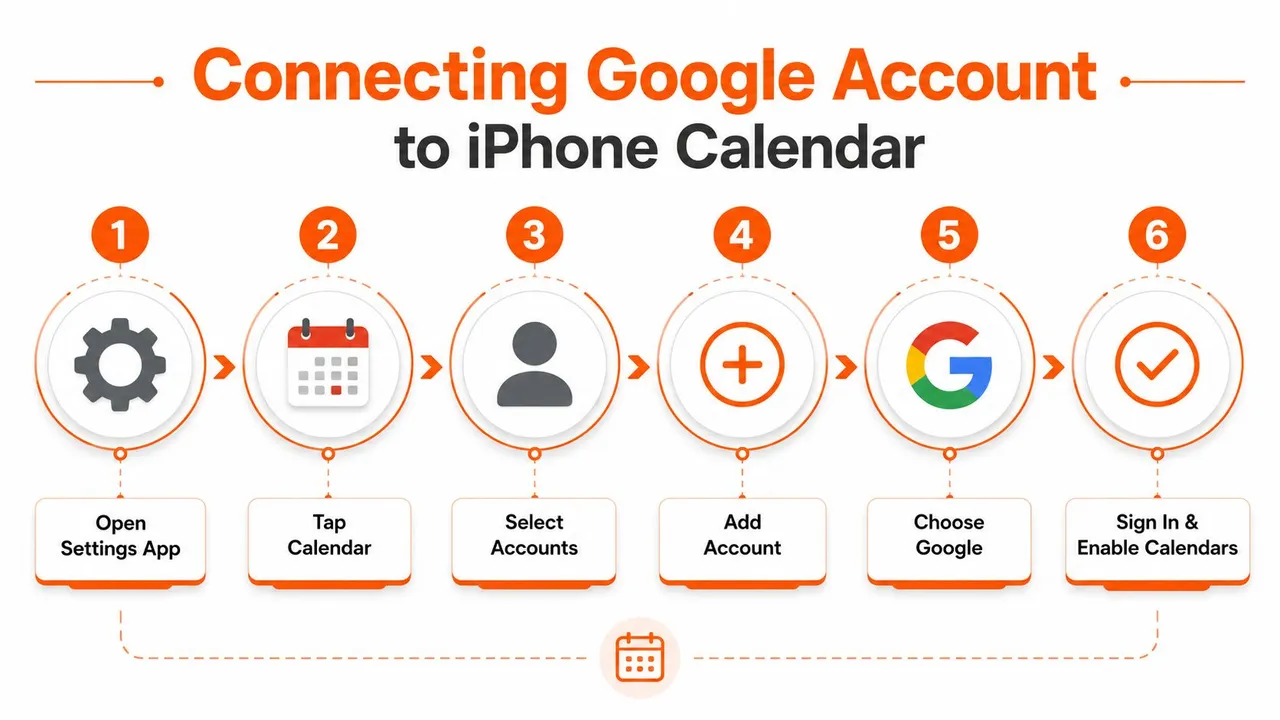
Apri il tuo iPhone e segui questo percorso:
- Apri Impostazioni: Trova e apri l’app Impostazioni dell’iPhone.
- Tocca Calendario: Scegli Calendario dall’elenco delle impostazioni.
- Apri Account: Tocca Account per visualizzare gli account già collegati.
- Scegli Aggiungi account: Tocca Aggiungi account, quindi seleziona Google.
- Accedi: Inserisci i dettagli del tuo account Google e completa eventuali richieste di verifica.
- Abilita Calendari: Attiva l’interruttore Calendari, quindi salva l’account.
L’impostazione che controlla l’accesso al calendario è Calendari. Se rimane disattivata, l’account Google può apparire nelle impostazioni dell’iPhone mentre i suoi eventi rimangono assenti da Apple Calendar. La guida alla sincronizzazione su iPhone di Google descrive questo percorso a livello di account per mostrare gli eventi Google nell’app nativa di Apple.
Mantieni il collegamento limitato ai calendari
Poiché l’account viene aggiunto all’iPhone, potresti vedere anche gli interruttori per Mail e Contatti. Lasciali attivi se vuoi email e contatti Google nelle app Apple. Se il tuo obiettivo è solo la pianificazione, disattiva Mail e Contatti e mantieni attivo Calendari.
Questa scelta mantiene chiaro il ruolo dell’account: l’iPhone usa Google per i dati del calendario, senza aggiungere altri servizi Google alle app integrate. La sincronizzazione del calendario è anche bidirezionale per i calendari supportati. Un evento creato o modificato in Apple Calendar può generalmente tornare su Google, mentre un calendario nascosto o un interruttore dell’account disattivato può far apparire solo una parte dei dati.
Per un’altra guida su come collegare Google Calendar ad Apple Calendar, confronta la sua sequenza di tocchi con le impostazioni sul tuo iPhone.
Conferma che i tuoi calendari siano visibili
Apri Apple Calendar dopo aver salvato l’account. Tocca Calendari in basso, individua l’account Google e seleziona ogni calendario che desideri vedere. Un account può essere collegato mentre un singolo calendario rimane deselezionato, il che crea un problema di sincronizzazione parziale silenzioso: un calendario sembra non aggiornato anche se gli altri continuano a sincronizzarsi.
Dai alla prima sincronizzazione un po’ di tempo, poi controlla di nuovo l’elenco. Se un evento continua a non apparire, conferma che il suo calendario sia selezionato invece di presumere che il collegamento dell’account sia fallito. Puoi anche guardare questa guida visiva prima di ripetere i tocchi:
Utilizzare l’app Google Calendar invece di Apple Calendar
Non devi collegare Google all’app integrata di Apple. Google offre anche un percorso ufficiale tramite l’app Google Calendar per iPhone. Installala dall’App Store, accedi con l’account Google pertinente e i tuoi eventi rimarranno collegati a quell’account su tutti i tuoi dispositivi, incluso il computer, come descritto nelle istruzioni dell’app per iPhone di Google.
Questa opzione è adatta a chi trascorre già la maggior parte del tempo di pianificazione in Google Calendar. L’interfaccia, i calendari condivisi e il flusso di lavoro specifico di Google risultano familiari, specialmente se ti sposti tra la versione web e il telefono durante il giorno.
Confronta i due approcci
| Funzionalità | App Apple Calendar, sincronizzazione account | App Google Calendar |
|---|---|---|
| Esperienza principale | Interfaccia calendario nativa di Apple | Interfaccia calendario di Google |
| Eventi Google | Mostrati all’interno di Apple Calendar | Mostrati all’interno di Google Calendar |
| Altri calendari iPhone | Possono apparire accanto ai calendari Google | Rimangono fuori dall’app Google a meno che non vengano aggiunti separatamente |
| Collegamento Mail e Contatti | Può essere offerto durante la configurazione dell’account, ma può essere disattivato | Utilizza l’esperienza dell’app Google Calendar |
| Ideale per | Chi desidera una visualizzazione combinata del calendario su iPhone | Chi preferisce il layout e l’ecosistema di Google |
L’app nativa è utile quando la tua giornata include sia eventi Google che iCloud. Puoi aprire una visualizzazione Calendario e controllare gli account selezionati insieme. L’app Google è più pulita per chi ha un programma quasi interamente su Google e non vuole coinvolgere l’interfaccia del calendario di Apple.
Nessun percorso è universalmente migliore. Scegli l’app che controllerai prima di accettare un invito o creare un evento. Se il tuo team invia inviti Google ma la tua vita personale vive in iCloud, Apple Calendar potrebbe essere l’hub di visualizzazione più conveniente. Se il tuo lavoro dipende dall’ambiente del calendario di Google, l’app dedicata potrebbe risultare più naturale.
Scegliere tra sincronizzazione unidirezionale e bidirezionale
Vedere un evento sul tuo iPhone non ti dice come viaggeranno le modifiche. Questa distinzione è importante quando modifichi, crei o copi eventi tra i calendari.
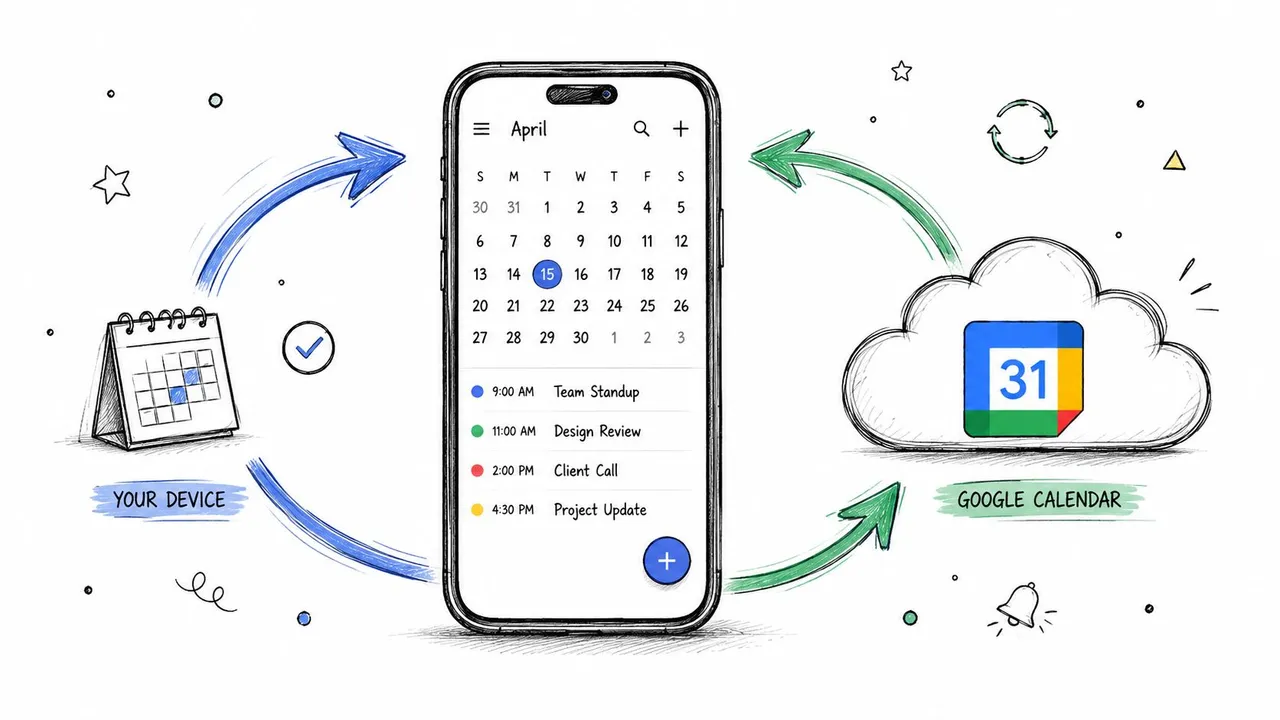
Quando aggiungi un account Google tramite le impostazioni dell’iPhone e abiliti Calendari, gli eventi Google mostrati in Apple Calendar fanno generalmente parte di un collegamento dell’account che supporta le modifiche in entrambe le direzioni. Un evento creato o modificato tramite Apple Calendar può aggiornare il calendario Google quando lo salvi nel calendario Google, e una modifica apportata in Google Calendar può apparire sull’iPhone.
Tale comportamento differisce da un abbonamento, un feed condiviso o una regola di sincronizzazione dedicata. La sincronizzazione unidirezionale invia informazioni da un calendario di origine a una destinazione. La destinazione può visualizzare gli eventi copiati, ma le modifiche apportate lì non viaggeranno necessariamente verso l’originale.
Abbina la direzione alla situazione
Un freelance potrebbe ricevere un calendario cliente e aver bisogno solo di vedere i periodi di occupazione su un iPhone personale. La sincronizzazione unidirezionale può essere appropriata perché il calendario del cliente rimane la fonte, mentre il calendario personale del freelance riceve informazioni sulla disponibilità.
Un imprenditore potrebbe voler rendere visibili gli impegni di lavoro su un calendario personale senza esporre titoli, note o posizioni. In tal caso, una copia controllata con campi mascherati può mostrare che il tempo non è disponibile mantenendo i dettagli privati fuori dall’account di destinazione.
Regola pratica: Prima di modificare un evento sincronizzato, identifica il calendario che lo possiede. Se salvi un nuovo evento su un calendario iCloud o locale invece che sul calendario Google collegato, non diventerà un evento Google solo perché appare accanto agli eventi Google.
Per chi coordina account Google, Outlook e iCloud, la guida alla sincronizzazione bidirezionale del calendario può aiutare a chiarire quale calendario dovrebbe rimanere autorevole e quale dovrebbe ricevere le copie. SyncThemCalendars è un’opzione che supporta la sincronizzazione degli eventi unidirezionale, bidirezionale o multidirezionale tra quegli ecosistemi, con controlli per rispecchiare le informazioni di disponibilità e mascherare campi come titoli, descrizioni o posizioni.
Il collegamento nativo dell’iPhone è solitamente sufficiente quando vuoi lavorare con gli eventi Google direttamente in Apple Calendar. Un servizio di sincronizzazione separato diventa più rilevante quando hai bisogno di un instradamento deliberato tra diversi account indipendenti, piuttosto che limitarti a visualizzare un account sul tuo telefono.
Risoluzione dei problemi quando Google Calendar non si sincronizza
Una sincronizzazione fallita non è sempre ovvia. Potresti vedere la maggior parte degli eventi Google mentre un calendario condiviso rimane non aggiornato, oppure l’account potrebbe sembrare collegato anche se l’app Calendario nasconde il calendario specifico di cui hai bisogno. Procedi con i controlli in ordine, iniziando dalla visibilità e dagli interruttori dell’account.
Inizia con gli interruttori che le persone dimenticano
-
Conferma l’interruttore Calendari di Google: Vai in Impostazioni, tocca Calendario, tocca Account, seleziona l’account Google e verifica che Calendari sia attivo. Se è disattivato, attivalo e torna ad Apple Calendar.
-
Controlla la visibilità del singolo calendario: Apri Calendario, tocca Calendari e ispeziona l’elenco sotto l’account Google. Ogni calendario di cui hai bisogno dovrebbe essere selezionato. Questo è particolarmente importante quando il tuo calendario personale si aggiorna ma un calendario condiviso o secondario no.
-
Controlla l’account che hai aggiunto: Se utilizzi più di un account Google, assicurati che gli eventi appartengano all’account collegato all’iPhone. Un accesso riuscito all’account sbagliato può sembrare un errore di sincronizzazione.
La guida alla risoluzione dei problemi su iPhone di Google enfatizza gli interruttori dell’account, la visibilità del calendario e il ripristino a livello di app. Questi controlli sono più utili dell’eliminazione immediata dell’account perché preservano il collegamento esistente correggendo le impostazioni che più probabilmente causano un errore silenzioso.
Ispeziona il comportamento di aggiornamento
Apri Impostazioni, vai in Calendario, tocca Account e seleziona Scarica nuovi dati. Esamina come l’account Google recupera gli aggiornamenti. Se il telefono non sta controllando i nuovi dati come previsto, una modifica recente potrebbe non apparire prontamente anche se l’account rimane collegato.
Quindi chiudi e riapri l’app Calendario. Se stai utilizzando l’app Google Calendar come livello di sincronizzazione, Google consiglia di chiudere e riaprire l’app o di reinstallarla quando l’app stessa non funziona correttamente. Un nuovo avvio può distinguere un problema di visualizzazione da un problema di account.
Indizio di sincronizzazione parziale: Se diversi calendari si aggiornano ma un calendario condiviso no, inizia con la visibilità e la selezione dell’account di quel calendario. Non presumere che l’intero collegamento Google sia fallito.
Per una lista di controllo diagnostica separata focalizzata sugli eventi del calendario che non si aggiornano correttamente, l’aiuto per la risoluzione dei problemi di Coachful offre un contesto utile. Puoi anche consultare questa guida su Google Calendar che non si sincronizza quando il problema si estende oltre l’app per iPhone.
Rimuovi e riaggiungi l’account per ultimo
Se gli interruttori, l’elenco di visibilità e le impostazioni di Scarica nuovi dati sembrano corretti, rimuovi l’account Google dall’iPhone e aggiungilo di nuovo usando il percorso originale delle Impostazioni. Questo ricostruisce il collegamento dell’account invece di aggiornare ripetutamente una configurazione che potrebbe essersi bloccata.
Dopo averlo riaggiunto, attiva Calendari, riapri Apple Calendar, tocca Calendari e seleziona di nuovo i calendari richiesti. La sincronizzazione iniziale può richiedere un paio di minuti, quindi dai all’account il tempo di ripopolarsi prima di decidere che la riparazione non ha funzionato.
Mantenere i tuoi calendari sincronizzati per sempre
Una sincronizzazione sana ha una forma semplice. L’account Google viene aggiunto sotto gli account calendario dell’iPhone, l’interruttore Calendari è abilitato, i calendari richiesti sono selezionati in Apple Calendar e i nuovi eventi appaiono dopo che l’account ha avuto il tempo di aggiornarsi.
Esegui un piccolo autocontrollo dopo un aggiornamento iOS, un cambio di password o qualsiasi modifica dell’account. Apri Calendario, tocca Calendari, conferma che i calendari Google importanti siano ancora selezionati e crea un evento di prova innocuo nel calendario Google desiderato. Quindi controlla lo stesso evento dall’altro dispositivo o dall’interfaccia di Google Calendar.
Un’abitudine affidabile: Decidi dove dovrebbero vivere i nuovi eventi prima di crearli. Quella singola scelta previene molti malintesi del tipo “è apparso sul mio iPhone ma non su Google”.
Se gestisci calendari Google, Outlook e iCloud tra account di lavoro e personali, uno strumento di sincronizzazione dedicato può fornire un instradamento unidirezionale, bidirezionale o multidirezionale più deliberato rispetto a un singolo collegamento telefonico. Una volta selezionati l’account e i calendari corretti, l’uso quotidiano dovrebbe risultare silenzioso e affidabile.
SyncThemCalendars può copiare e mantenere allineati gli eventi tra Google Calendar, Outlook o Office 365 e Apple Calendar, con direzioni unidirezionali, bidirezionali o multidirezionali e controlli di privacy per i dettagli copiati. Visita SyncThemCalendars per vedere se la sua configurazione inter-calendario si adatta al tuo flusso di lavoro su iPhone.
Pronto a sincronizzare i tuoi calendari?
Mantieni i tuoi calendari Google, Outlook e Apple iCloud sincronizzati automaticamente. Configurazione in 2 minuti, nessuna carta di credito richiesta.
Inizia gratisContinua a leggere
Altro in Tutorials

Come aggiungere il calendario Gmail a Outlook senza duplicati
Scopri come aggiungere il calendario Gmail a Outlook tramite sottoscrizione per una visualizzazione in tempo reale o usando la sincronizzazione bidirezionale, evitando fughe di dati privati e duplicati.

Esportare il calendario di Outlook su Google: una guida passo dopo passo per il 2026
Scopri come esportare il calendario di Outlook su Google con passaggi chiari per l'importazione di file ICS e CSV, controlli per gli eventi ricorrenti e suggerimenti di verifica validi per il 2026.

Come sincronizzare il calendario di Outlook tra diverse piattaforme
Scopri come sincronizzare gli eventi del calendario di Outlook con Google e Apple iCloud. Padroneggia la sincronizzazione bidirezionale, i controlli della privacy e la mappatura della disponibilità in tempo reale.