







Como sincronizar o Google Calendar com o iPhone de forma fácil
Aprenda a sincronizar o Google Calendar com o iPhone com passos de configuração simples, opções de aplicativos, escolhas de direção de sincronização e correções para eventos que não são atualizados.
Você aceita uma reunião no Google Calendar pelo seu laptop e, em seguida, pega o seu iPhone ao sair pela porta. A reunião não está lá. Um compromisso pessoal aparece, mas a chamada de trabalho desapareceu, deixando você procurando no e-mail, reabrindo o laptop e torcendo para não ter criado um agendamento duplo.
A solução geralmente é simples. O Google Calendar e o Apple Calendar pertencem a ecossistemas diferentes, portanto, seus eventos do Google não aparecerão no iPhone até que você conecte a conta do Google ou use o próprio aplicativo do Google para iPhone. Este guia aborda ambos os caminhos oficiais, como confirmar se os calendários certos estão visíveis, o que significam a sincronização unidirecional e bidirecional, e o que verificar quando apenas um calendário para de ser atualizado.
Por que o seu Google Calendar e o iPhone ainda não estão se comunicando
O seu Google Calendar pode estar funcionando perfeitamente no seu computador enquanto o aplicativo de calendário integrado da Apple não mostra nada dele. Os dois serviços não compartilham dados de conta automaticamente só porque você os usa no mesmo telefone. Você precisa conectar a conta do Google às configurações do iPhone ou fazer login pelo aplicativo Google Calendar.
O Google oferece ambas as opções em suas instruções oficiais do Google Calendar para iPhone. O primeiro caminho adiciona o Google ao nível da conta, permitindo que os eventos do Google apareçam dentro do Apple Calendar junto com calendários de outras contas. O segundo caminho instala o Google Calendar a partir da App Store e mantém você dentro da interface do Google.
A decisão rápida: Escolha o Apple Calendar se você quiser uma visualização combinada no seu iPhone. Escolha o aplicativo Google Calendar se você preferir o layout e os recursos familiares do Google.
Considere um agendamento duplo típico. Seu cliente agenda uma chamada em um calendário compartilhado do Google, enquanto uma consulta ao dentista permanece no iCloud. Com o caminho nativo do Apple Calendar, ambos os calendários podem ser exibidos juntos, desde que você os selecione no aplicativo Calendário. Com o caminho do aplicativo Google, o evento do Google permanece no ambiente do Google, então você precisará abrir esse aplicativo ao verificar sua agenda de trabalho.
Nenhum dos métodos requer conhecimento técnico. A configuração nativa é uma conexão de conta seguida por uma verificação de visibilidade, enquanto o método do aplicativo é uma instalação e login. Assim que seus eventos aparecerem, você pode parar por aí. Se eles não aparecerem, as etapas de solução de problemas a seguir focam em falhas parciais, calendários ocultos e configurações de atualização, em vez de pedir que você adivinhe.
Conectando sua conta do Google através das configurações do iPhone
Se você deseja eventos do Google dentro do Apple Calendar, o caminho ao nível da conta leva apenas alguns toques. Ele conecta o Google às configurações do iPhone e, em seguida, disponibiliza os calendários do Google escolhidos ao lado de calendários de outras contas.
Siga o caminho de conexão da conta
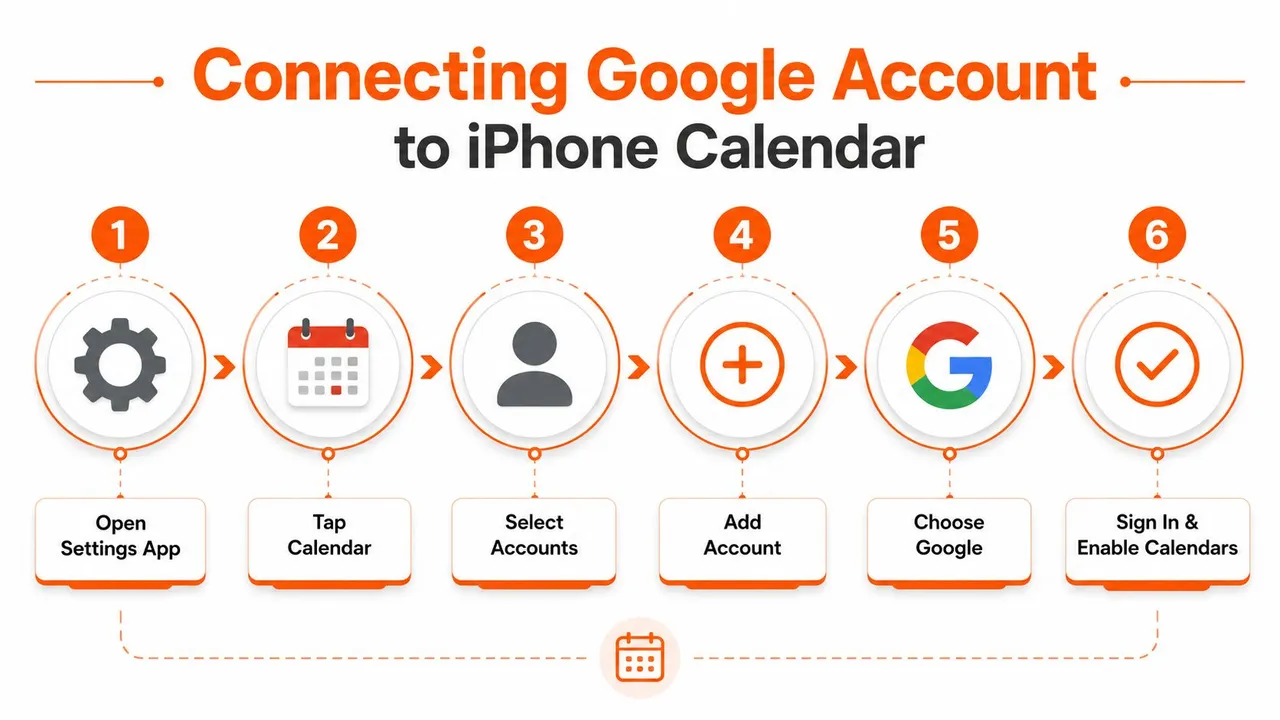
Abra o seu iPhone e siga este caminho:
- Abra os Ajustes: Encontre e abra o aplicativo Ajustes do iPhone.
- Toque em Calendário: Escolha Calendário na lista de ajustes.
- Abra Contas: Toque em Contas para ver as contas já conectadas.
- Escolha Adicionar Conta: Toque em Adicionar Conta e selecione Google.
- Faça login: Insira os detalhes da sua conta do Google e conclua quaisquer prompts de verificação.
- Ative os Calendários: Ative a chave Calendários e salve a conta.
A configuração que controla o acesso ao calendário é Calendários. Se ela permanecer desativada, a conta do Google pode aparecer nos ajustes do iPhone enquanto seus eventos permanecem ausentes do Apple Calendar. A orientação de sincronização para iPhone do Google descreve este caminho ao nível da conta para mostrar eventos do Google no aplicativo nativo da Apple.
Mantenha a conexão limitada aos calendários
Como a conta é adicionada ao iPhone, você também pode ver chaves para Mail e Contatos. Deixe-as ativadas se você quiser e-mail e contatos do Google nos aplicativos da Apple. Se o seu objetivo for apenas agendamento, desative Mail e Contatos e mantenha Calendários ativado.
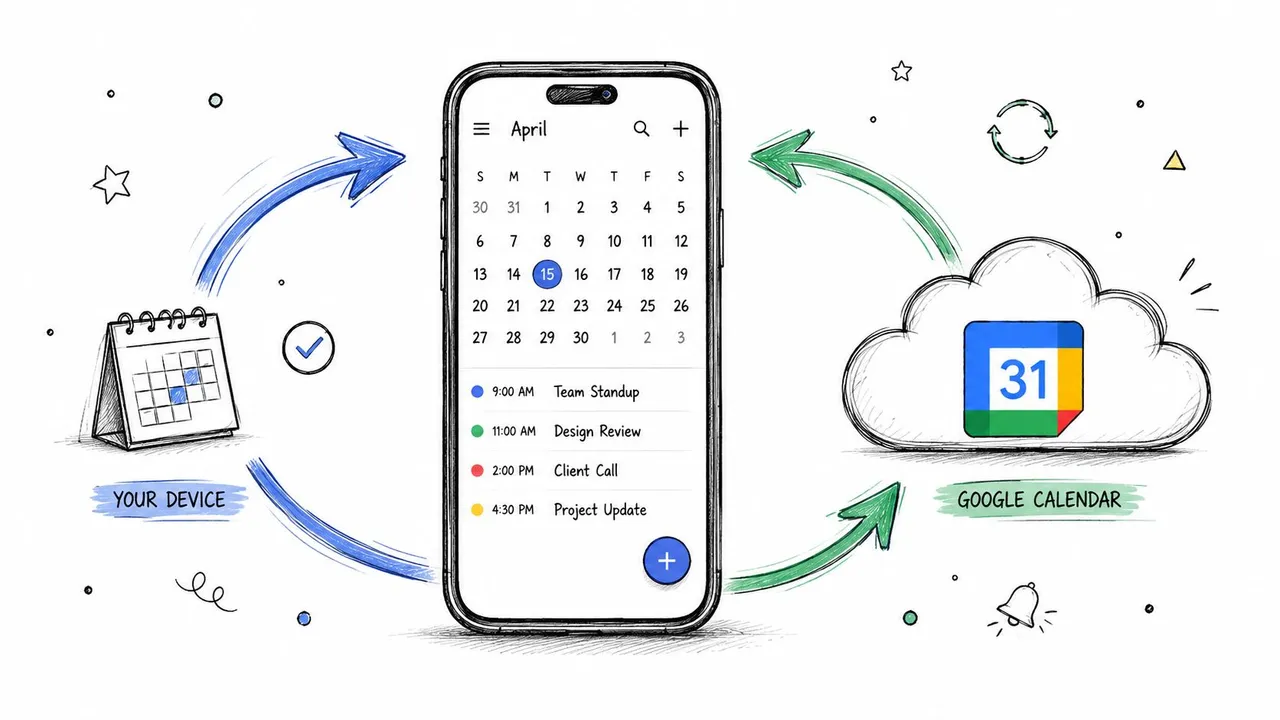
Essa escolha mantém o papel da conta claro: o iPhone usa o Google para dados de calendário, sem adicionar outros serviços do Google aos aplicativos integrados. A sincronização de calendário também é bidirecional para calendários suportados. Um evento criado ou editado no Apple Calendar geralmente pode retornar ao Google, enquanto um calendário oculto ou uma chave de conta desativada pode fazer com que apenas parte dos dados apareça.
Para outro passo a passo sobre como conectar o Google Calendar ao Apple Calendar, compare a sequência de toques com os ajustes no seu iPhone.
Confirme se seus calendários estão visíveis
Abra o Apple Calendar após salvar a conta. Toque em Calendários na parte inferior, localize a conta do Google e selecione todos os calendários que você deseja ver. Uma conta pode estar conectada enquanto um calendário individual permanece desmarcado, o que cria um problema silencioso de sincronização parcial: um calendário parece desatualizado, embora outros continuem sendo atualizados.
Dê um tempo para a primeira sincronização e verifique a lista novamente. Se um evento ainda não aparecer, confirme se o calendário dele está selecionado em vez de presumir que a conexão da conta falhou. Você também pode assistir a este passo a passo visual antes de repetir os toques:
Usando o aplicativo Google Calendar em vez do Apple Calendar
Você não precisa conectar o Google ao aplicativo nativo da Apple. O Google também oferece um caminho oficial através do aplicativo Google Calendar para iPhone. Instale-o na App Store, faça login com a conta do Google relevante e seus eventos permanecerão conectados a essa conta em todos os seus dispositivos, incluindo o seu computador, conforme descrito nas instruções do aplicativo para iPhone do Google.
Esta opção atende a pessoas que já passam a maior parte do tempo de agendamento no Google Calendar. A interface, os calendários compartilhados e o fluxo de trabalho específico do Google parecem familiares, especialmente se você alterna entre a versão web e o seu telefone ao longo do dia.
Compare as duas abordagens
| Recurso | Aplicativo Apple Calendar, sincronização de conta | Aplicativo Google Calendar |
|---|---|---|
| Experiência principal | Interface de calendário nativa da Apple | Interface de calendário do Google |
| Eventos do Google | Exibidos dentro do Apple Calendar | Exibidos dentro do Google Calendar |
| Outros calendários do iPhone | Podem aparecer ao lado dos calendários do Google | Permanecem fora do aplicativo Google, a menos que adicionados separadamente |
| Conexão de Mail e Contatos | Pode ser oferecida durante a configuração da conta, mas pode ser desativada | Usa a experiência do aplicativo Google Calendar |
| Melhor opção | Pessoas que querem uma visualização combinada de calendário no iPhone | Pessoas que preferem o layout e o ecossistema do Google |
O aplicativo nativo é útil quando o seu dia inclui eventos do Google e do iCloud. Você pode abrir uma visualização de Calendário e verificar as contas selecionadas juntas. O aplicativo do Google é mais limpo para alguém cuja agenda está quase inteiramente no Google e que não quer que a interface de calendário da Apple esteja envolvida.
Nenhum dos caminhos é universalmente melhor. Escolha o aplicativo que você verificará antes de aceitar um convite ou criar um evento. Se a sua equipe envia convites do Google, mas sua vida pessoal vive no iCloud, o Apple Calendar pode ser o hub de visualização mais conveniente. Se o seu trabalho depende do ambiente de calendário do Google, o aplicativo dedicado pode parecer mais natural.
Escolhendo entre sincronização unidirecional e bidirecional
Ver um evento no seu iPhone não lhe diz como as alterações viajarão. Essa distinção importa quando você edita, cria ou copia eventos entre calendários.
Quando você adiciona uma conta do Google através dos ajustes do iPhone e ativa Calendários, os eventos do Google exibidos no Apple Calendar geralmente fazem parte de uma conexão de conta que suporta alterações em ambas as direções. Um evento criado ou editado através do Apple Calendar pode atualizar o calendário do Google quando você o salva no calendário do Google, e uma alteração feita no Google Calendar pode aparecer no iPhone.
Esse comportamento difere de uma assinatura, feed compartilhado ou regra de sincronização dedicada. A sincronização unidirecional envia informações de um calendário de origem para um destino. O destino pode exibir eventos copiados, mas as alterações feitas lá não viajarão necessariamente de volta para o original.
Combine a direção com a situação
Um freelancer pode receber um calendário de cliente e apenas precisar ver períodos ocupados em um iPhone pessoal. O espelhamento unidirecional pode ser apropriado porque o calendário do cliente permanece a fonte, enquanto o calendário pessoal do freelancer recebe informações de disponibilidade.
Um empreendedor pode querer que os compromissos de trabalho fiquem visíveis em um calendário pessoal sem expor títulos, notas ou locais. Nesse caso, uma cópia controlada com campos mascarados pode mostrar que o tempo está indisponível enquanto mantém detalhes privados fora da conta de destino.
Regra prática: Antes de editar um evento sincronizado, identifique o calendário que o possui. Se você salvar um novo evento em um calendário do iCloud ou local em vez do calendário do Google conectado, ele não se tornará um evento do Google só porque aparece ao lado dos eventos do Google.
Para pessoas que coordenam contas do Google, Outlook e iCloud, a orientação de sincronização bidirecional de calendário pode ajudar a esclarecer qual calendário deve permanecer autoritativo e qual deve receber cópias. O SyncThemCalendars é uma opção que suporta sincronização de eventos unidirecional, bidirecional ou multidirecional entre esses ecossistemas, com controles para espelhar informações de livre e ocupado e mascarar campos como títulos, descrições ou locais.
A conexão nativa do iPhone geralmente é suficiente quando você deseja trabalhar com eventos do Google diretamente no Apple Calendar. Um serviço de sincronização separado torna-se mais relevante quando você precisa de roteamento deliberado entre várias contas independentes, em vez de apenas exibir uma conta no seu telefone.
Solução de problemas quando o Google Calendar não sincroniza
Uma sincronização falha nem sempre é óbvia. Você pode ver a maioria dos eventos do Google enquanto um calendário compartilhado permanece desatualizado, ou a conta pode parecer conectada, embora o aplicativo Calendário oculte o calendário específico de que você precisa. Trabalhe nas verificações em ordem, começando pela visibilidade e chaves de conta.
Comece pelas chaves que as pessoas esquecem
-
Confirme a chave de Calendários do Google: Vá para Ajustes, toque em Calendário, toque em Contas, selecione a conta do Google e verifique se Calendários está ativado. Se estiver desativado, ative-o e retorne ao Apple Calendar.
-
Verifique a visibilidade individual do calendário: Abra o Calendário, toque em Calendários e inspecione a lista sob a conta do Google. Todos os calendários de que você precisa devem estar marcados. Isso é especialmente importante quando seu calendário pessoal é atualizado, mas um calendário compartilhado ou secundário não.
-
Verifique a conta que você adicionou: Se você usa mais de uma conta do Google, certifique-se de que os eventos pertençam à conta conectada ao iPhone. Um login bem-sucedido na conta errada pode parecer uma falha de sincronização.
A orientação de solução de problemas para iPhone do Google enfatiza alternadores de conta, visibilidade de calendário e recuperação ao nível do aplicativo. Essas verificações são mais úteis do que excluir a conta imediatamente, pois preservam a conexão existente enquanto corrigem as configurações com maior probabilidade de causar uma falha silenciosa.
Inspecione o comportamento de atualização
Abra os Ajustes, vá para Calendário, toque em Contas e selecione Obter Novos Dados. Revise como a conta do Google recupera atualizações. Se o telefone não estiver verificando novos dados conforme o esperado, uma alteração recente pode não aparecer prontamente, embora a conta permaneça conectada.
Em seguida, encerre e reabra o aplicativo Calendário. Se você estiver usando o aplicativo Google Calendar como a camada de sincronização, o Google recomenda encerrar e reabrir ou reinstalar o aplicativo quando o próprio aplicativo estiver se comportando mal. Um novo lançamento pode distinguir um problema de exibição de um problema de conta.
Dica de sincronização parcial: Se vários calendários forem atualizados, mas um calendário compartilhado não, comece pela visibilidade e seleção de conta desse calendário. Não presuma que toda a conexão do Google falhou.
Para uma lista de verificação de diagnóstico separada focada em eventos de calendário que não são atualizados corretamente, a ajuda de sincronização de eventos da Coachful oferece um contexto útil de solução de problemas. Você também pode revisar este guia sobre Google Calendars não sincronizando quando o problema se estende além do aplicativo para iPhone.
Remova e adicione a conta por último
Se os alternadores, a lista de visibilidade e as configurações de Obter Novos Dados parecerem corretos, remova a conta do Google do iPhone e adicione-a novamente usando o caminho original dos Ajustes. Isso reconstrói a conexão da conta em vez de atualizar repetidamente uma configuração que pode ter ficado presa.
Depois de adicioná-la novamente, ative Calendários, reabra o Apple Calendar, toque em Calendários e verifique os calendários necessários novamente. A sincronização inicial pode levar alguns minutos, então dê tempo para a conta repovoar antes de decidir que o reparo não funcionou.
Mantendo seus calendários sincronizados para sempre
A sincronização saudável tem uma forma simples. A conta do Google é adicionada sob as contas de calendário do iPhone, a chave Calendários é ativada, os calendários necessários são marcados no Apple Calendar e novos eventos aparecem após a conta ter tempo para atualizar.
Faça uma pequena autoverificação após uma atualização do iOS, uma alteração de senha ou qualquer ajuste de conta. Abra o Calendário, toque em Calendários, confirme se os calendários importantes do Google ainda estão selecionados e crie um evento de teste inofensivo no calendário do Google pretendido. Em seguida, verifique o mesmo evento a partir do outro dispositivo ou interface do Google Calendar.
Um hábito confiável: Decida onde os novos eventos devem viver antes de criá-los. Essa escolha única evita muitos mal-entendidos do tipo “apareceu no meu iPhone, mas não no Google”.
Se você gerencia calendários do Google, Outlook e iCloud em contas de trabalho e pessoais, uma ferramenta de sincronização dedicada pode fornecer um roteamento unidirecional, bidirecional ou multidirecional mais deliberado do que uma única conexão de telefone. Uma vez que a conta e os calendários corretos estejam selecionados, o uso rotineiro deve parecer silencioso e confiável.
O SyncThemCalendars pode copiar e manter eventos alinhados entre o Google Calendar, Outlook ou Office 365 e o Apple Calendar, com direções unidirecionais, bidirecionais ou multidirecionais e controles de privacidade para detalhes copiados. Visite SyncThemCalendars para ver se sua configuração entre calendários se adapta ao seu fluxo de trabalho no iPhone.
Pronto para sincronizar seus calendários?
Mantenha seus calendários Google, Outlook e Apple iCloud sincronizados automaticamente. Configuração em 2 minutos, sem necessidade de cartão de crédito.
Começar gratuitamenteContinue lendo
Mais em Tutorials

Como adicionar o Calendário do Gmail ao Outlook sem duplicatas
Veja como adicionar o Calendário do Gmail ao Outlook inscrevendo-se para uma visualização ao vivo ou usando sincronização bidirecional, e evite vazamentos de privacidade e eventos duplicados.

Exportar Calendário do Outlook para o Google: Um Guia Passo a Passo para 2026
Aprenda como exportar o calendário do Outlook para o Google com passos claros para importações ICS e CSV, verificações de eventos recorrentes e dicas de verificação que funcionam em 2026.

Como sincronizar o calendário do Outlook entre plataformas
Aprenda a sincronizar eventos do calendário do Outlook com o Google e o Apple iCloud. Domine a sincronização bidirecional, controles de privacidade e mapeamento de disponibilidade em tempo real.