







Comment synchroniser Google Calendar avec un iPhone de manière simple
Apprenez à synchroniser Google Calendar avec un iPhone grâce à des étapes de configuration simples, des options d'application, des choix de direction de synchronisation et des correctifs pour les événements qui ne se mettent pas à jour.
Vous acceptez une réunion sur Google Calendar depuis votre ordinateur portable, puis vous attrapez votre iPhone en sortant. La réunion n’y figure pas. Un rendez-vous personnel est présent, mais l’appel professionnel a disparu, vous obligeant à fouiller vos e-mails, à rouvrir votre ordinateur et à espérer que vous n’avez pas créé de double réservation.
La solution est généralement simple. Google Calendar et Apple Calendar appartiennent à des écosystèmes différents, donc vos événements Google n’apparaîtront pas sur l’iPhone tant que vous n’aurez pas connecté le compte Google ou utilisé l’application iPhone de Google. Ce guide couvre les deux méthodes officielles, la manière de confirmer que les bons calendriers sont visibles, ce que signifient la synchronisation unidirectionnelle et bidirectionnelle, et ce qu’il faut vérifier lorsqu’un seul calendrier cesse de se mettre à jour.
Pourquoi votre Google Calendar et votre iPhone ne communiquent pas encore
Votre Google Calendar peut fonctionner parfaitement sur votre ordinateur alors que l’application Calendrier intégrée d’Apple n’affiche rien de celui-ci. Les deux services ne partagent pas automatiquement les données de compte simplement parce que vous les utilisez sur le même téléphone. Vous devez connecter le compte Google aux réglages de l’iPhone ou vous connecter via l’application Google Calendar.
Google propose les deux options dans ses instructions officielles pour le calendrier iPhone. La première méthode ajoute Google au niveau du compte, permettant aux événements Google d’apparaître dans Apple Calendar aux côtés des calendriers d’autres comptes. La seconde méthode installe Google Calendar depuis l’App Store et vous maintient dans l’interface de Google.
La décision rapide : Choisissez Apple Calendar si vous souhaitez une vue combinée sur votre iPhone. Choisissez l’application Google Calendar si vous préférez la mise en page et les fonctionnalités familières de Google.
Considérez une double réservation typique. Votre client planifie un appel sur un calendrier Google partagé, tandis qu’un rendez-vous chez le dentiste reste dans iCloud. Avec la méthode native Apple Calendar, les deux calendriers peuvent être affichés ensemble, à condition que vous les sélectionniez dans l’application Calendrier. Avec la méthode de l’application Google, l’événement Google reste dans l’environnement de Google, vous devrez donc ouvrir cette application pour consulter votre emploi du temps professionnel.
Aucune des deux méthodes ne nécessite de connaissances techniques. La configuration native est une connexion de compte suivie d’une vérification de visibilité, tandis que la méthode par application est une installation suivie d’une connexion. Une fois que vos événements apparaissent, vous pouvez vous arrêter là. S’ils n’apparaissent pas, les étapes de dépannage ultérieures se concentrent sur les échecs partiels, les calendriers masqués et les paramètres d’actualisation plutôt que de vous demander de deviner.
Connexion de votre compte Google via les réglages de l’iPhone
Si vous souhaitez que les événements Google apparaissent dans Apple Calendar, le chemin au niveau du compte ne prend que quelques clics. Il connecte Google aux réglages de l’iPhone, puis rend vos calendriers Google choisis disponibles aux côtés des calendriers d’autres comptes.
Suivez le chemin de connexion du compte
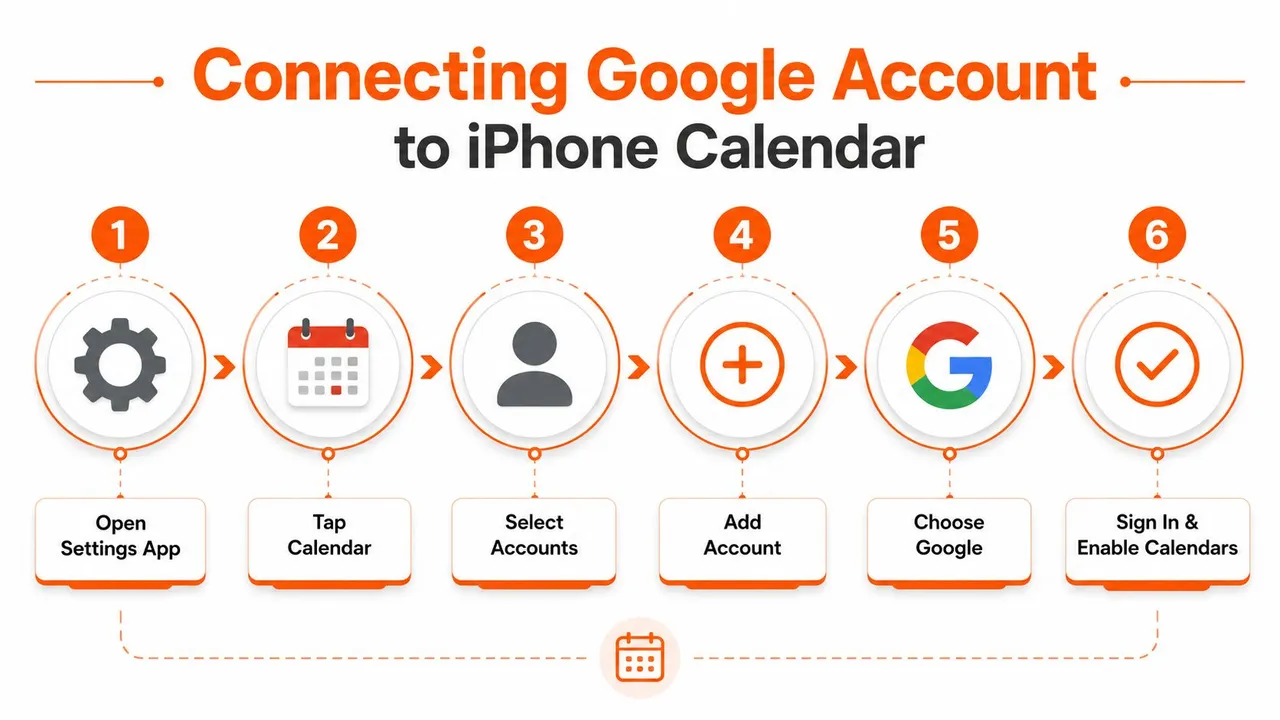
Ouvrez votre iPhone et suivez cet itinéraire :
- Ouvrez les Réglages : Trouvez et ouvrez l’application Réglages de l’iPhone.
- Appuyez sur Calendrier : Choisissez Calendrier dans la liste des réglages.
- Ouvrez les Comptes : Appuyez sur Comptes pour voir les comptes déjà connectés.
- Choisissez Ajouter un compte : Appuyez sur Ajouter un compte, puis sélectionnez Google.
- Connectez-vous : Saisissez les détails de votre compte Google et terminez les invites de vérification.
- Activez les Calendriers : Activez l’interrupteur Calendriers, puis enregistrez le compte.
Le réglage qui contrôle l’accès au calendrier est Calendriers. S’il reste désactivé, le compte Google peut apparaître dans les réglages de l’iPhone alors que ses événements restent absents d’Apple Calendar. Les conseils de synchronisation iPhone de Google décrivent ce chemin au niveau du compte pour afficher les événements Google dans l’application native d’Apple.
Limitez la connexion aux calendriers
Parce que le compte est ajouté à l’iPhone, vous pouvez également voir des interrupteurs pour Mail et Contacts. Laissez-les activés si vous souhaitez que vos e-mails et contacts Google apparaissent dans les applications d’Apple. Si votre objectif est uniquement la planification, désactivez Mail et Contacts et gardez Calendriers activé.
Ce choix permet de clarifier le rôle du compte : l’iPhone utilise Google pour les données de calendrier, sans ajouter d’autres services Google aux applications intégrées. La synchronisation du calendrier est également bidirectionnelle pour les calendriers pris en charge. Un événement créé ou modifié dans Apple Calendar peut généralement revenir vers Google, tandis qu’un calendrier masqué ou un interrupteur de compte désactivé peut faire en sorte qu’une seule partie des données apparaisse.
Pour une autre présentation de la connexion de Google Calendar à Apple Calendar, comparez sa séquence de clics avec les réglages de votre iPhone.
Confirmez que vos calendriers sont visibles
Ouvrez Apple Calendar après avoir enregistré le compte. Appuyez sur Calendriers en bas, localisez le compte Google et sélectionnez chaque calendrier que vous souhaitez voir. Un compte peut être connecté alors qu’un calendrier individuel reste décoché, ce qui crée un problème de synchronisation partielle silencieux : un calendrier semble obsolète alors que d’autres continuent de se mettre à jour.
Laissez un peu de temps à la première synchronisation, puis vérifiez à nouveau la liste. Si un événement n’apparaît toujours pas, confirmez que son calendrier est sélectionné plutôt que de supposer que la connexion au compte a échoué. Vous pouvez également regarder cette présentation visuelle avant de répéter les étapes :
Utilisation de l’application Google Calendar au lieu d’Apple Calendar
Vous n’êtes pas obligé de connecter Google à l’application intégrée d’Apple. Google propose également un itinéraire officiel via l’application Google Calendar pour iPhone. Installez-la depuis l’App Store, connectez-vous avec le compte Google approprié, et vos événements resteront connectés à ce compte sur tous vos appareils, y compris votre ordinateur, comme décrit dans les instructions de l’application iPhone de Google.
Cette option convient aux personnes qui passent déjà la majeure partie de leur temps de planification dans Google Calendar. L’interface, les calendriers partagés et le flux de travail spécifique à Google semblent familiers, surtout si vous passez de la version web à votre téléphone tout au long de la journée.
Comparez les deux approches
| Fonctionnalité | Application Apple Calendar, synchronisation de compte | Application Google Calendar |
|---|---|---|
| Expérience principale | Interface de calendrier native d’Apple | Interface de calendrier de Google |
| Événements Google | Affichés dans Apple Calendar | Affichés dans Google Calendar |
| Autres calendriers iPhone | Peuvent apparaître aux côtés des calendriers Google | Restent en dehors de l’application Google sauf ajout séparé |
| Connexion Mail et Contacts | Peut être proposée lors de la configuration du compte, mais peut être désactivée | Utilise l’expérience de l’application Google Calendar |
| Meilleure adéquation | Personnes souhaitant une vue combinée du calendrier iPhone | Personnes préférant la mise en page et l’écosystème de Google |
L’application native est utile lorsque votre journée inclut à la fois des événements Google et iCloud. Vous pouvez ouvrir une vue Calendrier et consulter les comptes sélectionnés ensemble. L’application Google est plus propre pour quelqu’un dont l’emploi du temps est presque entièrement dans Google et qui ne souhaite pas que l’interface de calendrier d’Apple soit impliquée.
Aucune des deux méthodes n’est universellement meilleure. Choisissez l’application que vous consulterez avant d’accepter une invitation ou de créer un événement. Si votre équipe envoie des invitations Google mais que votre vie personnelle se déroule dans iCloud, Apple Calendar peut être le centre de consultation le plus pratique. Si votre travail dépend de l’environnement de calendrier de Google, l’application dédiée peut sembler plus naturelle.
Choisir entre la synchronisation unidirectionnelle et bidirectionnelle
Voir un événement sur votre iPhone ne vous indique pas comment les modifications se propageront. Cette distinction est importante lorsque vous modifiez, créez ou copiez des événements entre des calendriers.
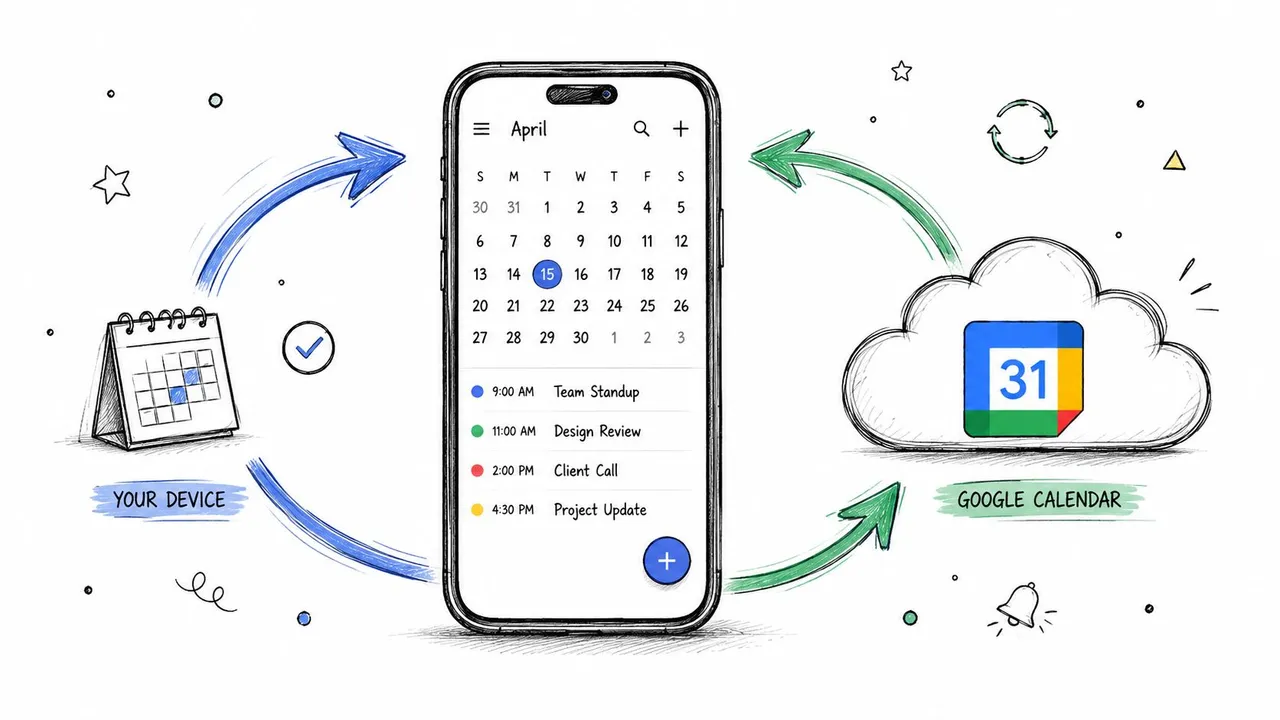
Lorsque vous ajoutez un compte Google via les réglages de l’iPhone et activez Calendriers, les événements Google affichés dans Apple Calendar font généralement partie d’une connexion de compte qui prend en charge les modifications dans les deux sens. Un événement créé ou modifié via Apple Calendar peut mettre à jour le calendrier Google lorsque vous l’enregistrez dans le calendrier Google, et une modification effectuée dans Google Calendar peut apparaître sur l’iPhone.
Ce comportement diffère d’un abonnement, d’un flux partagé ou d’une règle de synchronisation dédiée. La synchronisation unidirectionnelle envoie des informations d’un calendrier source vers un calendrier de destination. La destination peut afficher les événements copiés, mais les modifications effectuées à cet endroit ne seront pas nécessairement répercutées sur l’original.
Adaptez la direction à la situation
Un freelance peut recevoir un calendrier client et n’avoir besoin de voir que les périodes occupées sur un iPhone personnel. La mise en miroir unidirectionnelle peut être appropriée car le calendrier du client reste la source, tandis que le calendrier personnel du freelance reçoit des informations de disponibilité.
Un entrepreneur peut vouloir que ses engagements professionnels soient visibles sur un calendrier personnel sans exposer les titres, les notes ou les lieux. Dans ce cas, une copie contrôlée avec des champs masqués peut montrer que le temps n’est pas disponible tout en gardant les détails privés hors du compte de destination.
Règle pratique : Avant de modifier un événement synchronisé, identifiez le calendrier qui le possède. Si vous enregistrez un nouvel événement dans un calendrier iCloud ou local au lieu du calendrier Google connecté, il ne deviendra pas un événement Google simplement parce qu’il apparaît à côté des événements Google.
Pour les personnes coordonnant des comptes Google, Outlook et iCloud, les conseils de synchronisation bidirectionnelle de calendrier peuvent aider à clarifier quel calendrier doit rester faisant autorité et lequel doit recevoir des copies. SyncThemCalendars est une option qui prend en charge la synchronisation d’événements unidirectionnelle, bidirectionnelle ou multidirectionnelle entre ces écosystèmes, avec des contrôles pour la mise en miroir des informations de disponibilité et le masquage de champs tels que les titres, les descriptions ou les lieux.
La connexion native à l’iPhone est généralement suffisante lorsque vous souhaitez travailler directement avec les événements Google dans Apple Calendar. Un service de synchronisation séparé devient plus pertinent lorsque vous avez besoin d’un routage délibéré entre plusieurs comptes indépendants, plutôt que de simplement afficher un compte sur votre téléphone.
Dépannage lorsque Google Calendar ne se synchronise pas
Une synchronisation échouée n’est pas toujours évidente. Vous pouvez voir la plupart des événements Google alors qu’un calendrier partagé reste obsolète, ou le compte peut sembler connecté même si l’application Calendrier masque le calendrier spécifique dont vous avez besoin. Suivez les vérifications dans l’ordre, en commençant par la visibilité et les interrupteurs de compte.
Commencez par les interrupteurs que les gens oublient
-
Confirmez l’interrupteur des calendriers Google : Allez dans Réglages, appuyez sur Calendrier, appuyez sur Comptes, sélectionnez le compte Google et vérifiez que Calendriers est activé. S’il est désactivé, activez-le et retournez dans Apple Calendar.
-
Vérifiez la visibilité individuelle des calendriers : Ouvrez Calendrier, appuyez sur Calendriers et inspectez la liste sous le compte Google. Chaque calendrier dont vous avez besoin doit être coché. C’est particulièrement important lorsque votre calendrier personnel se met à jour mais qu’un calendrier partagé ou secondaire ne le fait pas.
-
Vérifiez le compte que vous avez ajouté : Si vous utilisez plus d’un compte Google, assurez-vous que les événements appartiennent au compte connecté à l’iPhone. Une connexion réussie au mauvais compte peut ressembler à un échec de synchronisation.
Les conseils de dépannage iPhone de Google mettent l’accent sur les bascules de compte, la visibilité du calendrier et la récupération au niveau de l’application. Ces vérifications sont plus utiles que la suppression immédiate du compte car elles préservent la connexion existante tout en corrigeant les paramètres les plus susceptibles de provoquer une défaillance silencieuse.
Inspectez le comportement d’actualisation
Ouvrez Réglages, allez dans Calendrier, appuyez sur Comptes, et sélectionnez Récupération des données. Examinez comment le compte Google récupère les mises à jour. Si le téléphone ne vérifie pas les nouvelles données comme prévu, une modification récente peut ne pas apparaître rapidement même si le compte reste connecté.
Ensuite, quittez et rouvrez l’application Calendrier. Si vous utilisez l’application Google Calendar comme couche de synchronisation, Google recommande de quitter et de rouvrir l’application ou de la réinstaller lorsque l’application elle-même fonctionne mal. Un nouveau lancement peut distinguer un problème d’affichage d’un problème de compte.
Indice de synchronisation partielle : Si plusieurs calendriers se mettent à jour mais qu’un calendrier partagé ne le fait pas, commencez par la visibilité et la sélection de compte de ce calendrier. Ne supposez pas que toute la connexion Google a échoué.
Pour une liste de contrôle diagnostique séparée axée sur les événements de calendrier qui ne se mettent pas à jour correctement, l’aide au dépannage des événements de calendrier de Coachful offre un contexte utile. Vous pouvez également consulter ce guide sur les calendriers Google qui ne se synchronisent pas lorsque le problème s’étend au-delà de l’application iPhone.
Supprimez et rajoutez le compte en dernier recours
Si les bascules, la liste de visibilité et les paramètres de récupération des données semblent tous corrects, supprimez le compte Google de l’iPhone et rajoutez-le en utilisant le chemin d’accès original des Réglages. Cela reconstruit la connexion au compte au lieu d’actualiser à plusieurs reprises une configuration qui peut être restée bloquée.
Après l’avoir rajouté, activez Calendriers, rouvrez Apple Calendar, appuyez sur Calendriers et cochez à nouveau les calendriers requis. La synchronisation initiale peut prendre quelques minutes, alors laissez au compte le temps de se repeupler avant de décider que la réparation n’a pas fonctionné.
Garder vos calendriers synchronisés pour de bon
Une synchronisation saine a une forme simple. Le compte Google est ajouté sous les comptes de calendrier de l’iPhone, l’interrupteur Calendriers est activé, les calendriers requis sont cochés dans Apple Calendar, et les nouveaux événements apparaissent une fois que le compte a eu le temps de se mettre à jour.
Effectuez une petite auto-vérification après une mise à jour iOS, un changement de mot de passe ou tout ajustement de compte. Ouvrez Calendrier, appuyez sur Calendriers, confirmez que les calendriers Google importants sont toujours sélectionnés et créez un événement de test inoffensif dans le calendrier Google prévu. Ensuite, vérifiez le même événement depuis l’autre appareil ou l’interface Google Calendar.
Une habitude fiable : Décidez où les nouveaux événements doivent vivre avant de les créer. Ce choix unique évite de nombreux malentendus du type “c’est apparu sur mon iPhone mais pas dans Google”.
Si vous gérez des calendriers Google, Outlook et iCloud sur des comptes professionnels et personnels, un outil de synchronisation dédié peut fournir un routage unidirectionnel, bidirectionnel ou multidirectionnel plus délibéré qu’une simple connexion téléphonique. Une fois que le compte et les calendriers corrects sont sélectionnés, l’utilisation courante doit être silencieuse et fiable.
SyncThemCalendars peut copier et maintenir les événements alignés entre Google Calendar, Outlook ou Office 365, et Apple Calendar, avec des directions unidirectionnelles, bidirectionnelles ou multidirectionnelles et des contrôles de confidentialité pour les détails copiés. Visitez SyncThemCalendars pour voir si sa configuration inter-calendriers correspond à votre flux de travail sur iPhone.
Prêt à synchroniser vos calendriers ?
Synchronisez automatiquement vos calendriers Google, Outlook et Apple iCloud. Configuration en 2 minutes, aucune carte bancaire requise.
Commencer gratuitementContinuer la lecture
Plus dans Tutorials

Comment ajouter un calendrier Gmail à Outlook sans doublons
Découvrez comment ajouter un calendrier Gmail à Outlook en vous abonnant pour une vue en direct ou en utilisant une synchronisation bidirectionnelle, tout en évitant les fuites de confidentialité et les événements en double.

Exporter le calendrier Outlook vers Google : Guide étape par étape pour 2026
Apprenez comment exporter votre calendrier Outlook vers Google grâce à des étapes claires pour les imports ICS et CSV, la vérification des événements récurrents et des conseils de validation efficaces en 2026.

Comment synchroniser le calendrier Outlook entre différentes plateformes
Apprenez à synchroniser les événements du calendrier Outlook avec Google et Apple iCloud. Maîtrisez la synchronisation bidirectionnelle, les contrôles de confidentialité et la gestion de la disponibilité en temps réel.