







GoogleカレンダーをiPhoneに簡単に同期する方法
GoogleカレンダーをiPhoneに同期する簡単な設定手順、アプリの選択肢、同期方向の選び方、イベントが更新されない場合の対処法を解説します。
ノートパソコンでGoogleカレンダーの会議予定を承諾し、出かける準備をしてiPhoneを確認すると、その会議が表示されていません。個人の予定は入っているのに、仕事の通話予定だけが消えており、メールを探したり、ノートパソコンを再び開いたりして、ダブルブッキングしていないことを祈る羽目になります。
この問題の解決策は通常、非常にシンプルです。GoogleカレンダーとAppleカレンダーは異なるエコシステムに属しているため、Googleアカウントを接続するか、GoogleのiPhone用アプリを使用しない限り、GoogleのイベントはiPhoneに表示されません。本ガイドでは、これら2つの公式な方法、正しいカレンダーが表示されているかを確認する方法、一方向および双方向同期の意味、そして一部のカレンダーだけが更新されなくなった場合のチェックポイントについて解説します。
なぜGoogleカレンダーとiPhoneが同期されないのか
Googleカレンダーがパソコン上で完璧に動作していても、Appleの標準カレンダーアプリには何も表示されないことがあります。これら2つのサービスは、同じiPhoneで使用しているという理由だけで自動的にアカウントデータを共有することはありません。iPhoneの設定でGoogleアカウントを接続するか、Googleカレンダーアプリからサインインする必要があります。
Googleは、公式のiPhoneカレンダー設定手順の中で両方の選択肢を提供しています。1つ目の方法は、アカウントレベルでGoogleを追加する方法で、これによりGoogleのイベントが他のアカウントのカレンダーと並んでAppleカレンダー内に表示されるようになります。2つ目の方法は、App StoreからGoogleカレンダーをインストールし、Googleのインターフェース内で管理する方法です。
手っ取り早い判断基準: iPhone上で予定をまとめて確認したい場合はAppleカレンダーを選びましょう。Googleの使い慣れたレイアウトや機能が好みなら、Googleカレンダーアプリを選びましょう。
典型的なダブルブッキングの例を考えてみましょう。クライアントが共有Googleカレンダーに通話予定を入れた一方で、歯科の予約がiCloudに残っているとします。Appleカレンダーの標準機能を使うルートであれば、カレンダーアプリ内で両方を選択することで、両方のカレンダーを同時に表示できます。Googleアプリのルートでは、GoogleのイベントはGoogleの環境内に留まるため、仕事のスケジュールを確認する際にはそのアプリを開く必要があります。
どちらの方法も専門的な知識は不要です。標準設定を使う方法はアカウント接続と表示確認を行うだけであり、アプリを使う方法はインストールとサインインを行うだけです。イベントが表示されれば、そこで完了です。もし表示されない場合は、後のトラブルシューティング手順で、部分的な同期失敗、非表示になっているカレンダー、更新設定などを確認します。
iPhone設定からGoogleアカウントを接続する
GoogleのイベントをAppleカレンダー内に表示させたい場合、アカウントレベルでの設定は数回のタップで完了します。これによりGoogleがiPhoneの設定に接続され、選択したGoogleカレンダーが他のアカウントのカレンダーと並んで利用可能になります。
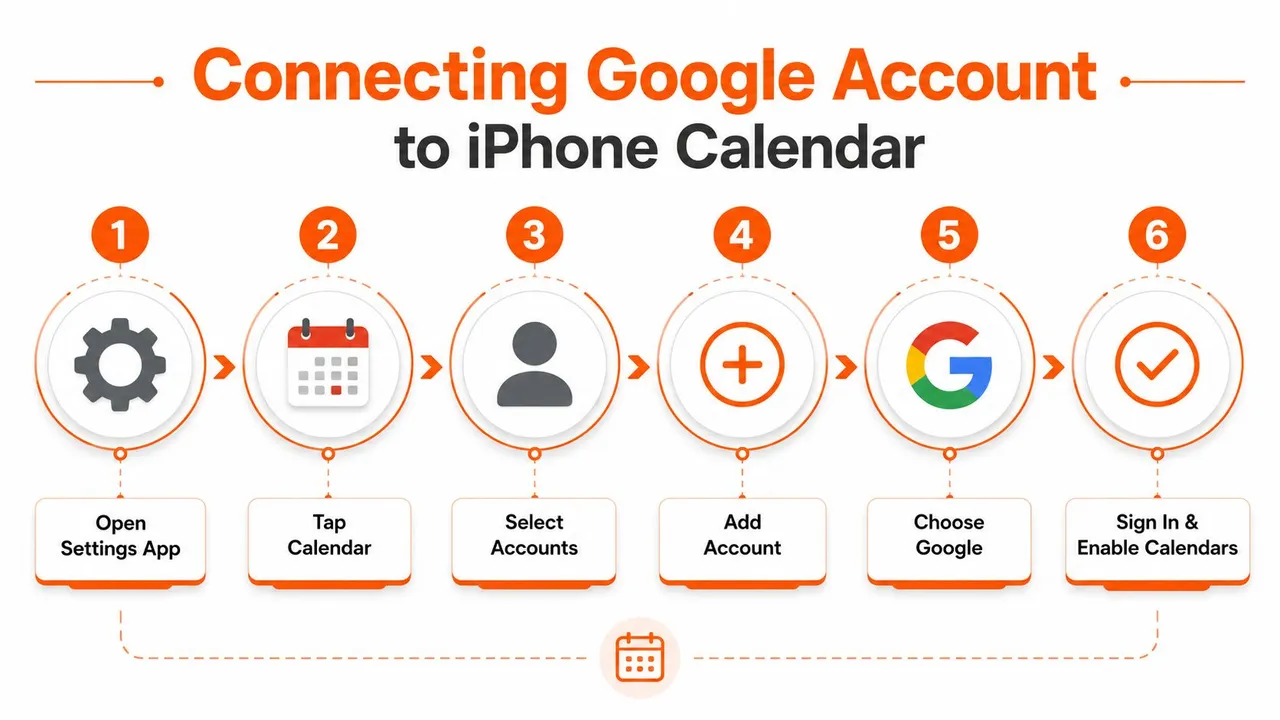
アカウント接続の手順
iPhoneで以下の手順に従ってください。
- 設定を開く: iPhoneの「設定」アプリを探して開きます。
- カレンダーをタップ: 設定リストから「カレンダー」を選択します。
- アカウントを開く: 「アカウント」をタップして、すでに接続されているアカウントを表示します。
- アカウントを追加を選択: 「アカウントを追加」をタップし、「Google」を選択します。
- サインイン: Googleアカウントの詳細を入力し、認証プロンプトを完了します。
- カレンダーを有効にする: 「カレンダー」のスイッチをオンにして、アカウントを保存します。
カレンダーへのアクセスを制御する設定はカレンダーです。これがオフのままだと、iPhoneの設定にはGoogleアカウントが表示されていても、Appleカレンダーにはイベントが表示されないままになります。GoogleのiPhone同期ガイダンスでは、GoogleのイベントをAppleの標準アプリに表示させるためのこのアカウントレベルのルートについて説明しています。
接続をカレンダーのみに限定する
アカウントがiPhoneに追加されると、「メール」や「連絡先」のスイッチも表示される場合があります。Googleのメールや連絡先をAppleのアプリで使いたい場合はオンのままにしてください。スケジュール管理のみが目的であれば、メールと連絡先はオフにし、カレンダーのみをオンにしてください。
この選択により、アカウントの役割が明確になります。iPhoneはカレンダーデータのためにGoogleを使用しますが、他のGoogleサービスを標準アプリに追加することはありません。カレンダーの同期は、サポートされているカレンダーであれば双方向で行われます。Appleカレンダーで作成または編集されたイベントは通常Googleに反映されますが、カレンダーが非表示になっていたりアカウントのスイッチが無効になっていたりすると、データの一部しか表示されないことがあります。
GoogleカレンダーをAppleカレンダーに接続するための別の手順については、iPhoneの設定画面と照らし合わせて確認してください。
カレンダーが表示されているか確認する
アカウントを保存した後、Appleカレンダーを開きます。下部にあるカレンダーをタップし、Googleアカウントを見つけて、表示したいすべてのカレンダーにチェックを入れます。アカウントが接続されていても個別のカレンダーがチェックされていない場合、一部のカレンダーだけが更新されないという静かな同期問題が発生します。
最初の同期には少し時間を置き、リストを再度確認してください。それでもイベントが表示されない場合は、アカウント接続の失敗と決めつける前に、そのカレンダーが選択されていることを確認してください。また、操作を繰り返す前に、以下の視覚的な手順を確認することもできます。
Appleカレンダーの代わりにGoogleカレンダーアプリを使用する
GoogleをAppleの標準アプリに接続する必要はありません。GoogleはiPhone用Googleカレンダーアプリを通じた公式ルートも提供しています。App Storeからインストールし、関連するGoogleアカウントでサインインすれば、GoogleのiPhoneアプリの手順で説明されている通り、パソコンを含むすべてのデバイス間でイベントが同期されます。
このオプションは、すでにスケジュールの管理をGoogleカレンダーで行っている人に適しています。インターフェース、共有カレンダー、Google特有のワークフローは、特にウェブ版とスマホ版を行き来する人にとって使い慣れたものに感じられるでしょう。
2つのアプローチの比較
| 機能 | Appleカレンダーアプリ(アカウント同期) | Googleカレンダーアプリ |
|---|---|---|
| 主な体験 | Appleの標準カレンダーインターフェース | Googleのカレンダーインターフェース |
| Googleイベント | Appleカレンダー内に表示 | Googleカレンダー内に表示 |
| その他のiPhoneカレンダー | Googleカレンダーと並べて表示可能 | 別途追加しない限りGoogleアプリ外に留まる |
| メールと連絡先の接続 | アカウント設定時に提案されるがオフに可能 | Googleカレンダーアプリの体験を使用 |
| 最適なユーザー | iPhoneのカレンダーを1つにまとめたい人 | Googleのレイアウトとエコシステムを好む人 |
標準アプリは、GoogleとiCloudの両方のイベントを管理する場合に便利です。1つのカレンダービューを開いて、選択したすべてのアカウントをまとめて確認できます。Googleアプリは、スケジュールがほぼすべてGoogleにあり、Appleのカレンダーインターフェースを使いたくない人にとってよりクリーンな選択肢です。
どちらのルートが優れているということはありません。招待を承諾したりイベントを作成したりする前に、自分が確認するアプリを選んでください。チームからGoogleの招待が届き、私生活はiCloudにあるという場合は、Appleカレンダーの方が便利なハブになるかもしれません。仕事がGoogleのカレンダー環境に依存している場合は、専用アプリの方がより自然に感じられるでしょう。
一方向同期と双方向同期の選択
iPhoneでイベントが見えるからといって、変更がどのように反映されるかは分かりません。カレンダー間でイベントを編集、作成、コピーする際には、この違いが重要になります。
iPhoneの設定からGoogleアカウントを追加してカレンダーを有効にすると、Appleカレンダーに表示されるGoogleイベントは、通常、双方向の変更をサポートするアカウント接続の一部となります。Appleカレンダーで作成または編集されたイベントは、Googleカレンダーに保存すればGoogle側を更新でき、Googleカレンダーで行った変更もiPhoneに反映されます。
この動作は、サブスクリプション、共有フィード、または専用の同期ルールとは異なります。一方向同期は、ソースカレンダーから宛先カレンダーへ情報を送信します。宛先ではコピーされたイベントを表示できますが、そこで行われた変更が必ずしも元のカレンダーに反映されるとは限りません。
状況に合わせて同期方向を合わせる
フリーランスの人は、クライアントのカレンダーを受け取り、個人のiPhoneで空き状況を確認するだけでよい場合があります。クライアントのカレンダーがソースとして残り、個人のカレンダーが空き状況の情報を受け取るため、一方向のミラーリングが適切です。
起業家は、タイトル、メモ、場所を公開せずに、仕事の予定を個人のカレンダーに表示させたいと考えるかもしれません。その場合、フィールドをマスクした制御されたコピーであれば、詳細は伏せつつ時間が埋まっていることだけを表示できます。
実用的なルール: 同期されたイベントを編集する前に、そのイベントの所有元カレンダーを確認してください。接続されたGoogleカレンダーではなくiCloudやローカルカレンダーに新しいイベントを保存した場合、Googleイベントの横に表示されたとしても、それはGoogleイベントにはなりません。
Google、Outlook、iCloudアカウントを調整する人にとって、双方向カレンダー同期のガイダンスは、どのカレンダーを主軸にし、どのカレンダーがコピーを受け取るべきかを明確にするのに役立ちます。SyncThemCalendarsは、これらのエコシステム間で一方向、双方向、または多方向のイベント同期をサポートする選択肢の1つであり、空き状況のミラーリングやタイトル、説明、場所などのフィールドをマスクする制御機能を備えています。
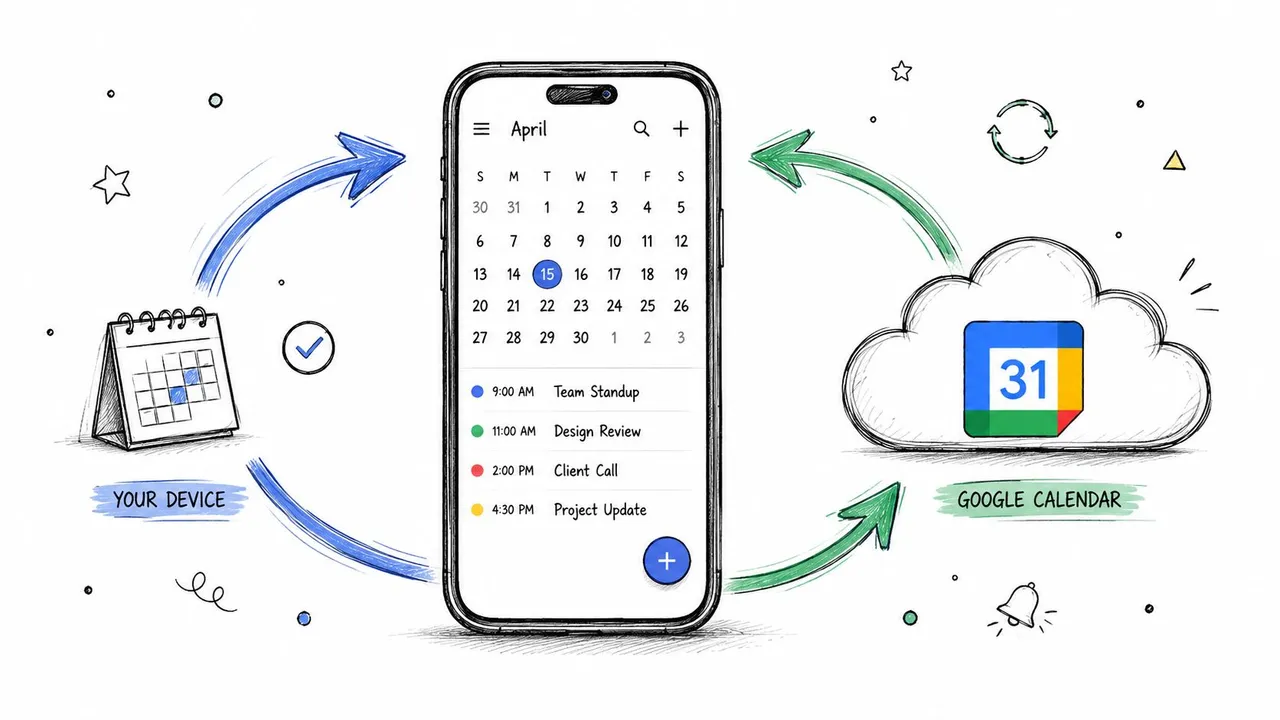
iPhoneの標準接続は、GoogleイベントをAppleカレンダーで直接扱いたい場合には通常十分です。個別の同期サービスは、単にスマホで1つのアカウントを表示するだけでなく、複数の独立したアカウント間で意図的なルーティングが必要な場合に重要になります。
Googleカレンダーが同期されない場合のトラブルシューティング
同期の失敗は常に明確とは限りません。ほとんどのGoogleイベントは表示されているのに1つの共有カレンダーだけが古いままだったり、アカウントは接続されているように見えてもカレンダーアプリが必要なカレンダーを隠していたりすることがあります。表示設定やアカウントスイッチから順に確認してください。
見落としがちなスイッチから確認する
-
Googleカレンダーのスイッチを確認: 「設定」を開き、「カレンダー」、「アカウント」の順にタップし、Googleアカウントを選択して「カレンダー」がオンになっているか確認します。オフの場合はオンにして、Appleカレンダーに戻ります。
-
個別のカレンダーの表示を確認: カレンダーアプリを開き、「カレンダー」をタップして、Googleアカウントの下にあるリストを確認します。必要なすべてのカレンダーにチェックが入っている必要があります。これは、個人のカレンダーは更新されるのに共有カレンダーやサブカレンダーが更新されない場合に特に重要です。
-
追加したアカウントを確認: 複数のGoogleアカウントを使用している場合は、イベントがiPhoneに接続されているアカウントに属していることを確認してください。間違ったアカウントにサインインして成功しても、同期失敗のように見えることがあります。
GoogleのiPhoneトラブルシューティングガイダンスでは、アカウントの切り替え、カレンダーの表示、アプリレベルの復旧が強調されています。これらのチェックは、アカウントを削除してやり直すよりも有用です。なぜなら、設定の不備を修正しつつ既存の接続を維持できるからです。
更新動作を検査する
「設定」を開き、「カレンダー」、「アカウント」の順に進み、データの取得方法をタップします。Googleアカウントがどのように更新を取得するかを確認してください。電話機が期待通りに新しいデータをチェックしていない場合、アカウントが接続されていても最近の変更がすぐに反映されないことがあります。
次に、カレンダーアプリを終了して再起動します。同期レイヤーとしてGoogleカレンダーアプリを使用している場合は、アプリ自体が不調なときに、アプリを終了して再起動するか、再インストールすることをGoogleは推奨しています。再起動することで、表示の問題なのかアカウントの問題なのかを切り分けることができます。
部分同期のヒント: 複数のカレンダーは更新されるのに1つの共有カレンダーだけが更新されない場合は、そのカレンダーの表示設定とアカウント選択から確認を始めてください。Google接続全体が失敗したと決めつけないでください。
正しく更新されないカレンダーイベントに焦点を当てた別の診断チェックリストについては、Coachfulのイベント同期ヘルプが役立つコンテキストを提供しています。また、問題がiPhoneアプリを超えて広がっている場合は、Googleカレンダーが同期されない場合のガイドも確認してください。
最後にアカウントを削除して再追加する
トグル、表示リスト、データの取得設定がすべて正しいように見える場合は、iPhoneからGoogleアカウントを削除し、元の設定手順を使用して再度追加してください。これにより、スタックしている可能性のある設定を繰り返し更新するのではなく、アカウント接続を再構築できます。
再追加した後、「カレンダー」をオンにし、Appleカレンダーを再度開き、「カレンダー」をタップして必要なカレンダーに再度チェックを入れてください。最初の同期には数分かかることがあるため、修理がうまくいかなかったと判断する前に、アカウントが再読み込みされる時間を確保してください。
カレンダーを常に同期させておくために
健全な同期にはシンプルな形があります。GoogleアカウントがiPhoneのカレンダーアカウントに追加され、カレンダースイッチが有効になり、必要なカレンダーがAppleカレンダーでチェックされ、アカウントが更新された後に新しいイベントが表示されるという流れです。
iOSのアップデート、パスワードの変更、またはアカウント調整の後には、簡単な自己チェックを行ってください。カレンダーを開き、「カレンダー」をタップし、重要なGoogleカレンダーが選択されていることを確認し、目的のGoogleカレンダーにテスト用のイベントを作成します。その後、別のデバイスやGoogleカレンダーのインターフェースから同じイベントを確認してください。
信頼できる習慣: 新しいイベントを作成する前に、それがどこに保存されるべきかを決めておきましょう。その1つの選択が、「iPhoneには表示されたのにGoogleにはない」という多くの誤解を防ぎます。
仕事用と個人用のアカウントでGoogle、Outlook、iCloudのカレンダーを管理している場合は、単一の電話接続よりも、専用の同期ツールの方が意図的な一方向、双方向、または多方向のルーティングを提供できます。正しいアカウントとカレンダーが選択されていれば、日常的な使用は静かで信頼できるものになるはずです。
SyncThemCalendarsは、Googleカレンダー、OutlookまたはOffice 365、Appleカレンダーの間でイベントをコピーして同期を維持できます。一方向、双方向、多方向の同期方向を選択でき、コピーされる詳細情報のプライバシー制御も可能です。iPhoneのワークフローにクロスプラットフォームのカレンダー設定が合うかどうかは、SyncThemCalendarsでご確認ください。
おすすめの記事
Tutorialsの他の記事

Gmailカレンダーを重複なしでOutlookに追加する方法
GmailカレンダーをOutlookに追加してライブ表示する方法や双方向同期の設定方法、さらにプライバシー漏洩やイベントの重複を回避する方法を解説します。

OutlookカレンダーをGoogleにエクスポートする方法:2026年版ステップバイステップガイド
OutlookカレンダーをGoogleにエクスポートする方法を解説。ICSやCSVのインポート手順、定期的な予定の確認、2026年現在有効な検証のヒントを詳しく紹介します。

Outlookカレンダーをプラットフォーム間で同期する方法
Outlookカレンダーの予定をGoogleやApple iCloudと同期する方法を解説。双方向同期、プライバシー管理、リアルタイムの空き状況反映をマスターしましょう。