







Cómo sincronizar Google Calendar con iPhone de forma sencilla
Aprende a sincronizar Google Calendar con tu iPhone mediante pasos de configuración simples, opciones de aplicaciones, elección de la dirección de sincronización y soluciones para eventos que no se actualizan.
Aceptas una reunión en Google Calendar desde tu computadora y luego tomas tu iPhone mientras sales por la puerta. La reunión no aparece. Una cita personal sí está, pero la llamada de trabajo ha desaparecido, dejándote buscando en el correo electrónico, reabriendo tu computadora y esperando no haber creado una reserva doble.
La solución suele ser sencilla. Google Calendar y Apple Calendar pertenecen a ecosistemas diferentes, por lo que tus eventos de Google no aparecerán en el iPhone hasta que conectes la cuenta de Google o utilices la propia aplicación de Google para iPhone. Esta guía cubre ambas rutas oficiales, cómo confirmar que los calendarios correctos estén visibles, qué significan la sincronización unidireccional y bidireccional, y qué verificar cuando solo un calendario deja de actualizarse.
Por qué tu Google Calendar y tu iPhone aún no se comunican
Tu Google Calendar puede funcionar perfectamente en tu computadora mientras que la aplicación Calendario integrada de Apple no muestra nada de él. Los dos servicios no comparten automáticamente los datos de la cuenta solo porque los uses en el mismo teléfono. Debes conectar la cuenta de Google a la configuración del iPhone o iniciar sesión a través de la aplicación Google Calendar.
Google ofrece ambas opciones en sus instrucciones oficiales de Calendario para iPhone. La primera ruta añade Google a nivel de cuenta, permitiendo que los eventos de Google aparezcan dentro de Apple Calendar junto a los calendarios de otras cuentas. La segunda ruta instala Google Calendar desde la App Store y te mantiene dentro de la interfaz de Google.
La decisión rápida: Elige Apple Calendar si deseas una vista combinada en tu iPhone. Elige la aplicación Google Calendar si prefieres el diseño y las funciones familiares de Google.
Considera una reserva doble típica. Tu cliente programa una llamada en un calendario compartido de Google, mientras que una cita con el dentista permanece en iCloud. Con la ruta nativa de Apple Calendar, ambos calendarios pueden mostrarse juntos, siempre que los selecciones en la aplicación Calendario. Con la ruta de la aplicación de Google, el evento de Google permanece en el entorno de Google, por lo que deberás abrir esa aplicación al consultar tu horario de trabajo.
Ninguno de los métodos requiere conocimientos técnicos. La configuración nativa es una conexión de cuenta seguida de una verificación de visibilidad, mientras que el método de la aplicación es una instalación e inicio de sesión. Una vez que aparezcan tus eventos, puedes detenerte ahí. Si no aparecen, los pasos de solución de problemas posteriores se centran en fallos parciales, calendarios ocultos y configuraciones de actualización en lugar de pedirte que adivines.
Conectar tu cuenta de Google a través de la configuración del iPhone
Si deseas eventos de Google dentro de Apple Calendar, la ruta a nivel de cuenta solo requiere unos pocos toques. Conecta Google a la configuración del iPhone y luego hace que los calendarios de Google elegidos estén disponibles junto a los calendarios de otras cuentas.
Sigue la ruta de conexión de cuenta
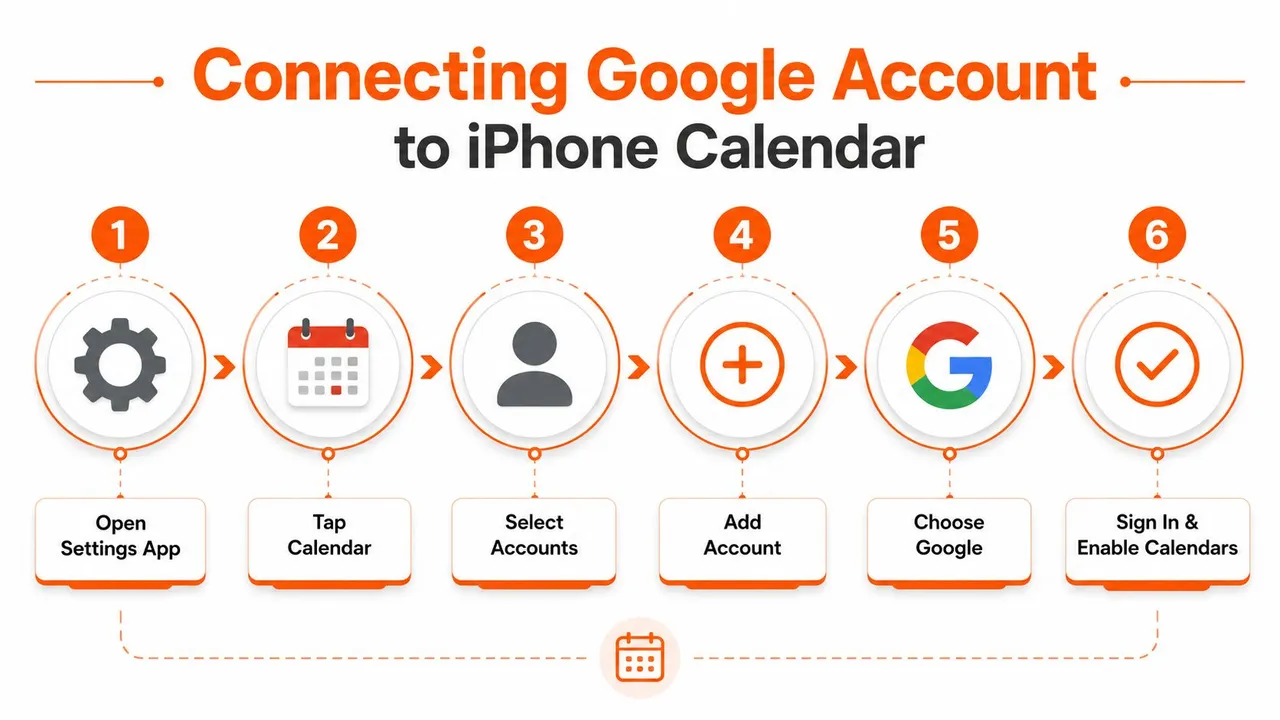
Abre tu iPhone y sigue esta ruta:
- Abrir Ajustes: Busca y abre la aplicación Ajustes del iPhone.
- Tocar Calendario: Elige Calendario en la lista de ajustes.
- Abrir Cuentas: Toca Cuentas para ver las cuentas ya conectadas.
- Elegir Añadir cuenta: Toca Añadir cuenta y luego selecciona Google.
- Iniciar sesión: Introduce los detalles de tu cuenta de Google y completa cualquier solicitud de verificación.
- Activar Calendarios: Activa el interruptor de Calendarios y luego guarda la cuenta.
El ajuste que controla el acceso al calendario es Calendarios. Si permanece desactivado, la cuenta de Google puede aparecer en los ajustes del iPhone mientras sus eventos permanecen ausentes de Apple Calendar. La guía de sincronización para iPhone de Google describe esta ruta a nivel de cuenta para mostrar eventos de Google en la aplicación nativa de Apple.
Mantén la conexión limitada a los calendarios
Debido a que la cuenta se añade al iPhone, es posible que también veas interruptores para Mail y Contactos. Déjalos activados si deseas el correo y los contactos de Google en las aplicaciones de Apple. Si tu objetivo es solo la programación, desactiva Mail y Contactos y mantén Calendarios activado.
Esta elección mantiene claro el papel de la cuenta: el iPhone utiliza Google para los datos del calendario, sin añadir otros servicios de Google a las aplicaciones integradas. La sincronización del calendario también es bidireccional para los calendarios compatibles. Un evento creado o editado en Apple Calendar generalmente puede volver a Google, mientras que un calendario oculto o un interruptor de cuenta desactivado puede hacer que solo aparezca parte de los datos.
Para ver otro tutorial sobre cómo conectar Google Calendar a Apple Calendar, compara su secuencia de toques con los ajustes de tu iPhone.
Confirma que tus calendarios sean visibles
Abre Apple Calendar después de guardar la cuenta. Toca Calendarios en la parte inferior, localiza la cuenta de Google y selecciona cada calendario que desees ver. Una cuenta puede estar conectada mientras un calendario individual permanece sin marcar, lo que crea un problema de sincronización parcial silencioso: un calendario parece desactualizado aunque otros sigan actualizándose.
Dale un poco de tiempo a la primera sincronización y luego vuelve a consultar la lista. Si un evento sigue sin aparecer, confirma que su calendario esté seleccionado en lugar de asumir que la conexión de la cuenta falló. También puedes ver este tutorial visual antes de repetir los toques:
Usar la aplicación Google Calendar en lugar de Apple Calendar
No tienes que conectar Google a la aplicación integrada de Apple. Google también ofrece una ruta oficial a través de la aplicación Google Calendar para iPhone. Instálala desde la App Store, inicia sesión con la cuenta de Google correspondiente y tus eventos permanecerán conectados a esa cuenta en todos tus dispositivos, incluida tu computadora, tal como se describe en las instrucciones de la aplicación de Google para iPhone.
Esta opción es adecuada para personas que ya pasan la mayor parte de su tiempo de programación en Google Calendar. La interfaz, los calendarios compartidos y el flujo de trabajo específico de Google resultan familiares, especialmente si te mueves entre la versión web y tu teléfono a lo largo del día.
Compara los dos enfoques
| Característica | Aplicación Apple Calendar, sincronización de cuenta | Aplicación Google Calendar |
|---|---|---|
| Experiencia principal | Interfaz de calendario nativa de Apple | Interfaz de calendario de Google |
| Eventos de Google | Se muestran dentro de Apple Calendar | Se muestran dentro de Google Calendar |
| Otros calendarios de iPhone | Pueden aparecer junto a los calendarios de Google | Permanecen fuera de la aplicación de Google a menos que se añadan por separado |
| Conexión de Mail y Contactos | Puede ofrecerse durante la configuración de la cuenta, pero puede desactivarse | Utiliza la experiencia de la aplicación Google Calendar |
| Mejor opción | Personas que desean una vista combinada del calendario en el iPhone | Personas que prefieren el diseño y el ecosistema de Google |
La aplicación nativa es útil cuando tu día incluye eventos tanto de Google como de iCloud. Puedes abrir una vista de Calendario y consultar las cuentas seleccionadas juntas. La aplicación de Google es más limpia para alguien cuyo horario está casi totalmente en Google y que no quiere que la interfaz de calendario de Apple esté involucrada.
Ninguna ruta es universalmente mejor. Elige la aplicación que consultarás antes de aceptar una invitación o crear un evento. Si tu equipo envía invitaciones de Google pero tu vida personal vive en iCloud, Apple Calendar puede ser el centro de visualización más conveniente. Si tu trabajo depende del entorno de calendario de Google, la aplicación dedicada puede resultar más natural.
Elegir entre sincronización unidireccional y bidireccional
Ver un evento en tu iPhone no te dice cómo viajarán los cambios. Esa distinción importa cuando editas, creas o copias eventos entre calendarios.
Cuando añades una cuenta de Google a través de la configuración del iPhone y activas Calendarios, los eventos de Google que se muestran en Apple Calendar generalmente forman parte de una conexión de cuenta que admite cambios en ambas direcciones. Un evento creado o editado a través de Apple Calendar puede actualizar el calendario de Google cuando lo guardas en el calendario de Google, y un cambio realizado en Google Calendar puede aparecer en el iPhone.
Ese comportamiento difiere de una suscripción, una fuente compartida o una regla de sincronización dedicada. La sincronización unidireccional envía información desde un calendario de origen a un destino. El destino puede mostrar eventos copiados, pero los cambios realizados allí no necesariamente viajarán de vuelta al original.
Ajusta la dirección a la situación
Un profesional independiente puede recibir un calendario de cliente y solo necesitar ver los períodos de ocupación en un iPhone personal. La duplicación unidireccional puede ser apropiada porque el calendario del cliente sigue siendo la fuente, mientras que el calendario personal del profesional recibe información de disponibilidad.
Un emprendedor puede querer que los compromisos de trabajo sean visibles en un calendario personal sin exponer títulos, notas o ubicaciones. En ese caso, una copia controlada con campos enmascarados puede mostrar que el tiempo no está disponible mientras mantiene los detalles privados fuera de la cuenta de destino.
Regla práctica: Antes de editar un evento sincronizado, identifica el calendario al que pertenece. Si guardas un evento nuevo en un calendario de iCloud o local en lugar del calendario de Google conectado, no se convertirá en un evento de Google solo porque aparezca junto a los eventos de Google.
Para las personas que coordinan cuentas de Google, Outlook e iCloud, la guía de sincronización bidireccional de calendarios puede ayudar a aclarar qué calendario debe seguir siendo el oficial y cuál debe recibir copias. SyncThemCalendars es una opción que admite la sincronización de eventos unidireccional, bidireccional o multidireccional en esos ecosistemas, con controles para duplicar información de disponibilidad y enmascarar campos como títulos, descripciones o ubicaciones.
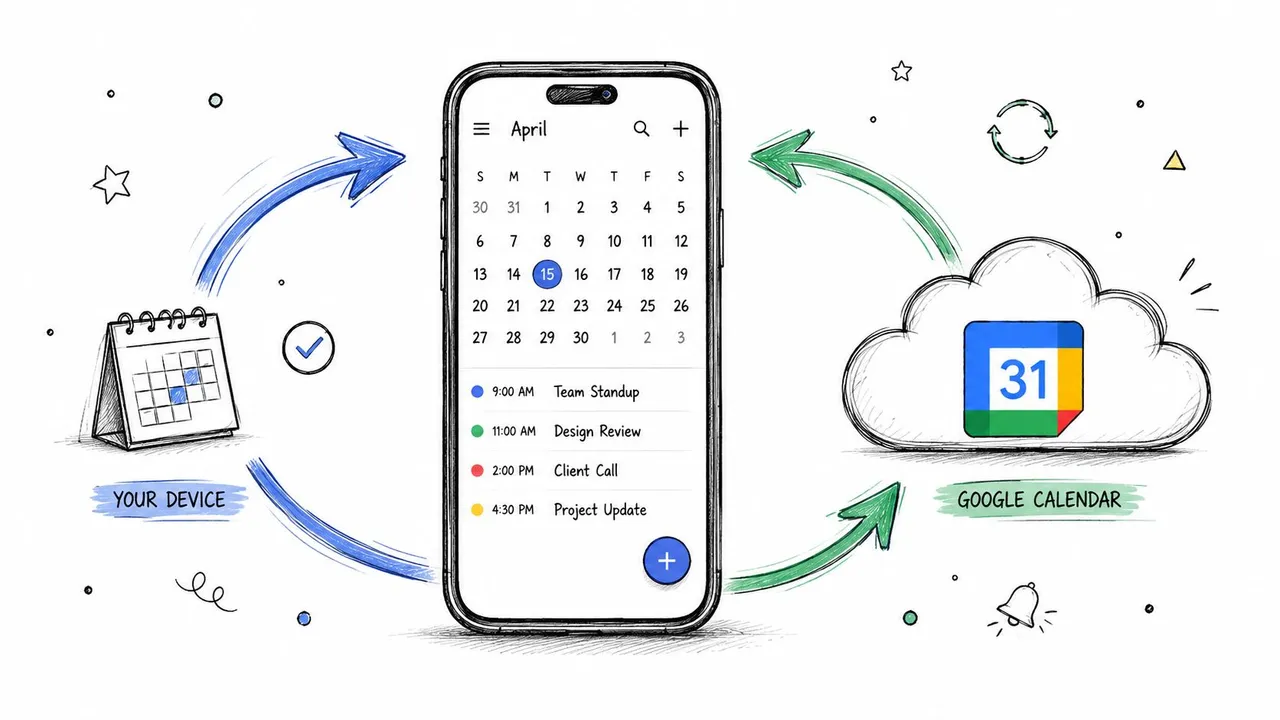
La conexión nativa del iPhone suele ser suficiente cuando quieres trabajar con eventos de Google directamente en Apple Calendar. Un servicio de sincronización independiente se vuelve más relevante cuando necesitas un enrutamiento deliberado entre varias cuentas independientes, en lugar de solo mostrar una cuenta en tu teléfono.
Solución de problemas cuando Google Calendar no se sincroniza
Un fallo de sincronización no siempre es obvio. Es posible que veas la mayoría de los eventos de Google mientras un calendario compartido permanece desactualizado, o que la cuenta parezca conectada aunque la aplicación Calendario oculte el calendario específico que necesitas. Sigue las comprobaciones en orden, comenzando por la visibilidad y los interruptores de cuenta.
Comienza con los interruptores que la gente pasa por alto
-
Confirma el interruptor de Calendarios de Google: Ve a Ajustes, toca Calendario, toca Cuentas, selecciona la cuenta de Google y comprueba que Calendarios esté activado. Si está desactivado, actívalo y vuelve a Apple Calendar.
-
Comprueba la visibilidad de cada calendario: Abre Calendario, toca Calendarios e inspecciona la lista bajo la cuenta de Google. Cada calendario que necesites debe estar marcado. Esto es especialmente importante cuando tu calendario personal se actualiza pero un calendario compartido o secundario no.
-
Comprueba la cuenta que añadiste: Si utilizas más de una cuenta de Google, asegúrate de que los eventos pertenezcan a la cuenta conectada al iPhone. Un inicio de sesión exitoso en la cuenta incorrecta puede parecer un fallo de sincronización.
La guía de solución de problemas para iPhone de Google enfatiza los interruptores de cuenta, la visibilidad del calendario y la recuperación a nivel de aplicación. Estas comprobaciones son más útiles que eliminar la cuenta inmediatamente, ya que preservan la conexión existente mientras corrigen los ajustes que probablemente causen un fallo silencioso.
Inspecciona el comportamiento de actualización
Abre Ajustes, ve a Calendario, toca Cuentas y selecciona Obtener datos. Revisa cómo la cuenta de Google recupera las actualizaciones. Si el teléfono no está buscando nuevos datos como se espera, es posible que un cambio reciente no aparezca rápidamente aunque la cuenta permanezca conectada.
Luego cierra y vuelve a abrir la aplicación Calendario. Si estás utilizando la aplicación Google Calendar como capa de sincronización, Google recomienda cerrar y volver a abrirla o reinstalar la aplicación cuando la propia aplicación no funciona correctamente. Un inicio nuevo puede distinguir un problema de visualización de un problema de cuenta.
Pista de sincronización parcial: Si varios calendarios se actualizan pero un calendario compartido no, comienza con la visibilidad y la selección de cuenta de ese calendario. No asumas que toda la conexión de Google ha fallado.
Para obtener una lista de verificación de diagnóstico separada centrada en eventos de calendario que no se actualizan correctamente, la ayuda de sincronización de eventos de Coachful ofrece un contexto útil para la solución de problemas. También puedes revisar esta guía sobre Google Calendars que no se sincronizan cuando el problema se extiende más allá de la aplicación para iPhone.
Elimina y vuelve a añadir la cuenta al final
Si los interruptores, la lista de visibilidad y los ajustes de Obtener datos parecen correctos, elimina la cuenta de Google del iPhone y añádela de nuevo utilizando la ruta original de Ajustes. Esto reconstruye la conexión de la cuenta en lugar de actualizar repetidamente una configuración que puede haberse quedado bloqueada.
Después de volver a añadirla, activa Calendarios, vuelve a abrir Apple Calendar, toca Calendarios y marca de nuevo los calendarios necesarios. La sincronización inicial puede tardar un par de minutos, así que dale tiempo a la cuenta para volver a poblarse antes de decidir que la reparación no funcionó.
Mantener tus calendarios sincronizados para siempre
Una sincronización saludable tiene una forma simple. La cuenta de Google se añade bajo las cuentas de calendario del iPhone, el interruptor de Calendarios está activado, los calendarios necesarios están marcados en Apple Calendar y los nuevos eventos aparecen después de que la cuenta haya tenido tiempo de actualizarse.
Realiza una pequeña autocomprobación después de una actualización de iOS, un cambio de contraseña o cualquier ajuste de cuenta. Abre Calendario, toca Calendarios, confirma que los calendarios de Google importantes siguen seleccionados y crea un evento de prueba inofensivo en el calendario de Google previsto. Luego comprueba el mismo evento desde el otro dispositivo o la interfaz de Google Calendar.
Un hábito confiable: Decide dónde deben vivir los nuevos eventos antes de crearlos. Esa única elección evita muchos malentendidos de “apareció en mi iPhone pero no en Google”.
Si gestionas calendarios de Google, Outlook e iCloud en cuentas de trabajo y personales, una herramienta de sincronización dedicada puede proporcionar un enrutamiento unidireccional, bidireccional o multidireccional más deliberado que una sola conexión telefónica. Una vez seleccionados la cuenta y los calendarios correctos, el uso rutinario debería sentirse silencioso y confiable.
SyncThemCalendars puede copiar y mantener los eventos alineados entre Google Calendar, Outlook u Office 365 y Apple Calendar, con direcciones unidireccionales, bidireccionales o multidireccionales y controles de privacidad para los detalles copiados. Visita SyncThemCalendars para ver si su configuración entre calendarios se ajusta a tu flujo de trabajo en el iPhone.
¿Listo para sincronizar tus calendarios?
Mantén tus calendarios de Google, Outlook y Apple iCloud sincronizados automáticamente. Configuración en 2 minutos, no se requiere tarjeta de crédito.
Empieza gratisSigue leyendo
Más en Tutorials

Cómo añadir el calendario de Gmail a Outlook sin duplicados
Descubre cómo añadir el calendario de Gmail a Outlook mediante una suscripción para verlo en tiempo real o usando una sincronización bidireccional, y evita filtraciones de privacidad y eventos duplicados.

Exportar el calendario de Outlook a Google: Una guía paso a paso para 2026
Aprende cómo exportar el calendario de Outlook a Google con pasos claros para importaciones ICS y CSV, comprobaciones de eventos recurrentes y consejos de verificación que funcionan en 2026.

Cómo sincronizar el calendario de Outlook entre plataformas
Aprenda a sincronizar los eventos del calendario de Outlook con Google y Apple iCloud. Domine la sincronización bidireccional, los controles de privacidad y el mapeo de disponibilidad en tiempo real.