







Comment synchroniser Google Contacts sur iPhone : Guide 2026
Apprenez à synchroniser Google Contacts sur iPhone grâce à notre guide étape par étape pour 2026. Couvre toutes les méthodes, le dépannage et la gestion efficace des doublons.
Vous ajoutez le numéro d’un nouveau client dans Google Contacts sur votre ordinateur portable, vous prenez votre iPhone une minute plus tard, et la personne n’y est pas. Ensuite, vous cherchez, actualisez, forcez la fermeture de Contacts et commencez à vous demander si le numéro a été enregistré dans le mauvais compte, s’il a disparu dans iCloud ou s’il ne s’est jamais synchronisé.
Ce genre de décalage de contacts se produit lorsque la vie professionnelle, la vie personnelle et les multiples plateformes entrent en collision. Un compte réside dans Google, un autre dans iCloud, peut-être un troisième dans un profil professionnel, et votre téléphone enregistre par défaut les nouvelles entrées à un endroit tandis que votre navigateur en affiche un autre. Le résultat est une liste de contacts qui semble complète jusqu’au moment où vous en avez besoin.
La solution est généralement simple. La partie déroutante consiste à savoir quelle méthode de synchronisation correspond à votre configuration et quel paramètre sabote tout. Si vous voulez une réponse fiable sur comment synchroniser Google Contacts sur iPhone, la méthode intégrée à l’iPhone est généralement la bonne. Mais il est utile de comprendre les compromis avant de basculer l’interrupteur.
Unifier vos contacts sur tous vos appareils
Le défi n’est généralement pas un “problème de contacts”, mais plutôt un problème de fragmentation.
Un freelance peut conserver ses contacts personnels dans iCloud parce que c’est ce que l’iPhone proposait au premier jour, ses contacts professionnels dans Google parce que Gmail est l’endroit où se déroulent les communications avec les clients, et quelques numéros égarés dans un compte professionnel ajouté plus tard. Un parent peut enregistrer des contacts sur le téléphone, les modifier sur un ordinateur portable et supposer que tout communique automatiquement. Parfois, c’est le cas. Parfois, absolument pas.
C’est pourquoi la synchronisation des contacts semble aléatoire lorsqu’elle tombe en panne. Le téléphone ne fonctionne pas nécessairement mal. Il suit souvent les règles du mauvais compte par défaut.
Règle pratique : Si vous ne décidez pas où les nouveaux contacts doivent résider, votre iPhone décidera pour vous.
La bonne nouvelle est qu’Apple et Google prennent en charge un chemin direct pour la synchronisation des contacts depuis des années. Vous n’avez pas besoin d’une solution de contournement pour la plupart des configurations. Vous avez besoin d’une source de vérité cohérente, d’un compte correctement connecté et d’une vérification rapide de l’endroit où les nouveaux contacts sont enregistrés.
Si vous avez déjà eu l’impression que les calendriers, les contacts, les rappels et les applications professionnelles avaient chacun leur propre version à moitié correcte de votre vie, c’est le problème plus large. Cela fait partie du même puzzle de synchronisation décrit dans ce guide pour comprendre la synchronisation. Une fois que vous avez correctement corrigé les contacts, la communication quotidienne devient beaucoup moins chaotique.
La méthode officielle utilisant les réglages de l’iPhone
La meilleure méthode est celle déjà intégrée à iOS. Google Contacts est pris en charge nativement sur iOS via le panneau des réglages Contacts depuis iOS 4 en 2010, et les propres instructions d’Apple pour iPhone orientent toujours les utilisateurs vers le flux de configuration de compte intégré, où vous activez l’interrupteur Contacts pour votre compte Google sur l’appareil. La même page d’assistance note que cela reste l’approche standard en 2025 pour plus de 1 milliard d’utilisateurs iOS actifs dans le monde (Aide Google Contacts pour iPhone).
Où appuyer
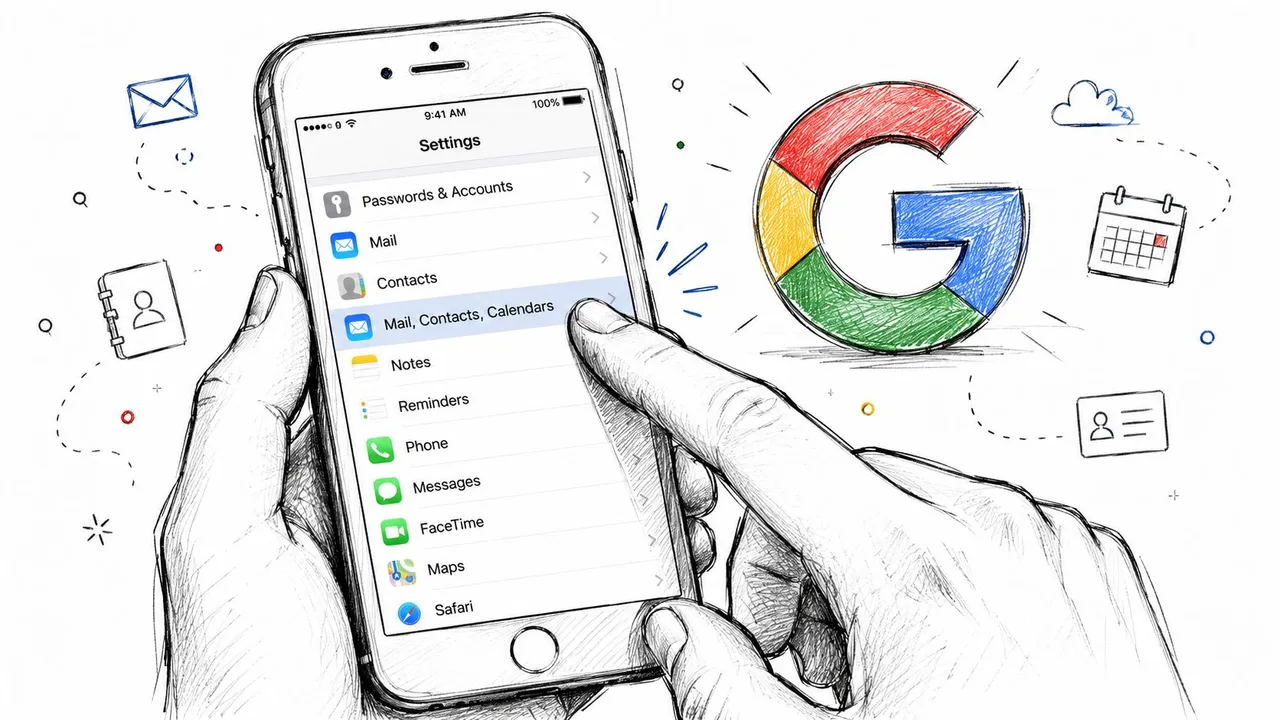
Sur votre iPhone, ouvrez Réglages. Allez ensuite dans Contacts, appuyez sur Comptes, et choisissez Ajouter un compte si votre compte Google n’est pas déjà répertorié. S’il est répertorié, appuyez dessus et vérifiez si Contacts est activé.
Après vous être connecté à Google, iOS affiche des boutons distincts pour différents types de données. Vous voulez que Contacts soit activé. Si seuls les contacts vous intéressent, vous pouvez laisser Mail ou Calendriers désactivés.
Cet interrupteur est important car il indique à l’iPhone d’inclure la base de données de contacts de Google dans l’application Contacts native. Une fois activée, la synchronisation fonctionne via le propre cadre de compte d’Apple, et non via une application auxiliaire aléatoire.
Ce qui devrait se passer ensuite
La première synchronisation peut prendre un moment, surtout si votre compte Google possède un grand carnet d’adresses. Sur une configuration saine, votre iPhone commence à importer vos entrées Google dans l’application Contacts, et à partir de ce moment, les modifications devraient continuer à se déplacer entre les appareils sans exportation ou importation manuelle.
Vous saurez que cela fonctionne quand :
- Les contacts Google existants apparaissent dans l’application Contacts de l’iPhone
- Les modifications effectuées sur un appareil apparaissent sur l’autre après un court délai
- La recherche dans l’application Téléphone ou Contacts trouve les entrées Google
- Aucune application supplémentaire n’est requise juste pour voir les contacts synchronisés
Si le compte Google est connecté mais que l’interrupteur Contacts est désactivé, le compte existe sur le téléphone sans contribuer réellement à votre carnet d’adresses.
Pourquoi cette méthode fonctionne le mieux pour la plupart des gens
La voie native de l’iPhone présente trois avantages majeurs.
- Elle utilise l’application Contacts intégrée. Vous n’avez pas besoin de vous habituer à utiliser une interface distincte.
- Elle nécessite peu d’entretien. Une fois configurée correctement, elle ne vous gêne généralement pas.
- Elle prend en charge la synchronisation continue. Ce n’est pas un transfert unique. C’est une connexion active.
Cela en fait le meilleur choix si vous utilisez Gmail, Google Contacts sur le Web, ou Android et iPhone côte à côte. C’est aussi la configuration la moins déroutante pour les familles et les petites équipes où un numéro manqué peut se transformer en un appel manqué, un rendez-vous manqué ou une réponse client manquée.
Un réglage que la plupart des guides ignorent
Après avoir connecté Google, vérifiez Réglages > Contacts > Compte par défaut.
Si vous souhaitez que les nouveaux contacts créés sur l’iPhone aillent dans Google, sélectionnez votre compte Google à cet endroit. Si vous laissez iCloud comme compte par défaut, votre téléphone peut afficher correctement les contacts Google tout en enregistrant chaque nouveau contact ailleurs. C’est le genre de succès partiel qui trompe les gens en leur faisant croire que la synchronisation est en panne alors que le problème sous-jacent est l’emplacement de stockage.
Une configuration propre ressemble généralement à ceci :
- Compte Google ajouté sous les comptes Contacts
- Interrupteur Contacts activé
- Compte par défaut défini intentionnellement
- Application Contacts ouverte une fois pour que la liste puisse s’actualiser
Quand quelqu’un me demande comment synchroniser Google Contacts sur iPhone sans maux de tête, c’est la méthode que je recommande en premier car c’est le chemin officiel, direct et le moins fragile.
Explorer d’autres méthodes de synchronisation
La méthode native de l’iPhone est la recommandation par défaut, mais ce n’est pas la seule option. Certaines personnes veulent un contrôle manuel. Certains préfèrent l’interface de Google. Certains n’ont besoin que d’une migration unique.
Quatre choix réalistes
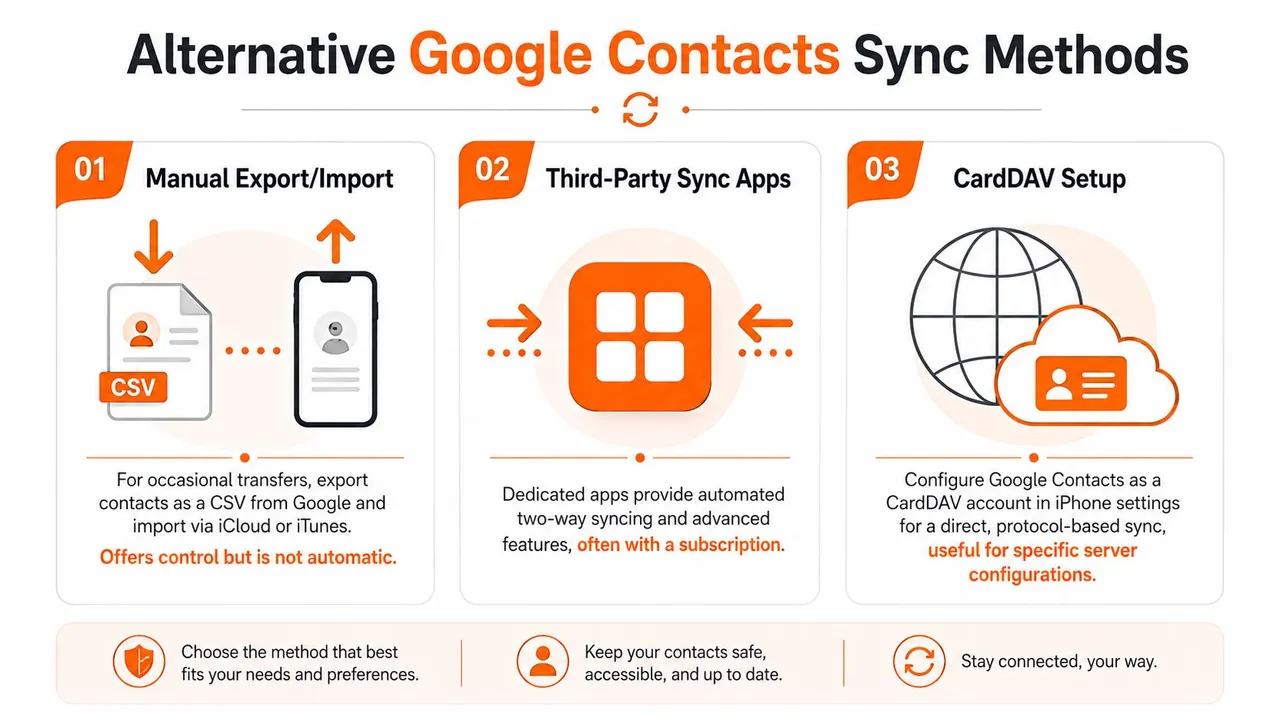
La synchronisation de compte native de l’iPhone est idéale lorsque vous voulez que la synchronisation des contacts se fasse en arrière-plan. La configuration est simple et vos contacts apparaissent dans l’application Contacts d’Apple, là où la plupart des utilisateurs d’iPhone les gèrent déjà.
La configuration CardDAV séduit les utilisateurs qui souhaitent une approche plus orientée protocole ou qui dépannent une configuration de compte spécifique. C’est plus technique et moins convivial que la voie par défaut, mais certains utilisateurs avancés apprécient le contrôle.
L’application Google Contacts sur iPhone peut avoir du sens si vous préférez fortement l’interface de Google et que vous y organisez vos contacts en premier. Elle peut être utile pour naviguer et modifier au sein de l’écosystème de Google, bien qu’elle ne remplace pas la nécessité de réfléchir à l’endroit où les contacts créés sur iPhone sont enregistrés.
L’exportation et l’importation manuelles servent à la migration, pas à la synchronisation. Exportez un fichier de contacts depuis Google, importez-le dans un autre service, et vous aurez déplacé vos données une seule fois, ce qui est différent de la synchronisation des contacts dans iCloud. Cela ne crée pas de connexion en temps réel. Si quelque chose change plus tard, vous devez répéter le processus.
La mauvaise méthode fonctionne généralement une fois, puis échoue la première fois que vos contacts changent à nouveau.
Comparaison des méthodes de synchronisation Google Contacts
| Méthode | Idéal pour | Temps de configuration | Type de synchronisation |
|---|---|---|---|
| Réglages iPhone natifs | La plupart des utilisateurs d’iPhone souhaitant une synchro continue | Court | Synchronisation continue automatique |
| Configuration CardDAV | Utilisateurs techniques ayant besoin d’une configuration manuelle | Modéré | Synchronisation continue automatique |
| Application Google Contacts | Utilisateurs préférant l’interface Google pour visualiser et modifier | Court | Accès centré sur l’application, dépend de la configuration |
| Export/Import manuel | Déplacements uniques ou projets de nettoyage | Modéré | Transfert unique |
Laquelle choisir
Utilisez la méthode native si votre objectif principal est simple : enregistrer un contact sur un appareil et avoir la certitude qu’il apparaîtra ailleurs.
Utilisez CardDAV si vous savez déjà pourquoi vous en avez besoin. Si vous n’avez pas de raison claire, ce n’est probablement pas votre meilleure voie.
Utilisez l’application Google Contacts si la préférence d’interface compte plus pour vous qu’une intégration profonde avec le flux de travail Contacts d’Apple.
Utilisez l’exportation et l’importation uniquement lorsque vous déplacez une liste, archivez des contacts ou nettoyez avant de repartir à zéro.
Si votre problème plus large n’est pas seulement les contacts mais des emplois du temps fragmentés sur plusieurs plateformes, il est utile de regarder les outils conçus spécifiquement pour la synchronisation multiplateforme. Ce récapitulatif de la meilleure application de synchronisation de calendrier est utile lorsque votre désordre de contacts fait partie d’un problème de coordination travail-vie personnelle plus vaste.
Dépannage des problèmes de synchronisation courants
Parfois, la configuration semble correcte et la liste de contacts ne se comporte toujours pas comme prévu. Cela signifie généralement qu’un paramètre est désactivé, que le compte doit être actualisé ou que le téléphone enregistre les nouveaux contacts au mauvais endroit.
Les contacts n’apparaissent pas après la configuration
Commencez par la vérification évidente. Revenez dans Réglages > Contacts > Comptes > Google et assurez-vous que Contacts est activé. S’il est déjà activé, ouvrez l’application Contacts et laissez un moment au téléphone pour s’actualiser.
Si la liste est toujours vide, déconnectez-vous du compte Google dans les réglages de l’iPhone et ajoutez-le à nouveau. Cela efface souvent les problèmes d’autorisation obsolètes qui survivent à une simple bascule.
Assurez-vous également que l’appareil est à jour. Les anciennes versions d’iOS peuvent rencontrer des problèmes de compatibilité qui se manifestent par un compte connecté sans contacts visibles.
Les nouveaux contacts de l’iPhone n’atteignent pas Google
C’est le piège classique. Le compte Google se synchronise bien, mais les nouveaux contacts créés sur l’iPhone vont dans iCloud à la place.
Un guide de dépannage vidéo souligne cela comme un écueil majeur : si vous ne définissez pas Google comme Compte par défaut dans Réglages > Contacts, les nouvelles entrées peuvent être enregistrées par défaut dans iCloud, ce qui laisse une partie de votre liste de contacts en dehors du chemin de synchronisation de Google (Démonstration YouTube sur le problème du compte par défaut).
Réparez-le comme ceci :
- Ouvrez Compte par défaut : Allez dans Réglages > Contacts > Compte par défaut
- Choisissez Google : Sélectionnez le compte Google dans lequel vous souhaitez que les nouveaux contacts soient enregistrés
- Testez avec un contact : Créez une nouvelle entrée sur l’iPhone, puis vérifiez si elle apparaît dans Google Contacts sur le Web
- Nettoyez les entrées divisées : Si des contacts récents ont été enregistrés dans iCloud par erreur, déplacez-les ou recréez-les dans Google
Un problème de synchronisation est souvent un problème d’emplacement d’enregistrement.
La synchronisation est lente ou semble bloquée
Les grandes bibliothèques de contacts peuvent prendre du temps lors du premier passage. Si votre réseau est faible, le téléphone peut sembler inactif alors qu’il attend un transfert de données ou une authentification.
Vérifiez si le Wi-Fi ou les données cellulaires fonctionnent normalement. Si les données mobiles sont le maillon faible, ce guide pratique sur le dépannage des données cellulaires de Simsima mérite d’être gardé à portée de main, car une mauvaise connectivité peut interrompre bien plus que la navigation. Elle peut également bloquer la synchronisation du compte.
Pour une démonstration visuelle des correctifs courants, cette vidéo est un compagnon utile :
Le compte est connecté, mais les résultats sont incohérents
Lorsque la synchronisation semble à moitié cassée, vérifiez ces points dans l’ordre :
- Visibilité du compte : Dans l’application Contacts, confirmez que vous visualisez tous les groupes de comptes pertinents, et non une liste filtrée.
- Comptes en double : Supprimez les anciennes entrées de compte Google inutilisées des réglages de l’iPhone si vous ne les utilisez plus.
- Changements de mot de passe récents : Si vous avez changé votre mot de passe Google récemment, une ré-authentification peut être nécessaire.
- Comportement d’actualisation de l’application : Fermez et rouvrez l’application Contacts après des modifications majeures dans les réglages du compte.
Si vous travaillez méthodiquement sur ces vérifications, la plupart des cas tenaces deviennent simples. La partie difficile n’est généralement pas la correction. C’est l’identification de la couche qui échoue.
Comment gérer les doublons et les comptes multiples
Une fois que la synchronisation commence à fonctionner, un nouveau problème apparaît souvent. Vos contacts finissent par se réunir, mais la liste devient désordonnée.
C’est normal. Lorsque l’iPhone combine les données de compte, les listes fusionnées peuvent inclure des entrées répétées, des versions légèrement différentes de la même personne ou d’anciens enregistrements enregistrés à plusieurs endroits. Une démonstration note que l’appareil peut fusionner les contacts Google avec la base de données iCloud locale, et qu’un utilisateur avec 5 000 contacts Google peut voir une synchronisation complète se terminer en 2 à 5 minutes sur les appareils modernes. La même source indique également que la méthode native prend en charge un stockage de contacts illimité par rapport aux anciens outils tiers (référence vidéo sur le comportement de synchronisation des grands contacts).
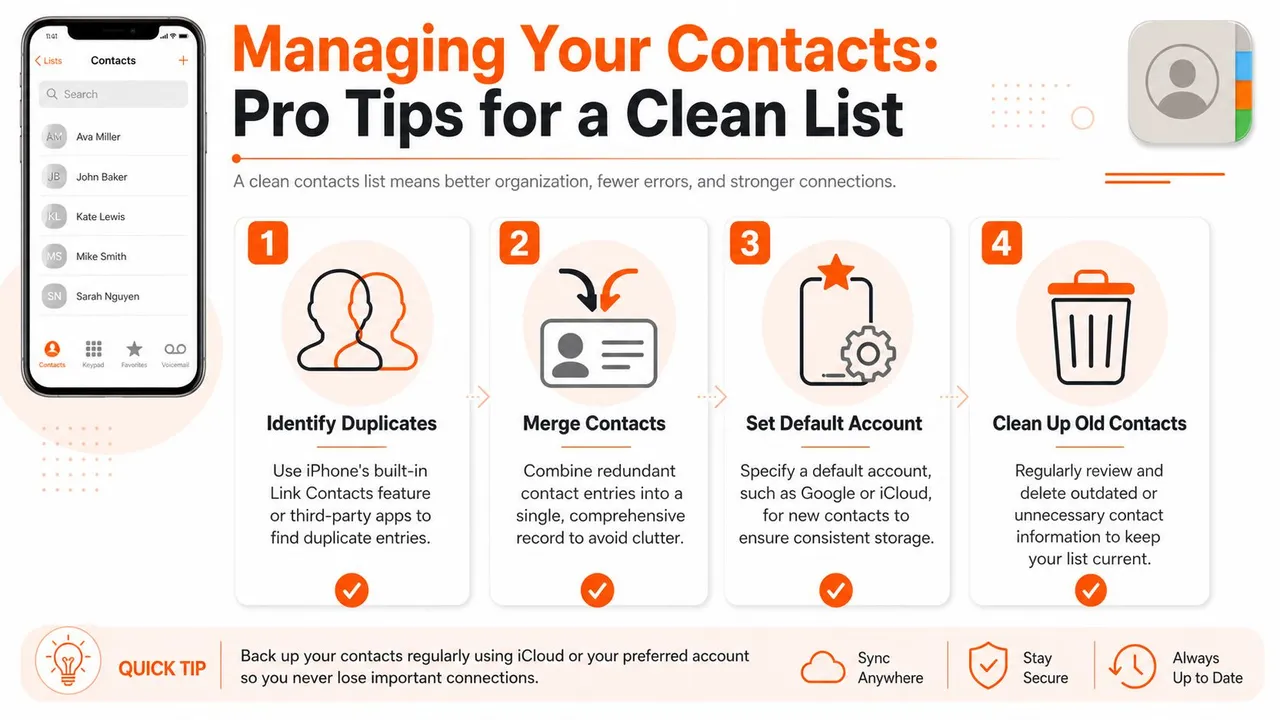
Nettoyer les doublons
Commencez sur la plateforme où vous effectuez la plupart de vos modifications. Si c’est Google Contacts sur le Web, utilisez d’abord les outils de fusion de Google. Si vos doublons sont principalement apparus sur l’iPhone, vérifiez si les entrées sont correctement liées dans l’application Contacts d’Apple.
Une routine de nettoyage pratique ressemble à ceci :
- Fusionnez d’abord les répétitions évidentes : Même nom, même téléphone, même e-mail
- Vérifiez attentivement les cartes liées : Une personne peut avoir une carte tirant des données de plus d’un compte
- Supprimez les anciennes coquilles : Les enregistrements vides provenant d’importations passées encombrent souvent les résultats de recherche
- Choisissez un domicile d’édition : Si vous vivez principalement dans Google, faites votre nettoyage là-bas et laissez le téléphone rattraper son retard
Si vos doublons sont graves, ce guide sur les stratégies pour la déduplication des contacts donne un cadre solide pour décider quoi fusionner et quoi garder séparé.
Gérer les comptes personnels et professionnels sans chaos
Utiliser deux comptes Google sur un seul iPhone est courant. Mélanger Google pour le travail et iCloud pour un usage personnel l’est tout autant. L’astuce consiste à décider si vous voulez un carnet d’adresses combiné ou une séparation par objectif.
Si vous voulez une liste unifiée, gardez les deux comptes connectés mais soyez strict sur l’endroit où les nouveaux contacts sont enregistrés en définissant le bon compte par défaut.
Si vous voulez des limites plus claires, désactivez Contacts pour le compte que vous ne voulez pas voir visible sur le téléphone tout le temps, ou utilisez les groupes de comptes de manière sélective lors de la recherche et de la navigation. Cela compte pour quiconque jongle entre travail client, vie de famille et projets secondaires.
Un état d’esprit similaire aide aussi avec les calendriers. Si vous équilibrez plusieurs systèmes à la fois, ce guide sur comment gérer plusieurs calendriers cartographie le même défi central du côté de la planification.
Gardez une source de vérité pour chaque type de données. La confusion commence lorsque chaque application est autorisée à devenir le maître.
Garder votre vie numérique synchronisée
La réponse la plus propre à comment synchroniser Google Contacts sur iPhone est généralement la méthode de compte iPhone intégrée. Elle est directe, prise en charge et plus facile à maintenir que les alternatives de fortune. La plupart des problèmes de contacts ne proviennent pas du moteur de synchronisation lui-même. Ils proviennent de comptes fragmentés, du mauvais emplacement d’enregistrement par défaut ou de données en double laissées par d’anciennes configurations.
C’est pourquoi résoudre la synchronisation des contacts semble plus important que les contacts eux-mêmes. Vous décidez vraiment comment votre vie numérique doit se comporter lorsque Google, Apple et les comptes professionnels se chevauchent tous. Un carnet d’adresses bien rangé signifie moins d’appels manqués, moins de moments de “mauvais numéro” et moins de temps passé à chercher la bonne version des détails d’une personne.
Réglez vos contacts correctement une fois, et une grande partie de la friction quotidienne disparaît.
Si votre prochain problème est la fragmentation du calendrier plutôt que les contacts, SyncThemCalendars aide à garder Google Calendar, Outlook et Apple Calendar alignés en temps réel. C’est un choix pratique lorsque votre emploi du temps vit sur plusieurs comptes et que vous voulez que la disponibilité reste précise sans mises à jour manuelles constantes.
Prêt à synchroniser vos calendriers ?
Synchronisez automatiquement vos calendriers Google, Outlook et Apple iCloud. Configuration en 2 minutes, aucune carte bancaire requise.
Commencer gratuitementContinuer la lecture
Plus dans Tutorials

Comment synchroniser le calendrier Outlook entre différentes plateformes
Apprenez à synchroniser les événements du calendrier Outlook avec Google et Apple iCloud. Maîtrisez la synchronisation bidirectionnelle, les contrôles de confidentialité et la gestion de la disponibilité en temps réel.

Comment synchroniser le calendrier Office 365 avec Apple Calendar
Apprenez à synchroniser le calendrier Office 365 avec Apple Calendar. Comparez les méthodes natives, les outils tiers, les contrôles de confidentialité et les conseils de dépannage.

Outlook ne se synchronise pas : solutions étape par étape pour les calendriers
Réglez les problèmes de synchronisation d'Outlook avec Google, iCloud et Office 365 grâce à ce guide de dépannage complet. Étapes claires, conseils spécifiques aux plateformes et expertise.