







iPhoneでGoogle連絡先を同期する方法:2026年版ガイド
iPhoneでGoogle連絡先を同期する方法を、2026年版の分かりやすいステップバイステップガイドで解説します。すべての手法、トラブルシューティング、重複連絡先の効率的な管理方法を網羅しています。
ノートパソコンのGoogle連絡先に新しいクライアントの番号を追加し、1分後にiPhoneを手に取っても、その人の名前が表示されない。検索し、更新し、連絡先アプリを強制終了し、番号を間違ったアカウントに保存したのか、iCloudに消えてしまったのか、それとも同期自体ができていないのかと悩み始める。
このような連絡先のズレは、仕事、私生活、そして複数のプラットフォームが交差する場所で発生します。あるアカウントはGoogleに、別のアカウントはiCloudに、さらに仕事用プロファイルが加わり、ブラウザでは表示されるのに、スマホでは別の場所に新規登録されてしまう。その結果、必要な瞬間に連絡先リストが不完全であることに気づくのです。
解決策は通常シンプルです。混乱の原因は、自分の環境にどの同期方法が適しているか、どの設定が邪魔をしているかを把握することにあります。iPhoneでGoogle連絡先を同期する方法について信頼できる答えを求めるなら、iPhoneの内蔵機能を使うのが正解です。ただし、設定を切り替える前に、そのトレードオフを理解しておくことが役立ちます。
デバイス間で連絡先を統合する
課題は通常「連絡先の問題」ではなく、「断片化の問題」です。
フリーランスの人は、iPhone購入時に設定したiCloudに個人用連絡先を、クライアントとのやり取りが発生するGmailのためにビジネス用連絡先をGoogleに、さらに後から追加した仕事用アカウントにいくつかの番号を保存しているかもしれません。親はスマホで連絡先を保存し、ノートパソコンで編集し、すべてが自動的に同期されると思い込んでいるかもしれません。うまくいくこともあれば、全くうまくいかないこともあります。
同期がうまくいかないときにランダムに感じるのはそのためです。スマホが故障しているわけではなく、間違ったデフォルトアカウントのルールに従っているだけであることが多いのです。
実践的なルール: 新しい連絡先をどこに保存するかを自分で決めなければ、iPhoneが勝手に決めてしまいます。
幸いなことに、AppleとGoogleは長年にわたり連絡先同期の直接的なルートをサポートしています。ほとんどの環境で回避策は不要です。必要なのは、一貫した信頼できるソース、適切に接続されたアカウント、そして新規連絡先の保存先を確認することだけです。
カレンダー、連絡先、リマインダー、仕事用アプリがそれぞれ自分の生活の半分しか把握していないと感じたことがあるなら、それはより広範な問題です。これは、同期を理解するためのガイドで説明されている同期パズルの1つです。連絡先を適切に修正すれば、日々のコミュニケーションの混乱は大幅に軽減されます。
iPhone設定を使用した公式の方法
最善の方法は、iOSに組み込まれている機能を使うことです。Google連絡先は、2010年のiOS 4からiOSの連絡先設定パネルを通じてネイティブでサポートされており、Google自身のiPhone向け手順でも、デバイス上のGoogleアカウント設定で連絡先スイッチをオンにする組み込みのアカウント設定フローが案内されています。同サポートページでは、2025年現在、世界中の10億人以上のiOSアクティブユーザーにとってこれが標準的なアプローチであると記されています(iPhone向けGoogle連絡先ヘルプ)。
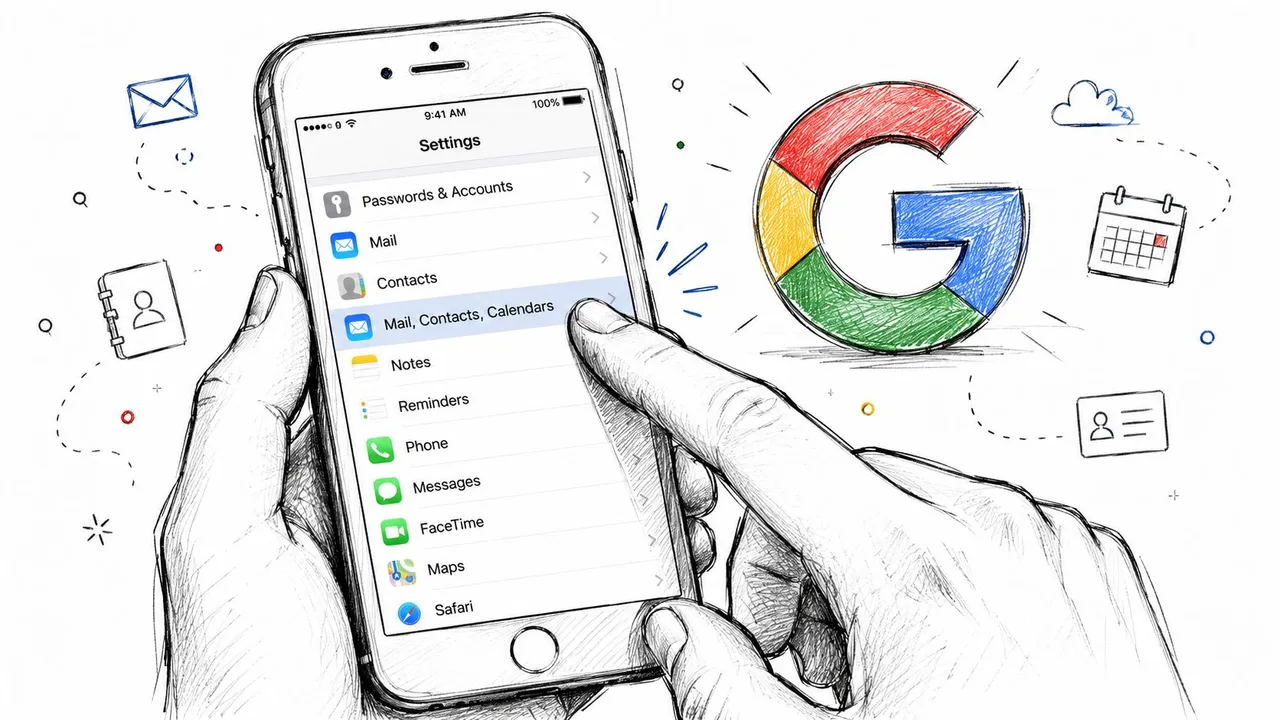
タップする場所
iPhoneで設定を開きます。次に連絡先に進み、アカウントをタップします。Googleアカウントがまだリストにない場合は、アカウントを追加を選択します。リストにある場合は、それをタップして連絡先がオンになっているか確認します。
Googleにサインインすると、iOSはデータタイプごとに個別のトグルを表示します。連絡先をオンにしてください。連絡先のみが必要な場合は、メールやカレンダーはオフのままで構いません。
このスイッチが重要なのは、iPhoneに対してGoogleの連絡先データベースをネイティブの連絡先アプリに含めるよう指示するからです。有効にすると、同期はApple独自のアカウントフレームワークを通じて行われ、怪しいヘルパーアプリを経由することはありません。
次に起こるべきこと
特にGoogleアカウントのアドレス帳が大きい場合、最初の同期には時間がかかることがあります。正常な環境であれば、iPhoneはGoogleの登録情報を連絡先アプリに取り込み始め、それ以降は手動でのエクスポートやインポートなしで、デバイス間で変更が反映されるようになります。
以下の状態であれば、正しく機能しています。
- 既存のGoogle連絡先がiPhoneの連絡先アプリに表示される
- 一方のデバイスで行った編集が少しの遅延の後、もう一方にも反映される
- 電話や連絡先アプリ内の検索でGoogleの登録情報が見つかる
- 同期された連絡先を表示するために追加のアプリは不要
Googleアカウントが接続されていても「連絡先」スイッチがオフの場合、アカウントはiPhone上に存在するだけで、アドレス帳には寄与しません。
なぜこの方法が多くの人にとって最適なのか
ネイティブのiPhoneルートには3つの大きな利点があります。
- 内蔵の連絡先アプリを使用する。 別のインターフェースの使い方を覚える必要がありません。
- メンテナンスが不要。 一度正しく設定すれば、通常は意識する必要がありません。
- 継続的な同期をサポートする。 これは一度限りの転送ではなく、アクティブな接続です。
そのため、Gmail、Web上のGoogle連絡先、またはAndroidとiPhoneを併用している場合に最適です。また、1つの番号の欠落が、電話の取り逃がし、送迎の忘れ、クライアントへの返信漏れにつながる可能性がある家族や小規模チームにとっても、最も混乱の少ない設定です。
ほとんどのガイドが見落としている設定
Googleを接続した後、設定 > 連絡先 > デフォルトアカウントを確認してください。
iPhoneで作成した新しい連絡先をGoogleに入れたい場合は、そこでGoogleアカウントを選択します。iCloudをデフォルトのままにすると、Googleの連絡先は正しく表示されていても、すべての新規連絡先が別の場所に保存されてしまう可能性があります。これは、根本的な問題が保存場所にあるにもかかわらず、同期が壊れていると勘違いさせる典型的なケースです。
クリーンな設定は通常、以下のようになります。
- Googleアカウントを連絡先アカウントに追加
- 連絡先トグルを有効化
- デフォルトアカウントを意図的に設定
- 連絡先アプリを一度開き、リストを更新させる
iPhoneでGoogle連絡先をストレスなく同期する方法を聞かれたとき、私はまずこの方法を推奨します。これが公式かつ直接的で、最も安定した方法だからです。
代替の同期方法を探る
ネイティブのiPhoneメソッドがデフォルトの推奨事項ですが、唯一の選択肢ではありません。手動制御を求める人もいれば、Google独自のインターフェースを好む人もいます。一度限りの移行だけで十分な場合もあります。
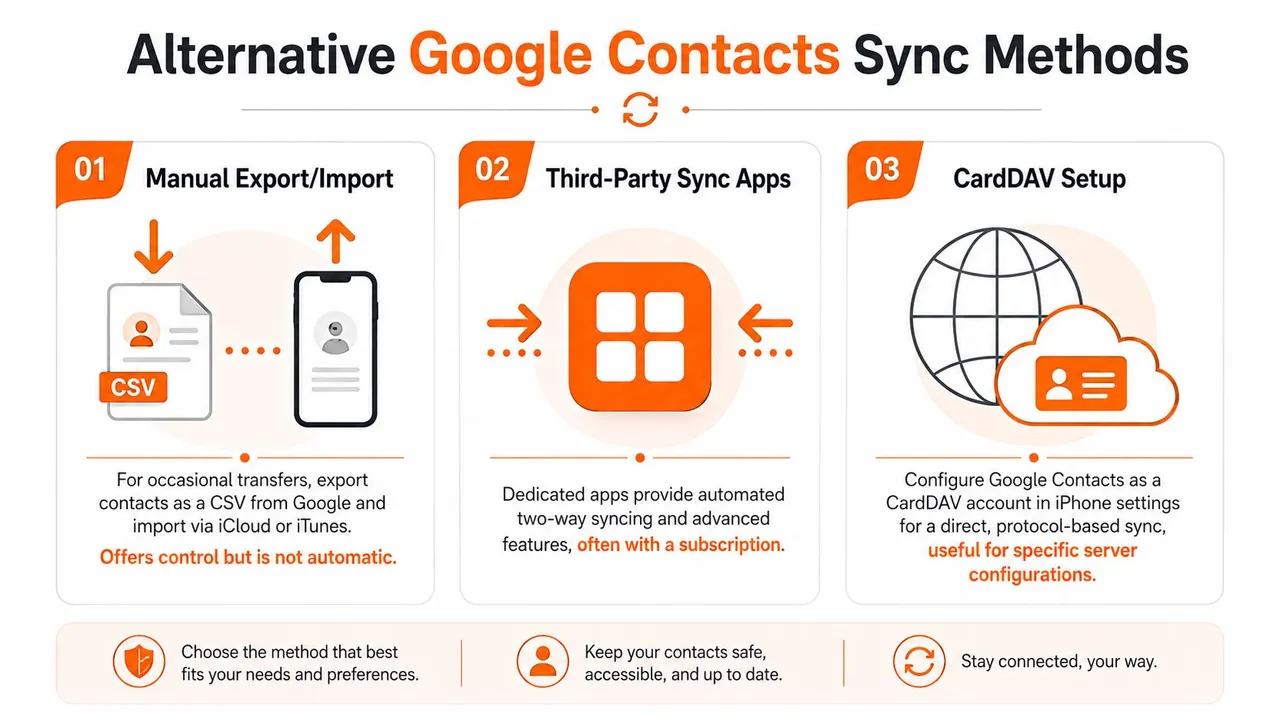
4つの現実的な選択肢
ネイティブのiPhoneアカウント同期は、連絡先の同期をバックグラウンドで完結させたい場合に最適です。設定は簡単で、連絡先はほとんどのiPhoneユーザーが使い慣れているAppleの連絡先アプリに表示されます。
CardDAV設定は、プロトコル指向のアプローチを好むユーザーや、特定のアカウント設定のトラブルシューティングを行っているユーザー向けです。デフォルトのルートよりも技術的で親しみやすさに欠けますが、一部の上級ユーザーはこれを好みます。
iPhoneのGoogle連絡先アプリは、Googleのインターフェースを強く好み、そこで連絡先を整理している場合に理にかなっています。Googleのエコシステム内で閲覧や編集を行うには便利ですが、iPhoneで作成した連絡先の保存先を考慮する必要がなくなるわけではありません。
手動でのエクスポートとインポートは移行のためのものであり、同期のためのものではありません。Googleから連絡先ファイルをエクスポートし、別のサービスにインポートするということは、データを一度移動させただけであり、iCloudでの連絡先同期とは異なります。これではライブ接続は作成されません。後で何らかの変更があった場合は、そのプロセスを繰り返す必要があります。
間違った方法は、通常一度は「うまくいった」ように見えても、連絡先が変更された瞬間に失敗します。
Google連絡先同期方法の比較
| 方法 | 最適な用途 | 設定時間 | 同期タイプ |
|---|---|---|---|
| ネイティブiPhone設定 | 連絡先アプリで継続的な同期を求めるほとんどのiPhoneユーザー | 短い | 自動継続同期 |
| CardDAV設定 | 手動アカウント設定が必要な技術ユーザー | 中程度 | 自動継続同期 |
| Google連絡先アプリ | Googleのインターフェースでの閲覧・編集を好むユーザー | 短い | アプリ中心のアクセス、アカウント設定に依存 |
| 手動エクスポート/インポート | 一度限りの移動や整理プロジェクト | 中程度 | 一度限りの転送 |
どれを選ぶべきか
主な目的が「1つのデバイスで連絡先を保存し、他のデバイスにも反映させる」というシンプルなものであれば、ネイティブメソッドを使用してください。
CardDAVは、なぜそれが必要なのかをすでに理解している場合に使用してください。明確な理由がないのであれば、おそらく最適なルートではありません。
Google連絡先アプリは、Appleの連絡先ワークフローとの深い統合よりも、インターフェースの好みが重要な場合に使用してください。
エクスポートとインポートは、リストの移動、連絡先のアーカイブ、または新しくやり直す前の整理を行う場合にのみ使用してください。
広範な問題が連絡先だけでなく、プラットフォーム間でのスケジュールの断片化である場合は、クロスプラットフォーム同期のために構築されたツールに目を向けるのが役立ちます。連絡先の混乱が、仕事とプライベートの調整というより大きな問題の一部である場合、この最高のカレンダー同期アプリのまとめが役立ちます。
一般的な同期トラブルの解決
設定が正しく見えても連絡先リストが期待通りに動作しないことがあります。それは通常、設定がオフになっているか、アカウントの更新が必要か、スマホが新しい連絡先を間違った場所に保存していることを意味します。
設定後に連絡先が表示されない
まずは明らかな確認から始めましょう。設定 > 連絡先 > アカウント > Googleに戻り、連絡先が有効になっていることを確認します。すでにオンになっている場合は、連絡先アプリを開き、更新されるまで少し待ちます。
リストがまだ空の場合は、iPhoneの設定からGoogleアカウントを一度サインアウトし、再度追加してください。これにより、単純なトグルでは解決できない古い認証の問題が解消されることがよくあります。
また、デバイスが最新の状態であることも確認してください。古いiOSビルドでは、アカウントは接続されているのに連絡先が表示されないという互換性の問題が発生することがあります。
iPhoneからの新しい連絡先がGoogleに届かない
これは典型的な罠です。Googleアカウントの同期は正常でも、iPhoneで作成された新しい連絡先がiCloudに保存されてしまうケースです。
動画ベースのトラブルシューティングガイドでは、これが大きな落とし穴であると指摘されています。設定 > 連絡先 > デフォルトアカウントでGoogleをデフォルトに設定しないと、新しい登録情報がiCloudにデフォルト保存され、連絡先リストの一部がGoogleの同期パスから外れてしまうのです(デフォルトアカウントの問題に関するYouTube解説)。
以下のように修正してください。
- デフォルトアカウントを開く: 設定 > 連絡先 > デフォルトアカウントに移動
- Googleを選択: 新しい連絡先を保存したいGoogleアカウントを選択
- 1つの連絡先でテスト: iPhoneで新しい登録情報を作成し、Web上のGoogle連絡先に表示されるか確認
- 分割された登録情報を整理: 最近の連絡先が誤ってiCloudに保存された場合は、Googleに移動するか再作成する
同期の問題は、多くの場合「保存場所」の問題です。
同期が遅い、または止まっているように見える
連絡先ライブラリが大きい場合、最初のパスには時間がかかることがあります。ネットワークが弱い場合、データ転送や認証を待機している間、スマホがアイドル状態に見えることがあります。
Wi-Fiまたはモバイルデータ通信が正常に機能しているか確認してください。モバイルデータ通信が弱いリンクである場合、Simsimaによるモバイルデータ通信のトラブルシューティングに関するこの実践的なガイドは、接続不良がブラウジング以外にも影響を及ぼし、アカウント同期を停滞させる可能性があるため、手元に置いておくと便利です。
一般的な修正方法の視覚的なウォークスルーとして、この動画も役立ちます。
アカウントは接続されているが、結果が不一致
同期が半分壊れているように感じる場合は、順に確認してください。
- アカウントの可視性: 連絡先アプリで、フィルタリングされたリストではなく、すべての関連アカウントグループを表示していることを確認します。
- 重複アカウント: 使用していない古いGoogleアカウントがiPhone設定にある場合は削除します。
- 最近のパスワード変更: 最近Googleのパスワードを変更した場合は、再認証が必要になることがあります。
- アプリの更新動作: アカウント設定を大幅に変更した後は、連絡先アプリを閉じてから再度開きます。
それらのチェックを体系的に行えば、ほとんどの頑固なケースは解決します。難しいのは修正そのものではなく、どの層が失敗しているかを特定することです。
重複と複数アカウントの管理
同期が機能し始めると、新しい問題が発生することがあります。連絡先がついに統合されますが、リストが乱雑になるのです。
それは正常です。iPhoneがアカウントデータを結合すると、統合されたリストには、繰り返される登録情報、同じ人物の微妙に異なるバージョン、複数の場所に保存された古い記録が含まれる可能性があります。ある解説では、デバイスがGoogleの連絡先をローカルのiCloudデータベースとマージできることが指摘されており、5,000件のGoogle連絡先を持つユーザーでも、最新のデバイスであれば2〜5分で完全な同期が完了します。同じソースによると、ネイティブメソッドは古いサードパーティ製ツールと比較して無制限の連絡先ストレージをサポートしています(大規模な連絡先同期動作に関する動画リファレンス)。
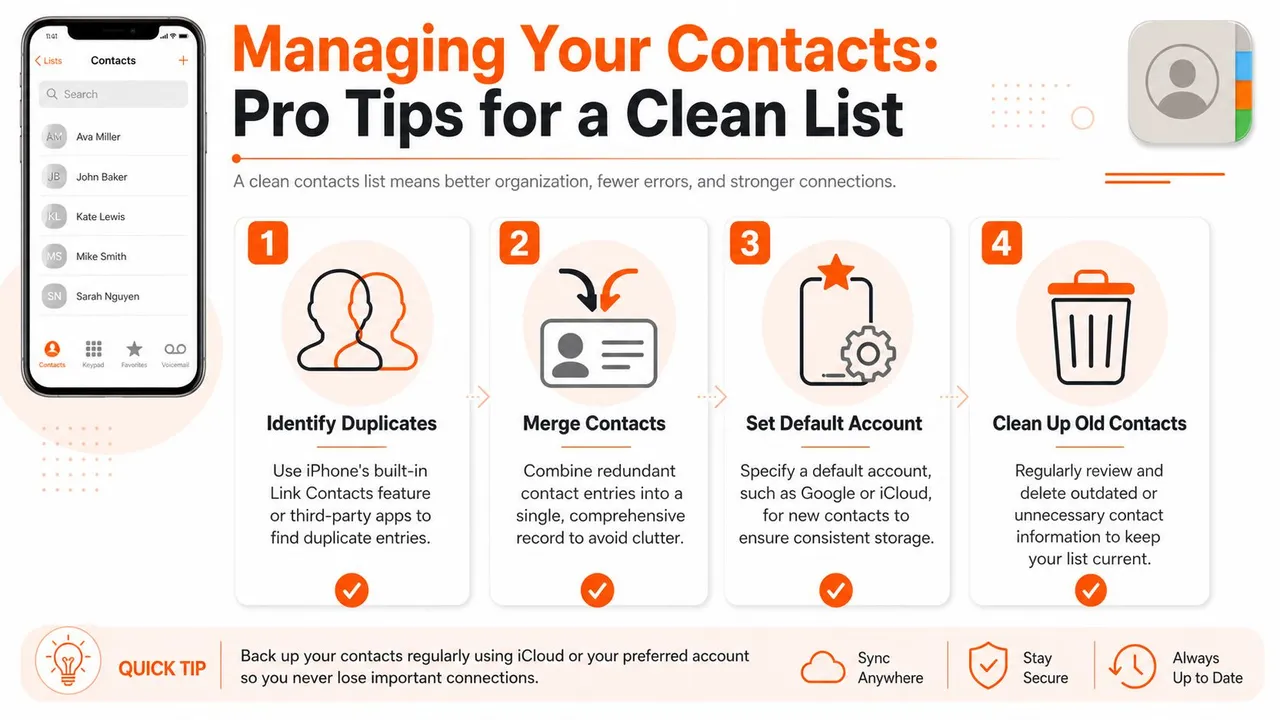
重複のクリーンアップ
編集作業を最も多く行うプラットフォームから始めてください。それがWeb上のGoogle連絡先であれば、まずGoogleの統合ツールを使用します。重複が主にiPhone上で発生している場合は、Appleの連絡先アプリ内で登録情報が正しくリンクされているかを確認してください。
実践的なクリーンアップルーチンは以下の通りです。
- 明らかな重複を先に統合: 同じ名前、同じ電話番号、同じメールアドレス
- リンクされたカードを慎重に確認: 1人の人物が、複数のアカウントからデータを取得する1枚のカードを持っている場合があります
- 古いシェルを削除: 過去のインポートからの空の記録が検索結果を乱雑にすることがよくあります
- 編集の拠点を1つに決める: 主にGoogleを使っているなら、そこでクリーンアップを行い、スマホを同期させます
重複がひどい場合は、連絡先の重複排除戦略に関するこのガイドが、何を統合し、何を別々に保つかを決定するための確かなフレームワークを提供します。
プライベートと仕事のアカウントを混乱させずに扱う
1台のiPhoneで2つのGoogleアカウントを運用することは一般的です。仕事用にGoogle、個人用にiCloudを混ぜることも同様です。コツは、1つの統合されたアドレス帳にするか、目的別に分けるかを決めることです。
統合リストが必要な場合は、両方のアカウントを接続したままにしますが、適切なデフォルトアカウントを設定することで、新しい連絡先の保存先を厳格に管理してください。
より明確な境界線が必要な場合は、常にスマホに表示させたくないアカウントの「連絡先」を無効にするか、検索や閲覧時にアカウントグループを選択的に使用してください。これは、クライアントワーク、家族生活、サイドプロジェクトを掛け持ちしている人にとって重要です。
同様の考え方はカレンダーにも役立ちます。複数のシステムを一度にバランスよく管理している場合、複数のカレンダーを管理する方法に関するこのガイドは、スケジューリング側からの同じ核心的な課題をマッピングしています。
データごとに1つの信頼できるソースを維持してください。すべてのアプリがマスターになることを許すと、混乱が始まります。
デジタルライフを同期し続ける
iPhoneでGoogle連絡先を同期する方法に対する最もクリーンな答えは、通常、iPhoneの内蔵アカウントメソッドです。これは直接的でサポートされており、継ぎ接ぎの代替手段よりも維持が容易です。ほとんどの連絡先の問題は、同期エンジンそのものではなく、断片化されたアカウント、間違ったデフォルトの保存場所、または古い設定から残された重複データに起因します。
そのため、連絡先の同期を解決することは、連絡先以上の意味を持ちます。Google、Apple、仕事用アカウントがすべて重なる中で、自分のデジタルライフをどのように振る舞わせるかを決めているのです。整理されたアドレス帳は、電話の取り逃がしを減らし、「間違い電話」の瞬間を減らし、相手の詳細情報の正しいバージョンを探す時間を減らすことを意味します。
連絡先を一度正しく設定すれば、日常の摩擦の多くは消え去ります。
連絡先ではなくカレンダーの断片化が次の問題である場合、SyncThemCalendarsはGoogleカレンダー、Outlook、Appleカレンダーをリアルタイムで同期し続けるのに役立ちます。スケジュールが複数のアカウントにまたがっており、手動更新なしで正確な空き状況を維持したい場合に実用的なソリューションです。
おすすめの記事
Tutorialsの他の記事

Gmailカレンダーを重複なしでOutlookに追加する方法
GmailカレンダーをOutlookに追加してライブ表示する方法や双方向同期の設定方法、さらにプライバシー漏洩やイベントの重複を回避する方法を解説します。

OutlookカレンダーをGoogleにエクスポートする方法:2026年版ステップバイステップガイド
OutlookカレンダーをGoogleにエクスポートする方法を解説。ICSやCSVのインポート手順、定期的な予定の確認、2026年現在有効な検証のヒントを詳しく紹介します。

Outlookカレンダーをプラットフォーム間で同期する方法
Outlookカレンダーの予定をGoogleやApple iCloudと同期する方法を解説。双方向同期、プライバシー管理、リアルタイムの空き状況反映をマスターしましょう。