







Cómo sincronizar Google Contacts en iPhone: Guía 2026
Aprende a sincronizar Google Contacts en iPhone con nuestra clara guía paso a paso para 2026. Cubre todos los métodos, solución de problemas y gestión eficiente de duplicados.
Añades el número de un nuevo cliente en Google Contacts en tu portátil, coges tu iPhone un minuto después y la persona no aparece. Entonces buscas, actualizas, cierras la aplicación de Contactos a la fuerza y empiezas a preguntarte si el número fue a la cuenta equivocada, si se perdió en iCloud o si nunca se sincronizó.
Ese tipo de desfase de contactos ocurre cuando la vida laboral, la vida personal y múltiples plataformas chocan. Una cuenta vive en Google, otra en iCloud, quizás una tercera en un perfil de trabajo, y tu teléfono guarda por defecto las nuevas entradas en un lugar mientras tu navegador muestra otro. El resultado es una lista de contactos que parece completa hasta el momento en que la necesitas.
La solución suele ser sencilla. La parte confusa es saber qué método de sincronización se ajusta a tu configuración y qué ajuste está saboteando todo. Si quieres una respuesta fiable sobre cómo sincronizar Google Contacts en iPhone, el método integrado del iPhone suele ser el correcto. Pero ayuda entender las ventajas y desventajas antes de activar el interruptor.
Unificando tus contactos en todos los dispositivos
El desafío no es normalmente un “problema de contactos”, sino más bien un problema de fragmentación.
Un profesional independiente puede mantener sus contactos personales en iCloud porque eso es lo que el iPhone ofrecía el primer día, los contactos de negocios en Google porque Gmail es donde ocurre la comunicación con el cliente, y algunos números sueltos en una cuenta de trabajo añadida después. Un padre puede guardar contactos en el teléfono, editarlos en un portátil y asumir que todo se comunica con todo automáticamente. A veces lo hace. A veces, absolutamente no.
Es por eso que la sincronización de contactos parece aleatoria cuando falla. El teléfono no está fallando necesariamente. A menudo está siguiendo las reglas de la cuenta predeterminada incorrecta.
Regla práctica: Si no decides dónde deben vivir los nuevos contactos, tu iPhone decidirá por ti.
La buena noticia es que Apple y Google han apoyado una ruta directa para la sincronización de contactos durante años. No necesitas una solución alternativa para la mayoría de las configuraciones. Necesitas una fuente de verdad coherente, una cuenta conectada correctamente y una verificación rápida de dónde se están guardando los nuevos contactos.
Si alguna vez has sentido que los calendarios, contactos, recordatorios y aplicaciones de trabajo tienen cada uno su propia versión a medias de tu vida, ese es el problema más amplio. Esto es una parte del mismo rompecabezas de sincronización descrito en esta guía sobre entender la sincronización. Una vez que arreglas los contactos correctamente, la comunicación diaria se vuelve mucho menos caótica.
El método oficial usando los ajustes del iPhone
El mejor método es el que ya viene integrado en iOS. Google Contacts ha sido compatible de forma nativa en iOS a través del panel de ajustes de Contactos desde iOS 4 en 2010, y las propias instrucciones de Google para iPhone siguen indicando a los usuarios el flujo de configuración de cuenta integrado, donde activas el interruptor de Contactos para tu cuenta de Google en el dispositivo. La misma página de soporte señala que este sigue siendo el enfoque estándar a partir de 2025 para más de 1.000 millones de usuarios activos de iOS en todo el mundo (Ayuda de Google Contacts para iPhone).
Dónde tocar
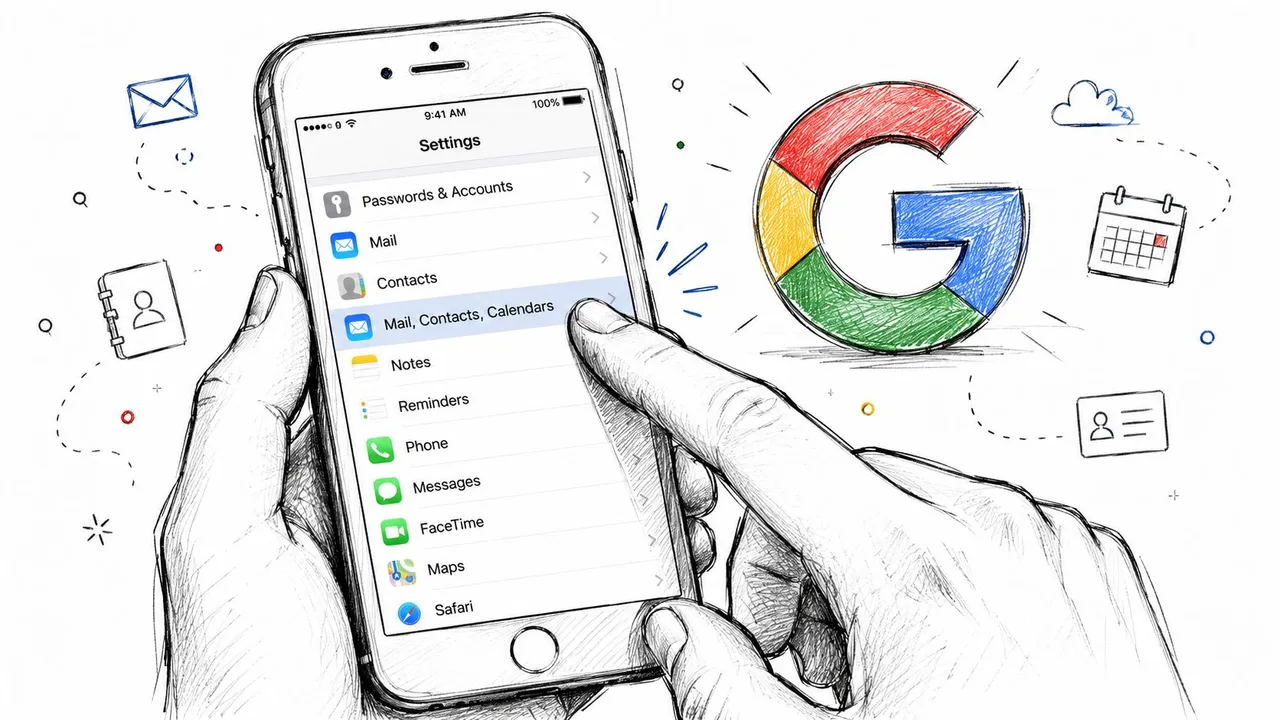
En tu iPhone, abre Ajustes. Luego ve a Contactos, toca Cuentas y elige Añadir cuenta si tu cuenta de Google aún no aparece en la lista. Si aparece, tócala y comprueba si Contactos está activado.
Después de iniciar sesión en Google, iOS muestra interruptores separados para diferentes tipos de datos. Quieres Contactos activado. Si solo te interesan los contactos, puedes dejar desactivados el Correo o los Calendarios.
Ese interruptor es importante porque le dice al iPhone que incluya la base de datos de contactos de Google en la aplicación nativa de Contactos. Una vez activada, la sincronización funciona a través del propio marco de cuentas de Apple, no a través de una aplicación auxiliar aleatoria.
Qué debería ocurrir después
La primera sincronización puede llevar un momento, especialmente si tu cuenta de Google tiene una libreta de direcciones grande. En una configuración saludable, tu iPhone comienza a extraer tus entradas de Google a la aplicación de Contactos, y a partir de ese momento, los cambios deberían seguir moviéndose entre dispositivos sin exportación o importación manual.
Sabrás que funciona cuando:
- Los contactos de Google existentes aparecen en la aplicación de Contactos del iPhone
- Las ediciones realizadas en un dispositivo aparecen en el otro después de un breve retraso
- La búsqueda dentro de la aplicación Teléfono o Contactos encuentra entradas de Google
- No se requiere ninguna aplicación adicional solo para ver los contactos sincronizados
Si la cuenta de Google está conectada pero el interruptor de Contactos está desactivado, la cuenta existe en el teléfono sin contribuir realmente a tu libreta de direcciones.
Por qué este método funciona mejor para la mayoría de la gente
La ruta nativa del iPhone tiene tres grandes ventajas.
- Utiliza la aplicación de Contactos integrada. No tienes que aprender a usar una interfaz separada.
- Requiere poco mantenimiento. Una vez configurado correctamente, normalmente no molesta.
- Admite sincronización continua. No es una transferencia única. Es una conexión activa.
Eso lo convierte en la mejor opción si usas Gmail, Google Contacts en la web, o Android y iPhone lado a lado. También es la configuración menos confusa para familias y equipos pequeños donde un número perdido puede convertirse en una llamada perdida, una recogida perdida o una respuesta de cliente perdida.
Un ajuste que la mayoría de las guías pasan por alto
Después de conectar Google, comprueba Ajustes > Contactos > Cuenta por omisión.
Si quieres que los nuevos contactos creados en el iPhone vayan a Google, selecciona tu cuenta de Google allí. Si dejas iCloud como predeterminado, tu teléfono puede mostrar los contactos de Google correctamente mientras guarda cada nuevo contacto en otro lugar. Ese es el tipo de éxito parcial que engaña a la gente haciéndoles pensar que la sincronización está rota cuando el problema subyacente es la ubicación de almacenamiento.
Una configuración limpia suele verse así:
- Cuenta de Google añadida en las cuentas de Contactos
- Interruptor de Contactos activado
- Cuenta por omisión establecida intencionalmente
- Aplicación de Contactos abierta una vez para que la lista pueda actualizarse
Cuando alguien me pregunta cómo sincronizar Google Contacts en iPhone sin dolores de cabeza, este es el método que recomiendo primero porque es la ruta oficial, directa y menos frágil.
Explorando métodos de sincronización alternativos
El método nativo del iPhone es la recomendación predeterminada, pero no es la única opción. Algunas personas quieren control manual. Algunos prefieren la propia interfaz de Google. Algunos solo necesitan una migración única.
Cuatro opciones realistas
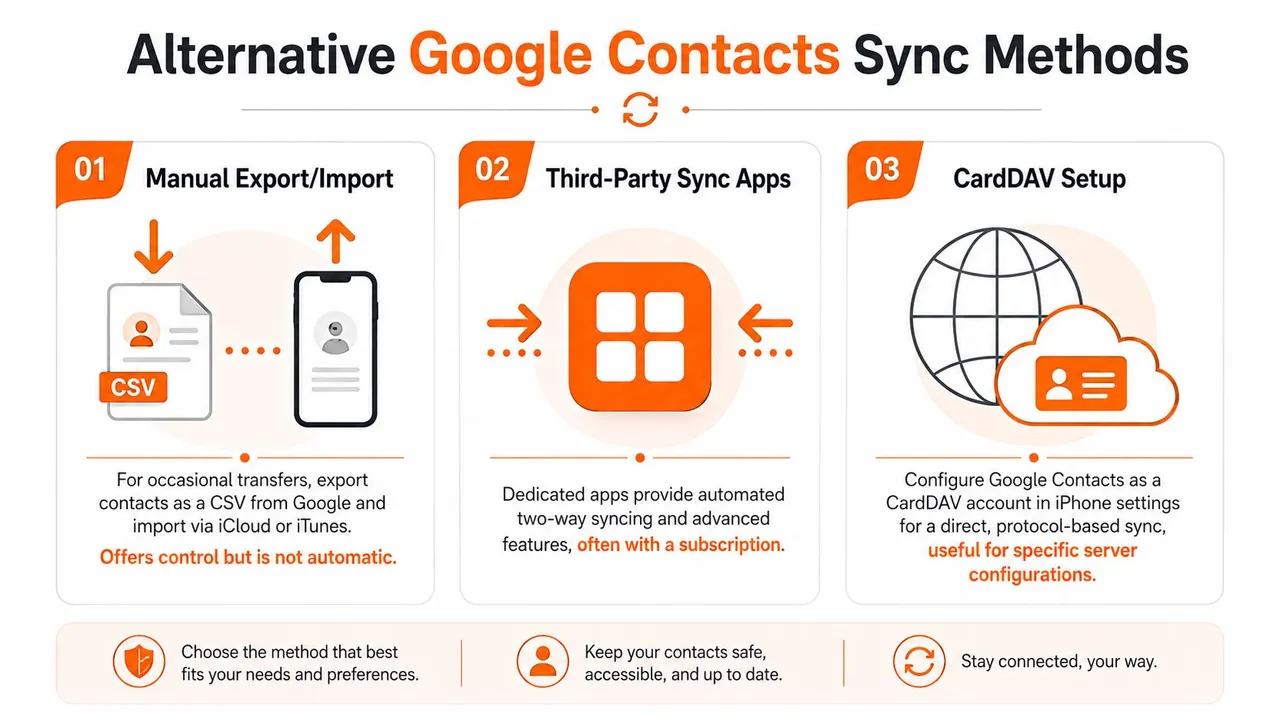
La sincronización de cuenta nativa del iPhone es mejor cuando quieres que la sincronización de contactos desaparezca en segundo plano. La configuración es sencilla y tus contactos aparecen en la aplicación de Contactos de Apple, donde la mayoría de los usuarios de iPhone ya los gestionan.
La configuración CardDAV atrae a los usuarios que desean un enfoque más orientado al protocolo o que están solucionando un problema de configuración de cuenta específico. Es más técnica y menos amigable que la ruta predeterminada, pero a algunos usuarios avanzados les gusta el control.
La aplicación Google Contacts en iPhone puede tener sentido si prefieres mucho la interfaz de Google y organizas tus contactos allí primero. Puede ser útil para navegar y editar dentro del ecosistema de Google, aunque no reemplaza la necesidad de pensar dónde se guardan los contactos creados en el iPhone.
La exportación e importación manual es para migración, no para sincronización. Exportas un archivo de contactos desde Google, lo importas en otro servicio y has movido los datos una vez, lo cual es diferente a sincronizar contactos en iCloud. Eso no crea una conexión en tiempo real. Si algo cambia más tarde, repites el proceso.
El método incorrecto suele “funcionar” una vez y luego falla la primera vez que tus contactos cambian de nuevo.
Comparativa de métodos de sincronización de Google Contacts
| Método | Mejor para | Tiempo de configuración | Tipo de sincronización |
|---|---|---|---|
| Ajustes nativos del iPhone | La mayoría de los usuarios de iPhone que quieren sincronización continua en la app Contactos | Corto | Sincronización continua automática |
| Configuración CardDAV | Usuarios técnicos que necesitan configuración manual de cuenta | Moderado | Sincronización continua automática |
| Aplicación Google Contacts | Usuarios que prefieren la interfaz de Google para ver y editar | Corto | Acceso centrado en la app, depende de la configuración de cuenta |
| Exportación e importación manual | Movimientos únicos o proyectos de limpieza | Moderado | Transferencia única |
¿Cuál deberías elegir?
Usa el método nativo si tu objetivo principal es simple: guardar un contacto en un dispositivo y confiar en que aparezca en otro lugar.
Usa CardDAV si ya sabes por qué lo necesitas. Si no tienes una razón clara, probablemente no sea tu mejor camino.
Usa la aplicación Google Contacts si la preferencia de interfaz te importa más que la integración profunda con el flujo de trabajo de Contactos de Apple.
Usa la exportación e importación solo cuando estés moviendo una lista, archivando contactos o limpiando antes de empezar de nuevo.
Si tu problema más amplio no es solo los contactos sino calendarios fragmentados entre plataformas, ayuda mirar herramientas creadas específicamente para la sincronización multiplataforma. Este resumen de la mejor aplicación de sincronización de calendarios es útil cuando tu lío de contactos es parte de un problema mayor de coordinación trabajo-personal.
Solución de problemas comunes de sincronización
A veces la configuración parece correcta y la lista de contactos sigue sin comportarse bien. Eso suele significar que un ajuste está desactivado, la cuenta necesita actualizarse o el teléfono está guardando nuevos contactos en el lugar equivocado.
Los contactos no aparecen después de la configuración
Empieza con la comprobación obvia. Vuelve a Ajustes > Contactos > Cuentas > Google y asegúrate de que Contactos esté activado. Si ya está activado, abre la aplicación de Contactos y dale al teléfono un momento para que se actualice.
Si la lista sigue vacía, cierra sesión en la cuenta de Google en los ajustes del iPhone y añádela de nuevo. Eso a menudo soluciona problemas de autorización obsoletos que sobreviven a un simple interruptor.
Asegúrate también de que el dispositivo esté actualizado. Las versiones de iOS más antiguas pueden encontrarse con problemas de compatibilidad que se muestran como una cuenta conectada sin contactos visibles.
Los nuevos contactos del iPhone no llegan a Google
Esta es la trampa clásica. La cuenta de Google se sincroniza bien, pero los nuevos contactos creados en el iPhone van a iCloud en su lugar.
Una guía de solución de problemas basada en vídeo destaca esto como un escollo importante: si no estableces Google como la Cuenta por omisión en Ajustes > Contactos, las nuevas entradas pueden ir por defecto a iCloud, lo que deja parte de tu lista de contactos fuera de la ruta de sincronización de Google (Tutorial en YouTube sobre el problema de la cuenta por omisión).
Arréglalo así:
- Abre Cuenta por omisión: Ve a Ajustes > Contactos > Cuenta por omisión
- Elige Google: Selecciona la cuenta de Google en la que quieres que se guarden los nuevos contactos
- Prueba con un contacto: Crea una nueva entrada en el iPhone, luego comprueba si aparece en Google Contacts en la web
- Limpia las entradas divididas: Si los contactos recientes se guardaron en iCloud por error, muévelos o vuelve a crearlos en Google
Un problema de sincronización suele ser un problema de ubicación de guardado.
La sincronización es lenta o parece atascada
Las bibliotecas de contactos grandes pueden llevar tiempo en la primera pasada. Si tu red es débil, el teléfono puede parecer inactivo cuando está esperando la transferencia de datos o la autenticación.
Comprueba si el Wi-Fi o los datos móviles funcionan normalmente. Si los datos móviles son el eslabón débil, esta guía práctica sobre solución de problemas de datos móviles de Simsima vale la pena tenerla a mano porque una mala conectividad puede interrumpir más que la navegación. También puede detener la sincronización de la cuenta.
Para un tutorial visual de soluciones comunes, este vídeo es un compañero útil:
La cuenta está conectada, pero los resultados son inconsistentes
Cuando la sincronización parece medio rota, comprueba esto en orden:
- Visibilidad de la cuenta: En la aplicación de Contactos, confirma que estás viendo todos los grupos de cuentas relevantes, no una lista filtrada.
- Cuentas duplicadas: Elimina las entradas de cuentas de Google antiguas o no utilizadas de los ajustes del iPhone si ya no las usas.
- Cambios de contraseña recientes: Si cambiaste tu contraseña de Google recientemente, puede ser necesaria una reautenticación.
- Comportamiento de actualización de la aplicación: Cierra y vuelve a abrir la aplicación de Contactos después de cambios importantes en los ajustes de la cuenta.
Si trabajas a través de esas comprobaciones metódicamente, la mayoría de los casos difíciles se vuelven sencillos. La parte difícil no suele ser la solución. Es identificar qué capa está fallando.
Cómo gestionar duplicados y múltiples cuentas
Una vez que la sincronización empieza a funcionar, a menudo aparece un nuevo problema. Tus contactos finalmente se unen, pero la lista se vuelve desordenada.
Eso es normal. Cuando el iPhone combina los datos de la cuenta, las listas fusionadas pueden incluir entradas repetidas, versiones ligeramente diferentes de la misma persona o registros antiguos guardados en varios lugares. Un tutorial señala que el dispositivo puede fusionar los contactos de Google con la base de datos local de iCloud, y un usuario con 5.000 contactos de Google puede ver una sincronización completa en 2 a 5 minutos en dispositivos modernos. La misma fuente también dice que el método nativo admite almacenamiento de contactos ilimitado en comparación con herramientas de terceros más antiguas (referencia de vídeo sobre el comportamiento de sincronización de contactos grandes).
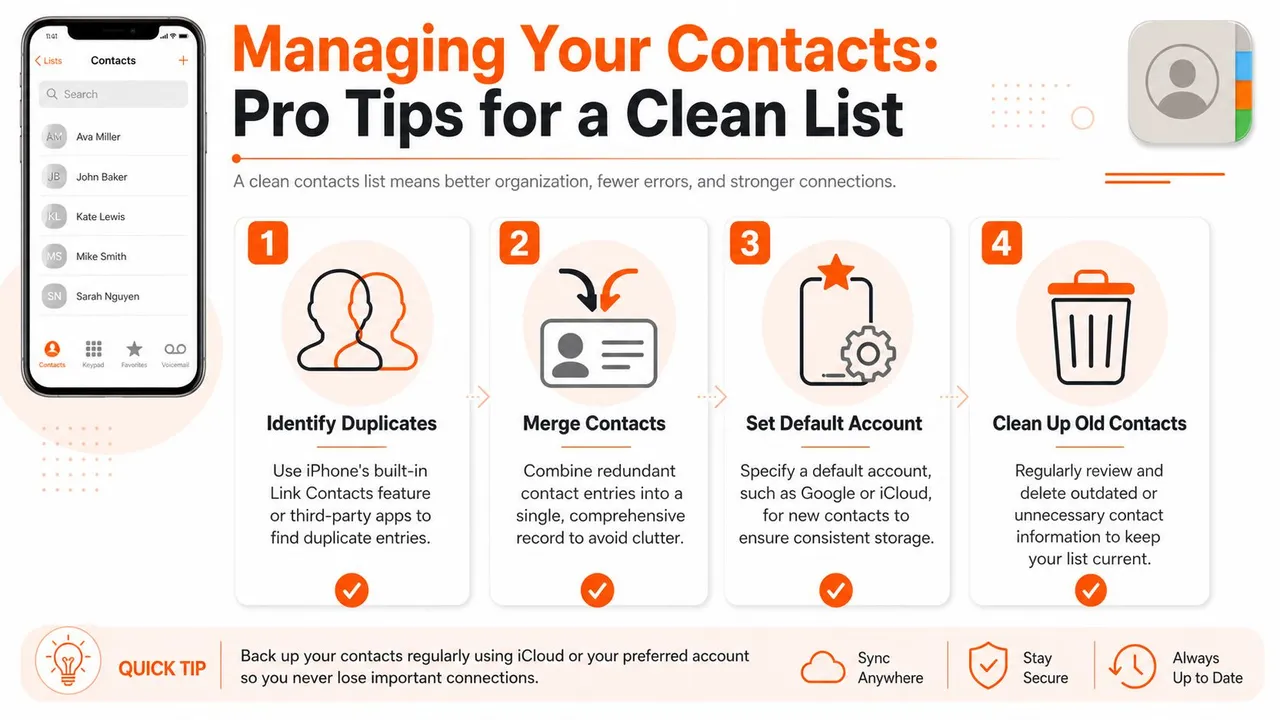
Limpiando duplicados
Empieza en la plataforma donde haces la mayor parte de tu edición. Si es Google Contacts en la web, usa primero las herramientas de fusión de Google allí. Si tus duplicados aparecieron principalmente en el iPhone, revisa si las entradas están vinculadas correctamente dentro de la aplicación de Contactos de Apple.
Una rutina de limpieza práctica se ve así:
- Fusiona primero las repeticiones obvias: Mismo nombre, mismo teléfono, mismo correo electrónico
- Comprueba las tarjetas vinculadas cuidadosamente: Una persona puede tener una tarjeta extrayendo datos de más de una cuenta
- Elimina los registros antiguos: Los registros vacíos de importaciones pasadas a menudo saturan los resultados de búsqueda
- Elige un hogar de edición: Si vives principalmente en Google, haz tu limpieza allí y deja que el teléfono se ponga al día
Si tus duplicados son graves, esta guía sobre estrategias para la deduplicación de contactos ofrece un marco sólido para decidir qué fusionar y qué mantener separado.
Manejando cuentas personales y de trabajo sin caos
Ejecutar dos cuentas de Google en un iPhone es común. También lo es mezclar Google para el trabajo e iCloud para uso personal. El truco es decidir si quieres una libreta de direcciones combinada o separación por propósito.
Si quieres una lista unificada, mantén ambas cuentas conectadas pero sé estricto sobre dónde se guardan los nuevos contactos estableciendo la cuenta por omisión correcta.
Si quieres límites más limpios, desactiva Contactos para la cuenta que no quieres que esté visible en el teléfono todo el tiempo, o usa grupos de cuentas selectivamente al buscar y navegar. Eso es importante para cualquiera que haga malabares con el trabajo de cliente, la vida familiar y proyectos secundarios.
Una mentalidad similar ayuda con los calendarios también. Si estás equilibrando varios sistemas a la vez, esta guía sobre cómo gestionar múltiples calendarios traza el mismo desafío central desde el lado de la programación.
Mantén una fuente de verdad para cada tipo de datos. La confusión comienza cuando se permite que cada aplicación se convierta en el maestro.
Manteniendo tu vida digital sincronizada
La respuesta más limpia sobre cómo sincronizar Google Contacts en iPhone suele ser el método de cuenta integrado del iPhone. Es directo, compatible y más fácil de mantener que las alternativas improvisadas. La mayoría de los problemas de contactos no provienen del motor de sincronización en sí. Provienen de cuentas fragmentadas, la ubicación de guardado predeterminada incorrecta o datos duplicados dejados por configuraciones antiguas.
Es por eso que resolver la sincronización de contactos se siente más grande que los contactos. Realmente estás decidiendo cómo debe comportarse tu vida digital cuando las cuentas de Google, Apple y de trabajo se superponen. Una libreta de direcciones ordenada significa menos llamadas perdidas, menos momentos de “número equivocado” y menos tiempo buscando la versión correcta de los detalles de una persona.
Consigue que tus contactos estén bien una vez, y mucha fricción cotidiana desaparecerá.
Si tu próximo problema es la fragmentación de calendarios en lugar de los contactos, SyncThemCalendars ayuda a mantener Google Calendar, Outlook y Apple Calendar alineados en tiempo real. Es una opción práctica cuando tu agenda vive en múltiples cuentas y quieres que la disponibilidad se mantenga precisa sin actualizaciones manuales constantes.
¿Listo para sincronizar tus calendarios?
Mantén tus calendarios de Google, Outlook y Apple iCloud sincronizados automáticamente. Configuración en 2 minutos, no se requiere tarjeta de crédito.
Empieza gratisSigue leyendo
Más en Tutorials

Cómo añadir el calendario de Gmail a Outlook sin duplicados
Descubre cómo añadir el calendario de Gmail a Outlook mediante una suscripción para verlo en tiempo real o usando una sincronización bidireccional, y evita filtraciones de privacidad y eventos duplicados.

Exportar el calendario de Outlook a Google: Una guía paso a paso para 2026
Aprende cómo exportar el calendario de Outlook a Google con pasos claros para importaciones ICS y CSV, comprobaciones de eventos recurrentes y consejos de verificación que funcionan en 2026.

Cómo sincronizar el calendario de Outlook entre plataformas
Aprenda a sincronizar los eventos del calendario de Outlook con Google y Apple iCloud. Domine la sincronización bidireccional, los controles de privacidad y el mapeo de disponibilidad en tiempo real.