







iCloud-Kalender synchronisiert nicht mit Outlook: So beheben Sie das Problem
iCloud-Kalender synchronisiert nicht mit Outlook? Erfahren Sie in diesem praktischen Leitfaden für 2026 die wahren Ursachen und Schritt-für-Schritt-Lösungen für Windows, Mac und Outlook im Web.

Montagmorgen, ein Kundenanruf, der auf Ihrem iPhone hinzugefügt wurde, fehlt in Outlook. Sie öffnen beide Kalender, aktualisieren sie und stellen etwas Schlimmeres fest: Ein auf Ihrem Mac bearbeiteter Termin erscheint in Outlook immer noch zur alten Zeit, oder dasselbe Ereignis erscheint doppelt. Es gibt keine hilfreiche Fehlermeldung, nur einen schleichenden Vertrauensverlust in den Kalender, den Sie für Ihre Tagesplanung nutzen.
Wenn der iCloud-Kalender nicht mit Outlook synchronisiert, liegt das Versagen meist an der spezifischen Kombination aus Apple Account, Betriebssystem, Outlook-Client und Verbindungsmethode. Eine Lösung, die mit dem klassischen Outlook unter Windows funktioniert, kann für Outlook für Mac oder Outlook im Web völlig irrelevant sein. Der richtige Ansatz ist die Diagnose. Identifizieren Sie zuerst den Client und die Plattform und testen Sie dann den unterstützten Synchronisierungspfad, bevor Sie alles neu installieren.
Wenn iCloud und Outlook stillschweigend aufhören, miteinander zu kommunizieren
Die frustrierendsten Fehler sind die stillen. Outlook öffnet sich normal, der iCloud-Kalender erscheint möglicherweise noch im Navigationsbereich und ältere Termine bleiben sichtbar. Neue Ereignisse kommen jedoch nicht mehr an. In anderen Fällen wandern Änderungen nur in eine Richtung, aber nicht in die andere, was zu zwei Kalendern führt, die ähnlich aussehen, bis sich ein wichtiger Termin ändert.
Apples eigene Anleitung zur Fehlerbehebung bei iCloud-Kalendern behandelt dies als ein mehrstufiges Interoperabilitätsproblem. Zu den empfohlenen Prüfungen gehören die Internetverbindung, Windows-Updates, korrekte Datums- und Zeiteinstellungen, der iCloud-Systemstatus, das iCloud Outlook-Add-in sowie das Ab- und Anmelden des Accounts. Apple bietet zudem separate Support-Pfade für Kalender, die nicht hinzugefügt werden können, und Kalender, die nicht synchronisieren, was bei der Diagnose des Fehlers eine nützliche Unterscheidung ist.
Beginnen Sie beim Client, nicht beim Symptom
Bevor Sie Anmeldedaten ändern, beantworten Sie drei Fragen:
- Verwenden Sie das klassische Outlook unter Windows, das neue Outlook unter Windows, Outlook für Mac oder Outlook im Web?
- Ist iCloud über iCloud für Windows, ein Kalenderabonnement oder einen externen Connector verbunden?
- Ist das fehlende Ereignis auf iCloud.com vorhanden oder hat es iCloud nie erreicht?
Diese letzte Prüfung unterscheidet ein iCloud-Problem von einem Outlook-Anzeigeproblem. Wenn der Termin nicht in iCloud vorhanden ist, kann Outlook ihn über eine iCloud-Verbindung nicht abrufen. Wenn er in iCloud vorhanden, aber in Outlook nicht sichtbar ist, untersuchen Sie die Brücke, das Add-in, das Abonnement oder die Client-Unterstützung.
Praktische Regel: Wiederholen Sie eine Windows-Add-in-Reparatur nicht auf einem Mac-Client. Die Plattformen verwenden unterschiedliche Integrationspfade, und einige Kombinationen bieten überhaupt keine direkte bidirektionale Synchronisierung.
Ein nützlicher Leitfaden für Symptome ist in dieser Ressource zur Fehlerbehebung bei Kalendersynchronisierungsproblemen verfügbar, aber das Grundprinzip bleibt gleich: Stellen Sie fest, wo das Ereignis existiert, und untersuchen Sie dann die Verbindung, die für dessen Übertragung verantwortlich ist.
Die vier wahren Gründe, warum iCloud und Outlook die Synchronisierung verlieren
Die meisten Berichte darüber, dass der iCloud-Kalender nicht mit Outlook synchronisiert, lassen sich in vier Gruppen einteilen. Sie können ähnliche Symptome hervorrufen, daher führt das zufällige Ändern von Einstellungen oft zu mehr Verwirrung als zur Lösung.
Abweichungen bei Account und Authentifizierung
Eine Änderung des Apple Account-Passworts kann die in einer Desktop-Integration gespeicherten Anmeldedaten ungültig machen. Die Zwei-Faktor-Authentifizierung kann zudem einen Anmeldevorgang unterbrechen, der eine ältere Authentifizierungsmethode erwartet. Unter Windows können iCloud für Windows oder das Outlook-Add-in als installiert erscheinen, während der Account effektiv abgemeldet ist.
Überprüfen Sie zuerst den Account-Status in iCloud für Windows. Wenn die Anwendung Sie auffordert, sich erneut anzumelden, schließen Sie diesen Vorgang ab, bevor Sie Outlook selbst untersuchen. Für den Zugriff von Drittanbietern auf den Kalender erfordert das Sicherheitsmodell von Apple möglicherweise ein anwendungsspezifisches Passwort anstelle des regulären Apple Account-Passworts.
iCloud-Einstellungen, die den Kalender nicht mehr freigeben
Ein Kalender kann aus Outlook verschwinden, wenn Kontakte und Kalender in iCloud für Windows deaktiviert sind oder wenn der ausgewählte iCloud-Kalender in der Integration nicht mehr aktiviert ist. Das gleiche Problem kann auftreten, wenn das Ereignis in einem lokalen Kalender oder einem anderen Account-Kalender statt in iCloud gespeichert wurde.
Überprüfen Sie das Ereignis auf iCloud.com und bestätigen Sie, dass der relevante Kalender auf dem Apple-Gerät ausgewählt ist. Dies ist besonders wichtig, wenn ein Benutzer ein Ereignis auf einem iPhone sieht, es aber in dem iCloud-Account, mit dem Outlook verbunden ist, nicht finden kann.
Abonnements und geteilte Kalender verhalten sich anders
Ein iCalendar-Abonnement ist im Allgemeinen ein Lese-Feed und nicht dasselbe wie ein vollständig synchronisierter Primärkalender. Ein geteilter oder delegierter Kalender kann ebenfalls ein anderes Bearbeitungs- und Aktualisierungsverhalten aufweisen als der Kalender, der dem Account gehört. Wenn Outlook Ereignisse anzeigt, Änderungen in Outlook aber nie in iCloud zurückfließen, handelt es sich möglicherweise um ein einseitiges Abonnement anstelle einer bidirektionalen Account-Verbindung.
Der Connector oder Client unterstützt den erforderlichen Pfad nicht
Microsoft und Apple dokumentieren die Synchronisierung unter Windows als abhängig von iCloud für Windows und dessen Outlook-Integration, nicht als native Outlook-Funktion. Microsofts iCloud-Kalenderanweisungen für Outlook zeigen zudem, dass sich der Mac-Weg vom Windows-Weg unterscheidet. Deshalb kann eine Add-in-Reparatur im klassischen Outlook für Windows funktionieren, während die gleiche Erwartung in Outlook für Mac oder Outlook im Web fehlschlägt.
| Symptom in Outlook | Wahrscheinlichste Ursache | Wo zuerst prüfen |
|---|---|---|
| Der iCloud-Kalender fehlt vollständig | iCloud-Integration ist deaktiviert oder nicht authentifiziert | iCloud für Windows oder Outlook-Account-Einstellungen |
| Alte Ereignisse erscheinen, neue nicht | Connector-Token, Add-in oder Problem bei der Abonnement-Aktualisierung | Account-Status und Verbindungstyp |
| Outlook-Ereignisse erscheinen nicht in iCloud | Schreibgeschütztes Abonnement oder nicht unterstützter Client-Pfad | Kalendereigenschaften und Client-Plattform |
| Doppelte Ereignisse erscheinen | Mehr als ein Kalenderpfad zeigt dieselben Daten an | Outlook-Kalenderliste und verbundene Accounts |
Behebung der iCloud-Kalendersynchronisierung unter Windows und Outlook Desktop
Für Windows hängt der unterstützte Pfad davon ab, dass iCloud für Windows eine Verbindung zum klassischen Outlook Desktop herstellt. Die dokumentierte Einrichtung von Microsoft erfordert, dass Benutzer iCloud für Windows installieren, sich mit ihrem Apple Account anmelden, Kontakte und Kalender auswählen und dann Outlook öffnen, damit die Synchronisierung beginnen kann. Apple bietet einen ähnlichen Windows-Fehlerbehebungspfad für iCloud und Outlook, einschließlich der Reparatur von Office oder Outlook sowie dem Entfernen und erneuten Hinzufügen des Accounts bei Bedarf.
Beginnen Sie damit, zu prüfen, ob iCloud für Windows installiert ist und ob es mit demselben Apple Account angemeldet ist, der auch auf dem iPhone oder Mac verwendet wird. Aktivieren Sie in der iCloud-Anwendung die Integration für Kontakte und Kalender, übernehmen Sie die Änderung und schließen Sie Outlook, um es dann neu zu öffnen. Wenn der Kalender immer noch nicht erscheint, melden Sie sich von iCloud für Windows ab, starten Sie den Computer neu und melden Sie sich wieder an, bevor Sie das Outlook-Profil neu erstellen.
Überprüfen Sie die Integration des klassischen Outlook
Öffnen Sie das klassische Outlook und überprüfen Sie Datei, Optionen, Add-ins. Suchen Sie nach dem iCloud Outlook-Add-in und bestätigen Sie, dass es aktiviert ist. Wenn Outlook es deaktiviert hat, aktivieren Sie es erneut und starten Sie Outlook neu. Ein Add-in, das zwar gelistet, aber inaktiv ist, kann erklären, warum der iCloud-Kalender zwar sichtbar bleibt, aber keine Updates mehr empfängt.
Aktualisieren Sie iCloud für Windows über den Microsoft Store und installieren Sie verfügbare Windows-Updates. Die Support-Anleitung von Apple weist Windows-Benutzer ausdrücklich an, Windows zu aktualisieren und sich dann ab- und wieder anzumelden, wenn iCloud-Kalender nicht synchronisieren.

Wissen, wann das neue Outlook das Problem ist
Das klassische iCloud Outlook-Add-in ist nicht dasselbe wie eine native Integration im neuen Outlook für Windows. Wenn Sie vom klassischen Outlook zum neuen Outlook gewechselt sind, ist der Add-in-Pfad möglicherweise nicht mehr verfügbar, sodass eine Neuinstallation von iCloud keine Unterstützung schafft, die der Client nicht bietet. Wechseln Sie zum klassischen Outlook, wenn eine direkte iCloud-Desktop-Integration erforderlich ist, und testen Sie den Kalender dort.
Wenn das klassische Outlook immer noch fehlschlägt, verwenden Sie die Einstellungen von iCloud für Windows, um Kalender zu deaktivieren, die Änderung zu übernehmen, sie wieder zu aktivieren und erneut zu übernehmen. Als letzten Reset entfernen Sie den iCloud-Account aus der Integration, melden sich ab, starten Windows neu und fügen den Account erneut hinzu. Ein CalDAV- oder iCalendar-Abonnement kann als Fallback für die Anzeige von Ereignissen dienen, bietet aber nicht unbedingt das bidirektionale Verhalten, das Benutzer von einem Primärkalender erwarten.
Für eine umfassendere Einrichtungsanleitung verwenden Sie diesen Leitfaden zum Synchronisieren eines Outlook-Kalenders mit iCloud.
Behebung der iCloud-Kalendersynchronisierung auf dem Mac und in Outlook im Web
Der Mac-Pfad ist anders, da iCloud für Windows nicht beteiligt ist. Bestätigen Sie zuerst, dass der iCloud-Kalender in den macOS-Systemeinstellungen unter den iCloud-Einstellungen des Apple Accounts aktiviert ist. Öffnen Sie dann Outlook für Mac und überprüfen Sie Outlook, Einstellungen, Accounts. Der iCloud-Account muss innerhalb von Outlook verfügbar sein, nicht nur auf Betriebssystemebene angemeldet.
Wenn der Account gelistet ist, der Kalender aber veraltet ist, schalten Sie die Kalenderverbindung in den Account-Einstellungen von Outlook aus und wieder ein. Menünamen können zwischen den Outlook für Mac-Versionen variieren, konzentrieren Sie sich also auf den Account-Knoten und die darunter liegenden Kalenderordner. Wenn der Kalender nur im Apple-Kalender vorhanden ist, hat Outlook möglicherweise keine aktive unterstützte Verbindung dazu.

Verwenden Sie ein Abonnement, wenn die Anzeige ausreicht
Outlook für Mac und Outlook im Web bieten nicht dieselbe direkte iCloud-Integration wie das klassische Outlook unter Windows. Microsoft dokumentiert einen Mac-spezifischen Weg, bei dem ein iCloud-Kalender in Outlook im Web abonniert und dann in Outlook für Mac angezeigt werden kann. Dies ist nützlich, wenn es um Sichtbarkeit geht, aber ein Abonnement kann schreibgeschützt sein oder nach einem vom Anbieter gesteuerten Zeitplan aktualisiert werden.
Diese Unterscheidung ist für die Terminplanung wichtig. Wenn Sie ein Ereignis in Outlook bearbeiten und erwarten, dass die Änderung iCloud aktualisiert, reicht ein Abonnement wahrscheinlich nicht aus. Es liefert eine Kalenderansicht, nicht unbedingt eine vollständige bidirektionale Account-Brücke.
Outlook im Web hat eine separate Einschränkung
Outlook im Web erbt nicht jede Desktop-Integration. Wenn ein iCloud-Kalender über den Web-Client nicht verfügbar ist, führt das Hinzufügen des Accounts zu macOS oder die Installation von iCloud für Windows nicht automatisch dazu, dass er ein nativer Web-Kalender wird. Verwenden Sie einen unterstützten Desktop-Pfad für den direkten Zugriff, abonnieren Sie, wenn eine schreibgeschützte Sichtbarkeit akzeptabel ist, oder verwenden Sie einen bidirektionalen Connector, wenn beide Kalender synchron bleiben müssen.
Welcher Outlook-Client und welches Betriebssystem unterstützen die iCloud-Synchronisierung tatsächlich
Der Client und das Betriebssystem bestimmen die Antwort mehr als das Wort Outlook selbst. Die Dokumentation von Microsoft trennt die Mac- und Windows-Verfahren, während Apples Windows-Anleitung die Outlook-Synchronisierung über ein iCloud-Add-in beschreibt. Das bedeutet, dass eine Entscheidung zur Fehlerbehebung mit der Produktvariante beginnen sollte, nicht mit einer weiteren generischen Neuinstallation.
| Outlook-Client | Betriebssystem | Native iCloud-Unterstützung | Typischer Fehlerpunkt |
|---|---|---|---|
| Klassisches Outlook Desktop | Windows | Unterstützt durch iCloud für Windows und dessen Integration | Deaktiviertes Add-in, veraltete Anmeldung, Windows- oder Outlook-Update |
| Neues Outlook | Windows | Begrenzt im Vergleich zum klassischen Add-in-Pfad | Veraltete iCloud-Integration nicht verfügbar oder nicht unterstützt |
| Outlook für Mac | macOS | Begrenzt und abhängig vom verfügbaren Account- oder Abonnement-Weg | Direkte CalDAV-Erwartungen, Account-Authentifizierung, versionsspezifisches Verhalten |
| Outlook im Web | Jeder unterstützte Browser | Keine äquivalente native Desktop-iCloud-Brücke | Erfordert Abonnement, Desktop-Zugriff oder einen externen Connector |
| Outlook Mobile | iOS oder Android | Begrenzt für vollständige Kalender-Parität | Account- und Kalendersichtbarkeit bedeuten nicht bidirektionale Synchronisierung |
Das praktische Urteil ist eindeutig. Das klassische Outlook unter Windows mit iCloud für Windows ist die Umgebung, die Sie testen sollten, wenn Sie die traditionelle Desktop-Integration benötigen. Wenn diese exakte Kombination nicht verwendet wird, gehen Sie nicht davon aus, dass die Schritte für das Windows-Add-in übertragbar sind.
Die Diskussion in der Community über die Kompatibilität von Outlook- und iCloud-Kalendern spiegelt denselben Entscheidungspunkt wider: Benutzer müssen zwischen den Arbeitsabläufen von klassischem Outlook, neuem Outlook, Mac und Web unterscheiden, bevor sie ein Heilmittel wählen. Ein Abonnement kann die Sichtbarkeit lösen, aber es löst nicht automatisch die bidirektionale Bearbeitung oder eine zuverlässige Kalender-Parität.
Wenn die native Synchronisierung ihre Grenzen erreicht und ein Connector sinnvoll ist
Wiederholte Reparaturen können eher ein Kompatibilitätslimit als eine beschädigte Installation offenbaren. Wenn Sie iCloud bereits neu authentifiziert, Kalender reaktiviert, Outlook repariert und den unterstützten Desktop-Client getestet haben, setzt eine weitere Neuinstallation möglicherweise nur die gleiche fragile Brücke zurück. Die eigene Fehlerbehebungsliste von Apple zeigt, wie viele unabhängige Ebenen die Verbindung beeinflussen können, vom Systemstatus und Windows-Updates bis hin zur Add-in-Registrierung und Account-Resets.
Ein plattformübergreifender Connector wird sinnvoll, wenn die Anforderung über das Anzeigen dieses Kalenders in Outlook hinausgeht. Möglicherweise müssen Sie ein iCloud-Ereignis verwenden, um Zeit in einem Outlook-Kalender zu blockieren, eine Outlook-Änderung, die den Apple-Kalender erreichen soll, oder mehrere Kalender, um eine konsistente Verfügbarkeit aufrechtzuerhalten, ohne private Beschreibungen und Orte preiszugeben. Diese Anforderungen übersteigen das, was ein schreibgeschütztes Abonnement bieten kann.

Vergleichen Sie den betrieblichen Aufwand
Die native Synchronisierung hält die Einrichtung nah am Betriebssystem, bindet den Erfolg jedoch an eine bestimmte App-Kombination und Authentifizierungsbrücke. Ein Connector fügt einen weiteren Dienst hinzu, daher müssen Sie dessen Datenschutzkontrollen, unterstützte Accounts, Synchronisierungsrichtungen und den Umgang mit doppelten Ereignissen überprüfen. Dieser Kompromiss kann sich lohnen, wenn die Kalenderverfügbarkeit in Apple- und Microsoft-Umgebungen konsistent bleiben muss.
SyncThemCalendars ist eine Option, die einseitige, bidirektionale und mehrseitige Ereignissynchronisierung zwischen iCloud-, Outlook- und Google-Kalendern unterstützt, mit Kontrollen für kopierte Ereignisdetails und die Sichtbarkeit von Frei/Gebucht-Zeiten. Die browserbasierte Einrichtung ist für die Hintergrundsynchronisierung konzipiert, sodass die Kalenderbeziehung nicht davon abhängt, dass ein Outlook-Add-in gesund bleibt.
Verwenden Sie die native Integration, wenn das klassische Outlook unter Windows Ihre Anforderungen erfüllt und stabil bleibt. Wählen Sie einen Connector, wenn Ihre Benutzer auf Mac, Windows, Outlook im Web oder mehreren Accounts arbeiten und die Kosten für wiederkehrende manuelle Reparaturen höher sind als der Aufwand für die Pflege einer verwalteten Verbindung. Sie sollten auch testen, wie der Dienst mit Authentifizierungs-Refreshes, Löschungen, Bearbeitungen, Datenschutzfeldern und der Vermeidung von Duplikaten umgeht, bevor Sie sich für wichtige Planungen darauf verlassen.
Für Teams, die Ansätze vergleichen, bietet dieser Überblick über die Echtzeit-Kalendersynchronisierung einen nützlichen Ausgangspunkt.
iCloud und Outlook von nun an synchron halten
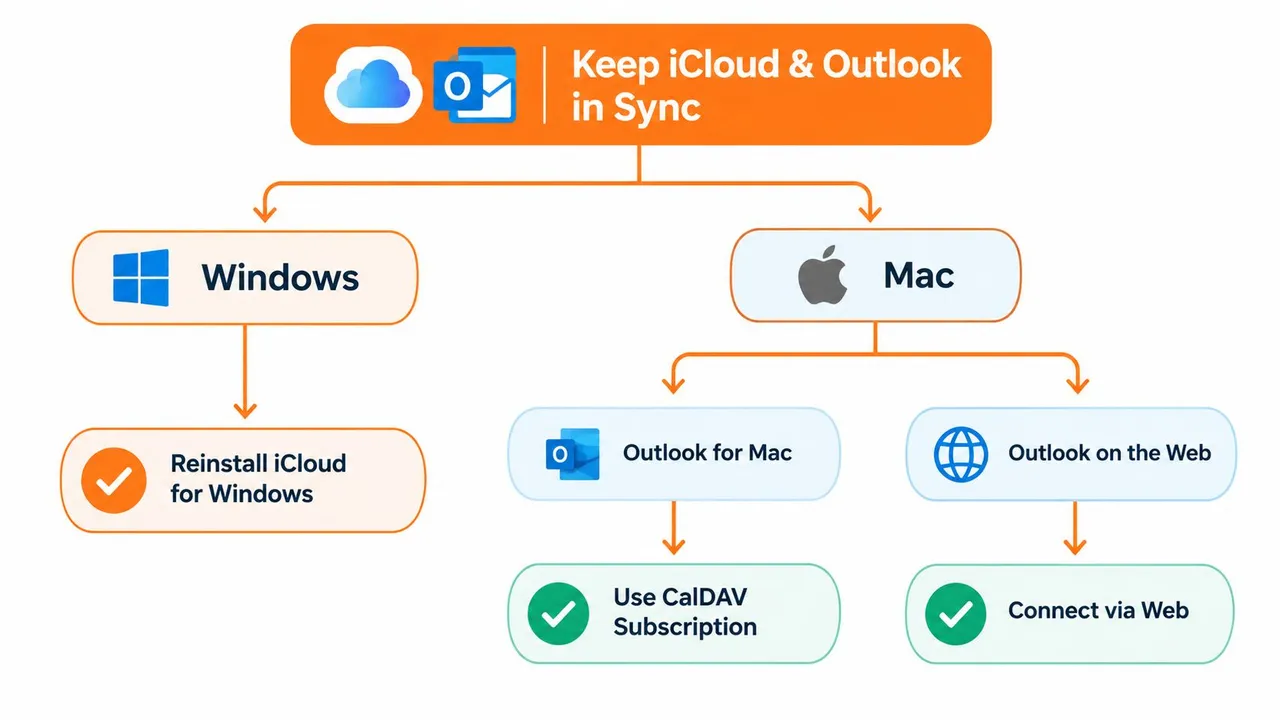
Verwenden Sie diesen Entscheidungsbaum, um nicht passende Korrekturen zu vermeiden:
- Windows mit klassischem Outlook: Aktualisieren Sie iCloud für Windows, bestätigen Sie, dass Kalender aktiviert sind, überprüfen Sie das Outlook-Add-in und authentifizieren Sie sich bei Bedarf neu.
- Windows mit neuem Outlook: Wechseln Sie zum klassischen Outlook für die Legacy-iCloud-Integration oder verwenden Sie ein unterstütztes Abonnement oder einen Connector.
- Mac mit Outlook für Mac: Bestätigen Sie den Account innerhalb von Outlook und verwenden Sie dann den unterstützten Abonnement-Weg, wenn kein direkter bidirektionaler Zugriff verfügbar ist.
- Outlook im Web: Behandeln Sie es als separaten Client. Verwenden Sie ein Abonnement für die Sichtbarkeit oder einen Connector für die laufende plattformübergreifende Synchronisierung.
Fünf Gewohnheiten verhindern viele stille Fehler:
- Halten Sie iCloud für Windows aktuell: Updates helfen der Windows-Integration, mit dem Betriebssystem und Outlook im Einklang zu bleiben.
- Überprüfen Sie die Anmeldedaten nach Änderungen am Apple Account erneut: Generieren Sie frische anwendungsspezifische Anmeldedaten, wenn sich der Authentifizierungsstatus des Accounts ändert.
- Vermeiden Sie den beiläufigen Wechsel von Outlook-Profilen: Das Wechseln zwischen neuem und klassischem Outlook kann ändern, welcher Integrationspfad verfügbar ist.
- Lassen Sie den Standardnamen des iCloud-Kalenders unverändert: Das Umbenennen von systemverknüpften Ordnern kann die Fehlerbehebung und Erkennung erschweren.
- Führen Sie einen monatlichen Test-Termin durch: Erstellen Sie ein temporäres Ereignis auf jeder Seite, bestätigen Sie dessen Ankunft und entfernen Sie es dann.
Wenn die Verbindung nach jedem Windows-, macOS- oder Outlook-Update abbricht, hören Sie auf, jeden Vorfall als isolierten Fehler zu behandeln. Dieses wiederkehrende Muster signalisiert, dass die native Synchronisierung nicht mehr zu Ihrem Client-Mix passt. Ein dedizierter plattformübergreifender Dienst kann die Kalender im Einklang halten, während Sie native Tools für die Kombinationen reservieren, die sie unterstützen.
Wenn Sie möchten, dass iCloud- und Outlook-Ereignisse über Windows, Mac oder Outlook im Web hinweg synchron bleiben, bietet SyncThemCalendars konfigurierbare einseitige, bidirektionale und mehrseitige Synchronisierung mit Datenschutzkontrollen für kopierte Ereignisdetails. Verbinden Sie die Kalender, wählen Sie die Synchronisierungsrichtung und nutzen Sie den Dienst, wenn die native Outlook-Brücke Ihre Einrichtung nicht zuverlässig unterstützen kann.
Bereit, Ihre Kalender zu synchronisieren?
Halten Sie Ihre Google, Outlook und Apple iCloud Kalender automatisch synchron. 2 Minuten Einrichtung, keine Kreditkarte erforderlich.
Kostenlos startenWeiterlesen
Mehr in Tutorials

Outlook-Kalender in Google exportieren: Eine Schritt-für-Schritt-Anleitung für 2026
Erfahren Sie, wie Sie Ihren Outlook-Kalender mit klaren Schritten für den ICS- und CSV-Import, Prüfungen für wiederkehrende Ereignisse und Verifizierungstipps, die 2026 funktionieren, in Google exportieren.

So synchronisieren Sie den Outlook-Kalender über Plattformen hinweg
Erfahren Sie, wie Sie Outlook-Kalenderereignisse mit Google und Apple iCloud synchronisieren. Meistern Sie die Zwei-Wege-Synchronisierung, Datenschutzsteuerungen und die Abbildung der Verfügbarkeit in Echtzeit.

Wie man den Office 365-Kalender mit dem Apple-Kalender synchronisiert
Erfahren Sie, wie Sie den Office 365-Kalender mit dem Apple-Kalender synchronisieren. Vergleichen Sie native Methoden, Drittanbieter-Tools, Datenschutzoptionen und Tipps zur Fehlerbehebung.