







El calendario de iCloud no se sincroniza con Outlook: Cómo solucionarlo
¿El calendario de iCloud no se sincroniza con Outlook? Conoce las causas reales y las soluciones paso a paso para Windows, Mac y Outlook web en esta guía práctica de 2026.

Lunes por la mañana, una llamada de un cliente añadida en tu iPhone no aparece en Outlook. Abres ambos calendarios, los actualizas y encuentras algo peor: una reunión editada en tu Mac sigue apareciendo a su hora antigua en Outlook, o el mismo evento aparece dos veces. No hay un mensaje de error útil, solo una pérdida silenciosa de confianza en el calendario que usas para planificar tu día.
Cuando el calendario de iCloud no se sincroniza con Outlook, el fallo suele provenir de la combinación específica de cuenta de Apple, sistema operativo, cliente de Outlook y método de conexión. Una solución que funciona con el Outlook clásico en Windows puede ser irrelevante para Outlook para Mac o Outlook en la web. El enfoque correcto es el diagnóstico. Identifica primero el cliente y la plataforma, luego prueba la ruta de sincronización admitida antes de reinstalar todo.
Cuando iCloud y Outlook dejan de comunicarse silenciosamente
Los fallos más frustrantes son los silenciosos. Outlook se abre normalmente, el calendario de iCloud puede seguir apareciendo en el panel de navegación y las citas antiguas permanecen visibles. Los nuevos eventos dejan de llegar. En otros casos, los cambios viajan en una dirección pero no en la otra, dejando dos calendarios que parecen similares hasta que una cita importante cambia.
La propia guía de solución de problemas del calendario de iCloud de Apple trata esto como un problema de interoperabilidad de varios pasos. Las comprobaciones recomendadas incluyen la conectividad a internet, las actualizaciones de Windows, la configuración correcta de fecha y hora, el estado del sistema de iCloud, el complemento de iCloud para Outlook y los restablecimientos de cierre e inicio de sesión. Apple también mantiene rutas de soporte separadas para calendarios que no se pueden añadir y calendarios que no se sincronizan, lo cual es una distinción útil al diagnosticar el fallo.
Empieza por el cliente, no por el síntoma
Antes de cambiar las credenciales, responde a tres preguntas:
- ¿Estás usando Outlook clásico en Windows, nuevo Outlook en Windows, Outlook para Mac u Outlook en la web?
- ¿Está iCloud conectado a través de iCloud para Windows, una suscripción de calendario o un conector externo?
- ¿El evento que falta está presente en iCloud.com, o nunca llegó a iCloud?
Esa última comprobación separa un problema de iCloud de un problema de visualización de Outlook. Si la cita no está presente en iCloud, Outlook no puede recuperarla a través de una conexión de iCloud. Si está presente en iCloud pero ausente en Outlook, investiga el puente, el complemento, la suscripción o el soporte del cliente.
Regla práctica: No repitas una solución de complemento de Windows en un cliente Mac. Las plataformas utilizan diferentes rutas de integración y algunas combinaciones no proporcionan una sincronización bidireccional directa en absoluto.
Hay una guía de síntomas útil disponible en este recurso de solución de problemas de sincronización de calendarios, pero el principio fundamental sigue siendo el mismo: establece dónde existe el evento y luego inspecciona la conexión responsable de moverlo.
Las cuatro razones reales por las que iCloud y Outlook se desincronizan
La mayoría de los informes sobre el calendario de iCloud que no se sincroniza con Outlook caen en cuatro grupos. Pueden producir síntomas similares, por lo que cambiar la configuración al azar suele crear más confusión de la que elimina.
Desviación de cuenta y autenticación
Un cambio de contraseña de la cuenta de Apple puede invalidar las credenciales almacenadas en una integración de escritorio. La autenticación de dos factores también puede interrumpir un flujo de inicio de sesión que espera un método de autenticación más antiguo. En Windows, iCloud para Windows o el complemento de Outlook pueden parecer instalados mientras la cuenta está efectivamente cerrada.
Comprueba primero el estado de la cuenta en iCloud para Windows. Si la aplicación te pide que inicies sesión de nuevo, completa ese proceso antes de solucionar problemas en el propio Outlook. Para el acceso de calendarios de terceros, el modelo de seguridad de la cuenta de Apple también puede requerir una contraseña específica de la aplicación en lugar de la contraseña normal de la cuenta de Apple.
Configuración de iCloud que ya no expone el calendario
Un calendario puede desaparecer de Outlook cuando Calendarios y contactos está desactivado en iCloud para Windows, o cuando el calendario de iCloud seleccionado ya no está habilitado en la integración. El mismo problema puede ocurrir si el evento se guardó en un calendario local o de una cuenta diferente en lugar de en iCloud.
Verifica el evento en iCloud.com y confirma que el calendario relevante está seleccionado en el dispositivo Apple. Esto es importante especialmente cuando un usuario ve un evento en un iPhone pero no puede encontrarlo en la cuenta de iCloud a la que está conectado Outlook.
Las suscripciones y los calendarios compartidos se comportan de manera diferente
Una suscripción a iCalendar es generalmente una fuente de visualización, no lo mismo que un calendario principal totalmente sincronizado. Un calendario compartido o delegado también puede tener un comportamiento de edición y actualización diferente al del calendario propiedad de la cuenta. Si Outlook muestra eventos pero los cambios realizados en Outlook nunca regresan a iCloud, es posible que estés viendo una suscripción unidireccional en lugar de una conexión de cuenta bidireccional.
El conector o el cliente no admite la ruta requerida
Microsoft y Apple documentan la sincronización en Windows como dependiente de iCloud para Windows y su integración con Outlook, en lugar de como una característica nativa de Outlook. Las instrucciones de calendario de iCloud para Outlook de Microsoft también muestran que la ruta de Mac difiere de la ruta de Windows. Es por esto que una reparación de complemento puede funcionar en el Outlook clásico para Windows mientras que la misma expectativa falla en Outlook para Mac o Outlook en la web.
| Síntoma en Outlook | Causa raíz más probable | Dónde comprobar primero |
|---|---|---|
| El calendario de iCloud falta por completo | La integración de iCloud está desactivada o sin autenticar | Configuración de iCloud para Windows o de la cuenta de Outlook |
| Aparecen eventos antiguos pero no los nuevos | Problema de token de conector, complemento o actualización de suscripción | Estado de la cuenta y tipo de conexión |
| Los eventos de Outlook no aparecen en iCloud | Suscripción de solo lectura o ruta de cliente no admitida | Propiedades del calendario y plataforma del cliente |
| Aparecen eventos duplicados | Más de una ruta de calendario muestra los mismos datos | Lista de calendarios de Outlook y cuentas conectadas |
Solución de la sincronización del calendario de iCloud en Windows y Outlook de escritorio
Para Windows, la ruta admitida depende de que iCloud para Windows se conecte al Outlook clásico de escritorio. La configuración documentada de Microsoft requiere que los usuarios instalen iCloud para Windows, inicien sesión con su cuenta de Apple, seleccionen Contactos y calendarios y luego abran Outlook para que comience la sincronización. Apple proporciona una ruta de solución de problemas de Windows para iCloud y Outlook similar, que incluye reparar Office u Outlook y eliminar y volver a añadir la cuenta cuando sea necesario.
Comienza comprobando que iCloud para Windows esté instalado y que haya iniciado sesión con la misma cuenta de Apple utilizada en el iPhone o Mac. En la aplicación de iCloud, habilita la integración de Contactos y calendarios, aplica el cambio y cierra y vuelve a abrir Outlook. Si el calendario sigue sin aparecer, cierra la sesión de iCloud para Windows, reinicia el equipo e inicia sesión de nuevo antes de reconstruir el perfil de Outlook.
Verifica la integración del Outlook clásico
Abre el Outlook clásico e inspecciona Archivo, Opciones, Complementos. Busca el complemento de iCloud para Outlook y confirma que esté habilitado. Si Outlook lo ha deshabilitado, vuelve a habilitarlo y reinicia Outlook. Un complemento que aparece en la lista pero está inactivo puede explicar por qué el calendario de iCloud sigue siendo visible pero deja de recibir actualizaciones.
Actualiza iCloud para Windows a través de Microsoft Store e instala las actualizaciones de Windows disponibles. La guía de soporte de Apple dirige específicamente a los usuarios de Windows a actualizar Windows y luego cerrar e iniciar sesión de nuevo cuando los calendarios de iCloud no se sincronizan.

Saber cuándo el nuevo Outlook es el problema
El complemento heredado de iCloud para Outlook no es lo mismo que una integración nativa en el nuevo Outlook para Windows. Si has cambiado del Outlook clásico al nuevo Outlook, es posible que la ruta del complemento ya no esté disponible, por lo que reinstalar iCloud no creará un soporte que el cliente no proporciona. Cambia al Outlook clásico cuando se requiera la integración directa de escritorio de iCloud, luego prueba el calendario allí.
Si el Outlook clásico sigue fallando, usa la configuración de iCloud para Windows para desactivar los calendarios, aplica el cambio, vuelve a activarlos y aplica de nuevo. Como restablecimiento final, elimina la cuenta de iCloud de la integración, cierra la sesión, reinicia Windows y añade la cuenta de nuevo. Una suscripción a CalDAV o iCalendar puede servir como alternativa para ver eventos, pero no proporcionará necesariamente el comportamiento bidireccional que los usuarios esperan de un calendario principal.
Para un recorrido de configuración más amplio, utiliza esta guía para sincronizar un calendario de Outlook con iCloud.
Solución de la sincronización del calendario de iCloud en Mac y Outlook en la web
La ruta de Mac es diferente porque iCloud para Windows no está involucrado. Primero confirma que el calendario de iCloud esté habilitado en la Configuración del sistema de macOS bajo la configuración de iCloud de la cuenta de Apple. Luego abre Outlook para Mac e inspecciona Outlook, Configuración, Cuentas. La cuenta de iCloud debe estar disponible dentro de Outlook, no solo iniciada sesión a nivel de sistema operativo.
Si la cuenta aparece en la lista pero el calendario está desactualizado, desactiva y vuelve a activar la conexión del calendario dentro de la configuración de la cuenta de Outlook. Los nombres de los menús pueden variar entre las versiones de Outlook para Mac, así que concéntrate en el nodo de la cuenta y las carpetas de calendario debajo de él. Si el calendario solo está presente en el Calendario de Apple, es posible que Outlook no tenga una conexión activa compatible con él.

Usa una suscripción cuando la visualización sea suficiente
Outlook para Mac y Outlook en la web no ofrecen la misma integración directa de iCloud que el Outlook clásico en Windows. Microsoft documenta una ruta específica para Mac en la que se puede suscribir a un calendario de iCloud en Outlook en la web y luego mostrarlo en Outlook para Mac. Esto es útil cuando el requisito es la visibilidad, pero una suscripción puede ser de solo lectura o actualizarse según un horario controlado por el proveedor.
Esa distinción es importante para la programación. Si editas un evento en Outlook y esperas que el cambio actualice iCloud, una suscripción probablemente no sea suficiente. Proporciona una vista de calendario, no necesariamente un puente de cuenta bidireccional completo.
Outlook en la web tiene una limitación separada
Outlook en la web no hereda todas las integraciones de escritorio. Si un calendario de iCloud no está disponible a través del cliente web, añadir la cuenta a macOS o instalar iCloud para Windows no lo convertirá automáticamente en un calendario web nativo. Usa una ruta de escritorio compatible para el acceso directo, suscríbete cuando la visibilidad de solo lectura sea aceptable, o usa un conector bidireccional cuando ambos calendarios deban mantenerse alineados.
Qué cliente de Outlook y SO admiten realmente la sincronización de iCloud
El cliente y el sistema operativo determinan la respuesta más que la palabra “Outlook”. La documentación de Microsoft separa los procedimientos de Mac y Windows, mientras que la guía de Windows de Apple describe la sincronización de Outlook a través de un complemento de iCloud. Eso significa que una decisión de solución de problemas debe comenzar con la variante del producto, no con otra reinstalación genérica.
| Cliente de Outlook | Sistema operativo | Soporte nativo de iCloud | Punto de fallo típico |
|---|---|---|---|
| Outlook clásico de escritorio | Windows | Admitido a través de iCloud para Windows y su integración | Complemento deshabilitado, inicio de sesión obsoleto, actualización de Windows u Outlook |
| Nuevo Outlook | Windows | Limitado en comparación con la ruta del complemento clásico | Integración de iCloud heredada no disponible o no admitida |
| Outlook para Mac | macOS | Limitado y dependiente de la ruta de cuenta o suscripción disponible | Expectativas de CalDAV directo, autenticación de cuenta, comportamiento específico de la versión |
| Outlook en la web | Cualquier navegador compatible | No hay puente de escritorio nativo equivalente | Requiere suscripción, acceso de escritorio o un conector externo |
| Outlook móvil | iOS o Android | Limitado para la paridad completa del calendario | La visibilidad de la cuenta y el calendario no equivale a la sincronización bidireccional |
El veredicto práctico es sencillo. El Outlook clásico en Windows con iCloud para Windows es el entorno que debes probar cuando necesites la integración de escritorio tradicional. Si no se está utilizando esa combinación exacta, no asumas que los pasos del complemento de Windows se transferirán.
La discusión de la comunidad sobre la compatibilidad del calendario de Outlook e iCloud refleja el mismo punto de decisión: los usuarios deben distinguir los flujos de trabajo de Outlook clásico, nuevo Outlook, Mac y web antes de elegir un remedio. Una suscripción puede resolver la visibilidad, pero no resuelve automáticamente la edición bidireccional ni la paridad confiable del calendario.
Cuando la sincronización nativa alcanza sus límites y un conector tiene sentido
Las reparaciones repetidas pueden revelar un límite de compatibilidad en lugar de una instalación dañada. Si ya has vuelto a autenticar iCloud, vuelto a habilitar los calendarios, reparado Outlook y probado el cliente de escritorio compatible, otra reinstalación solo puede restablecer el mismo puente frágil. La propia lista de solución de problemas de Apple demuestra cuántas capas independientes pueden afectar a la conexión, desde el estado del sistema y las actualizaciones de Windows hasta el registro de complementos y los restablecimientos de cuenta.
Un conector multiplataforma se vuelve razonable cuando el requisito es más amplio que “mostrar este calendario en Outlook”. Es posible que necesites que un evento de iCloud bloquee tiempo en un calendario de Outlook, que un cambio de Outlook llegue al Calendario de Apple, o que varios calendarios mantengan una disponibilidad constante sin exponer descripciones y ubicaciones privadas. Esos requisitos superan lo que una suscripción de solo lectura puede proporcionar.

Compara la carga operativa
La sincronización nativa mantiene la configuración cerca del sistema operativo, pero vincula el éxito a una combinación de aplicaciones y un puente de autenticación en particular. Un conector añade otro servicio, por lo que tendrás que revisar sus controles de privacidad, cuentas admitidas, direcciones de sincronización y manejo de eventos duplicados. Ese compromiso puede valer la pena cuando la disponibilidad del calendario debe permanecer constante en los entornos de Apple y Microsoft.
SyncThemCalendars es una opción que admite la sincronización de eventos unidireccional, bidireccional y multidireccional entre calendarios de iCloud, Outlook y Google, con controles para los detalles de eventos copiados y la visibilidad de libre/ocupado. Su configuración basada en navegador está diseñada para la sincronización en segundo plano, por lo que la relación del calendario no depende de que un complemento de Outlook permanezca saludable.
Usa la integración nativa cuando el Outlook clásico en Windows satisfaga tus necesidades y permanezca estable. Elige un conector cuando tus usuarios trabajen en Mac, Windows, Outlook en la web o varias cuentas y el coste de la reparación manual recurrente sea mayor que el esfuerzo de mantener una conexión gestionada. También debes probar cómo maneja el servicio las actualizaciones de autenticación, eliminaciones, ediciones, campos de privacidad y prevención de duplicados antes de confiar en él para una programación importante.
Para los equipos que comparan enfoques, esta descripción general de la sincronización de calendario en tiempo real proporciona un punto de partida útil.
Mantener iCloud y Outlook sincronizados de ahora en adelante
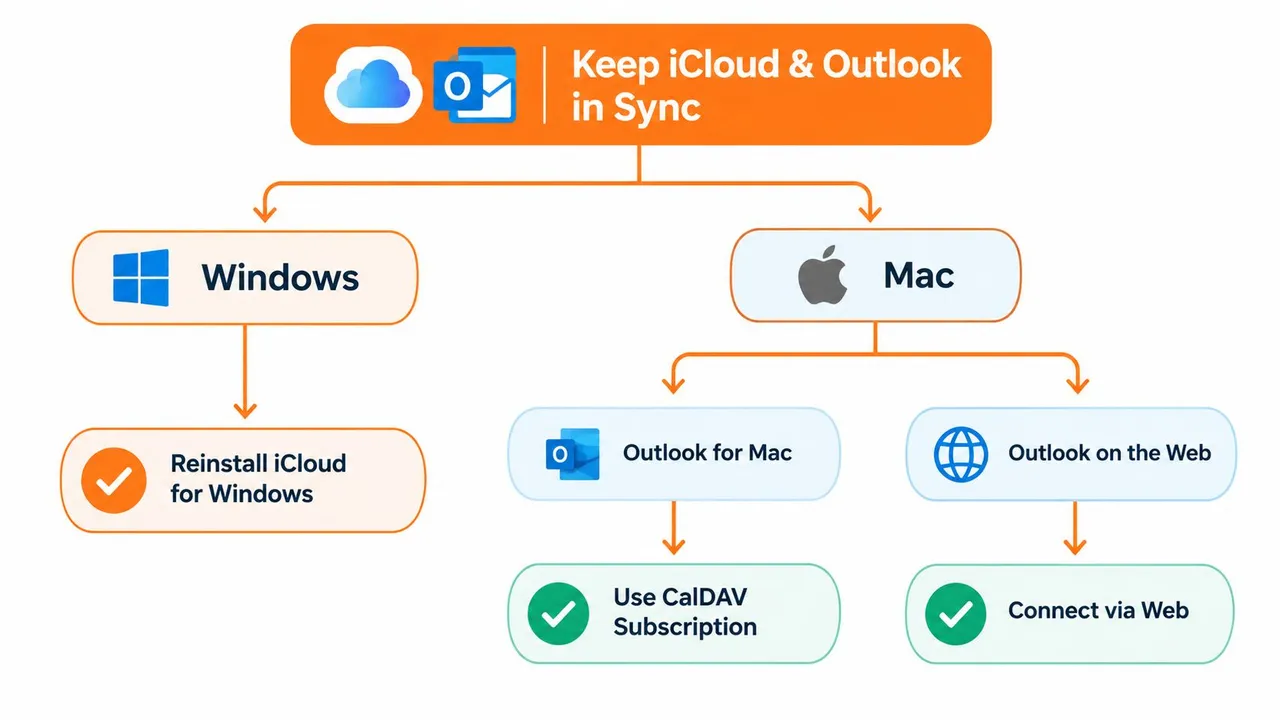
Usa este árbol de decisiones para evitar soluciones que no coincidan:
- Windows con Outlook clásico: Actualiza iCloud para Windows, confirma que los calendarios están habilitados, verifica el complemento de Outlook y vuelve a autenticar si es necesario.
- Windows con nuevo Outlook: Cambia al Outlook clásico para la integración de iCloud heredada, o usa una suscripción o conector compatible.
- Mac con Outlook para Mac: Confirma la cuenta dentro de Outlook, luego usa la ruta de suscripción compatible cuando el acceso bidireccional directo no esté disponible.
- Outlook en la web: Trátalo como un cliente separado. Usa una suscripción para la visibilidad o un conector para la sincronización multiplataforma continua.
Cinco hábitos previenen muchos fallos silenciosos:
- Mantén iCloud para Windows actualizado: Las actualizaciones ayudan a que la integración de Windows se mantenga alineada con el sistema operativo y Outlook.
- Vuelve a comprobar las credenciales después de los cambios en la cuenta de Apple: Genera nuevas credenciales específicas de la aplicación cuando cambie el estado de autenticación de la cuenta.
- Evita cambiar de perfil de Outlook casualmente: Moverse entre el nuevo y el clásico Outlook puede cambiar qué ruta de integración está disponible.
- Deja el nombre predeterminado del calendario de iCloud sin cambios: Cambiar el nombre de las carpetas vinculadas al sistema puede dificultar la solución de problemas y el reconocimiento.
- Ejecuta una prueba mensual: Crea un evento temporal en cada lado, confirma su llegada y luego elimínalo.
Si la conexión se rompe después de cada actualización de Windows, macOS u Outlook, deja de tratar cada incidente como un fallo aislado. Ese patrón recurrente indica que la sincronización nativa ya no coincide con tu combinación de clientes. Un servicio multiplataforma dedicado puede mantener los calendarios alineados mientras reservas las herramientas nativas para las combinaciones que admiten.
Si necesitas que los eventos de iCloud y Outlook se mantengan alineados en Windows, Mac o Outlook en la web, SyncThemCalendars ofrece una sincronización configurable unidireccional, bidireccional y multidireccional con controles de privacidad para los detalles de eventos copiados. Conecta los calendarios, elige la dirección de sincronización y usa el servicio cuando el puente nativo de Outlook no pueda admitir de forma fiable tu configuración.
¿Listo para sincronizar tus calendarios?
Mantén tus calendarios de Google, Outlook y Apple iCloud sincronizados automáticamente. Configuración en 2 minutos, no se requiere tarjeta de crédito.
Empieza gratisSigue leyendo
Más en Tutorials

Exportar el calendario de Outlook a Google: Una guía paso a paso para 2026
Aprende cómo exportar el calendario de Outlook a Google con pasos claros para importaciones ICS y CSV, comprobaciones de eventos recurrentes y consejos de verificación que funcionan en 2026.

Cómo sincronizar el calendario de Outlook entre plataformas
Aprenda a sincronizar los eventos del calendario de Outlook con Google y Apple iCloud. Domine la sincronización bidireccional, los controles de privacidad y el mapeo de disponibilidad en tiempo real.

Cómo sincronizar el calendario de Office 365 con Apple Calendar
Aprenda a sincronizar el calendario de Office 365 con Apple Calendar. Compare métodos nativos, herramientas de terceros, controles de privacidad y consejos de solución de problemas.