







Il calendario iCloud non si sincronizza con Outlook: come risolvere
Il calendario iCloud non si sincronizza con Outlook? Scopri le cause reali e le soluzioni passo dopo passo per Windows, Mac e Outlook web in questa guida pratica del 2026.

Lunedì mattina, una chiamata di lavoro aggiunta sul tuo iPhone non appare su Outlook. Apri entrambi i calendari, li aggiorni e scopri qualcosa di peggio: una riunione modificata sul tuo Mac appare ancora all’orario precedente in Outlook, oppure lo stesso evento appare due volte. Non c’è alcun messaggio di errore utile, solo una silenziosa perdita di fiducia nel calendario che usi per pianificare la tua giornata.
Quando il calendario iCloud non si sincronizza con Outlook, il problema deriva solitamente dalla specifica combinazione di Apple Account, sistema operativo, client Outlook e metodo di connessione. Una soluzione che funziona con Outlook classico su Windows potrebbe essere irrilevante per Outlook per Mac o Outlook sul web. L’approccio corretto è diagnostico. Identifica prima il client e la piattaforma, poi testa il percorso di sincronizzazione supportato prima di reinstallare tutto.
Quando iCloud e Outlook smettono silenziosamente di comunicare
I fallimenti più frustranti sono quelli silenziosi. Outlook si apre normalmente, il calendario iCloud potrebbe apparire ancora nel riquadro di spostamento e gli appuntamenti meno recenti rimangono visibili. I nuovi eventi smettono di arrivare. In altri casi, le modifiche viaggiano in una sola direzione ma non nell’altra, lasciando due calendari che sembrano simili finché non cambia un appuntamento importante.
La guida alla risoluzione dei problemi del calendario iCloud di Apple tratta questo aspetto come un problema di interoperabilità a più fasi. I controlli consigliati includono la connettività internet, gli aggiornamenti di Windows, le impostazioni corrette di data e ora, lo stato del sistema iCloud, il componente aggiuntivo iCloud per Outlook e il ripristino tramite disconnessione e riconnessione. Apple mantiene anche percorsi di supporto separati per i calendari che non possono essere aggiunti e quelli che non si sincronizzano, il che è una distinzione utile durante la diagnosi del guasto.
Inizia dal client, non dal sintomo
Prima di modificare le credenziali, rispondi a tre domande:
- Stai usando Outlook classico su Windows, il nuovo Outlook su Windows, Outlook per Mac o Outlook sul web?
- iCloud è collegato tramite iCloud per Windows, un abbonamento al calendario o un connettore esterno?
- L’evento mancante è presente su iCloud.com, o non ha mai raggiunto iCloud?
Quest’ultimo controllo separa un problema di iCloud da un problema di visualizzazione di Outlook. Se l’appuntamento non è presente su iCloud, Outlook non può recuperarlo tramite una connessione iCloud. Se è presente su iCloud ma assente da Outlook, indaga sul bridge, sul componente aggiuntivo, sull’abbonamento o sul supporto del client.
Regola pratica: Non ripetere una correzione del componente aggiuntivo Windows su un client Mac. Le piattaforme utilizzano percorsi di integrazione diversi e alcune combinazioni non forniscono affatto una sincronizzazione bidirezionale diretta.
Una guida ai sintomi utile è disponibile in questa risorsa per la risoluzione dei problemi di sincronizzazione del calendario, ma il principio fondamentale rimane lo stesso: stabilisci dove esiste l’evento, poi ispeziona la connessione responsabile del suo spostamento.
Le quattro ragioni reali per cui iCloud e Outlook perdono la sincronizzazione
La maggior parte delle segnalazioni di calendario iCloud non sincronizzato con Outlook rientra in quattro gruppi. Possono produrre sintomi simili, quindi modificare le impostazioni in modo casuale spesso crea più confusione di quanta ne elimini.
Disallineamento dell’account e dell’autenticazione
Un cambio di password dell’Apple Account può invalidare le credenziali memorizzate in un’integrazione desktop. Anche l’autenticazione a due fattori può interrompere un flusso di accesso che prevede un metodo di autenticazione meno recente. Su Windows, iCloud per Windows o il componente aggiuntivo di Outlook potrebbero sembrare installati mentre l’account è effettivamente disconnesso.
Controlla prima lo stato dell’account in iCloud per Windows. Se l’applicazione ti chiede di accedere di nuovo, completa quel processo prima di risolvere i problemi di Outlook stesso. Per l’accesso al calendario di terze parti, il modello di sicurezza dell’account Apple potrebbe richiedere una password specifica per l’app anziché la normale password dell’Apple Account.
Impostazioni di iCloud che non espongono più il calendario
Un calendario può scomparire da Outlook quando Contatti e calendari è disabilitato in iCloud per Windows, o quando il calendario iCloud selezionato non è più abilitato nell’integrazione. Lo stesso problema può verificarsi se l’evento è stato salvato in un calendario locale o di un account diverso invece che su iCloud.
Verifica l’evento su iCloud.com e conferma che il calendario pertinente sia selezionato sul dispositivo Apple. Questo è importante soprattutto quando un utente vede un evento su un iPhone ma non riesce a trovarlo nell’account iCloud a cui Outlook è collegato.
Gli abbonamenti e i calendari condivisi si comportano in modo diverso
Un abbonamento iCalendar è generalmente un feed di sola visualizzazione, non la stessa cosa di un calendario principale completamente sincronizzato. Un calendario condiviso o delegato può anche avere un comportamento di modifica e aggiornamento diverso dal calendario di proprietà dell’account. Se Outlook mostra gli eventi ma le modifiche apportate in Outlook non tornano mai su iCloud, potresti guardare un abbonamento unidirezionale anziché una connessione account bidirezionale.
Il connettore o il client non supporta il percorso richiesto
Microsoft e Apple documentano la sincronizzazione su Windows come dipendente da iCloud per Windows e dalla sua integrazione con Outlook, piuttosto che come una funzionalità nativa di Outlook. Le istruzioni di Microsoft per il calendario iCloud in Outlook mostrano anche che il percorso Mac differisce da quello Windows. Ecco perché una riparazione del componente aggiuntivo può funzionare su Outlook classico per Windows mentre la stessa aspettativa fallisce in Outlook per Mac o Outlook sul web.
| Sintomo in Outlook | Causa principale più probabile | Dove controllare per primo |
|---|---|---|
| Il calendario iCloud manca del tutto | L’integrazione iCloud è disabilitata o non autenticata | iCloud per Windows o impostazioni account Outlook |
| Appaiono vecchi eventi ma non quelli nuovi | Problema di token del connettore, componente aggiuntivo o aggiornamento abbonamento | Stato dell’account e tipo di connessione |
| Gli eventi di Outlook non appaiono in iCloud | Abbonamento in sola lettura o percorso client non supportato | Proprietà del calendario e piattaforma client |
| Appaiono eventi duplicati | Più di un percorso del calendario sta visualizzando gli stessi dati | Elenco calendari di Outlook e account collegati |
Risolvere la sincronizzazione del calendario iCloud su Windows e Outlook Desktop
Per Windows, il percorso supportato dipende da iCloud per Windows che si collega a Outlook desktop classico. La configurazione documentata da Microsoft richiede agli utenti di installare iCloud per Windows, accedere con il proprio Apple Account, selezionare Contatti e calendari, quindi aprire Outlook affinché la sincronizzazione possa iniziare. Apple fornisce un percorso di risoluzione dei problemi Windows simile per iCloud e Outlook, che include la riparazione di Office o Outlook e la rimozione e riaggiunta dell’account quando necessario.
Inizia verificando che iCloud per Windows sia installato e che sia effettuato l’accesso con lo stesso Apple Account utilizzato su iPhone o Mac. Nell’applicazione iCloud, abilita l’integrazione Contatti e calendari, applica la modifica, quindi chiudi e riapri Outlook. Se il calendario continua a non apparire, disconnettiti da iCloud per Windows, riavvia il computer e accedi di nuovo prima di ricostruire il profilo di Outlook.
Verifica l’integrazione di Outlook classico
Apri Outlook classico e ispeziona File, Opzioni, Componenti aggiuntivi. Cerca il componente aggiuntivo iCloud per Outlook e conferma che sia abilitato. Se Outlook lo ha disabilitato, riabilitalo e riavvia Outlook. Un componente aggiuntivo elencato ma inattivo può spiegare perché il calendario iCloud rimane visibile ma smette di ricevere aggiornamenti.
Aggiorna iCloud per Windows tramite il Microsoft Store e installa gli aggiornamenti di Windows disponibili. La guida al supporto di Apple indirizza specificamente gli utenti Windows ad aggiornare Windows e poi a disconnettersi e riconnettersi quando i calendari iCloud non si sincronizzano.

Sapere quando il nuovo Outlook è il problema
Il componente aggiuntivo legacy iCloud per Outlook non è la stessa cosa di un’integrazione nativa nel nuovo Outlook per Windows. Se sei passato da Outlook classico al nuovo Outlook, il percorso del componente aggiuntivo potrebbe non essere più disponibile, quindi reinstallare iCloud non creerà un supporto che il client non fornisce. Passa a Outlook classico quando è richiesta l’integrazione desktop diretta di iCloud, quindi testa il calendario lì.
Se Outlook classico continua a fallire, usa le impostazioni di iCloud per Windows per disattivare i calendari, applicare la modifica, riattivarli e applicare di nuovo. Come ripristino finale, rimuovi l’account iCloud dall’integrazione, disconnettiti, riavvia Windows e aggiungi di nuovo l’account. Un abbonamento CalDAV o iCalendar può servire come fallback per visualizzare gli eventi, ma non fornirà necessariamente il comportamento bidirezionale che gli utenti si aspettano da un calendario principale.
Per una procedura guidata di configurazione più ampia, usa questa guida per sincronizzare un calendario Outlook con iCloud.
Risolvere la sincronizzazione del calendario iCloud su Mac e Outlook sul web
Il percorso Mac è diverso perché iCloud per Windows non è coinvolto. Per prima cosa conferma che il calendario iCloud sia abilitato nelle Impostazioni di Sistema di macOS sotto le impostazioni iCloud dell’Apple Account. Quindi apri Outlook per Mac e ispeziona Outlook, Impostazioni, Account. L’account iCloud deve essere disponibile all’interno di Outlook, non solo a livello di sistema operativo.
Se l’account è elencato ma il calendario non è aggiornato, disattiva e riattiva la connessione del calendario all’interno delle impostazioni dell’account di Outlook. I nomi dei menu possono variare tra le versioni di Outlook per Mac, quindi concentrati sul nodo dell’account e sulle cartelle del calendario sottostanti. Se il calendario è presente solo in Calendario Apple, Outlook potrebbe non avere una connessione supportata attiva.

Usa un abbonamento quando la visualizzazione è sufficiente
Outlook per Mac e Outlook sul web non offrono la stessa integrazione iCloud diretta di Outlook classico su Windows. Microsoft documenta un percorso specifico per Mac in cui è possibile sottoscrivere un calendario iCloud in Outlook sul web e poi visualizzarlo in Outlook per Mac. Questo è utile quando il requisito è la visibilità, ma un abbonamento può essere in sola lettura o aggiornarsi secondo una pianificazione controllata dal provider.
Questa distinzione è importante per la pianificazione. Se modifichi un evento in Outlook e ti aspetti che la modifica aggiorni iCloud, un abbonamento probabilmente non è sufficiente. Fornisce una vista del calendario, non necessariamente un bridge dell’account bidirezionale completo.
Outlook sul web ha una limitazione separata
Outlook sul web non eredita ogni integrazione desktop. Se un calendario iCloud non è disponibile tramite il client web, aggiungere l’account a macOS o installare iCloud per Windows non lo renderà automaticamente un calendario web nativo. Usa un percorso desktop supportato per l’accesso diretto, sottoscrivi quando la visibilità in sola lettura è accettabile, o usa un connettore bidirezionale quando entrambi i calendari devono rimanere allineati.
Quale client Outlook e sistema operativo supportano effettivamente la sincronizzazione iCloud
Il client e il sistema operativo determinano la risposta più della parola “Outlook”. La documentazione di Microsoft separa le procedure Mac e Windows, mentre la guida Windows di Apple descrive la sincronizzazione di Outlook tramite un componente aggiuntivo iCloud. Ciò significa che una decisione sulla risoluzione dei problemi dovrebbe iniziare con la variante del prodotto, non con un’altra reinstallazione generica.
| Client Outlook | Sistema operativo | Supporto iCloud nativo | Punto di fallimento tipico |
|---|---|---|---|
| Outlook desktop classico | Windows | Supportato tramite iCloud per Windows e la sua integrazione | Componente aggiuntivo disabilitato, accesso non aggiornato, aggiornamento Windows o Outlook |
| Nuovo Outlook | Windows | Limitato rispetto al percorso del componente aggiuntivo classico | Integrazione iCloud legacy non disponibile o non supportata |
| Outlook per Mac | macOS | Limitato e dipendente dall’account disponibile o dal percorso di abbonamento | Aspettative CalDAV dirette, autenticazione account, comportamento specifico della build |
| Outlook sul web | Qualsiasi browser supportato | Nessun bridge iCloud desktop nativo equivalente | Richiede abbonamento, accesso desktop o connettore esterno |
| Outlook mobile | iOS o Android | Limitato per la parità completa del calendario | La visibilità dell’account e del calendario non equivale alla sincronizzazione bidirezionale |
Il verdetto pratico è semplice. Outlook classico su Windows con iCloud per Windows è l’ambiente da testare quando hai bisogno della tradizionale integrazione desktop. Se quella specifica combinazione non è in uso, non dare per scontato che i passaggi del componente aggiuntivo Windows si trasferiranno.
La discussione della community sulla compatibilità del calendario Outlook e iCloud riflette lo stesso punto decisionale: gli utenti devono distinguere i flussi di lavoro di Outlook classico, nuovo Outlook, Mac e web prima di scegliere un rimedio. Un abbonamento può risolvere la visibilità, ma non risolve automaticamente la modifica bidirezionale o l’affidabile parità del calendario.
Quando la sincronizzazione nativa raggiunge i suoi limiti e un connettore ha senso
Le riparazioni ripetute possono rivelare un limite di compatibilità piuttosto che un’installazione danneggiata. Se hai già riautenticato iCloud, riabilitato i calendari, riparato Outlook e testato il client desktop supportato, un’altra reinstallazione potrebbe solo ripristinare lo stesso bridge fragile. L’elenco di risoluzione dei problemi di Apple dimostra quanti livelli indipendenti possono influenzare la connessione, dallo stato del sistema e gli aggiornamenti di Windows alla registrazione dei componenti aggiuntivi e ai ripristini dell’account.
Un connettore multipiattaforma diventa ragionevole quando il requisito è più ampio di “mostra questo calendario in Outlook”. Potresti aver bisogno che un evento iCloud blocchi del tempo in un calendario Outlook, che una modifica in Outlook raggiunga il Calendario Apple, o che diversi calendari mantengano una disponibilità coerente senza esporre descrizioni e posizioni private. Tali requisiti superano ciò che un abbonamento in sola lettura può fornire.

Confronta l’onere operativo
La sincronizzazione nativa mantiene la configurazione vicina al sistema operativo, ma lega il successo a una particolare combinazione di app e bridge di autenticazione. Un connettore aggiunge un altro servizio, quindi dovrai rivedere i suoi controlli sulla privacy, gli account supportati, le direzioni di sincronizzazione e la gestione degli eventi duplicati. Quel compromesso può valere la pena quando la disponibilità del calendario deve rimanere coerente tra gli ambienti Apple e Microsoft.
SyncThemCalendars è un’opzione che supporta la sincronizzazione degli eventi unidirezionale, bidirezionale e multidirezionale tra calendari iCloud, Outlook e Google, con controlli per i dettagli degli eventi copiati e la visibilità libero/occupato. La sua configurazione basata su browser è progettata per la sincronizzazione in background, quindi la relazione del calendario non dipende dal fatto che un componente aggiuntivo di Outlook rimanga integro.
Usa l’integrazione nativa quando Outlook classico su Windows soddisfa le tue esigenze e rimane stabile. Scegli un connettore quando i tuoi utenti lavorano su Mac, Windows, Outlook sul web o account multipli e il costo della riparazione manuale ricorrente è superiore allo sforzo di mantenere una connessione gestita. Dovresti anche testare come il servizio gestisce gli aggiornamenti dell’autenticazione, le eliminazioni, le modifiche, i campi sulla privacy e la prevenzione dei duplicati prima di affidarti ad esso per una pianificazione importante.
Per i team che confrontano gli approcci, questa panoramica sulla sincronizzazione del calendario in tempo reale fornisce un punto di partenza utile.
Mantenere iCloud e Outlook sincronizzati d’ora in poi
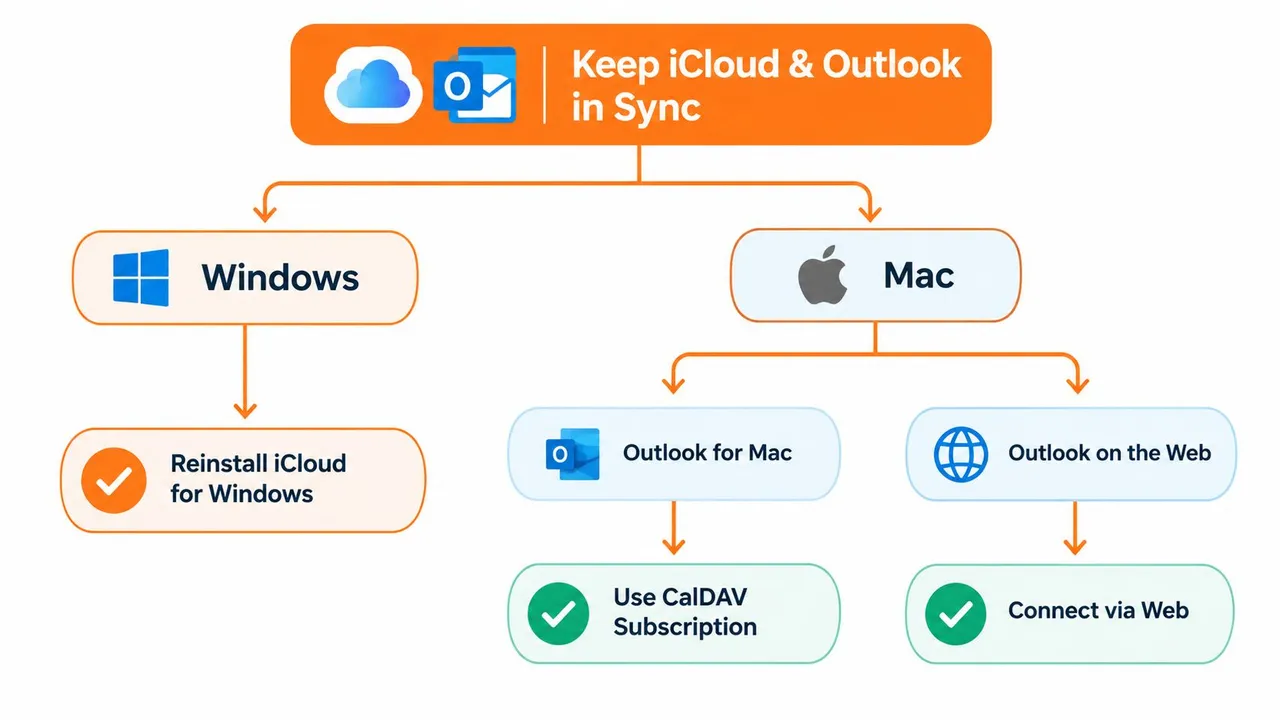
Usa questo albero decisionale per evitare correzioni errate:
- Windows con Outlook classico: Aggiorna iCloud per Windows, conferma che i calendari siano abilitati, verifica il componente aggiuntivo di Outlook e riautentica se necessario.
- Windows con nuovo Outlook: Passa a Outlook classico per l’integrazione iCloud legacy, o usa un abbonamento o un connettore supportato.
- Mac con Outlook per Mac: Conferma l’account all’interno di Outlook, quindi usa il percorso di abbonamento supportato quando l’accesso bidirezionale diretto non è disponibile.
- Outlook sul web: Trattalo come un client separato. Usa un abbonamento per la visibilità o un connettore per la sincronizzazione multipiattaforma continua.
Cinque abitudini prevengono molti fallimenti silenziosi:
- Mantieni iCloud per Windows aggiornato: Gli aggiornamenti aiutano l’integrazione di Windows a rimanere allineata con il sistema operativo e Outlook.
- Ricontrolla le credenziali dopo le modifiche all’Apple Account: Genera nuove credenziali specifiche per l’app quando cambia lo stato di autenticazione dell’account.
- Evita di cambiare profilo Outlook con leggerezza: Passare dal nuovo Outlook a quello classico può cambiare quale percorso di integrazione è disponibile.
- Lascia invariato il nome del calendario iCloud predefinito: Rinominare le cartelle collegate al sistema può rendere più difficile la risoluzione dei problemi e il riconoscimento.
- Esegui un evento di test mensile: Crea un evento temporaneo su ogni lato, conferma il suo arrivo, quindi rimuovilo.
Se la connessione si interrompe dopo ogni aggiornamento di Windows, macOS o Outlook, smetti di trattare ogni incidente come un problema isolato. Quel modello ricorrente segnala che la sincronizzazione nativa non corrisponde più al tuo mix di client. Un servizio multipiattaforma dedicato può mantenere i calendari allineati mentre riservi gli strumenti nativi per le combinazioni che supportano.
Se hai bisogno che gli eventi di iCloud e Outlook rimangano allineati su Windows, Mac o Outlook sul web, SyncThemCalendars offre una sincronizzazione configurabile unidirezionale, bidirezionale e multidirezionale con controlli sulla privacy per i dettagli degli eventi copiati. Collega i calendari, scegli la direzione di sincronizzazione e usa il servizio quando il bridge nativo di Outlook non può supportare in modo affidabile la tua configurazione.
Pronto a sincronizzare i tuoi calendari?
Mantieni i tuoi calendari Google, Outlook e Apple iCloud sincronizzati automaticamente. Configurazione in 2 minuti, nessuna carta di credito richiesta.
Inizia gratisContinua a leggere
Altro in Tutorials

Esportare il calendario di Outlook su Google: una guida passo dopo passo per il 2026
Scopri come esportare il calendario di Outlook su Google con passaggi chiari per l'importazione di file ICS e CSV, controlli per gli eventi ricorrenti e suggerimenti di verifica validi per il 2026.

Come sincronizzare il calendario di Outlook tra diverse piattaforme
Scopri come sincronizzare gli eventi del calendario di Outlook con Google e Apple iCloud. Padroneggia la sincronizzazione bidirezionale, i controlli della privacy e la mappatura della disponibilità in tempo reale.

Come sincronizzare il calendario di Office 365 con Apple Calendar
Scopri come sincronizzare il calendario di Office 365 con Apple Calendar. Confronta metodi nativi, strumenti di terze parti, controlli sulla privacy e suggerimenti per la risoluzione dei problemi.