







iCloudカレンダーがOutlookと同期されない場合の対処法
iCloudカレンダーがOutlookと同期されませんか?Windows、Mac、Outlook on the webにおける真の原因と、2026年版の段階的な解決策を解説します。

月曜日の朝、iPhoneに追加したクライアントとの通話予定がOutlookに表示されていません。両方のカレンダーを開いて更新しても、さらに悪いことに、Macで編集した会議がOutlookでは古い時間のまま表示されていたり、同じイベントが二重に表示されたりしています。役に立つエラーメッセージは表示されず、日々の計画を立てるために使用しているカレンダーへの信頼が静かに失われていきます。
iCloudカレンダーがOutlookと同期されない場合、その障害は通常、Appleアカウント、オペレーティングシステム、Outlookクライアント、および接続方法の特定の組み合わせに起因します。Windowsのクラシック版Outlookで有効な修正方法が、Mac版OutlookやOutlook on the webでは無関係であることも珍しくありません。正しいアプローチは診断です。まずクライアントとプラットフォームを特定し、すべてを再インストールする前に、サポートされている同期パスをテストしてください。
iCloudとOutlookが静かに同期を停止したとき
最も厄介な障害は、何も通知されないものです。Outlookは通常通り開き、iCloudカレンダーはナビゲーションウィンドウに表示されたままで、古い予定も確認できます。しかし、新しいイベントが届かなくなります。また、変更が片方向には反映されるが逆方向には反映されないケースもあり、重要な予定が変更されるまで2つのカレンダーが同じように見えてしまうことがあります。
AppleのiCloudカレンダーのトラブルシューティングガイダンスでは、これを多段階の相互運用性の問題として扱っています。推奨されるチェック項目には、インターネット接続、Windowsアップデート、正しい日付と時刻の設定、iCloudのシステムステータス、iCloud Outlookアドイン、サインアウトとサインインのやり直しなどが含まれます。Appleは、カレンダーを追加できない場合と同期されない場合で個別のサポートパスを維持しており、障害を診断する際にこの区別は有用です。
症状ではなくクライアントから始める
資格情報を変更する前に、以下の3つの質問に答えてください。
- Windowsのクラシック版Outlook、Windowsの新しいOutlook、Mac版Outlook、またはOutlook on the webのどれを使用していますか?
- iCloudはiCloud for Windows、カレンダーのサブスクリプション、または外部コネクタのいずれで接続されていますか?
- 欠落しているイベントはiCloud.comに存在しますか?それともiCloudに到達していませんか?
最後のチェックにより、iCloudの問題かOutlookの表示の問題かを切り分けることができます。予定がiCloudに存在しない場合、OutlookはiCloud接続を通じてそれを取得できません。iCloudには存在するのにOutlookに表示されない場合は、ブリッジ、アドイン、サブスクリプション、またはクライアントのサポート状況を調査してください。
実用的なルール: Windowsのアドイン修正をMacクライアントで繰り返さないでください。プラットフォームごとに統合パスが異なり、組み合わせによっては双方向の同期が全く提供されないものもあります。
有用な症状ガイドがカレンダー同期問題のトラブルシューティングリソースで入手できますが、基本原則は同じです。イベントがどこに存在するかを特定し、それを移動させる責任がある接続を検査してください。
iCloudとOutlookの同期がずれる4つの真の理由
iCloudカレンダーがOutlookと同期されないという報告のほとんどは、4つのグループに分類されます。これらは似たような症状を引き起こすため、設定をランダムに変更すると、解決するどころか混乱を招くことがよくあります。
アカウントと認証のずれ
Appleアカウントのパスワード変更により、デスクトップ統合に保存された資格情報が無効になることがあります。また、2要素認証が古い認証方法を想定したサインインフローを中断させることもあります。Windowsでは、iCloud for WindowsやOutlookアドインがインストールされているように見えても、実際にはアカウントがサインアウトされている状態になる場合があります。
まずはiCloud for Windowsのアカウント状態を確認してください。アプリケーションが再サインインを求めている場合は、Outlook自体のトラブルシューティングを行う前にそのプロセスを完了させてください。サードパーティのカレンダーアクセスの場合は、通常のAppleアカウントパスワードではなく、アプリ固有のパスワードが必要になることがあります。
カレンダーを表示しなくなったiCloud設定
iCloud for Windowsでカレンダーと連絡先が無効になっている場合、または選択したiCloudカレンダーが統合で有効になっていない場合に、カレンダーがOutlookから消えることがあります。イベントがiCloudではなく、ローカルや別のアカウントのカレンダーに保存された場合も同様の問題が発生します。
iCloud.comでイベントを確認し、Appleデバイスで適切なカレンダーが選択されていることを確認してください。これは、iPhoneではイベントが見えるのに、Outlookが接続しているiCloudアカウントでは見つからない場合に特に重要です。
サブスクリプションと共有カレンダーの動作の違い
iCalendarサブスクリプションは一般的に閲覧用のフィードであり、完全に同期されたプライマリカレンダーとは異なります。共有または委任されたカレンダーも、アカウント所有者のカレンダーとは編集や更新の動作が異なる場合があります。Outlookでイベントは表示されるが、Outlookで行った変更がiCloudに反映されない場合は、双方向のアカウント接続ではなく、片方向のサブスクリプションである可能性があります。
コネクタやクライアントが必要なパスをサポートしていない
MicrosoftとAppleは、Windowsの同期をネイティブなOutlook機能としてではなく、iCloud for WindowsとそのOutlook統合に依存するものとして文書化しています。MicrosoftのOutlook用iCloudカレンダーの手順でも、MacのルートはWindowsのルートと異なることが示されています。これが、クラシック版Outlook for Windowsではアドインの修復が機能しても、Mac版OutlookやOutlook on the webでは同じ期待が失敗する理由です。
| Outlookの症状 | 最も可能性の高い根本原因 | 最初に確認すべき場所 |
|---|---|---|
| iCloudカレンダーが完全に消えた | iCloud統合が無効または未認証 | iCloud for WindowsまたはOutlookアカウント設定 |
| 古いイベントは見えるが新しいイベントが見えない | コネクタトークン、アドイン、またはサブスクリプション更新の問題 | アカウントステータスと接続タイプ |
| OutlookのイベントがiCloudに表示されない | 読み取り専用サブスクリプションまたはサポートされていないクライアントパス | カレンダーのプロパティとクライアントプラットフォーム |
| イベントが重複して表示される | 複数のカレンダーパスが同じデータを表示している | Outlookのカレンダーリストと接続済みアカウント |
WindowsおよびOutlookデスクトップでのiCloudカレンダー同期の修正
Windowsの場合、サポートされているパスはiCloud for Windowsがクラシック版Outlookデスクトップに接続することに依存しています。Microsoftが文書化しているセットアップでは、ユーザーはiCloud for Windowsをインストールし、Appleアカウントでサインインし、連絡先とカレンダーを選択してから、同期を開始するためにOutlookを開く必要があります。AppleもiCloudとOutlookのWindowsトラブルシューティングパスを提供しており、これにはOfficeまたはOutlookの修復、および必要に応じたアカウントの削除と再追加が含まれます。
まずは、iCloud for Windowsがインストールされており、iPhoneやMacで使用しているのと同じAppleアカウントでサインインしていることを確認してください。iCloudアプリケーションで「連絡先とカレンダー」の統合を有効にし、変更を適用してから、Outlookを閉じて再度開きます。それでもカレンダーが表示されない場合は、iCloud for Windowsからサインアウトし、コンピュータを再起動し、再度サインインしてからOutlookプロファイルを再構築してください。
クラシック版Outlookの統合を確認する
クラシック版Outlookを開き、ファイル、オプション、アドインを検査します。iCloud Outlookアドインを探し、有効になっていることを確認してください。Outlookによって無効にされている場合は、再度有効にしてOutlookを再起動します。アドインがリストされているのに非アクティブになっている場合、iCloudカレンダーが表示されたままでも更新を受け取らなくなる理由を説明できます。
Microsoft Storeを通じてiCloud for Windowsをアップデートし、利用可能なWindowsアップデートをインストールしてください。Appleのサポートガイダンスでは、Windowsユーザーに対して、Windowsをアップデートしてからサインアウトとサインインをやり直すよう具体的に指示しています。

「新しいOutlook」が問題である場合を知る
レガシーなiCloud Outlookアドインは、Windowsの新しいOutlookにおけるネイティブ統合とは異なります。クラシック版Outlookから新しいOutlookに切り替えた場合、アドインパスが利用できなくなる可能性があるため、iCloudを再インストールしてもクライアントが提供していないサポートを作成することはできません。直接的なiCloudデスクトップ統合が必要な場合はクラシック版Outlookに切り替え、そこでカレンダーをテストしてください。
それでもクラシック版Outlookで失敗する場合は、iCloud for Windowsの設定を使用してカレンダーをオフにし、変更を適用してから、再度オンにして適用してください。最終的なリセットとして、統合からiCloudアカウントを削除し、サインアウトし、Windowsを再起動してから、再度アカウントを追加します。CalDAVまたはiCalendarサブスクリプションはイベントを閲覧するための代替手段として機能しますが、プライマリカレンダーに期待される双方向の動作を必ずしも提供するとは限りません。
より広範なセットアップ手順については、このOutlookカレンダーとiCloudを同期する方法ガイドを使用してください。
MacおよびOutlook on the webでのiCloudカレンダー同期の修正
MacのパスはiCloud for Windowsが関与しないため異なります。まず、macOSのシステム設定のAppleアカウントのiCloud設定で、iCloudカレンダーが有効になっていることを確認してください。次に、Mac版Outlookを開き、Outlook、設定、アカウントを検査します。iCloudアカウントは、オペレーティングシステムレベルでサインインしているだけでなく、Outlook内でも利用可能である必要があります。
アカウントはリストされているのにカレンダーが古い場合は、Outlookのアカウント設定内でカレンダーの接続をオフにしてから再度オンにしてください。メニュー名はMac版Outlookのビルドによって異なる可能性があるため、アカウントノードとその下のカレンダーフォルダに注目してください。カレンダーがAppleカレンダーにしか存在しない場合、Outlookはそれに対するアクティブでサポートされている接続を持っていない可能性があります。

閲覧だけで十分な場合はサブスクリプションを使用する
Mac版OutlookとOutlook on the webは、Windowsのクラシック版Outlookと同じ直接的なiCloud統合を提供していません。Microsoftは、iCloudカレンダーをOutlook on the webでサブスクライブし、それをMac版Outlookに表示させるMac固有のルートを文書化しています。これは可視性が必要な場合には役立ちますが、サブスクリプションは読み取り専用であったり、プロバイダーが制御するスケジュールで更新されたりする場合があります。
その区別はスケジューリングにおいて重要です。Outlookでイベントを編集し、その変更がiCloudに反映されることを期待する場合、サブスクリプションでは不十分な可能性があります。それはカレンダーの表示を提供するものであり、必ずしも完全な双方向のアカウントブリッジではありません。
Outlook on the webには別の制限がある
Outlook on the webは、すべてのデスクトップ統合を継承するわけではありません。iCloudカレンダーがWebクライアントを通じて利用できない場合、macOSにアカウントを追加したりiCloud for Windowsをインストールしたりしても、自動的にネイティブなWebカレンダーになるわけではありません。直接アクセスにはサポートされているデスクトップパスを使用し、読み取り専用の可視性で問題ない場合はサブスクライブし、両方のカレンダーを一致させる必要がある場合は双方向コネクタを使用してください。
どのOutlookクライアントとOSが実際にiCloud同期をサポートしているか
「Outlook」という言葉よりも、クライアントとオペレーティングシステムの方が答えを決定づけます。MicrosoftのドキュメントはMacとWindowsの手順を分けており、AppleのWindowsガイドはiCloudアドインを通じたOutlook同期を説明しています。つまり、トラブルシューティングの判断は、一般的な再インストールではなく、製品のバリエーションから始めるべきです。
| Outlookクライアント | オペレーティングシステム | ネイティブiCloudサポート | 代表的な障害ポイント |
|---|---|---|---|
| クラシック版Outlookデスクトップ | Windows | iCloud for Windowsとその統合を通じてサポート | アドインの無効化、古いサインイン、WindowsまたはOutlookの更新 |
| 新しいOutlook | Windows | クラシック版アドインパスと比較して限定的 | レガシーiCloud統合が利用不可または非サポート |
| Mac版Outlook | macOS | 限定的、利用可能なアカウントまたはサブスクリプションルートに依存 | 直接的なCalDAVへの期待、アカウント認証、ビルド固有の動作 |
| Outlook on the web | サポートされているブラウザ | 同等のネイティブデスクトップiCloudブリッジなし | サブスクリプション、デスクトップアクセス、または外部コネクタが必要 |
| Outlookモバイル | iOSまたはAndroid | 完全なカレンダー同期には限定的 | アカウントとカレンダーの可視性は双方向同期と同等ではない |
実用的な結論は単純です。iCloud for Windowsを搭載したクラシック版Outlook for Windowsが、従来のデスクトップ統合が必要な場合にテストすべき環境です。その正確な組み合わせを使用していない場合は、Windowsのアドイン手順がそのまま適用されると想定しないでください。
OutlookとiCloudカレンダーの互換性に関するコミュニティの議論も、同じ判断ポイントを反映しています。ユーザーは修正方法を選択する前に、クラシック版Outlook、新しいOutlook、Mac、Webのワークフローを区別する必要があります。サブスクリプションは可視性を解決するかもしれませんが、双方向の編集や信頼性の高いカレンダーの整合性を自動的に解決するわけではありません。
ネイティブ同期が限界に達し、コネクタが有効な場合
繰り返しの修復は、インストールが破損しているのではなく、互換性の限界であることを明らかにすることがあります。すでにiCloudの再認証、カレンダーの再有効化、Outlookの修復、およびサポートされているデスクトップクライアントのテストを終えている場合、再インストールを行っても同じ脆弱なブリッジがリセットされるだけかもしれません。Apple自身のトラブルシューティングリストは、システムステータスやWindowsアップデートからアドインの登録やアカウントのリセットに至るまで、いかに多くの独立したレイヤーが接続に影響を与えるかを示しています。
要件が「このカレンダーをOutlookに表示する」という範囲を超えている場合、クロスプラットフォームコネクタの使用が合理的になります。iCloudのイベントでOutlookカレンダーの時間をブロックしたり、Outlookの変更をAppleカレンダーに反映させたり、あるいはプライベートな説明や場所を公開せずに複数のカレンダーで一貫した空き状況を維持したりする必要があるかもしれません。これらの要件は、読み取り専用のサブスクリプションが提供できる範囲を超えています。

運用負荷を比較する
ネイティブ同期はセットアップをオペレーティングシステムに近づけますが、成功を特定のアプリの組み合わせと認証ブリッジに依存させます。コネクタは別のサービスを追加するため、プライバシー制御、サポートされているアカウント、同期方向、および重複イベントの処理を確認する必要があります。カレンダーの空き状況をAppleとMicrosoftの環境間で一貫させる必要がある場合、そのトレードオフは価値があります。
SyncThemCalendarsは、iCloud、Outlook、Googleカレンダー間での一方向、双方向、および多方向のイベント同期をサポートする選択肢の1つであり、コピーされたイベントの詳細や空き/予定ありの可視性を制御できます。ブラウザベースのセットアップはバックグラウンド同期用に設計されているため、カレンダーの関係は1つのOutlookアドインの健全性に依存しません。
Windowsのクラシック版Outlookがニーズを満たし、安定している場合はネイティブ統合を使用してください。Mac、Windows、Outlook on the web、または複数のアカウントにまたがってユーザーが作業しており、繰り返される手動修復のコストが管理された1つの接続を維持する労力よりも高い場合は、コネクタを選択してください。また、重要なスケジューリングに依存する前に、サービスが認証の更新、削除、編集、プライバシーフィールド、および重複防止をどのように処理するかをテストする必要があります。
チームでアプローチを比較する場合は、このリアルタイムカレンダー同期の概要が有用な出発点となります。
今後のiCloudとOutlookの同期を維持する
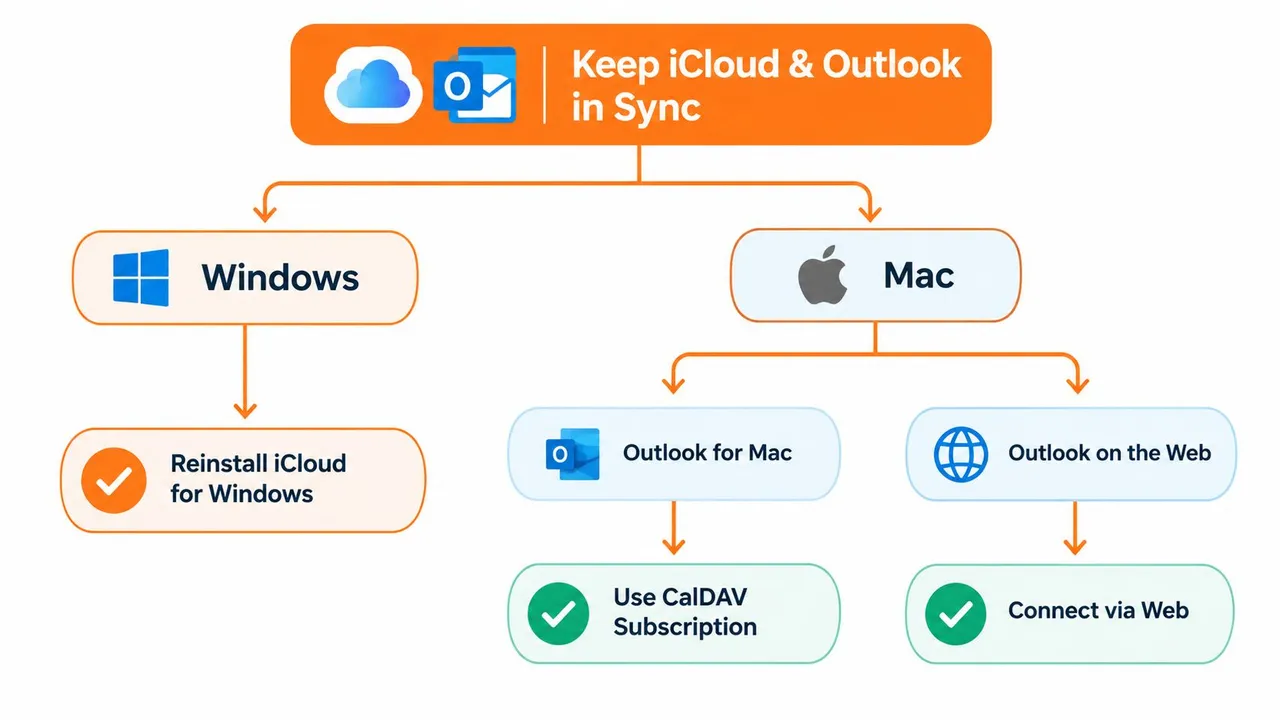
不一致な修正を避けるために、この決定木を使用してください。
- クラシック版Outlook搭載のWindows: iCloud for Windowsをアップデートし、カレンダーが有効であることを確認し、Outlookアドインを検証し、必要に応じて再認証してください。
- 新しいOutlook搭載のWindows: レガシーなiCloud統合のためにクラシック版Outlookに切り替えるか、サポートされているサブスクリプションまたはコネクタを使用してください。
- Outlook for Mac搭載のMac: Outlook内のアカウントを確認し、直接的な双方向アクセスが利用できない場合はサポートされているサブスクリプションルートを使用してください。
- Outlook on the web: 別個のクライアントとして扱ってください。可視性にはサブスクリプションを、継続的なクロスプラットフォーム同期にはコネクタを使用してください。
5つの習慣が多くの静かな障害を防ぎます。
- iCloud for Windowsを最新に保つ: アップデートにより、Windows統合がオペレーティングシステムおよびOutlookと整合性を保てるようになります。
- Appleアカウント変更後に資格情報を再確認する: アカウントの認証状態が変更されたら、新しいアプリ固有の資格情報を生成してください。
- Outlookプロファイルを安易に切り替えない: 新しいOutlookとクラシック版Outlookの間で移動すると、利用可能な統合パスが変更される可能性があります。
- デフォルトのiCloudカレンダー名を変更しない: システムにリンクされたフォルダの名前を変更すると、トラブルシューティングや認識が困難になる可能性があります。
- 毎月テストイベントを実行する: 各側に一時的なイベントを作成し、到着を確認してから削除してください。
Windows、macOS、またはOutlookのアップデートのたびに接続が切れる場合は、各インシデントを孤立した不具合として扱うのをやめてください。その繰り返されるパターンは、ネイティブ同期があなたのクライアント構成と一致しなくなったことを示しています。専用のクロスプラットフォームサービスを使用すれば、ネイティブツールがサポートする組み合わせのためにそれらを残しつつ、カレンダーを一致させ続けることができます。
iCloudとOutlookのイベントをWindows、Mac、またはOutlook on the web全体で一致させる必要がある場合は、SyncThemCalendarsが、コピーされたイベントの詳細に対するプライバシー制御を備えた、設定可能な一方向、双方向、および多方向の同期を提供します。カレンダーを接続し、同期方向を選択して、ネイティブなOutlookブリッジがセットアップを確実にサポートできない場合にこのサービスを使用してください。
おすすめの記事
Tutorialsの他の記事

OutlookカレンダーをGoogleにエクスポートする方法:2026年版ステップバイステップガイド
OutlookカレンダーをGoogleにエクスポートする方法を解説。ICSやCSVのインポート手順、定期的な予定の確認、2026年現在有効な検証のヒントを詳しく紹介します。

Outlookカレンダーをプラットフォーム間で同期する方法
Outlookカレンダーの予定をGoogleやApple iCloudと同期する方法を解説。双方向同期、プライバシー管理、リアルタイムの空き状況反映をマスターしましょう。

Office 365カレンダーとAppleカレンダーを同期する方法
Office 365カレンダーとAppleカレンダーを同期する方法を解説します。ネイティブな方法、サードパーティ製ツール、プライバシー管理、トラブルシューティングのヒントを比較します。