







Le calendrier iCloud ne se synchronise pas avec Outlook : comment le réparer
Le calendrier iCloud ne se synchronise pas avec Outlook ? Découvrez les causes réelles et les solutions étape par étape pour Windows, Mac et Outlook sur le web dans ce guide pratique 2026.

Lundi matin, un appel client ajouté sur votre iPhone est absent d’Outlook. Vous ouvrez les deux calendriers, les actualisez et découvrez quelque chose de pire : une réunion modifiée sur votre Mac apparaît toujours à son ancienne heure dans Outlook, ou le même événement apparaît deux fois. Il n’y a pas de message d’erreur utile, juste une perte de confiance silencieuse dans le calendrier que vous utilisez pour planifier votre journée.
Lorsque le calendrier iCloud ne se synchronise pas avec Outlook, l’échec provient généralement de la combinaison spécifique entre le compte Apple, le système d’exploitation, le client Outlook et la méthode de connexion. Une solution qui fonctionne avec Outlook classique sur Windows peut être sans objet pour Outlook pour Mac ou Outlook sur le web. La bonne approche est diagnostique. Identifiez d’abord le client et la plateforme, puis testez le chemin de synchronisation pris en charge avant de tout réinstaller.
Quand iCloud et Outlook cessent silencieusement de communiquer
Les échecs les plus frustrants sont les échecs silencieux. Outlook s’ouvre normalement, le calendrier iCloud peut toujours apparaître dans le volet de navigation et les anciens rendez-vous restent visibles. Les nouveaux événements cessent d’arriver. Dans d’autres cas, les modifications voyagent dans une direction mais pas dans l’autre, laissant deux calendriers qui semblent similaires jusqu’à ce qu’un rendez-vous important change.
Les propres conseils de dépannage du calendrier iCloud d’Apple traitent cela comme un problème d’interopérabilité en plusieurs étapes. Les vérifications recommandées incluent la connectivité Internet, les mises à jour Windows, les paramètres de date et d’heure corrects, l’état du système iCloud, le complément Outlook iCloud, ainsi que les réinitialisations par déconnexion et reconnexion. Apple maintient également des chemins de support distincts pour les calendriers qui ne peuvent pas être ajoutés et ceux qui ne se synchronisent pas, ce qui est une distinction utile lors du diagnostic de la panne.
Commencez par le client, pas par le symptôme
Avant de modifier vos identifiants, répondez à trois questions :
- Utilisez-vous Outlook classique sur Windows, le nouvel Outlook sur Windows, Outlook pour Mac ou Outlook sur le web ?
- iCloud est-il connecté via iCloud pour Windows, un abonnement de calendrier ou un connecteur externe ?
- L’événement manquant est-il présent sur iCloud.com, ou n’a-t-il jamais atteint iCloud ?
Cette dernière vérification permet de distinguer un problème iCloud d’un problème d’affichage Outlook. Si le rendez-vous n’est pas présent dans iCloud, Outlook ne peut pas le récupérer via une connexion iCloud. S’il est présent dans iCloud mais absent d’Outlook, examinez le pont, le complément, l’abonnement ou le support client.
Règle pratique : Ne répétez pas une correction de complément Windows sur un client Mac. Les plateformes utilisent des chemins d’intégration différents, et certaines combinaisons ne fournissent pas du tout de synchronisation bidirectionnelle directe.
Un guide des symptômes utile est disponible dans cette ressource de dépannage des problèmes de synchronisation de calendrier, mais le principe fondamental reste le même : établissez où l’événement existe, puis inspectez la connexion responsable de son déplacement.
Les quatre raisons réelles pour lesquelles iCloud et Outlook se désynchronisent
La plupart des rapports indiquant que le calendrier iCloud ne se synchronise pas avec Outlook entrent dans quatre catégories. Ils peuvent produire des symptômes similaires, donc modifier les paramètres au hasard crée souvent plus de confusion qu’il n’en supprime.
Dérive du compte et de l’authentification
Un changement de mot de passe de compte Apple peut invalider les identifiants stockés dans une intégration de bureau. L’authentification à deux facteurs peut également interrompre un flux de connexion qui attend une méthode d’authentification plus ancienne. Sur Windows, iCloud pour Windows ou le complément Outlook peuvent sembler installés alors que le compte est effectivement déconnecté.
Vérifiez d’abord l’état du compte dans iCloud pour Windows. Si l’application vous demande de vous reconnecter, terminez ce processus avant de dépanner Outlook lui-même. Pour l’accès au calendrier par des tiers, le modèle de sécurité du compte Apple peut également nécessiter un mot de passe spécifique à l’application plutôt que le mot de passe habituel du compte Apple.
Paramètres iCloud qui n’exposent plus le calendrier
Un calendrier peut disparaître d’Outlook lorsque Calendriers et contacts est désactivé dans iCloud pour Windows, ou lorsque le calendrier iCloud sélectionné n’est plus activé dans l’intégration. Le même problème peut survenir si l’événement a été enregistré dans un calendrier local ou un calendrier de compte différent au lieu d’iCloud.
Vérifiez l’événement sur iCloud.com et confirmez que le calendrier approprié est sélectionné sur l’appareil Apple. Cela est particulièrement important lorsqu’un utilisateur voit un événement sur un iPhone mais ne peut pas le trouver dans le compte iCloud auquel Outlook est connecté.
Les abonnements et les calendriers partagés se comportent différemment
Un abonnement iCalendar est généralement un flux de visualisation, et non la même chose qu’un calendrier principal entièrement synchronisé. Un calendrier partagé ou délégué peut également avoir un comportement de modification et de mise à jour différent de celui du calendrier appartenant au compte. Si Outlook affiche des événements mais que les modifications apportées dans Outlook ne reviennent jamais dans iCloud, vous regardez peut-être un abonnement unidirectionnel plutôt qu’une connexion de compte bidirectionnelle.
Le connecteur ou le client ne prend pas en charge le chemin requis
Microsoft et Apple documentent la synchronisation Windows comme dépendant d’iCloud pour Windows et de son intégration Outlook, plutôt que comme une fonctionnalité native d’Outlook. Les instructions de Microsoft pour le calendrier iCloud dans Outlook montrent également que le chemin Mac diffère du chemin Windows. C’est pourquoi une réparation de complément peut fonctionner sur Outlook classique pour Windows alors que la même attente échoue dans Outlook pour Mac ou Outlook sur le web.
| Symptôme dans Outlook | Cause probable | Où vérifier en premier |
|---|---|---|
| Le calendrier iCloud est totalement absent | L’intégration iCloud est désactivée ou non authentifiée | Paramètres du compte iCloud pour Windows ou Outlook |
| Les anciens événements apparaissent mais pas les nouveaux | Problème de jeton de connecteur, de complément ou d’actualisation d’abonnement | État du compte et type de connexion |
| Les événements Outlook n’apparaissent pas dans iCloud | Abonnement en lecture seule ou chemin client non pris en charge | Propriétés du calendrier et plateforme client |
| Des événements en double apparaissent | Plus d’un chemin de calendrier affiche les mêmes données | Liste des calendriers Outlook et comptes connectés |
Réparer la synchronisation du calendrier iCloud sur Windows et Outlook Desktop
Pour Windows, le chemin pris en charge dépend de la connexion d’iCloud pour Windows à Outlook classique pour bureau. La configuration documentée par Microsoft nécessite que les utilisateurs installent iCloud pour Windows, se connectent avec leur compte Apple, sélectionnent Contacts et Calendriers, puis ouvrent Outlook pour que la synchronisation puisse commencer. Apple fournit un chemin de dépannage Windows similaire pour iCloud et Outlook, incluant la réparation d’Office ou d’Outlook et la suppression puis l’ajout du compte si nécessaire.
Commencez par vérifier qu’iCloud pour Windows est installé et qu’il est connecté avec le même compte Apple que celui utilisé sur l’iPhone ou le Mac. Dans l’application iCloud, activez l’intégration Contacts et Calendriers, appliquez la modification, puis fermez et rouvrez Outlook. Si le calendrier n’apparaît toujours pas, déconnectez-vous d’iCloud pour Windows, redémarrez l’ordinateur et reconnectez-vous avant de reconstruire le profil Outlook.
Vérifiez l’intégration d’Outlook classique
Ouvrez Outlook classique et inspectez Fichier, Options, Compléments. Recherchez le complément Outlook iCloud et confirmez qu’il est activé. Si Outlook l’a désactivé, réactivez-le et redémarrez Outlook. Un complément répertorié mais inactif peut expliquer pourquoi le calendrier iCloud reste visible mais cesse de recevoir des mises à jour.
Mettez à jour iCloud pour Windows via le Microsoft Store et installez les mises à jour Windows disponibles. Les conseils de support d’Apple demandent spécifiquement aux utilisateurs Windows de mettre à jour Windows, puis de se déconnecter et de se reconnecter lorsque les calendriers iCloud ne se synchronisent pas.

Sachez quand le nouvel Outlook est le problème
L’ancien complément Outlook iCloud n’est pas la même chose qu’une intégration native dans le nouvel Outlook pour Windows. Si vous êtes passé d’Outlook classique au nouvel Outlook, le chemin du complément peut ne plus être disponible, donc la réinstallation d’iCloud ne créera pas un support que le client ne fournit pas. Passez à Outlook classique lorsqu’une intégration directe au bureau iCloud est requise, puis testez le calendrier à cet endroit.
Si Outlook classique échoue toujours, utilisez les paramètres d’iCloud pour Windows pour désactiver les calendriers, appliquez la modification, réactivez-les et appliquez à nouveau. En guise de réinitialisation finale, supprimez le compte iCloud de l’intégration, déconnectez-vous, redémarrez Windows et ajoutez à nouveau le compte. Un abonnement CalDAV ou iCalendar peut servir de solution de secours pour visualiser les événements, mais il ne fournira pas nécessairement le comportement bidirectionnel que les utilisateurs attendent d’un calendrier principal.
Pour une procédure de configuration plus large, utilisez ce guide pour synchroniser un calendrier Outlook avec iCloud.
Réparer la synchronisation du calendrier iCloud sur Mac et Outlook sur le web
Le chemin Mac est différent car iCloud pour Windows n’est pas impliqué. Confirmez d’abord que le calendrier iCloud est activé dans les réglages système de macOS sous les paramètres iCloud du compte Apple. Ouvrez ensuite Outlook pour Mac et inspectez Outlook, Paramètres, Comptes. Le compte iCloud doit être disponible dans Outlook, et pas seulement connecté au niveau du système d’exploitation.
Si le compte est répertorié mais que le calendrier est obsolète, désactivez et réactivez la connexion au calendrier dans les paramètres de compte d’Outlook. Les noms des menus peuvent varier entre les versions d’Outlook pour Mac, alors concentrez-vous sur le nœud du compte et les dossiers de calendrier en dessous. Si le calendrier n’est présent que dans le calendrier Apple, Outlook peut ne pas avoir de connexion active prise en charge avec lui.

Utilisez un abonnement lorsque la visualisation suffit
Outlook pour Mac et Outlook sur le web n’offrent pas la même intégration iCloud directe qu’Outlook classique sur Windows. Microsoft documente un chemin spécifique au Mac dans lequel un calendrier iCloud peut être abonné dans Outlook sur le web, puis affiché dans Outlook pour Mac. C’est utile lorsque l’exigence est la visibilité, mais un abonnement peut être en lecture seule ou s’actualiser selon un calendrier contrôlé par le fournisseur.
Cette distinction est importante pour la planification. Si vous modifiez un événement dans Outlook et que vous attendez que la modification mette à jour iCloud, un abonnement n’est probablement pas suffisant. Il fournit une vue de calendrier, pas nécessairement un pont de compte bidirectionnel complet.
Outlook sur le web a une limitation distincte
Outlook sur le web n’hérite pas de toutes les intégrations de bureau. Si un calendrier iCloud n’est pas disponible via le client web, l’ajout du compte à macOS ou l’installation d’iCloud pour Windows ne le transformera pas automatiquement en calendrier web natif. Utilisez un chemin de bureau pris en charge pour un accès direct, abonnez-vous lorsque la visibilité en lecture seule est acceptable, ou utilisez un connecteur bidirectionnel lorsque les deux calendriers doivent rester alignés.
Quel client Outlook et quel système d’exploitation prennent réellement en charge la synchronisation iCloud
Le client et le système d’exploitation déterminent la réponse plus que le mot “Outlook” lui-même. La documentation de Microsoft sépare les procédures Mac et Windows, tandis que le guide Windows d’Apple décrit la synchronisation Outlook via un complément iCloud. Cela signifie qu’une décision de dépannage doit commencer par la variante du produit, et non par une autre réinstallation générique.
| Client Outlook | Système d’exploitation | Support iCloud natif | Point de défaillance typique |
|---|---|---|---|
| Outlook classique pour bureau | Windows | Pris en charge via iCloud pour Windows et son intégration | Complément désactivé, connexion obsolète, mise à jour Windows ou Outlook |
| Nouvel Outlook | Windows | Limité par rapport au chemin du complément classique | Intégration iCloud héritée indisponible ou non prise en charge |
| Outlook pour Mac | macOS | Limité et dépendant du compte disponible ou du chemin d’abonnement | Attentes CalDAV directes, authentification du compte, comportement spécifique à la version |
| Outlook sur le web | Tout navigateur pris en charge | Aucun pont iCloud de bureau natif équivalent | Nécessite un abonnement, un accès au bureau ou un connecteur externe |
| Outlook mobile | iOS ou Android | Limité pour une parité complète du calendrier | La visibilité du compte et du calendrier n’équivaut pas à une synchronisation bidirectionnelle |
Le verdict pratique est simple. Outlook classique sur Windows avec iCloud pour Windows est l’environnement à tester lorsque vous avez besoin de l’intégration de bureau traditionnelle. Si cette combinaison exacte n’est pas utilisée, ne supposez pas que les étapes du complément Windows seront transférables.
La discussion de la communauté autour de la compatibilité du calendrier Outlook et iCloud reflète le même point de décision : les utilisateurs doivent distinguer les flux de travail Outlook classique, nouvel Outlook, Mac et web avant de choisir un remède. Un abonnement peut résoudre la visibilité, mais il ne résout pas automatiquement la modification bidirectionnelle ou la parité fiable du calendrier.
Quand la synchronisation native atteint ses limites et qu’un connecteur devient utile
Des réparations répétées peuvent révéler une limite de compatibilité plutôt qu’une installation endommagée. Si vous avez déjà réauthentifié iCloud, réactivé les calendriers, réparé Outlook et testé le client de bureau pris en charge, une autre réinstallation peut seulement réinitialiser le même pont fragile. La propre liste de dépannage d’Apple démontre combien de couches indépendantes peuvent affecter la connexion, de l’état du système et des mises à jour Windows à l’enregistrement des compléments et aux réinitialisations de compte.
Un connecteur multiplateforme devient raisonnable lorsque l’exigence est plus large que “afficher ce calendrier dans Outlook”. Vous pourriez avoir besoin qu’un événement iCloud bloque du temps dans un calendrier Outlook, qu’une modification Outlook atteigne le calendrier Apple, ou que plusieurs calendriers maintiennent une disponibilité cohérente sans exposer les descriptions et lieux privés. Ces exigences dépassent ce qu’un abonnement en lecture seule peut fournir.

Comparez la charge opérationnelle
La synchronisation native maintient la configuration proche du système d’exploitation, mais elle lie le succès à une combinaison d’applications et à un pont d’authentification particuliers. Un connecteur ajoute un autre service, vous devrez donc examiner ses contrôles de confidentialité, les comptes pris en charge, les directions de synchronisation et la gestion des événements en double. Ce compromis peut être rentable lorsque la disponibilité du calendrier doit rester cohérente dans les environnements Apple et Microsoft.
SyncThemCalendars est une option qui prend en charge la synchronisation d’événements unidirectionnelle, bidirectionnelle et multidirectionnelle entre les calendriers iCloud, Outlook et Google, avec des contrôles pour les détails d’événements copiés et la visibilité libre/occupé. Sa configuration basée sur navigateur est conçue pour une synchronisation en arrière-plan, de sorte que la relation de calendrier ne dépend pas de la santé d’un complément Outlook.
Utilisez l’intégration native lorsque Outlook classique sur Windows répond à vos besoins et reste stable. Choisissez un connecteur lorsque vos utilisateurs travaillent sur Mac, Windows, Outlook sur le web ou plusieurs comptes et que le coût de la réparation manuelle récurrente est plus élevé que l’effort de maintenance d’une connexion gérée. Vous devez également tester la façon dont le service gère les actualisations d’authentification, les suppressions, les modifications, les champs de confidentialité et la prévention des doublons avant de vous y fier pour une planification importante.
Pour les équipes comparant les approches, cet aperçu de la synchronisation de calendrier en temps réel constitue un point de départ utile.
Garder iCloud et Outlook synchronisés à partir de maintenant
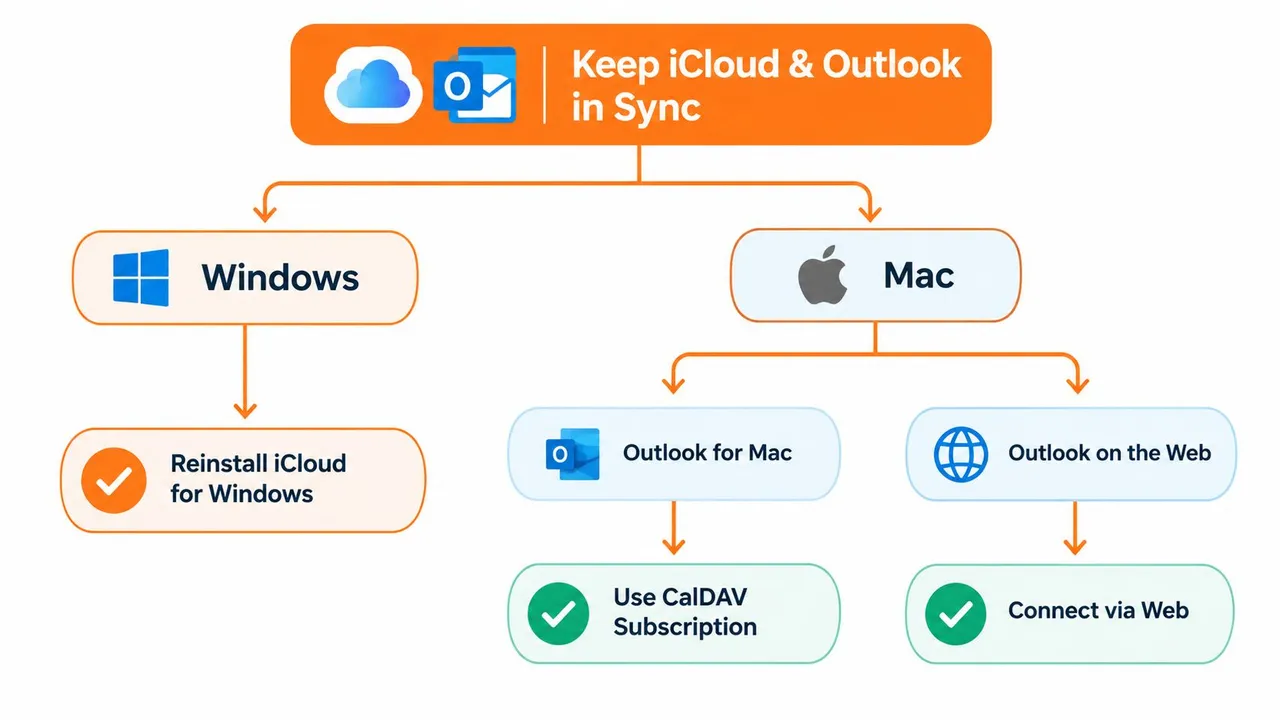
Utilisez cet arbre de décision pour éviter les correctifs inadaptés :
- Windows avec Outlook classique : Mettez à jour iCloud pour Windows, confirmez que les calendriers sont activés, vérifiez le complément Outlook et réauthentifiez si nécessaire.
- Windows avec le nouvel Outlook : Passez à Outlook classique pour l’intégration iCloud héritée, ou utilisez un abonnement ou un connecteur pris en charge.
- Mac avec Outlook pour Mac : Confirmez le compte dans Outlook, puis utilisez le chemin d’abonnement pris en charge lorsqu’un accès bidirectionnel direct n’est pas disponible.
- Outlook sur le web : Traitez-le comme un client distinct. Utilisez un abonnement pour la visibilité ou un connecteur pour une synchronisation multiplateforme continue.
Cinq habitudes évitent de nombreuses pannes silencieuses :
- Gardez iCloud pour Windows à jour : Les mises à jour aident l’intégration Windows à rester alignée avec le système d’exploitation et Outlook.
- Revérifiez les identifiants après les changements de compte Apple : Générez de nouveaux identifiants spécifiques à l’application lorsque l’état d’authentification du compte change.
- Évitez de changer de profil Outlook à la légère : Passer du nouvel Outlook à l’Outlook classique peut modifier le chemin d’intégration disponible.
- Laissez le nom du calendrier iCloud par défaut inchangé : Renommer des dossiers liés au système peut rendre le dépannage et la reconnaissance plus difficiles.
- Exécutez un événement de test mensuel : Créez un événement temporaire de chaque côté, confirmez son arrivée, puis supprimez-le.
Si la connexion se rompt après chaque mise à jour de Windows, macOS ou Outlook, cessez de traiter chaque incident comme un problème isolé. Ce modèle récurrent signale que la synchronisation native ne correspond plus à votre mélange de clients. Un service multiplateforme dédié peut maintenir les calendriers alignés pendant que vous réservez les outils natifs aux combinaisons qu’ils prennent en charge.
Si vous avez besoin que les événements iCloud et Outlook restent alignés sur Windows, Mac ou Outlook sur le web, SyncThemCalendars propose une synchronisation unidirectionnelle, bidirectionnelle et multidirectionnelle configurable avec des contrôles de confidentialité pour les détails d’événements copiés. Connectez les calendriers, choisissez la direction de synchronisation et utilisez le service lorsque le pont Outlook natif ne peut pas prendre en charge votre configuration de manière fiable.
Prêt à synchroniser vos calendriers ?
Synchronisez automatiquement vos calendriers Google, Outlook et Apple iCloud. Configuration en 2 minutes, aucune carte bancaire requise.
Commencer gratuitementContinuer la lecture
Plus dans Tutorials

Exporter le calendrier Outlook vers Google : Guide étape par étape pour 2026
Apprenez comment exporter votre calendrier Outlook vers Google grâce à des étapes claires pour les imports ICS et CSV, la vérification des événements récurrents et des conseils de validation efficaces en 2026.

Comment synchroniser le calendrier Outlook entre différentes plateformes
Apprenez à synchroniser les événements du calendrier Outlook avec Google et Apple iCloud. Maîtrisez la synchronisation bidirectionnelle, les contrôles de confidentialité et la gestion de la disponibilité en temps réel.

Comment synchroniser le calendrier Office 365 avec Apple Calendar
Apprenez à synchroniser le calendrier Office 365 avec Apple Calendar. Comparez les méthodes natives, les outils tiers, les contrôles de confidentialité et les conseils de dépannage.