







Calendário iCloud não sincroniza com o Outlook: Como resolver
O calendário iCloud não sincroniza com o Outlook? Aprenda as causas reais e as correções passo a passo para Windows, Mac e Outlook na web neste guia prático de 2026.

Segunda-feira de manhã, uma chamada com cliente adicionada no seu iPhone não aparece no Outlook. Você abre ambos os calendários, atualiza-os e encontra algo pior: uma reunião editada no seu Mac ainda aparece no horário antigo no Outlook, ou o mesmo evento aparece duas vezes. Não há uma mensagem de erro útil, apenas uma perda silenciosa de confiança no calendário que você usa para planejar o seu dia.
Quando o calendário iCloud não sincroniza com o Outlook, a falha geralmente vem da combinação específica de Apple Account, sistema operacional, cliente Outlook e método de conexão. Uma correção que funciona com o Outlook clássico no Windows pode ser irrelevante para o Outlook para Mac ou Outlook na web. A abordagem correta é diagnóstica. Identifique o cliente e a plataforma primeiro, depois teste o caminho de sincronização suportado antes de reinstalar tudo.
Quando o iCloud e o Outlook param silenciosamente de se comunicar
As falhas mais frustrantes são as silenciosas. O Outlook abre normalmente, o calendário iCloud pode ainda aparecer no painel de navegação e compromissos antigos permanecem visíveis. Novos eventos param de chegar. Em outros casos, as alterações viajam em uma direção, mas não na outra, deixando dois calendários que parecem semelhantes até que um compromisso importante seja alterado.
A própria orientação de solução de problemas do calendário iCloud da Apple trata isso como um problema de interoperabilidade de várias etapas. As verificações recomendadas incluem conectividade com a internet, atualizações do Windows, configurações corretas de data e hora, status do sistema iCloud, o suplemento iCloud para Outlook e redefinições de saída e entrada de conta. A Apple também mantém caminhos de suporte separados para calendários que não podem ser adicionados e calendários que não sincronizam, o que é uma distinção útil ao diagnosticar a falha.
Comece pelo cliente, não pelo sintoma
Antes de alterar credenciais, responda a três perguntas:
- Você está usando o Outlook clássico no Windows, o novo Outlook no Windows, o Outlook para Mac ou o Outlook na web?
- O iCloud está conectado através do iCloud para Windows, uma assinatura de calendário ou um conector externo?
- O evento ausente está presente no iCloud.com, ou ele nunca chegou ao iCloud?
Essa última verificação separa um problema do iCloud de um problema de exibição do Outlook. Se o compromisso não estiver presente no iCloud, o Outlook não pode recuperá-lo através de uma conexão iCloud. Se ele estiver presente no iCloud, mas ausente no Outlook, investigue a ponte, o suplemento, a assinatura ou o suporte do cliente.
Regra prática: Não repita uma correção de suplemento do Windows em um cliente Mac. As plataformas usam caminhos de integração diferentes, e algumas combinações não fornecem sincronização bidirecional direta.
Um guia de sintomas útil está disponível neste recurso de solução de problemas de sincronização de calendário, mas o princípio central permanece o mesmo: estabeleça onde o evento existe, depois inspecione a conexão responsável por movê-lo.
As quatro razões reais pelas quais o iCloud e o Outlook saem de sincronia
A maioria dos relatos de calendário iCloud não sincronizando com o Outlook cai em quatro grupos. Eles podem produzir sintomas semelhantes, então alterar configurações aleatoriamente geralmente cria mais confusão do que resolve.
Desvio de conta e autenticação
Uma alteração de senha da Apple Account pode invalidar as credenciais armazenadas em uma integração de desktop. A autenticação de dois fatores também pode interromper um fluxo de login que espera um método de autenticação mais antigo. No Windows, o iCloud para Windows ou o suplemento do Outlook podem parecer instalados enquanto a conta está efetivamente desconectada.
Verifique o estado da conta no iCloud para Windows primeiro. Se o aplicativo pedir que você entre novamente, conclua esse processo antes de solucionar problemas no próprio Outlook. Para acesso de calendário de terceiros, o modelo de segurança de conta da Apple também pode exigir uma senha específica de aplicativo em vez da senha normal da Apple Account.
Configurações do iCloud que não expõem mais o calendário
Um calendário pode desaparecer do Outlook quando Calendários e Contatos está desativado no iCloud para Windows, ou quando o calendário iCloud selecionado não está mais ativado na integração. O mesmo problema pode ocorrer se o evento foi salvo em um calendário local ou de uma conta diferente em vez do iCloud.
Verifique o evento no iCloud.com e confirme se o calendário relevante está selecionado no dispositivo Apple. Isso é importante especialmente quando um usuário vê um evento em um iPhone, mas não consegue encontrá-lo na conta iCloud à qual o Outlook está conectado.
Assinaturas e calendários compartilhados se comportam de forma diferente
Uma assinatura iCalendar é geralmente um feed de visualização, não a mesma coisa que um calendário principal totalmente sincronizado. Um calendário compartilhado ou delegado também pode ter comportamento de edição e atualização diferente do calendário de propriedade da conta. Se o Outlook mostra eventos, mas as alterações feitas no Outlook nunca retornam ao iCloud, você pode estar olhando para uma assinatura unidirecional em vez de uma conexão de conta bidirecional.
O conector ou cliente não suporta o caminho necessário
A Microsoft e a Apple documentam a sincronização no Windows como dependente do iCloud para Windows e sua integração com o Outlook, em vez de um recurso nativo do Outlook. As instruções de calendário iCloud para Outlook da Microsoft também mostram que a rota do Mac difere da rota do Windows. É por isso que um reparo de suplemento pode funcionar no Outlook clássico para Windows, enquanto a mesma expectativa falha no Outlook para Mac ou Outlook na web.
| Sintoma no Outlook | Causa raiz mais provável | Onde verificar primeiro |
|---|---|---|
| O calendário iCloud desapareceu completamente | Integração do iCloud desativada ou não autenticada | iCloud para Windows ou configurações de conta do Outlook |
| Eventos antigos aparecem, mas novos não | Problema de token do conector, suplemento ou atualização de assinatura | Status da conta e tipo de conexão |
| Eventos do Outlook não aparecem no iCloud | Assinatura somente leitura ou caminho de cliente não suportado | Propriedades do calendário e plataforma do cliente |
| Eventos duplicados aparecem | Mais de um caminho de calendário exibindo os mesmos dados | Lista de calendários do Outlook e contas conectadas |
Corrigindo a sincronização do calendário iCloud no Windows e Outlook Desktop
Para Windows, o caminho suportado depende do iCloud para Windows conectando-se ao Outlook clássico para desktop. A configuração documentada da Microsoft exige que os usuários instalem o iCloud para Windows, entrem com sua Apple Account, selecionem Contatos e Calendários e, em seguida, abram o Outlook para que a sincronização possa começar. A Apple fornece um caminho de solução de problemas do Windows para iCloud e Outlook semelhante, incluindo reparar o Office ou Outlook e remover e adicionar a conta novamente quando necessário.
Comece verificando se o iCloud para Windows está instalado e se ele está conectado com a mesma Apple Account usada no iPhone ou Mac. No aplicativo iCloud, ative a integração de Contatos e Calendários, aplique a alteração e feche e reabra o Outlook. Se o calendário ainda não aparecer, saia do iCloud para Windows, reinicie o computador e entre novamente antes de reconstruir o perfil do Outlook.
Verifique a integração do Outlook clássico
Abra o Outlook clássico e inspecione Arquivo, Opções, Suplementos. Procure o suplemento iCloud para Outlook e confirme se ele está ativado. Se o Outlook o desativou, reative-o e reinicie o Outlook. Um suplemento que está listado, mas inativo, pode explicar por que o calendário iCloud permanece visível, mas para de receber atualizações.
Atualize o iCloud para Windows através da Microsoft Store e instale as atualizações disponíveis do Windows. A orientação de suporte da Apple direciona especificamente os usuários do Windows a atualizar o Windows e, em seguida, sair e entrar novamente quando os calendários iCloud não sincronizarem.

Saiba quando o novo Outlook é o problema
O suplemento legado do iCloud para Outlook não é o mesmo que uma integração nativa no novo Outlook para Windows. Se você mudou do Outlook clássico para o novo Outlook, o caminho do suplemento pode não estar mais disponível, portanto, reinstalar o iCloud não criará suporte que o cliente não fornece. Mude para o Outlook clássico quando a integração direta do iCloud para desktop for necessária, depois teste o calendário lá.
Se o Outlook clássico ainda falhar, use as configurações do iCloud para Windows para desativar Calendários, aplicar a alteração, ativá-la novamente e aplicar novamente. Como uma redefinição final, remova a conta iCloud da integração, saia, reinicie o Windows e adicione a conta novamente. Uma assinatura CalDAV ou iCalendar pode servir como um fallback para visualizar eventos, mas não fornecerá necessariamente o comportamento bidirecional que os usuários esperam de um calendário principal.
Para um passo a passo de configuração mais amplo, use este guia para sincronizar um calendário do Outlook com o iCloud.
Corrigindo a sincronização do calendário iCloud no Mac e Outlook na web
O caminho do Mac é diferente porque o iCloud para Windows não está envolvido. Primeiro, confirme se o calendário iCloud está ativado nos Ajustes do Sistema do macOS nas configurações de iCloud da Apple Account. Em seguida, abra o Outlook para Mac e inspecione Outlook, Configurações, Contas. A conta iCloud deve estar disponível dentro do Outlook, não apenas conectada no nível do sistema operacional.
Se a conta estiver listada, mas o calendário estiver desatualizado, alterne a conexão do calendário para desativado e ativado novamente dentro das configurações de conta do Outlook. Os nomes dos menus podem variar entre as versões do Outlook para Mac, então concentre-se no nó da conta e nas pastas de calendário abaixo dele. Se o calendário estiver presente apenas no Calendário da Apple, o Outlook pode não ter uma conexão ativa suportada com ele.

Use uma assinatura quando a visualização for suficiente
O Outlook para Mac e o Outlook na web não oferecem a mesma integração direta com o iCloud que o Outlook clássico no Windows. A Microsoft documenta uma rota específica para Mac na qual um calendário iCloud pode ser assinado no Outlook na web e, em seguida, exibido no Outlook para Mac. Isso é útil quando o requisito é visibilidade, mas uma assinatura pode ser somente leitura ou atualizar em um cronograma controlado pelo provedor.
Essa distinção é importante para o agendamento. Se você editar um evento no Outlook e esperar que a alteração atualize o iCloud, uma assinatura provavelmente não é suficiente. Ela fornece uma visualização de calendário, não necessariamente uma ponte de conta bidirecional completa.
O Outlook na web tem uma limitação separada
O Outlook na web não herda todas as integrações de desktop. Se um calendário iCloud não estiver disponível através do cliente web, adicionar a conta ao macOS ou instalar o iCloud para Windows não o tornará automaticamente um calendário web nativo. Use um caminho de desktop suportado para acesso direto, assine quando a visibilidade somente leitura for aceitável ou use um conector bidirecional quando ambos os calendários precisarem permanecer alinhados.
Qual cliente Outlook e SO realmente suportam a sincronização com iCloud
O cliente e o sistema operacional determinam a resposta mais do que a palavra “Outlook”. A documentação da Microsoft separa os procedimentos para Mac e Windows, enquanto o guia do Windows da Apple descreve a sincronização do Outlook através de um suplemento do iCloud. Isso significa que uma decisão de solução de problemas deve começar com a variante do produto, não com outra reinstalação genérica.
| Cliente Outlook | Sistema Operacional | Suporte nativo ao iCloud | Ponto de falha típico |
|---|---|---|---|
| Outlook clássico para desktop | Windows | Suportado através do iCloud para Windows e sua integração | Suplemento desativado, login desatualizado, atualização do Windows ou Outlook |
| Novo Outlook | Windows | Limitado em comparação com o caminho do suplemento clássico | Integração legada do iCloud indisponível ou não suportada |
| Outlook para Mac | macOS | Limitado e dependente da conta disponível ou rota de assinatura | Expectativas de CalDAV direto, autenticação de conta, comportamento específico da versão |
| Outlook na web | Qualquer navegador suportado | Nenhuma ponte nativa equivalente para desktop | Requer assinatura, acesso a desktop ou um conector externo |
| Outlook mobile | iOS ou Android | Limitado para paridade total de calendário | Visibilidade de conta e calendário não equivale a sincronização bidirecional |
O veredito prático é direto. Outlook clássico no Windows com iCloud para Windows é o ambiente para testar quando você precisa da integração de desktop tradicional. Se essa combinação exata não estiver em uso, não presuma que as etapas do suplemento do Windows serão transferidas.
A discussão da comunidade sobre a compatibilidade do calendário do Outlook e iCloud reflete o mesmo ponto de decisão: os usuários precisam distinguir os fluxos de trabalho do Outlook clássico, novo Outlook, Mac e web antes de escolher um remédio. Uma assinatura pode resolver a visibilidade, mas não resolve automaticamente a edição bidirecional ou a paridade confiável do calendário.
Quando a sincronização nativa atinge seus limites e um conector faz sentido
Reparos repetidos podem revelar um limite de compatibilidade em vez de uma instalação danificada. Se você já reautenticou o iCloud, reativou os Calendários, reparou o Outlook e testou o cliente de desktop suportado, outra reinstalação pode apenas redefinir a mesma ponte frágil. A própria lista de solução de problemas da Apple demonstra quantas camadas independentes podem afetar a conexão, desde o status do sistema e atualizações do Windows até o registro de suplementos e redefinições de conta.
Um conector multiplataforma torna-se razoável quando o requisito é mais amplo do que “mostrar este calendário no Outlook”. Você pode precisar que um evento do iCloud bloqueie tempo em um calendário do Outlook, que uma alteração no Outlook chegue ao Calendário da Apple ou que vários calendários mantenham a disponibilidade consistente sem expor descrições e locais privados. Esses requisitos excedem o que uma assinatura somente leitura pode fornecer.

Compare a carga operacional
A sincronização nativa mantém a configuração próxima ao sistema operacional, mas vincula o sucesso a uma combinação específica de aplicativos e ponte de autenticação. Um conector adiciona outro serviço, então você precisará revisar seus controles de privacidade, contas suportadas, direções de sincronização e tratamento de eventos duplicados. Essa troca pode valer a pena quando a disponibilidade do calendário deve permanecer consistente em ambientes Apple e Microsoft.
O SyncThemCalendars é uma opção que suporta sincronização de eventos unidirecional, bidirecional e multidirecional entre calendários iCloud, Outlook e Google, com controles para detalhes de eventos copiados e visibilidade de livre/ocupado. Sua configuração baseada em navegador é projetada para sincronização em segundo plano, portanto, o relacionamento do calendário não depende de um suplemento do Outlook permanecer saudável.
Use a integração nativa quando o Outlook clássico no Windows atender às suas necessidades e permanecer estável. Escolha um conector quando seus usuários trabalharem em Mac, Windows, Outlook na web ou várias contas e o custo de reparo manual recorrente for maior do que o esforço de manter uma conexão gerenciada. Você também deve testar como o serviço lida com atualizações de autenticação, exclusões, edições, campos de privacidade e prevenção de duplicatas antes de confiar nele para agendamentos importantes.
Para equipes que comparam abordagens, esta visão geral da sincronização de calendário em tempo real fornece um ponto de partida útil.
Mantendo o iCloud e o Outlook em sincronia daqui para frente
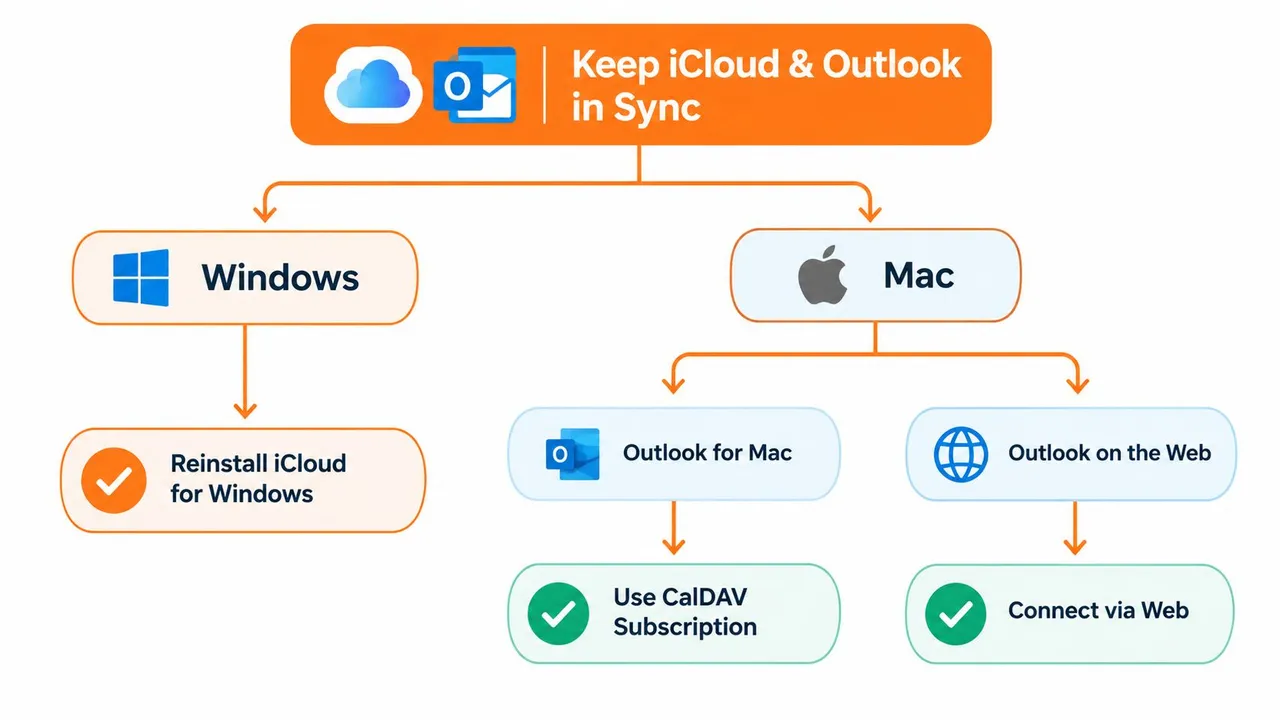
Use esta árvore de decisão para evitar correções incompatíveis:
- Windows com Outlook clássico: Atualize o iCloud para Windows, confirme se os Calendários estão ativados, verifique o suplemento do Outlook e reautentique se necessário.
- Windows com novo Outlook: Mude para o Outlook clássico para a integração legada do iCloud ou use uma assinatura ou conector suportado.
- Mac com Outlook para Mac: Confirme a conta dentro do Outlook e, em seguida, use a rota de assinatura suportada quando o acesso bidirecional direto não estiver disponível.
- Outlook na web: Trate-o como um cliente separado. Use uma assinatura para visibilidade ou um conector para sincronização multiplataforma contínua.
Cinco hábitos evitam muitas falhas silenciosas:
- Mantenha o iCloud para Windows atualizado: As atualizações ajudam a integração do Windows a permanecer alinhada com o sistema operacional e o Outlook.
- Verifique novamente as credenciais após alterações na Apple Account: Gere novas credenciais específicas do aplicativo quando o estado de autenticação da conta mudar.
- Evite alternar perfis do Outlook casualmente: Mover-se entre o novo e o clássico Outlook pode alterar qual caminho de integração está disponível.
- Deixe o nome padrão do calendário iCloud inalterado: Renomear pastas vinculadas ao sistema pode tornar a solução de problemas e o reconhecimento mais difíceis.
- Execute um evento de teste mensal: Crie um evento temporário em cada lado, confirme sua chegada e, em seguida, remova-o.
Se a conexão quebrar após cada atualização do Windows, macOS ou Outlook, pare de tratar cada incidente como uma falha isolada. Esse padrão recorrente sinaliza que a sincronização nativa não corresponde mais à sua combinação de clientes. Um serviço multiplataforma dedicado pode manter os calendários alinhados enquanto você reserva as ferramentas nativas para as combinações que elas suportam.
Se você precisa que os eventos do iCloud e do Outlook permaneçam alinhados no Windows, Mac ou Outlook na web, o SyncThemCalendars oferece sincronização configurável unidirecional, bidirecional e multidirecional com controles de privacidade para detalhes de eventos copiados. Conecte os calendários, escolha a direção da sincronização e use o serviço quando a ponte nativa do Outlook não puder suportar sua configuração de forma confiável.
Pronto para sincronizar seus calendários?
Mantenha seus calendários Google, Outlook e Apple iCloud sincronizados automaticamente. Configuração em 2 minutos, sem necessidade de cartão de crédito.
Começar gratuitamenteContinue lendo
Mais em Tutorials

Exportar Calendário do Outlook para o Google: Um Guia Passo a Passo para 2026
Aprenda como exportar o calendário do Outlook para o Google com passos claros para importações ICS e CSV, verificações de eventos recorrentes e dicas de verificação que funcionam em 2026.

Como sincronizar o calendário do Outlook entre plataformas
Aprenda a sincronizar eventos do calendário do Outlook com o Google e o Apple iCloud. Domine a sincronização bidirecional, controles de privacidade e mapeamento de disponibilidade em tempo real.

Como sincronizar o calendário do Office 365 com o Apple Calendar
Aprenda a sincronizar o calendário do Office 365 com o Apple Calendar. Compare métodos nativos, ferramentas de terceiros, controles de privacidade e dicas de solução de problemas.