







iCloud-Kalender synchronisieren nicht: So beheben Sie das Problem schnell
iCloud-Kalender synchronisieren nicht? Befolgen Sie diese praktischen Schritte zur Fehlerbehebung, um Synchronisierungsprobleme auf iPhone, iPad, Mac und Windows zu diagnostizieren und zu beheben.
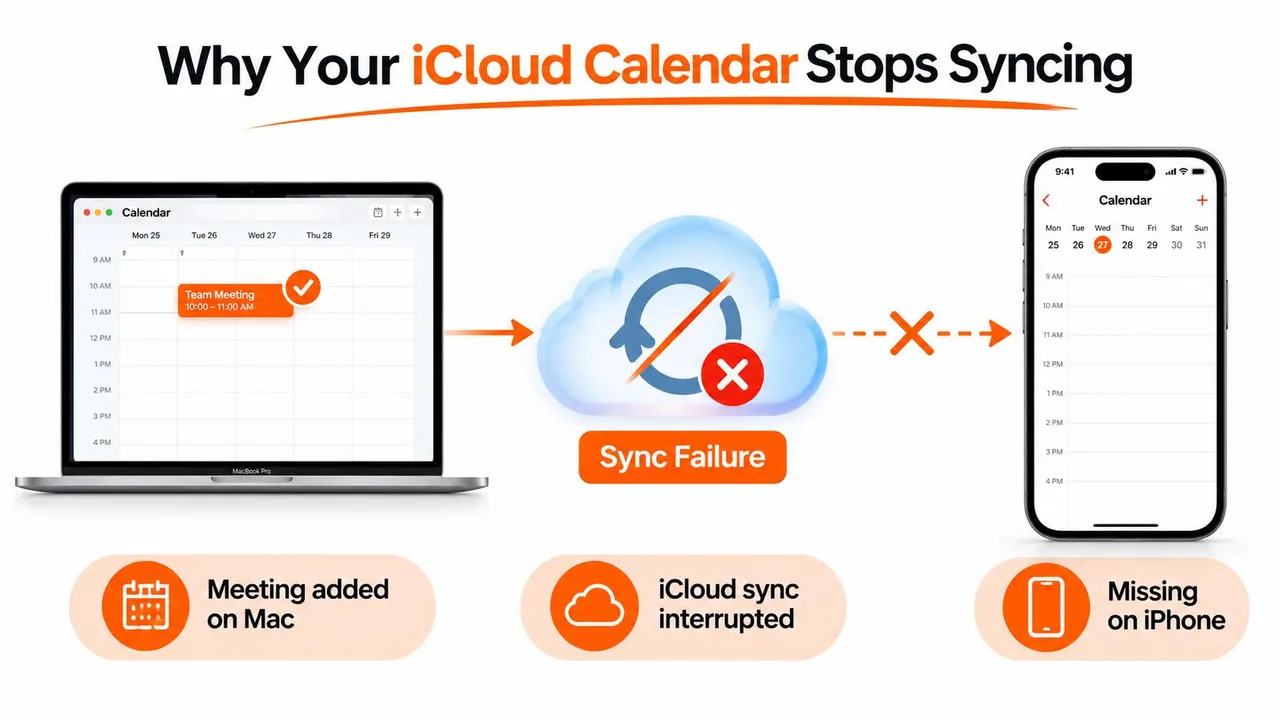
Sie fügen auf Ihrem Mac ein Meeting hinzu, bevor Sie in einen Konferenzraum gehen. Minuten später prüfen Sie Ihr iPhone, doch der Termin ist nirgends zu finden. Der Termin existiert möglicherweise noch, aber ein unterbrochenes Glied in der Synchronisierungskette kann dazu führen, dass ein Gerät einen anderen Zeitplan anzeigt als die anderen.
Wenn iCloud-Kalender nicht synchronisieren, verschwenden willkürliche Einstellungsänderungen meist nur Zeit. Der zuverlässige Ansatz besteht darin, mit der umfassendsten Abhängigkeit zu beginnen, dem Servicestatus von Apple, und dann die Kontoidentität, den Kalenderzugriff, Datum und Uhrzeit, den Zustand des Betriebssystems, den Speicherplatz und schließlich die lokale Kalenderkonfiguration zu überprüfen. Die offizielle Anleitung zur Fehlerbehebung von Apple folgt dieser Logik und beginnt mit der Dienstverfügbarkeit und den Kontoeinstellungen, bevor zu gerätespezifischen Reparaturen übergegangen wird (Support-Anleitung von Apple zu iCloud-Kontakten, -Kalendern und -Erinnerungen).
Warum Ihr iCloud-Kalender die Synchronisierung einstellt
Ein fehlender Termin deutet meist auf eine unterbrochene Verbindung hin, nicht auf eine dauerhafte Löschung. Ein Gerät hat möglicherweise die Kommunikation mit iCloud eingestellt, der Termin wurde unter Umständen in einem anderen Konto gespeichert oder der Kalender zeigt eine veraltete lokale Ansicht an. Die Identifizierung dieses Fehlerpunkts bestimmt, welche Reparatur angemessen ist.
Eine Kalenderänderung durchläuft mehrere Abhängigkeiten. Das Gerät, das den Termin erstellt, muss das beabsichtigte Apple Account verwenden, iCloud-Kalender aktiviert haben, eine funktionierende Verbindung aufrechterhalten und den Kalenderdienst von Apple erreichen. Das empfangende iPhone, iPad oder der Mac muss dasselbe Konto verwenden, den Kalenderzugriff erlauben, ein korrektes Datum und eine korrekte Uhrzeit aufweisen und den lokalen Synchronisierungsvorgang abschließen, bevor der Termin erscheint.
Die Abhängigkeitskette ist entscheidend
Die Anleitung zur Fehlerbehebung von Apple beginnt mit der Dienstverfügbarkeit, dann folgen die Kontoidentität, die Aktivierung des iCloud-Kalenders sowie Datum und Uhrzeit des Geräts. Ein Dienstvorfall kann viele Benutzer betreffen, während eine Kontofehlanpassung das Problem auf Geräte mit der falschen Identität beschränkt. Diese Prüfungen sollten vor lokalen Reparaturen erfolgen, da ein Gerät die Cloud-Synchronisierung nicht abschließen kann, wenn eine vorgelagerte Abhängigkeit nicht verfügbar ist.
Das Betriebssystem ändert, welche Einstellungen verfügbar sind. Unter iOS 17 oder früher weist Apple darauf hin, dass Benutzer möglicherweise die Kalender-Synchronisierungseinstellungen erneut aufrufen und den Ereignisbereich auf Alle Ereignisse setzen müssen. Warten Sie nach dem Ändern einer Einstellung einige Minuten und öffnen Sie den Kalender erneut. Ein sofortiges Ergebnis ist nicht garantiert.
Praktische Regel: Beheben Sie Fehler von der Infrastruktur bis zum Gerät. Den lokalen Kalender-Datenbestand neu aufzubauen, während der Dienst von Apple beeinträchtigt ist, bekämpft nur ein Symptom, nicht die Ursache.
Diese Abfolge begrenzt auch unnötige Risiken. Das Abmelden von allen Geräten, das Löschen von Kalendern oder das Neuinstallieren von Anwendungen kann zu Authentifizierungsproblemen führen und dazu führen, dass Kalender als fehlend angezeigt werden. Identifizieren Sie zuerst die ausgefallene Abhängigkeit und wenden Sie dann die kleinste Reparatur an, die das Problem behebt. Dieser Ansatz unterscheidet ein Dienstproblem von einem Konto-, System-, Speicher- oder lokalen Konfigurationsproblem, was den Unterschied zwischen einer gezielten Fehlerbehebung und wiederholter unnötiger Arbeit ausmacht.
Schnelle Triage-Prüfungen vor der Fehlerbehebung am Gerät
Ein Kalender, der plötzlich nicht mehr aktualisiert wird, könnte irgendwo vor dem Gerät ausfallen. Überprüfen Sie die Abhängigkeitskette in der richtigen Reihenfolge: Verfügbarkeit des Apple-Dienstes, Kontoidentität, Aktivierung des iCloud-Kalenders, Geräteuhr, Betriebssystem und verfügbarer Speicherplatz. Diese Reihenfolge trennt einen vorgelagerten Ausfall von einem lokalen Konfigurationsproblem, bevor Sie Änderungen vornehmen, die neue Probleme verursachen könnten.
Überprüfen Sie den Servicestatus von Apple
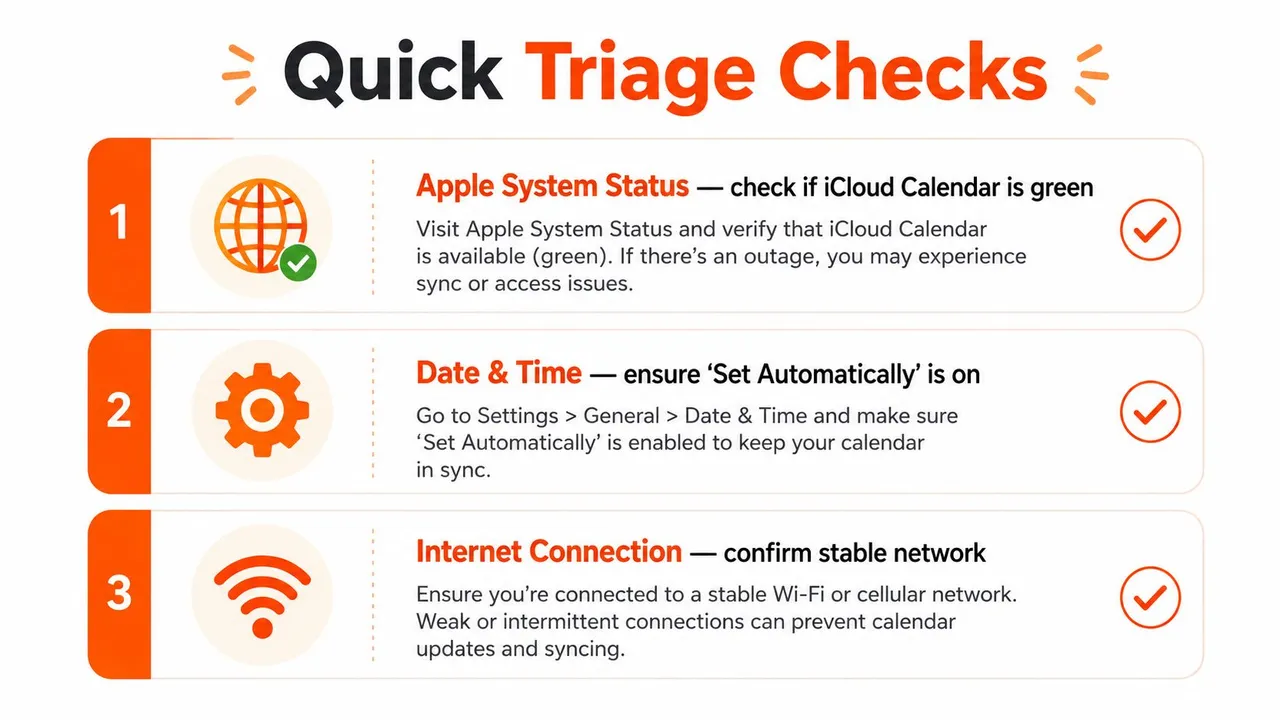
Öffnen Sie die Apple-Seite zum Systemstatus und suchen Sie nach einem Vorfall, der iCloud oder den Kalender betrifft. Wenn Apple ein Dienstproblem auflistet, warten Sie auf die Wiederherstellung, bevor Sie sich abmelden, Kalender löschen oder eine App neu installieren. Diese Aktionen können einen nicht verfügbaren Cloud-Dienst nicht reparieren und können Authentifizierungs- oder Anzeigeprobleme verursachen.
Das Fehlen eines aufgelisteten Vorfalls beweist nicht, dass Ihr Gerät fehlerfrei ist. Berichte von Benutzern in den Apple Support Communities können auf ein sich entwickelndes oder eng begrenztes Problem hinweisen, behandeln Sie diese jedoch als unterstützende Beweise und nicht als Bestätigung. Wenn andere Benutzer denselben Fehler melden, testen Sie erneut, nachdem sich die Dienstbedingungen stabilisiert haben.
Bestätigen Sie den Apple Account
Öffnen Sie auf dem iPhone oder iPad die Einstellungen, tippen Sie auf Ihren Namen und überprüfen Sie den oben angezeigten Apple Account. Öffnen Sie auf dem Mac die Systemeinstellungen und wählen Sie Apple Account. Vergleichen Sie die Identität auf dem Gerät, das den Termin enthält, mit der Identität auf dem Gerät, auf dem er fehlt.
Ein geteilter Kalender unterscheidet sich von Kalendern, die über dasselbe Konto synchronisiert werden. Ein iPad, das beispielsweise noch bei einem älteren Familienkonto angemeldet ist, kann online sein und ansonsten normal funktionieren, während es keine der erwarteten Termine anzeigt.
Überprüfen Sie die Voraussetzungen für die Synchronisierung
Öffnen Sie auf dem iPhone oder iPad Einstellungen > [Ihr Name] > iCloud > Alle anzeigen > Kalender und bestätigen Sie, dass die Synchronisierung aktiviert ist. Überprüfen Sie auf dem Mac Systemeinstellungen > Apple Account > iCloud > Kalender. Wenn die Einstellung deaktiviert war, aktivieren Sie sie, öffnen Sie den Kalender erneut und geben Sie dem System Zeit, die Verbindung wiederherzustellen.
Überprüfen Sie den verfügbaren iCloud-Speicher, bevor Sie davon ausgehen, dass die Kalender-App defekt ist. Ein volles Konto kann verhindern, dass neue Kalenderdaten hochgeladen werden, selbst wenn vorhandene Termine sichtbar bleiben. Überprüfen Sie außerdem, ob Datum & Uhrzeit automatische Einstellungen verwendet. Eine falsche Geräteuhr kann die Authentifizierung und die Zeitstempel von Terminen beeinträchtigen.
Überprüfen Sie abschließend, ob auf dem Gerät ein älteres Betriebssystem ausgeführt wird. Einstellungen und Synchronisierungsverhalten variieren je nach Version. Notieren Sie daher die Version, bevor Sie plattformspezifische Anweisungen befolgen. Ändern Sie jeweils nur eine Abhängigkeit und testen Sie dann mit einem neuen Termin. Dies liefert ein nützliches Diagnoseergebnis anstelle einer Reihe von nicht zusammenhängenden Umschaltvorgängen.
Gerätespezifische Korrekturen für iPhone, iPad, Mac und Windows
Sobald der Servicestatus und die Kontoidentität die ersten Prüfungen bestanden haben, beheben Sie Fehler auf dem Gerät, auf dem Termine fehlen. Die Reparatursequenz unterscheidet sich je nach Plattform, da jede ihre eigene lokale Kalenderverbindung unterhält.
iPhone und iPad
Öffnen Sie Einstellungen > Kalender > Accounts, wählen Sie das iCloud-Konto aus und schalten Sie Kalender aus und wieder ein. Lesen Sie die Bestätigungsaufforderung, bevor Sie fortfahren. Wenn die Termine bereits in iCloud existieren, setzt dies die lokale Verbindung des Geräts zurück, anstatt den Cloud-Kalender zu löschen.
Öffnen Sie den Kalender und wischen Sie im Tab Kalender nach unten, um ihn zu aktualisieren. Auf dem iPhone und iPad ist dies die standardmäßige manuelle Aktualisierungsaktion, die in den Anweisungen zur Kalendersynchronisierung von Apple beschrieben ist.
Geräte mit iOS 17 oder früher haben eine weitere Einstellung, die ältere Termine ausblenden kann. Gehen Sie zu Einstellungen > Kalender > Synchronisieren und wählen Sie Alle Ereignisse anstelle eines begrenzten Bereichs. Warten Sie kurz, schließen Sie den Kalender und öffnen Sie ihn erneut, und erstellen Sie dann einen Testtermin. Eine praktische Anleitung für diesen mobilen Prozess finden Sie in diesem Leitfaden zur Kalendersynchronisierung mit dem iPhone.
Mac
Wählen Sie in Kalender > Einstellungen > Accounts das iCloud-Konto aus und löschen Sie den Kalenderdienst und wählen Sie ihn dann erneut aus. Aktualisieren Sie mit Befehl+Umschalt+R oder wählen Sie Ablage > Alle Kalender aktualisieren.
Überprüfen Sie die Seitenleiste, bevor Sie das Konto erneut ändern. Ein Kalender kann synchronisiert, aber ausgeblendet sein. Aktivieren Sie daher das Kontrollkästchen neben dem relevanten iCloud-Kalender. Erstellen Sie den Testtermin in iCloud, nicht in einem lokalen oder kontospezifischen Kalender. Dies unterscheidet ein Anzeigeproblem von einem fehlgeschlagenen Upload.
Windows mit iCloud für Windows
Öffnen Sie iCloud für Windows, deaktivieren Sie Kalender, übernehmen Sie die Änderung und aktivieren Sie sie erneut. Starten Sie Outlook neu und wählen Sie dann Senden/Empfangen > Ordner aktualisieren.
Wenn der Kalender weiterhin fehlt, entfernen Sie das iCloud-Konto aus Outlook und fügen Sie es über die iCloud-Systemsteuerung erneut hinzu. Melden Sie sich von iCloud für Windows ab und wieder an, wenn die Verbindung weiterhin fehlschlägt. Aktualisieren Sie Windows, bevor Sie die Outlook-Einrichtung wiederholen, da eine veraltete Komponente verhindern kann, dass die Kalenderintegration geladen wird.
| Plattform | Einstellungspfad | Manuelle Aktualisierungsaktion | Zu überprüfende Schlüsseleinstellung |
|---|---|---|---|
| iPhone oder iPad | Einstellungen > Kalender > Accounts | Im Kalender-Tab nach unten wischen | iCloud-Kalender aktiviert, Synchronisierung auf “Alle Ereignisse” gesetzt |
| Mac | Kalender > Einstellungen > Accounts | Befehl+Umschalt+R oder Ablage > Alle Kalender aktualisieren | Konto ausgewählt und Kalender in der Seitenleiste sichtbar |
| Windows mit iCloud für Windows | iCloud für Windows, dann Outlook | Senden/Empfangen > Ordner aktualisieren | Kalender in iCloud aktiviert und der richtige Outlook-Ordner sichtbar |
Versteckte Ursachen, die die Kalendersynchronisierung ohne Vorwarnung unterbrechen
Ein Benutzer kann einen Termin auf einem iPhone erstellen, ihn lokal sehen und dennoch feststellen, dass auf allen anderen Geräten der Kalender von gestern angezeigt wird. Dieses Symptom deutet meist auf einen Ausfall einer Abhängigkeit hin und nicht auf eine fehlende Aktualisierung. Überprüfen Sie die Kette in der richtigen Reihenfolge: Kontokapazität, Gerätezeit, Betriebssystemkompatibilität und dann die lokalen Kalenderdaten des betroffenen Geräts.
Die Kontokapazität kann Aktualisierungen stoppen
iCloud-Speicherlimits können verhindern, dass Kalenderänderungen angezeigt werden. Überprüfen Sie den verfügbaren Speicherplatz unter Einstellungen > [Ihr Name] > iCloud auf dem iPhone oder iPad oder in den Apple Account-Einstellungen auf dem Mac.
Kalenderdaten teilen sich die Kontokapazität mit anderen iCloud-Inhalten, einschließlich Backups und Medien. Wenn der Speicher voll ist, entfernen Sie unnötige Inhalte oder erhöhen Sie die verfügbare Kapazität, kehren Sie dann zum Kalender zurück und erstellen Sie einen kontrollierten Testtermin. Diese Prüfung ist am wichtigsten, wenn mehrere Geräte veraltete Daten anzeigen, da ein Fehler auf einem einzelnen Gerät auf eine andere Ursache hindeutet.
Zeit und Software verursachen Synchronisierungsfehler
Eine manuell eingestellte Uhr oder eine widersprüchliche Zeitzonenüberschreibung kann die Authentifizierung beeinträchtigen und Termine zu unerwarteten Zeiten platzieren. Öffnen Sie auf dem iPhone oder iPad Einstellungen > Allgemein > Datum & Uhrzeit und aktivieren Sie Automatisch einstellen. Verwenden Sie auf dem Mac Systemeinstellungen > Allgemein > Datum & Uhrzeit mit aktivierten automatischen Zeit- und Zeitzoneneinstellungen.
Softwarekompatibilität gehört in dieselbe Prüfung. Installieren Sie verfügbare iOS-, iPadOS- oder macOS-Updates, bevor Sie Kontorücksetzungen versuchen. Das Aktualisieren des Betriebssystems birgt weniger Risiken als das Löschen von Kalenderdaten und kann das Synchronisierungs-Framework wiederherstellen, ohne die Kalenderstruktur zu ändern.
Ein Mac könnte beschädigte lokale Kalenderdaten haben
Wenn iCloud-Kalender in einem Browser und auf anderen Geräten funktionieren, ein Mac jedoch wiederholt unvollständige oder veraltete Daten anzeigt, untersuchen Sie die lokale Kalenderdatenbank dieses Macs. Beenden Sie zuerst den Kalender und sichern Sie relevante lokale Daten, bevor Sie Änderungen vornehmen. Fortgeschrittene Reparaturen betreffen die Kalenderdateien in der Benutzer-Library, und ihr Speicherort kann je nach macOS-Version variieren.
Vermeiden Sie es, lokale Kalenderdateien leichtfertig zu löschen. Einige Daten existieren möglicherweise nur auf dem Mac, während andere Datensätze in iCloud gespeichert sind. Wenn Sie den Unterschied nicht identifizieren können, fragen Sie den Apple Support, bevor Sie die Datenbank neu aufbauen. Das deutlichste Anzeichen ist die Isolation: Andere Geräte werden normal aktualisiert, während derselbe Mac nach Aktualisierungen, Konto-Umschaltungen und Software-Updates weiterhin fehlschlägt.
Für Probleme mit der Sichtbarkeit geteilter Kalender verwenden Sie diesen Leitfaden zum Teilen von iCloud-Kalendern über Benutzer und Geräte hinweg. Er behandelt Berechtigungen und Zugriff getrennt von der grundlegenden Kontosynchronisierung.
Eine zuverlässige Problemumgehung, wenn iCloud weiterhin fehlschlägt
Wenn iCloud nach der Überprüfung von Dienst, Konto, Software, Speicher und lokaler Konfiguration weiterhin fehlschlägt, ist die Abhängigkeitskette zu einem betrieblichen Risiko geworden. Ein plattformübergreifender Synchronisierungsdienst bietet einen weiteren Weg zur Kalendersichtbarkeit, insbesondere wenn Personen über Apple, Windows, Android, Google oder Outlook hinweg arbeiten.
SyncThemCalendars verbindet Google Kalender, Microsoft Outlook oder Office 365 und Apple Kalender über iCloud. Es unterstützt die Einweg-, Zweiweg- und Mehrweg-Synchronisierung, sodass Sie steuern können, ob Aktualisierungen in eine Richtung fließen oder über ausgewählte Kalender hinweg synchron bleiben. Datenschutzsteuerungen können kopierte Termindetails transformieren, einschließlich des Maskierens von Informationen hinter einem “Beschäftigt”-Block.
Richten Sie es in dieser Reihenfolge ein:
- Verbinden Sie die Konten, die bereits verwendet werden.
- Wählen Sie die Synchronisierungsrichtung: Einweg, Zweiweg oder Mehrweg.
- Wählen Sie die Kalender aus, die gespiegelt werden sollen.
- Testen Sie einen kontrollierten Termin, bevor Sie sich bei wichtigen Zeitplänen auf die Verbindung verlassen.
Dieser Ansatz repariert nicht den Dienst von Apple und baut keine beschädigte Gerätedatenbank neu auf. Er fügt Redundanz hinzu. Ein auf einem iPhone erstellter Termin kann in Outlook auf einem Windows-PC oder im Google Kalender auf Android erscheinen, was Ihnen einen weiteren Ort bietet, um die Verfügbarkeit zu überprüfen, wenn iCloud-Aktualisierungen verzögert sind. Sie können den Dienst parallel zu iCloud ausführen, anstatt den Kalender von Apple vollständig zu ersetzen.
| Nur auf iCloud verlassen | Einen Synchronisierungs-Aggregator hinzufügen |
|---|---|
| Ein Anbieter trägt die gesamte Synchronisierungslast | Mehrere Kalenderanbieter können abgeglichene Kopien speichern |
| Plattformübergreifender Zugriff hängt von nativen Integrationen ab | Google-, Outlook- und Apple-Kalender können verbunden werden |
| Ein Dienst- oder Kontoproblem kann Aktualisierungen vor anderen Geräten verbergen | Ein zweiter Kalenderpfad bietet betriebliche Sichtbarkeit |
| Datenschutzsteuerungen sind auf die Funktionen jedes Anbieters beschränkt | Kopierte Felder können während der Synchronisierung transformiert werden |
Für eine Einrichtung von Apple zu Google folgen Sie dieser Anleitung zum Synchronisieren von iCloud mit Google Kalender.
Ihre vollständige Checkliste zur Wiederherstellung der Synchronisierung
Verwenden Sie diese Reihenfolge, wenn iCloud-Kalender nicht synchronisieren. Sie folgt der Abhängigkeitskette, vom Dienst und der Kontoidentität von Apple bis hin zu Geräteeinstellungen und lokalen Daten.
Stufe eins: Bestätigen Sie das Fundament
- Apple-Systemstatus prüfen: Bestätigen Sie, dass für den Kalender und zugehörige iCloud-Dienste keine Vorfälle gemeldet wurden.
- Apple Accounts vergleichen: Überprüfen Sie, ob jedes betroffene Gerät den beabsichtigten Apple Account verwendet.
- Kalenderzugriff bestätigen: Stellen Sie sicher, dass iCloud-Kalender auf jedem Gerät aktiviert sind.
- Datum & Uhrzeit überprüfen: Verwenden Sie automatische Einstellungen für Datum, Uhrzeit und Zeitzone.
- Kalender aktualisieren: Wischen Sie im iPhone- oder iPad-Kalender-Tab nach unten oder aktualisieren Sie die Kalender auf dem Mac.
Stufe zwei: Isolieren Sie das Gerät
- Sichtbarkeit prüfen: Überprüfen Sie, ob der erforderliche Kalender in der Mac-Seitenleiste oder der Outlook-Ordnerliste ausgewählt ist.
- Synchronisierungsbereich prüfen: Wählen Sie unter iOS 17 oder früher “Alle Ereignisse”, wenn ein begrenzter Bereich Termine ausblendet.
- Dienst umschalten: Schalten Sie iCloud-Kalender nur für das betroffene Gerät aus und wieder ein.
- Plattform aktualisieren: Installieren Sie verfügbare Updates für iOS, iPadOS, macOS, Windows, iCloud für Windows oder Outlook.
- Mit einem neuen Termin testen: Speichern Sie einen Testtermin im beabsichtigten iCloud-Kalender und überprüfen Sie dann ein anderes Gerät.
Stufe drei: Umgang mit anhaltenden Fehlern
- iCloud-Speicher prüfen: Überprüfen Sie, ob die Kontokapazität Aktualisierungen blockiert.
- Sorgfältig neu authentifizieren: Melden Sie sich erst ab und wieder an, nachdem Sie bestätigt haben, wo die aktuellen Kalenderdaten gespeichert sind.
- Reparatur der Mac-Datenbank in Betracht ziehen: Befolgen Sie die Anweisungen des Apple Supports, bevor Sie lokale Kalenderdaten löschen.
- Diagnosedetails aufzeichnen: Notieren Sie die fehlerhaften Geräte, betroffenen Kalender, das Terminverhalten und ob iCloud an anderer Stelle funktioniert.
- Mit Beweisen eskalieren: Kontaktieren Sie den Apple Support, wenn das Problem kontoweit besteht oder Plattformreparaturen überdauert.
Wenn Fehler erneut auftreten, fügen Sie einen separaten Synchronisierungspfad hinzu, anstatt wiederholt dieselben Geräteeinstellungen neu aufzubauen.
SyncThemCalendars verbindet Apple iCloud-Kalender mit Google Kalender und Microsoft Outlook und unterstützt die Einweg-, Zweiweg- oder Mehrweg-Synchronisierung. Besuchen Sie SyncThemCalendars, um ausgewählte Kalender zu verbinden und einen plattformübergreifenden Fallback verfügbar zu haben, wenn iCloud verzögert oder unzuverlässig ist.
Bereit, Ihre Kalender zu synchronisieren?
Halten Sie Ihre Google, Outlook und Apple iCloud Kalender automatisch synchron. 2 Minuten Einrichtung, keine Kreditkarte erforderlich.
Kostenlos startenWeiterlesen
Mehr in Tutorials

So fügen Sie den Gmail-Kalender ohne Duplikate zu Outlook hinzu
Erfahren Sie, wie Sie den Gmail-Kalender zu Outlook hinzufügen, indem Sie ihn für eine Live-Ansicht abonnieren oder eine Zwei-Wege-Synchronisierung nutzen, und wie Sie dabei Datenschutzlücken und doppelte Termine vermeiden.

Outlook-Kalender in Google exportieren: Eine Schritt-für-Schritt-Anleitung für 2026
Erfahren Sie, wie Sie Ihren Outlook-Kalender mit klaren Schritten für den ICS- und CSV-Import, Prüfungen für wiederkehrende Ereignisse und Verifizierungstipps, die 2026 funktionieren, in Google exportieren.

So synchronisieren Sie den Outlook-Kalender über Plattformen hinweg
Erfahren Sie, wie Sie Outlook-Kalenderereignisse mit Google und Apple iCloud synchronisieren. Meistern Sie die Zwei-Wege-Synchronisierung, Datenschutzsteuerungen und die Abbildung der Verfügbarkeit in Echtzeit.