







Calendários do iCloud não sincronizando: Como resolver rápido
Calendários do iCloud não estão sincronizando? Siga estas etapas práticas de solução de problemas para diagnosticar e corrigir problemas de sincronização no iPhone, iPad, Mac e Windows.
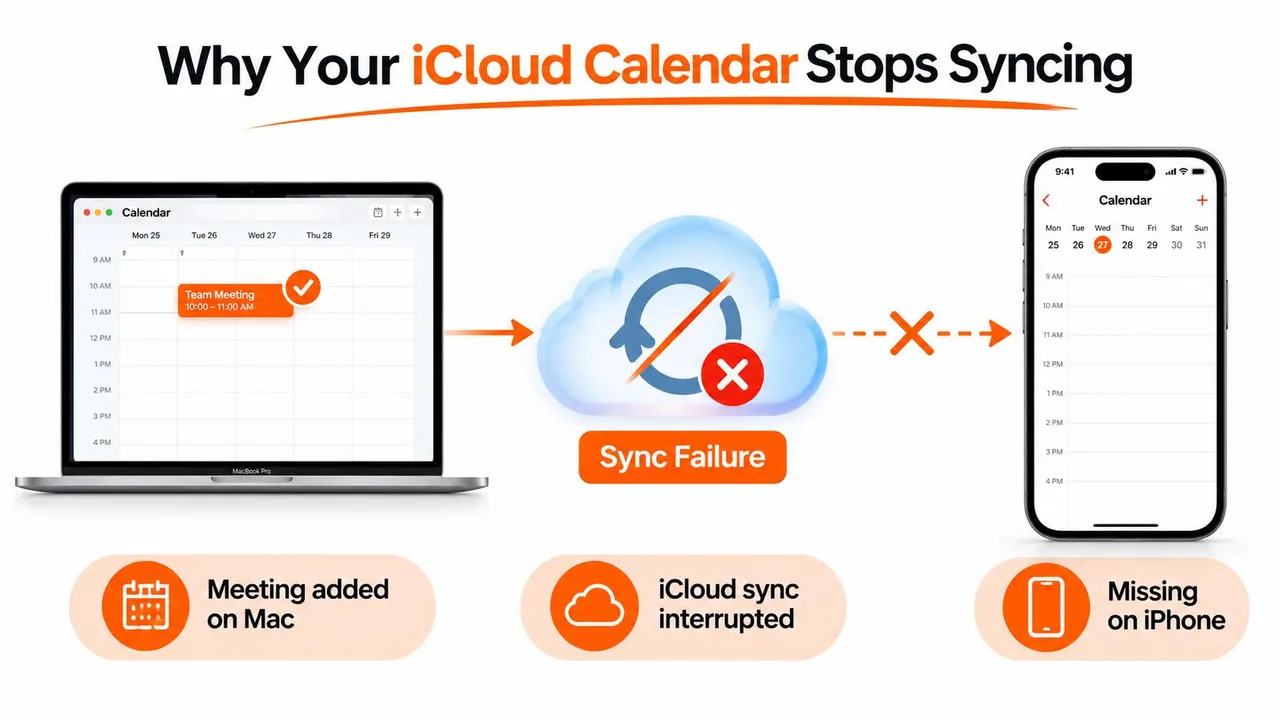
Você adiciona uma reunião no seu Mac antes de entrar em uma sala de conferência. Minutos depois, você verifica seu iPhone e o evento não está em lugar nenhum. O compromisso pode ainda existir, mas um link quebrado na cadeia de sincronização pode deixar um dispositivo exibindo uma agenda diferente dos outros.
Quando os calendários do iCloud não estão sincronizando, alterações aleatórias nas configurações geralmente fazem você perder tempo. A abordagem confiável é começar com a dependência mais ampla, o status do serviço da Apple, depois verificar a identidade da conta, o acesso ao calendário, data e hora, o estado do sistema operacional, o armazenamento e, finalmente, a configuração local do calendário. A orientação oficial de solução de problemas da Apple segue essa mesma lógica, começando com a disponibilidade do serviço e as configurações da conta antes de passar para reparos no nível do dispositivo (guia de suporte da Apple sobre Contatos, Calendários e Lembretes do iCloud).
Por que seu calendário do iCloud para de sincronizar
Um evento ausente geralmente aponta para uma conexão interrompida, não para uma exclusão permanente. Um dispositivo pode ter parado de se comunicar com o iCloud, o evento pode ter sido salvo em outra conta ou o Calendário pode estar exibindo uma visualização local desatualizada. Identificar esse ponto de falha determina qual reparo é apropriado.
Uma alteração no calendário passa por várias dependências. O dispositivo que cria o evento deve usar a Apple Account pretendida, ter os Calendários do iCloud ativados, manter uma conexão funcional e alcançar o serviço de calendário da Apple. O iPhone, iPad ou Mac que recebe a informação deve usar a mesma conta, permitir o acesso ao calendário, ter uma data e hora precisas e concluir seu processo de sincronização local antes que o evento apareça.
A cadeia de dependência é importante
A orientação de solução de problemas da Apple começa com a disponibilidade do serviço, depois identidade da conta, ativação do Calendário do iCloud e data e hora do dispositivo. Um incidente de serviço pode afetar muitos usuários, enquanto uma incompatibilidade de conta limita o problema a dispositivos que usam a identidade errada. Essas verificações devem vir antes dos reparos locais, porque um dispositivo não pode concluir a sincronização na nuvem quando uma dependência upstream está indisponível.
O sistema operacional altera quais configurações estão disponíveis. No iOS 17 ou anterior, a Apple diz que os usuários podem precisar revisar as configurações de sincronização do Calendário e definir o intervalo de eventos para Todos os Eventos. Após alterar uma configuração, aguarde alguns minutos e reabra o Calendário. Um resultado imediato não é garantido.
Regra prática: Solucione problemas da infraestrutura para o dispositivo. Reconstruir um banco de dados de calendário local enquanto o serviço da Apple está prejudicado trata um sintoma em vez da causa.
Essa sequência também limita riscos desnecessários. Sair de todos os dispositivos, excluir calendários ou reinstalar aplicativos pode introduzir problemas de autenticação e fazer com que os calendários pareçam ausentes. Primeiro identifique a dependência que falhou, depois aplique o menor reparo que a resolva. Essa abordagem separa um problema de serviço de um problema de conta, sistema, armazenamento ou configuração local, o que é a diferença entre uma correção direcionada e trabalho repetitivo.
Verificações rápidas de triagem antes da solução de problemas do dispositivo
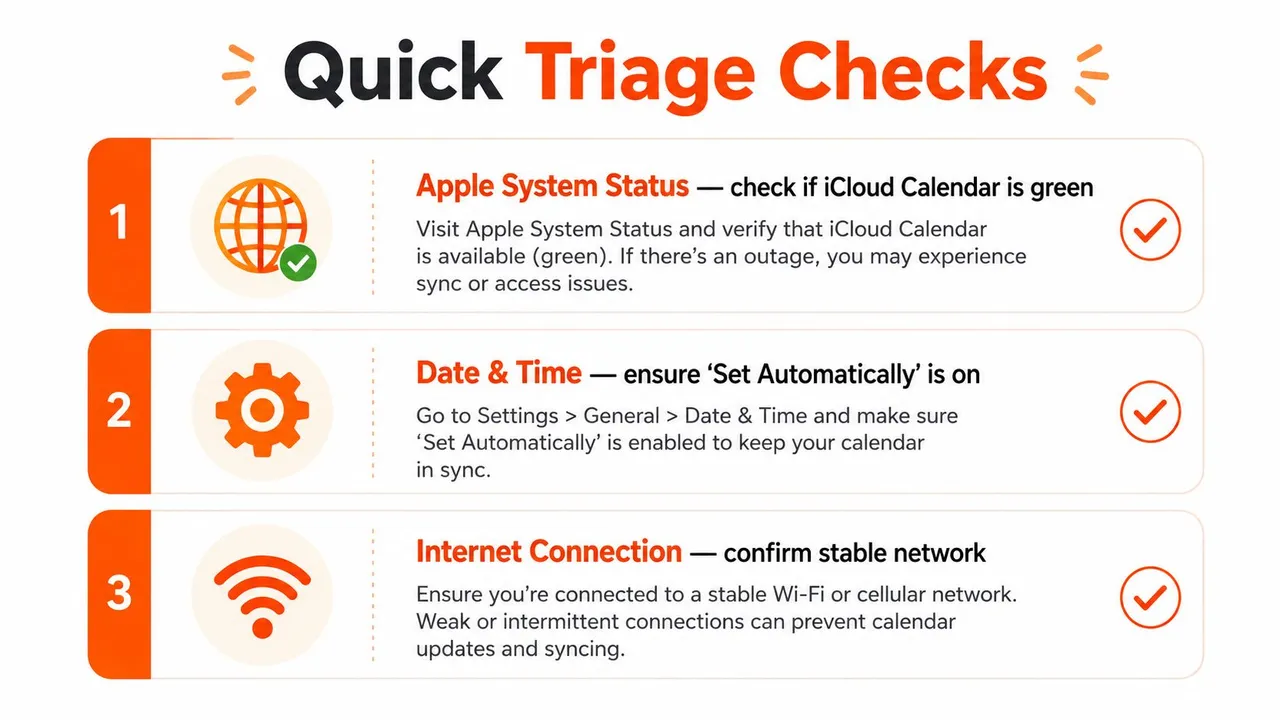
Um calendário que para de atualizar repentinamente pode estar falhando em algum lugar antes do dispositivo. Verifique a cadeia de dependência em ordem: disponibilidade do serviço da Apple, identidade da conta, ativação do Calendário do iCloud, relógio do dispositivo, sistema operacional e armazenamento disponível. Essa sequência separa uma interrupção upstream de um problema de configuração local antes que você faça alterações que possam criar novos problemas.
Verifique o status do serviço da Apple
Abra a página de Status do Sistema da Apple e procure por um incidente que afete o iCloud ou o Calendário. Se a Apple listar um problema de serviço, aguarde a recuperação antes de sair, excluir calendários ou reinstalar um aplicativo. Essas ações não podem reparar um serviço de nuvem indisponível e podem introduzir problemas de autenticação ou exibição.
A falta de um incidente listado não prova que seu dispositivo está com defeito. Relatos de usuários nas Comunidades de Suporte da Apple podem revelar um problema em desenvolvimento ou de escopo limitado, mas trate-os como evidência de suporte em vez de confirmação. Se outros usuários relatarem a mesma falha, teste novamente após as condições do serviço se estabilizarem.
Confirme a Apple Account
No iPhone ou iPad, abra Ajustes, toque no seu nome e revise a Apple Account exibida na parte superior. No Mac, abra Ajustes do Sistema e selecione Apple Account. Compare a identidade no dispositivo que contém o evento com a identidade no dispositivo onde ele está ausente.
Um calendário compartilhado é diferente de calendários sincronizados através da mesma conta. Por exemplo, um iPad ainda conectado a uma conta familiar antiga pode estar online e funcionar normalmente enquanto não mostra nenhum dos eventos esperados.
Verifique os pré-requisitos de sincronização
No iPhone ou iPad, abra Ajustes > [Seu Nome] > iCloud > Mostrar Tudo > Calendários e confirme se a sincronização está ativada. No Mac, verifique Ajustes do Sistema > Apple Account > iCloud > Calendários. Se a configuração estava desativada, ative-a, reabra o Calendário e dê tempo para que a conexão seja restabelecida.
Verifique o armazenamento disponível no iCloud antes de presumir que o aplicativo de calendário está quebrado. Uma conta cheia pode impedir que novos dados de calendário sejam carregados, mesmo quando os eventos existentes permanecem visíveis. Verifique também se Data e Hora usa configurações automáticas. Um relógio do dispositivo incorreto pode interferir na autenticação e nos carimbos de data/hora dos eventos.
Finalmente, verifique se o dispositivo executa um sistema operacional mais antigo. As configurações e o comportamento de sincronização variam de acordo com a versão, portanto, registre a versão antes de seguir as instruções específicas da plataforma. Altere uma dependência de cada vez e, em seguida, teste com um novo evento. Isso produz um resultado de diagnóstico útil em vez de uma sequência de alternâncias não relacionadas.
Correções específicas do dispositivo para iPhone, iPad, Mac e Windows
Uma vez que o status do serviço e a identidade da conta tenham passado pelas verificações iniciais, solucione o problema no dispositivo que está perdendo eventos. A sequência de reparo difere por plataforma, pois cada uma mantém sua própria conexão de calendário local.
iPhone e iPad
Abra Ajustes > Calendário > Contas, selecione a conta do iCloud e desative Calendários e, em seguida, ative-os novamente. Leia o aviso de confirmação antes de prosseguir. Se os eventos já existirem no iCloud, isso redefine a conexão local do dispositivo em vez de excluir o calendário da nuvem.
Abra o Calendário e deslize para baixo na aba Calendários para atualizar. No iPhone e iPad, esta é a ação de atualização manual padrão descrita nas instruções de sincronização de calendário da Apple.
Dispositivos usando iOS 17 ou anterior têm outra configuração que pode ocultar eventos mais antigos. Vá para Ajustes > Calendário > Sincronizar e escolha Todos os Eventos em vez de um intervalo limitado. Aguarde um pouco, feche e reabra o Calendário e crie um evento de teste. Um passo a passo prático desse processo móvel está disponível neste guia sobre sincronização de calendário com iPhone.
Mac
Em Calendário > Ajustes > Contas, selecione a conta do iCloud e desmarque e, em seguida, selecione novamente o serviço de calendário. Atualize com Command+Shift+R ou escolha Editar > Atualizar Todos os Calendários.
Verifique a barra lateral antes de alterar a conta novamente. Um calendário pode estar sincronizado, mas oculto, portanto, marque a caixa de seleção ao lado do calendário relevante do iCloud. Crie o evento de teste no iCloud, não em um calendário local ou específico da conta. Isso distingue um problema de exibição de um upload com falha.
Windows com iCloud para Windows
Abra o iCloud para Windows, desmarque Calendários, aplique a alteração e ative-a novamente. Reinicie o Outlook e, em seguida, selecione Enviar/Receber > Atualizar Pasta.
Se o calendário permanecer ausente, remova a conta do iCloud do Outlook e adicione-a novamente através do painel de controle do iCloud. Saia do iCloud para Windows e entre novamente se a conexão ainda falhar. Atualize o Windows antes de repetir a configuração do Outlook, pois um componente desatualizado pode impedir que a integração do calendário seja carregada.
| Plataforma | Caminho das Configurações | Ação de Atualização Manual | Configuração Chave para Verificar |
|---|---|---|---|
| iPhone ou iPad | Ajustes > Calendário > Contas | Deslize para baixo na aba Calendários | Calendários do iCloud ativados, Sincronização definida como Todos os Eventos quando aplicável |
| Mac | Calendário > Ajustes > Contas | Command+Shift+R ou Editar > Atualizar Todos os Calendários | Conta selecionada e calendário visível na barra lateral |
| Windows com iCloud para Windows | iCloud para Windows, depois Outlook | Enviar/Receber > Atualizar Pasta | Calendários ativados no iCloud e a pasta correta do Outlook visível |
Causas ocultas que interrompem a sincronização do calendário sem aviso
Um usuário pode criar um evento em um iPhone, vê-lo localmente e ainda descobrir que todos os outros dispositivos mostram o calendário de ontem. Esse sintoma geralmente aponta para uma falha de dependência em vez de uma atualização ausente. Verifique a cadeia em ordem: capacidade da conta, hora do dispositivo, compatibilidade do sistema operacional e, em seguida, os dados de calendário local do dispositivo afetado.
A capacidade da conta pode interromper as atualizações
Os limites de armazenamento do iCloud podem impedir que as alterações no calendário apareçam. Revise o espaço disponível em Ajustes > [Seu Nome] > iCloud no iPhone ou iPad, ou nas configurações da Apple Account no Mac.
Os dados do calendário compartilham a capacidade da conta com outros conteúdos do iCloud, incluindo backups e mídia. Se o armazenamento estiver cheio, remova conteúdo desnecessário ou aumente a capacidade disponível e, em seguida, retorne ao Calendário e crie um evento de teste controlado. Esta verificação é mais importante quando vários dispositivos exibem dados obsoletos, porque uma falha em um único dispositivo aponta para outro lugar.
Hora e software criam falhas de sincronização
Um relógio definido manualmente ou uma substituição de fuso horário conflitante pode afetar a autenticação e colocar eventos em horários inesperados. No iPhone ou iPad, abra Ajustes > Geral > Data e Hora e ative Definir Automaticamente. No Mac, use Ajustes do Sistema > Geral > Data e Hora com as configurações automáticas de hora e fuso horário ativadas.
A compatibilidade de software pertence à mesma verificação. Instale as atualizações disponíveis do iOS, iPadOS ou macOS antes de tentar redefinir a conta. Atualizar o sistema operacional acarreta menos risco do que excluir dados de calendário e pode restaurar a estrutura de sincronização sem alterar a estrutura do calendário.
Um Mac pode ter dados de calendário local corrompidos
Se os calendários do iCloud funcionam em um navegador e em outros dispositivos, mas um Mac mostra repetidamente dados incompletos ou obsoletos, investigue o banco de dados de Calendário local desse Mac. Saia do Calendário primeiro e faça backup dos dados locais relevantes antes de alterar qualquer coisa. Reparos avançados envolvem os arquivos de Calendário da Biblioteca do usuário, e sua localização pode diferir de acordo com a versão do macOS.
Evite excluir arquivos de calendário local casualmente. Alguns dados podem existir apenas no Mac, enquanto outros registros são armazenados no iCloud. Se você não conseguir identificar a diferença, peça ajuda ao Suporte da Apple antes de reconstruir o banco de dados. O sinal mais claro é o isolamento: outros dispositivos atualizam normalmente, enquanto o mesmo Mac falha após atualizações, alternâncias de conta e atualizações de software.
Para problemas de visibilidade de calendário compartilhado, use este guia para compartilhar calendários do iCloud entre usuários e dispositivos. Ele aborda permissões e acesso separadamente da sincronização básica de conta.
Uma solução alternativa confiável quando o iCloud continua falhando
Se o iCloud ainda falhar após as verificações de serviço, conta, software, armazenamento e configuração local, a cadeia de dependência tornou-se um risco operacional. Um serviço de sincronização multiplataforma oferece outra rota para a visibilidade do calendário, especialmente quando as pessoas trabalham com Apple, Windows, Android, Google ou Outlook.
O SyncThemCalendars conecta o Google Calendar, Microsoft Outlook ou Office 365 e o Apple Calendar através do iCloud. Ele suporta sincronização unidirecional, bidirecional e multidirecional, permitindo que você controle se as atualizações fluem em uma direção ou permanecem alinhadas entre calendários selecionados. Os controles de privacidade podem transformar detalhes de eventos copiados, incluindo mascarar informações atrás de um bloco de ocupado.
Configure-o nesta ordem:
- Conecte as contas já em uso.
- Escolha a direção da sincronização, unidirecional, bidirecional ou multidirecional.
- Selecione os calendários para espelhar.
- Teste um evento controlado antes de confiar na conexão para agendamentos importantes.
Essa abordagem não repara o serviço da Apple nem reconstrói um banco de dados de dispositivo danificado. Ela adiciona redundância. Um evento criado em um iPhone pode aparecer no Outlook em um PC com Windows ou no Google Calendar no Android, dando a você outro lugar para verificar a disponibilidade quando as atualizações do iCloud estiverem atrasadas. Você pode executar o serviço junto com o iCloud em vez de substituir o calendário da Apple inteiramente.
| Dependendo apenas do iCloud | Adicionando um agregador de sincronização |
|---|---|
| Um provedor carrega todo o peso da sincronização | Múltiplos provedores de calendário podem manter cópias alinhadas |
| O acesso multiplataforma depende de integrações nativas | Calendários do Google, Outlook e Apple podem ser conectados |
| Um problema de serviço ou conta pode ocultar atualizações de outros dispositivos | Um segundo caminho de calendário fornece visibilidade operacional |
| Os controles de privacidade são limitados aos recursos de cada provedor | Campos copiados podem ser transformados durante a sincronização |
Para uma configuração de Apple para Google, siga este guia para sincronizar o iCloud com o Google Calendar.
Sua lista de verificação completa de recuperação de sincronização
Use esta ordem quando os calendários do iCloud não estiverem sincronizando. Ela segue a cadeia de dependência, desde o serviço da Apple e identidade da conta até as configurações do dispositivo e dados locais.
Nível um: confirme a base
- Verifique o Status do Sistema da Apple: Confirme se o Calendário e os serviços relacionados do iCloud não têm incidentes relatados.
- Compare as Apple Accounts: Verifique se cada dispositivo afetado usa a Apple Account pretendida.
- Confirme o acesso ao Calendário: Certifique-se de que os Calendários do iCloud estejam ativados em cada dispositivo.
- Revise Data e Hora: Use configurações automáticas de data, hora e fuso horário.
- Atualize o Calendário: Deslize para baixo na aba Calendários do iPhone ou iPad, ou atualize os calendários no Mac.
Nível dois: isole o dispositivo
- Inspecione a visibilidade: Verifique se o calendário necessário está selecionado na barra lateral do Mac ou na lista de pastas do Outlook.
- Verifique o intervalo de sincronização: No iOS 17 ou anterior, selecione Todos os Eventos se um intervalo limitado ocultar compromissos.
- Alterne o serviço: Desative e ative os Calendários do iCloud apenas para o dispositivo afetado.
- Atualize a plataforma: Instale as atualizações disponíveis do iOS, iPadOS, macOS, Windows, iCloud para Windows ou Outlook.
- Teste com um novo evento: Salve um evento de teste no calendário do iCloud pretendido e, em seguida, verifique outro dispositivo.
Nível três: lide com falhas persistentes
- Audite o armazenamento do iCloud: Verifique se a capacidade da conta está bloqueando atualizações.
- Reautentique com cuidado: Saia e entre novamente apenas após confirmar onde os dados atuais do calendário estão armazenados.
- Considere o reparo do banco de dados do Mac: Siga a orientação do Suporte da Apple antes de excluir dados locais do Calendário.
- Registre detalhes de diagnóstico: Observe os dispositivos com falha, calendários afetados, comportamento do evento e se o iCloud funciona em outros lugares.
- Escale com evidências: Entre em contato com o Suporte da Apple se o problema permanecer em toda a conta ou persistir após os reparos da plataforma.
Se as falhas ocorrerem novamente, adicione um caminho de sincronização separado em vez de reconstruir repetidamente as mesmas configurações do dispositivo.
O SyncThemCalendars conecta calendários do Apple iCloud com o Google Calendar e o Microsoft Outlook, suportando sincronização unidirecional, bidirecional ou multidirecional. Visite SyncThemCalendars para conectar calendários selecionados e manter um fallback multiplataforma disponível quando o iCloud estiver atrasado ou não for confiável.
Pronto para sincronizar seus calendários?
Mantenha seus calendários Google, Outlook e Apple iCloud sincronizados automaticamente. Configuração em 2 minutos, sem necessidade de cartão de crédito.
Começar gratuitamenteContinue lendo
Mais em Tutorials

Como adicionar o Calendário do Gmail ao Outlook sem duplicatas
Veja como adicionar o Calendário do Gmail ao Outlook inscrevendo-se para uma visualização ao vivo ou usando sincronização bidirecional, e evite vazamentos de privacidade e eventos duplicados.

Exportar Calendário do Outlook para o Google: Um Guia Passo a Passo para 2026
Aprenda como exportar o calendário do Outlook para o Google com passos claros para importações ICS e CSV, verificações de eventos recorrentes e dicas de verificação que funcionam em 2026.

Como sincronizar o calendário do Outlook entre plataformas
Aprenda a sincronizar eventos do calendário do Outlook com o Google e o Apple iCloud. Domine a sincronização bidirecional, controles de privacidade e mapeamento de disponibilidade em tempo real.