







iCloudカレンダーが同期されない:素早く解決する方法
iCloudカレンダーが同期されませんか?iPhone、iPad、Mac、Windows全体で同期の問題を診断し、解決するための実践的なトラブルシューティング手順に従ってください。
Macで会議の予定を追加し、会議室に向かうとします。数分後にiPhoneを確認しても、そのイベントは見当たりません。予定自体は存在していても、同期チェーンのどこかでリンクが切れていると、デバイス間でスケジュールが食い違うことがあります。
iCloudカレンダーが同期されない場合、手当たり次第に設定を変更しても時間を無駄にするだけです。信頼できるアプローチは、最も広範な依存関係であるAppleのサービス状況を確認することから始め、次にアカウントの同一性、カレンダーへのアクセス権、日付と時刻、オペレーティングシステムの状態、ストレージ、そして最後にローカルのカレンダー設定を確認することです。Appleの公式トラブルシューティングガイドもこの論理に従っており、サービス状況とアカウント設定から確認し、デバイスレベルの修復へと進むよう推奨しています(AppleのiCloud連絡先、カレンダー、リマインダーのサポートガイド)。
iCloudカレンダーの同期が停止する理由
イベントが表示されない場合、通常は完全に削除されたのではなく、接続が切断されていることが原因です。いずれかのデバイスがiCloudとの通信を停止しているか、イベントが別のアカウントに保存されているか、あるいはカレンダーが古いローカルキャッシュを表示している可能性があります。その障害箇所を特定することで、適切な修復方法が決まります。
カレンダーの変更は、いくつかの依存関係を経て反映されます。イベントを作成するデバイスは、正しいApple Accountを使用し、iCloudカレンダーが有効になっており、正常な接続を維持し、Appleのカレンダーサービスに到達している必要があります。受信側のiPhone、iPad、またはMacも同じアカウントを使用し、カレンダーへのアクセスを許可し、正確な日付と時刻を設定し、イベントが表示される前にローカルの同期プロセスを完了させる必要があります。
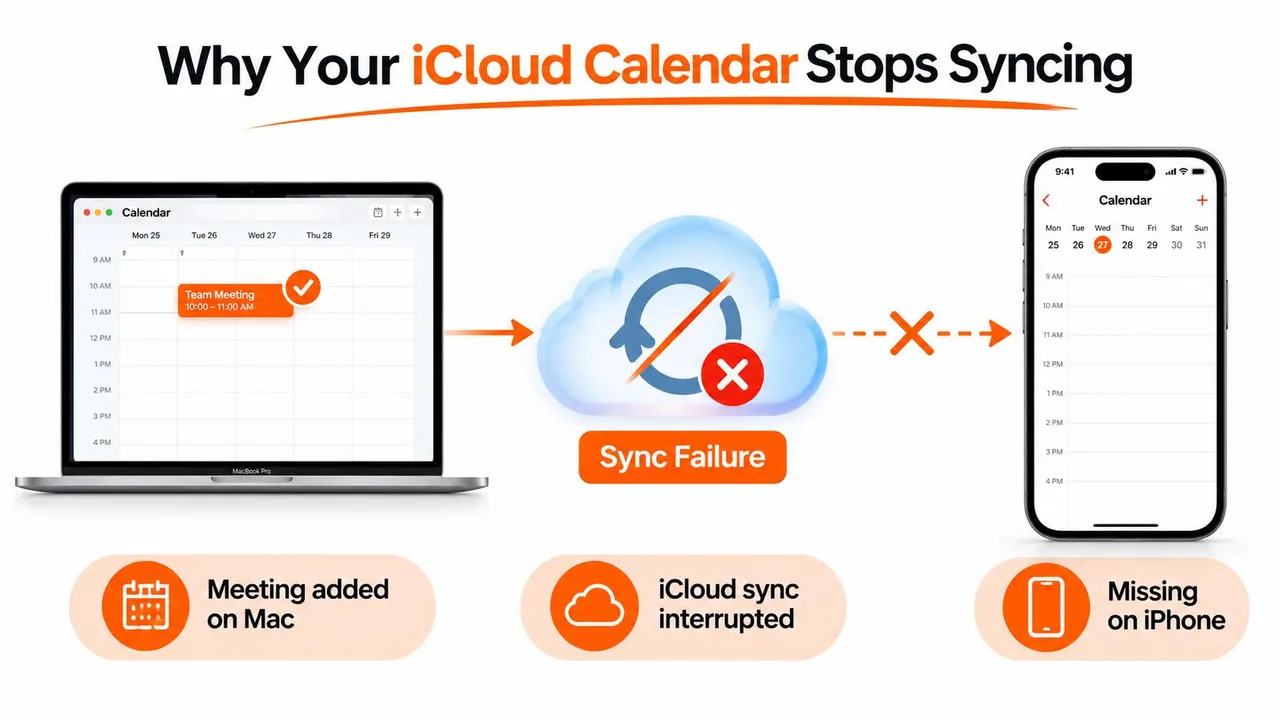
依存関係の連鎖が重要
Appleのトラブルシューティングガイドは、サービスの可用性、アカウントの同一性、iCloudカレンダーの有効化、デバイスの日付と時刻の順に確認を開始します。サービス障害は多くのユーザーに影響を与える可能性がありますが、アカウントの不一致は、間違ったIDを使用しているデバイスのみに問題を限定します。上位の依存関係が利用できない状態ではデバイスはクラウド同期を完了できないため、これらの確認はローカルでの修復作業の前に行う必要があります。
オペレーティングシステムによって利用可能な設定は異なります。iOS 17以前では、カレンダーの同期設定を再確認し、イベントの範囲を「すべてのイベント」に設定する必要がある場合があります。設定を変更した後は、数分待ってからカレンダーを再度開いてください。即座に結果が出るとは限りません。
実践的なルール: インフラからデバイスへと順にトラブルシューティングを行ってください。Appleのサービスに障害がある状態でローカルのカレンダーデータベースを再構築しても、原因ではなく症状に対処しているに過ぎません。
この手順は、不必要なリスクも制限します。すべてのデバイスからサインアウトしたり、カレンダーを削除したり、アプリケーションを再インストールしたりすると、認証の問題が発生し、カレンダーが消えてしまう可能性があります。まずは失敗している依存関係を特定し、それに対処する最小限の修復を適用してください。このアプローチにより、サービスの問題とアカウント、システム、ストレージ、またはローカル設定の問題を切り分けることができ、的を絞った修正と繰り返しの無駄な作業との違いが生まれます。
デバイスのトラブルシューティング前に行うクイック確認
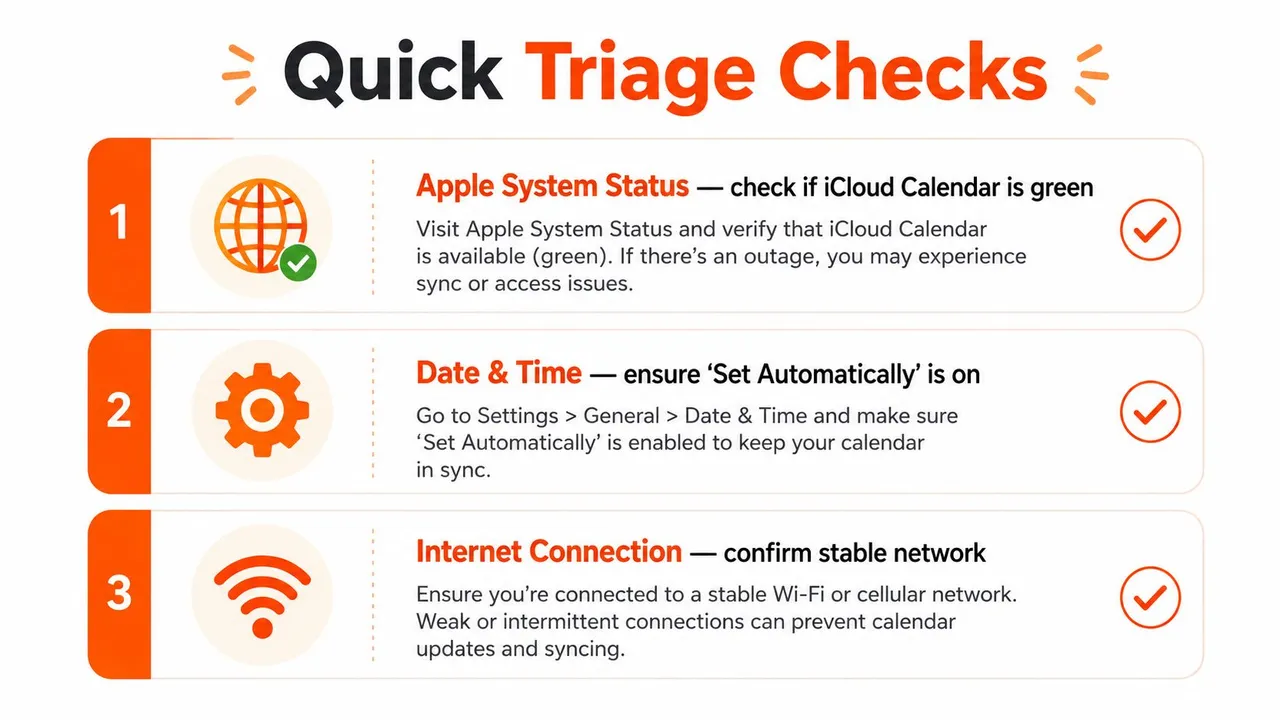
突然更新が停止したカレンダーは、デバイス以前の段階で失敗している可能性があります。依存関係の連鎖を、Appleのサービス状況、アカウントの同一性、iCloudカレンダーの有効化、デバイスの時計、オペレーティングシステム、利用可能なストレージの順に確認してください。この順序により、新しい問題を引き起こすような変更を加える前に、上位の障害とローカルの設定問題を切り分けることができます。
Appleのサービス状況を確認する
Appleのシステム状況ページを開き、iCloudまたはカレンダーに影響を与える障害がないか確認します。Appleがサービスの問題をリストしている場合は、サインアウトやカレンダーの削除、アプリの再インストールを行う前に、復旧を待ってください。これらの操作では利用できないクラウドサービスを修復することはできず、逆に認証や表示の問題を引き起こす可能性があります。
障害がリストされていないからといって、デバイスに問題があるとは限りません。Appleサポートコミュニティのユーザー報告から、発生しつつある問題や限定的な問題が判明することもありますが、それらは確認ではなく参考情報として扱ってください。他のユーザーも同様の失敗を報告している場合は、サービス状況が安定してから再度テストしてください。
Apple Accountを確認する
iPhoneまたはiPadでは、「設定」を開き、名前をタップして、上部に表示されているApple Accountを確認します。Macでは、「システム設定」を開き、「Apple Account」を選択します。イベントが含まれているデバイスのIDと、イベントが表示されないデバイスのIDを比較します。
共有カレンダーは、同じアカウントを通じて同期されるカレンダーとは異なります。例えば、古いファミリーアカウントでサインインしたままのiPadは、オンラインで正常に動作しているように見えても、期待されるイベントが一つも表示されないことがあります。
同期の前提条件を検証する
iPhoneまたはiPadでは、「設定」>「[名前]」>「iCloud」>「すべてを表示」>「カレンダー」を開き、同期が有効になっていることを確認します。Macでは、「システム設定」>「Apple Account」>「iCloud」>「カレンダー」を確認します。設定がオフになっていた場合は有効にし、カレンダーを再度開いて、接続が再確立されるまで待ちます。
カレンダーアプリが壊れていると決めつける前に、利用可能なiCloudストレージを確認してください。アカウントがいっぱいになると、既存のイベントが表示されていても、新しいカレンダーデータのアップロードが妨げられることがあります。また、「日付と時刻」が自動設定になっていることも確認してください。デバイスの時計がずれていると、認証やイベントのタイムスタンプに干渉する可能性があります。
最後に、デバイスが古いオペレーティングシステムを実行していないか確認してください。設定や同期の動作はバージョンによって異なるため、プラットフォーム固有の手順に従う前にバージョンを記録しておきます。一度に1つの依存関係のみを変更し、新しいイベントでテストしてください。これにより、無関係なトグルを繰り返すのではなく、有用な診断結果が得られます。
iPhone、iPad、Mac、Windows向けのデバイス別修正方法
サービス状況とアカウントの同一性が初期確認を通過したら、イベントが表示されないデバイスのトラブルシューティングを行います。各プラットフォームは独自のローカルカレンダー接続を維持しているため、修復手順はプラットフォームによって異なります。
iPhoneおよびiPad
「設定」>「カレンダー」>「アカウント」を開き、iCloudアカウントを選択して、「カレンダー」をオフにしてから再度オンにします。進める前に確認プロンプトを読んでください。イベントがすでにiCloudに存在している場合、これはクラウドカレンダーを削除するのではなく、デバイスのローカル接続をリセットするものです。
カレンダーを開き、「カレンダー」タブを下にスワイプして更新します。iPhoneおよびiPadでは、これがAppleのカレンダー同期手順で説明されている標準的な手動更新アクションです。
iOS 17以前を使用しているデバイスには、古いイベントを非表示にする別の設定があります。「設定」>「カレンダー」>「同期」に移動し、制限付きの範囲ではなく「すべてのイベント」を選択します。少し待ってからカレンダーを閉じて再度開き、テストイベントを作成します。このモバイルプロセスの実践的な手順は、iPhoneでのカレンダー同期に関するガイドで確認できます。
Mac
「カレンダー」>「設定」>「アカウント」で、iCloudアカウントを選択し、カレンダーサービスを一度オフにしてから再度選択します。「Command+Shift+R」で更新するか、「編集」>「すべてのカレンダーを更新」を選択します。
アカウントを再度変更する前にサイドバーを確認してください。カレンダーが同期されていても非表示になっている可能性があるため、関連するiCloudカレンダーの横にあるチェックボックスを選択します。テストイベントは、ローカルや特定のアカウントのカレンダーではなく、iCloud上に作成してください。これにより、表示の問題とアップロードの失敗を切り分けることができます。
Windows(iCloud for Windowsを使用)
iCloud for Windowsを開き、「カレンダー」のチェックを外して変更を適用し、再度チェックを入れます。Outlookを再起動し、「送受信」>「フォルダーの更新」を選択します。
カレンダーが表示されない場合は、OutlookからiCloudアカウントを削除し、iCloudコントロールパネルから再度追加します。接続が失敗する場合は、iCloud for Windowsからサインアウトして再度サインインしてください。古いコンポーネントがカレンダー統合の読み込みを妨げる可能性があるため、Outlookの設定を繰り返す前にWindowsを更新してください。
| プラットフォーム | 設定パス | 手動更新アクション | 確認すべき重要な設定 |
|---|---|---|---|
| iPhoneまたはiPad | 設定 > カレンダー > アカウント | 「カレンダー」タブを下にスワイプ | iCloudカレンダーが有効、同期が「すべてのイベント」に設定されていること |
| Mac | カレンダー > 設定 > アカウント | Command+Shift+R または「編集」>「すべてのカレンダーを更新」 | アカウントが選択され、サイドバーでカレンダーが表示されていること |
| Windows (iCloud for Windows) | iCloud for Windows、その後Outlook | 「送受信」>「フォルダーの更新」 | iCloudでカレンダーが有効、かつ正しいOutlookフォルダーが表示されていること |
警告なしにカレンダー同期を中断させる隠れた原因
iPhoneでイベントを作成し、ローカルでは表示されていても、他のすべてのデバイスで昨日のカレンダーが表示されたままになることがあります。この症状は、通常、更新の失敗ではなく、依存関係の障害を指します。アカウントの容量、デバイスの時間、オペレーティングシステムの互換性、そして影響を受けているデバイスのローカルカレンダーデータの順に確認してください。
アカウント容量が更新を停止させる可能性がある
iCloudストレージの制限により、カレンダーの変更が反映されないことがあります。iPhoneまたはiPadでは「設定」>「[名前]」>「iCloud」、MacではApple Account設定で、利用可能な容量を確認してください。
カレンダーデータは、バックアップやメディアを含む他のiCloudコンテンツとアカウント容量を共有しています。ストレージがいっぱいの場合は、不要なコンテンツを削除するか容量を増やし、カレンダーに戻ってテストイベントを作成してください。複数のデバイスで古いデータが表示されている場合、単一デバイスの障害ではなくこちらが原因である可能性が高いため、この確認は非常に重要です。
時間とソフトウェアが同期失敗の原因となる
手動で設定された時計や、競合するタイムゾーンのオーバーライドは、認証に影響を与え、イベントを予期しない時間に配置する可能性があります。iPhoneまたはiPadでは、「設定」>「一般」>「日付と時刻」を開き、「自動設定」を有効にします。Macでは、「システム設定」>「一般」>「日付と時刻」で、日付と時刻、タイムゾーンの自動設定を有効にします。
ソフトウェアの互換性も同様の確認が必要です。アカウントのリセットを試みる前に、利用可能なiOS、iPadOS、またはmacOSのアップデートをインストールしてください。オペレーティングシステムの更新はカレンダーデータを削除するよりもリスクが低く、カレンダー構造を変更することなく同期フレームワークを復元できる可能性があります。
Macのローカルカレンダーデータが破損している可能性がある
ブラウザや他のデバイスでiCloudカレンダーが正常に機能しているのに、特定のMacだけが不完全または古いデータを繰り返し表示する場合は、そのMacのローカルカレンダーデータベースを調査してください。まずカレンダーを終了し、何かを変更する前に、関連するローカルデータをバックアップしてください。高度な修復にはユーザーライブラリのカレンダーファイルが関与しますが、その場所はmacOSのリリースによって異なる場合があります。
ローカルカレンダーファイルを安易に削除しないでください。一部のデータはMac上にのみ存在し、他の記録はiCloudに保存されています。違いを特定できない場合は、データベースを再構築する前にAppleサポートに問い合わせてください。最も明確な兆候は「孤立」です。他のデバイスは正常に更新されるのに、そのMacだけが更新、アカウントの切り替え、ソフトウェアの更新を行っても失敗する場合です。
共有カレンダーの表示問題については、ユーザーやデバイス間でiCloudカレンダーを共有するガイドを参照してください。これは、基本的なアカウント同期とは別に、権限とアクセス権に対処しています。
iCloudが失敗し続ける場合の信頼できる回避策
サービス、アカウント、ソフトウェア、ストレージ、およびローカル設定の確認後もiCloudが失敗する場合は、依存関係の連鎖が運用上のリスクになっています。クロスプラットフォームの同期サービスは、特にApple、Windows、Android、Google、Outlookをまたいで作業する場合に、カレンダーの可視性を確保するための別のルートを提供します。
SyncThemCalendarsは、Googleカレンダー、Microsoft OutlookまたはOffice 365、およびiCloud経由のAppleカレンダーを接続します。一方向、双方向、および多方向の同期をサポートしており、更新を一方向に流すか、選択したカレンダー間で同期させるかを制御できます。プライバシー制御により、コピーされたイベントの詳細を変換したり、情報を「予定あり」ブロックの背後に隠したりすることも可能です。
以下の順序で設定してください:
- すでに使用しているアカウントを接続します。
- 一方向、双方向、または多方向の同期方向を選択します。
- ミラーリングするカレンダーを選択します。
- 重要なスケジュールに接続を利用する前に、テストイベントで確認します。
このアプローチは、Appleのサービスを修復したり、破損したデバイスデータベースを再構築したりするものではありません。冗長性を追加するものです。iPhoneで作成されたイベントをWindows PCのOutlookやAndroidのGoogleカレンダーに表示させることで、iCloudの更新が遅延した際に空き状況を確認できる別の場所を確保できます。Appleのカレンダーを完全に置き換えるのではなく、iCloudと並行してサービスを実行できます。
| iCloudのみに依存する場合 | 同期アグリゲーターを追加する場合 |
|---|---|
| 1つのプロバイダーが同期の全負担を負う | 複数のカレンダープロバイダーが同期されたコピーを保持できる |
| クロスプラットフォームアクセスはネイティブ統合に依存する | Google、Outlook、Appleカレンダーを接続できる |
| サービスやアカウントの問題で他のデバイスから更新が見えなくなる | 第2のカレンダーパスが運用上の可視性を提供する |
| プライバシー制御は各プロバイダーの機能に限定される | 同期中にコピーされたフィールドを変換できる |
AppleからGoogleへの設定については、iCloudとGoogleカレンダーを同期する方法ガイドに従ってください。
同期復旧のための完全チェックリスト
iCloudカレンダーが同期されない場合は、この順序で使用してください。Appleのサービスやアカウントの同一性から、デバイス設定、ローカルデータまで、依存関係の連鎖に従っています。
第1段階:基盤の確認
- Appleのシステム状況を確認: カレンダーおよび関連するiCloudサービスに報告された障害がないことを確認します。
- Apple Accountを比較: 影響を受けているすべてのデバイスが、意図したApple Accountを使用していることを確認します。
- カレンダーへのアクセスを確認: 各デバイスでiCloudカレンダーが有効になっていることを確認します。
- 日付と時刻を確認: 日付、時刻、タイムゾーンの自動設定を使用します。
- カレンダーを更新: iPhoneまたはiPadの「カレンダー」タブを下にスワイプするか、Macでカレンダーを更新します。
第2段階:デバイスの切り分け
- 表示を確認: MacのサイドバーまたはOutlookのフォルダーリストで、必要なカレンダーが選択されていることを確認します。
- 同期範囲を確認: iOS 17以前では、制限された範囲で予定が隠れている場合は「すべてのイベント」を選択します。
- サービスを切り替え: 影響を受けているデバイスのみで、iCloudカレンダーをオフにしてからオンにします。
- プラットフォームを更新: 利用可能なiOS、iPadOS、macOS、Windows、iCloud for Windows、またはOutlookのアップデートをインストールします。
- 新しいイベントでテスト: 意図したiCloudカレンダーにテストイベントを保存し、別のデバイスで確認します。
第3段階:継続的な障害への対処
- iCloudストレージを監査: アカウント容量が更新をブロックしていないか確認します。
- 慎重に再認証: 現在のカレンダーデータがどこに保存されているかを確認した後にのみ、サインアウトして再度サインインします。
- Macデータベースの修復を検討: ローカルのカレンダーデータを削除する前に、Appleサポートのガイダンスに従ってください。
- 診断詳細を記録: 失敗しているデバイス、影響を受けるカレンダー、イベントの動作、およびiCloudが他の場所で機能しているかどうかをメモします。
- 証拠を添えてエスカレーション: 問題がアカウント全体に及ぶ場合や、プラットフォームの修復後も続く場合は、Appleサポートに連絡してください。
障害が繰り返される場合は、同じデバイス設定を繰り返し再構築するのではなく、別の同期パスを追加してください。
SyncThemCalendarsは、AppleのiCloudカレンダーとGoogleカレンダーおよびMicrosoft Outlookを接続し、一方向、双方向、または多方向の同期をサポートします。SyncThemCalendarsにアクセスして、選択したカレンダーを接続し、iCloudが遅延したり信頼できない場合に備えてクロスプラットフォームのバックアップを維持してください。
おすすめの記事
Tutorialsの他の記事

Gmailカレンダーを重複なしでOutlookに追加する方法
GmailカレンダーをOutlookに追加してライブ表示する方法や双方向同期の設定方法、さらにプライバシー漏洩やイベントの重複を回避する方法を解説します。

OutlookカレンダーをGoogleにエクスポートする方法:2026年版ステップバイステップガイド
OutlookカレンダーをGoogleにエクスポートする方法を解説。ICSやCSVのインポート手順、定期的な予定の確認、2026年現在有効な検証のヒントを詳しく紹介します。

Outlookカレンダーをプラットフォーム間で同期する方法
Outlookカレンダーの予定をGoogleやApple iCloudと同期する方法を解説。双方向同期、プライバシー管理、リアルタイムの空き状況反映をマスターしましょう。