







Les calendriers iCloud ne se synchronisent pas : comment résoudre le problème rapidement
Vos calendriers iCloud ne se synchronisent pas ? Suivez ces étapes de dépannage pratiques pour diagnostiquer et corriger les problèmes de synchronisation sur iPhone, iPad, Mac et Windows.
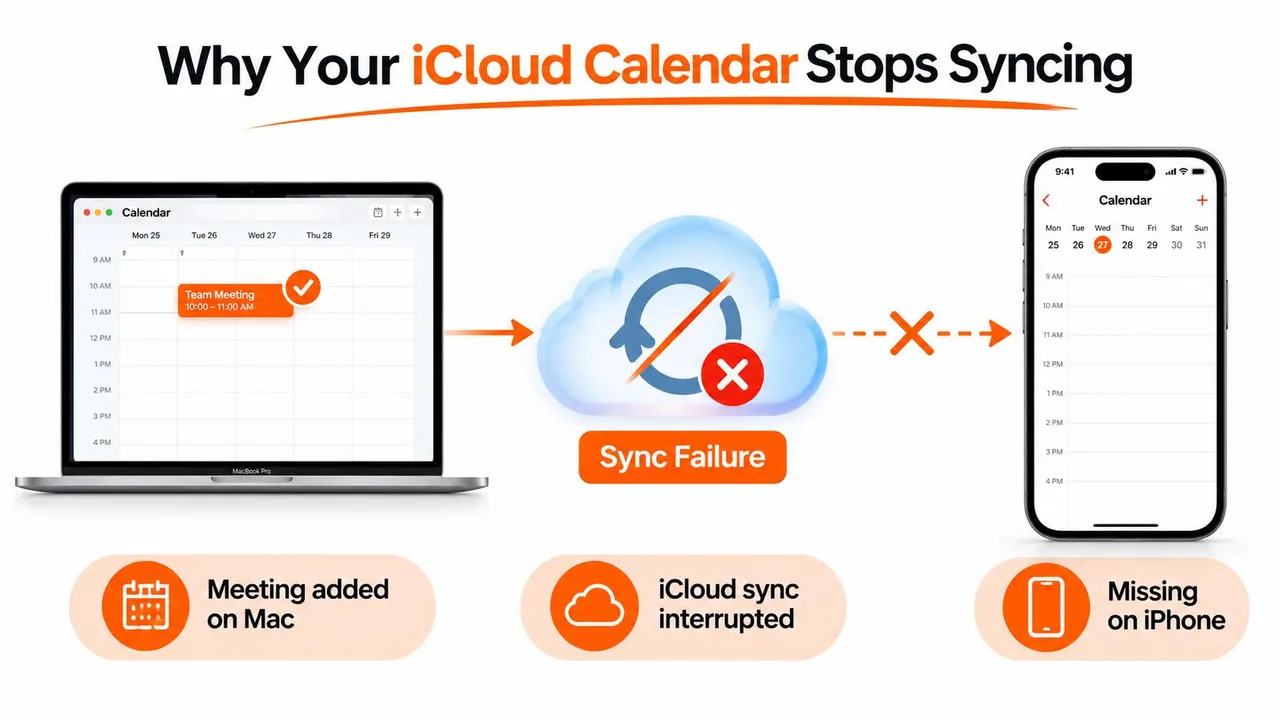
Vous ajoutez une réunion sur votre Mac avant de vous rendre dans une salle de conférence. Quelques minutes plus tard, vous vérifiez votre iPhone et l’événement est introuvable. Le rendez-vous existe peut-être toujours, mais un maillon brisé dans la chaîne de synchronisation peut laisser un appareil afficher un emploi du temps différent des autres.
Lorsque les calendriers iCloud ne se synchronisent pas, les modifications aléatoires des paramètres font généralement perdre du temps. L’approche fiable consiste à commencer par la dépendance la plus large, à savoir l’état du service Apple, puis à vérifier l’identité du compte, l’accès au calendrier, la date et l’heure, l’état du système d’exploitation, le stockage et enfin la configuration locale du calendrier. Les conseils de dépannage officiels d’Apple suivent cette même logique, en commençant par la disponibilité du service et les paramètres du compte avant de passer aux réparations au niveau de l’appareil (guide d’assistance Apple sur les contacts, calendriers et rappels iCloud).
Pourquoi votre calendrier iCloud cesse de se synchroniser
Un événement manquant indique généralement une connexion rompue, et non une suppression permanente. Un appareil peut avoir cessé de communiquer avec iCloud, l’événement peut avoir été enregistré sur un autre compte, ou Calendrier peut afficher une vue locale obsolète. L’identification de ce point de défaillance détermine la réparation appropriée.
Une modification de calendrier passe par plusieurs dépendances. L’appareil qui crée l’événement doit utiliser le compte Apple prévu, avoir les calendriers iCloud activés, maintenir une connexion fonctionnelle et atteindre le service de calendrier d’Apple. L’iPhone, l’iPad ou le Mac de réception doit utiliser le même compte, autoriser l’accès au calendrier, avoir une date et une heure précises et terminer son processus de synchronisation locale avant que l’événement n’apparaisse.
La chaîne de dépendance est importante
Les conseils de dépannage d’Apple commencent par la disponibilité du service, puis l’identité du compte, l’activation du calendrier iCloud et la date et l’heure de l’appareil. Un incident de service peut affecter de nombreux utilisateurs, tandis qu’une incompatibilité de compte limite le problème aux appareils utilisant la mauvaise identité. Ces vérifications doivent précéder les réparations locales, car un appareil ne peut pas terminer la synchronisation dans le cloud lorsqu’une dépendance en amont est indisponible.
Le système d’exploitation modifie les paramètres disponibles. Sur iOS 17 ou une version antérieure, Apple indique que les utilisateurs peuvent avoir besoin de revoir les paramètres de synchronisation du calendrier et de définir la plage d’événements sur Tous les événements. Après avoir modifié un paramètre, attendez quelques minutes et rouvrez Calendrier. Un résultat immédiat n’est pas garanti.
Règle pratique : Dépannage de l’infrastructure vers l’appareil. Reconstruire une base de données de calendrier locale alors que le service d’Apple est défaillant revient à traiter un symptôme plutôt que la cause.
Cette séquence limite également les risques inutiles. Se déconnecter de chaque appareil, supprimer des calendriers ou réinstaller des applications peut entraîner des problèmes d’authentification et rendre les calendriers invisibles. Identifiez d’abord la dépendance défaillante, puis appliquez la réparation minimale qui la corrige. Cette approche sépare un problème de service d’un problème de compte, de système, de stockage ou de configuration locale, ce qui fait la différence entre une réparation ciblée et un travail répétitif inutile.
Vérifications de triage rapides avant le dépannage de l’appareil
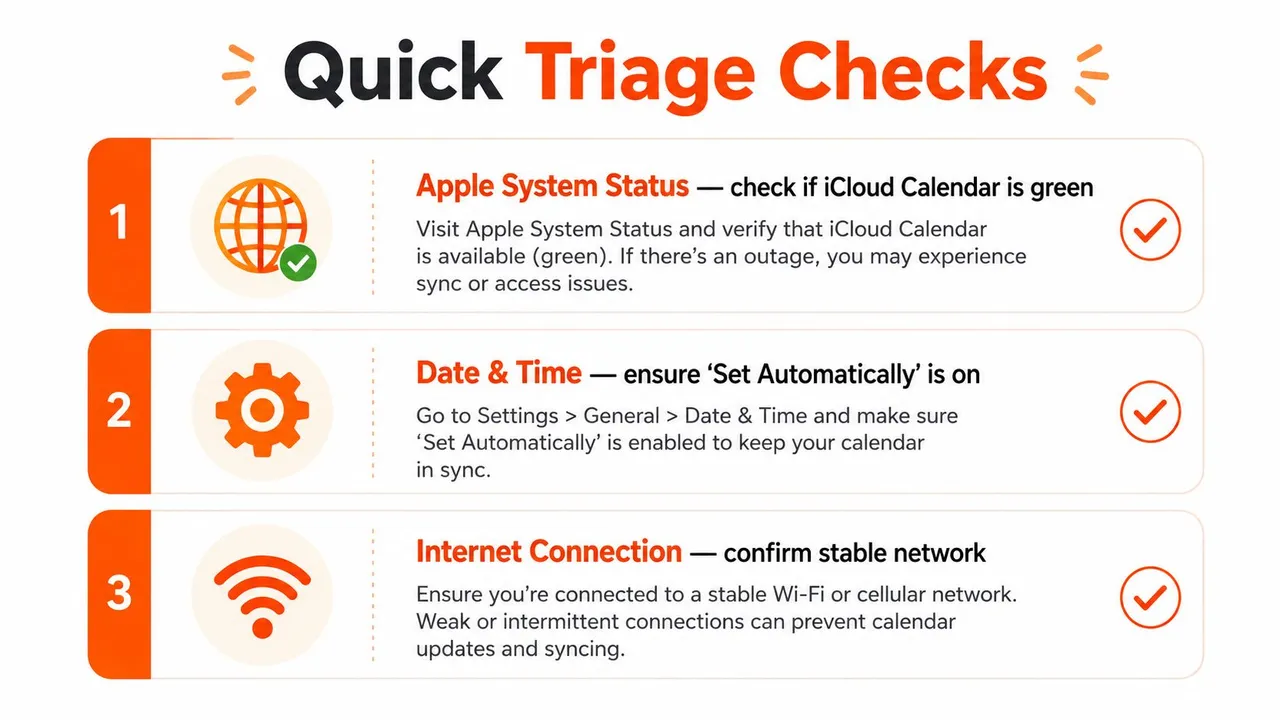
Un calendrier qui cesse soudainement de se mettre à jour peut être défaillant quelque part avant l’appareil. Vérifiez la chaîne de dépendance dans l’ordre : disponibilité du service Apple, identité du compte, activation du calendrier iCloud, horloge de l’appareil, système d’exploitation et stockage disponible. Cette séquence sépare une panne en amont d’un problème de configuration locale avant que vous n’effectuiez des modifications susceptibles d’en créer de nouveaux.
Vérifiez l’état du service Apple
Ouvrez la page État du système Apple et recherchez un incident affectant iCloud ou Calendrier. Si Apple signale un problème de service, attendez le rétablissement avant de vous déconnecter, de supprimer des calendriers ou de réinstaller une application. Ces actions ne peuvent pas réparer un service cloud indisponible et peuvent introduire des problèmes d’authentification ou d’affichage.
L’absence d’incident répertorié ne prouve pas que votre appareil est en cause. Les rapports des utilisateurs sur les communautés d’assistance Apple peuvent révéler un problème en développement ou limité, mais traitez-les comme des preuves à l’appui plutôt que comme une confirmation. Si d’autres utilisateurs signalent la même défaillance, testez à nouveau une fois que les conditions de service se sont stabilisées.
Confirmez le compte Apple
Sur iPhone ou iPad, ouvrez Réglages, touchez votre nom et vérifiez le compte Apple affiché en haut. Sur Mac, ouvrez Réglages Système et sélectionnez Compte Apple. Comparez l’identité sur l’appareil contenant l’événement avec l’identité sur l’appareil où il est manquant.
Un calendrier partagé est différent des calendriers synchronisés via le même compte. Par exemple, un iPad toujours connecté à un ancien compte familial peut être en ligne et fonctionner normalement tout en n’affichant aucun des événements attendus.
Vérifiez les prérequis de synchronisation
Sur iPhone ou iPad, ouvrez Réglages > [Votre nom] > iCloud > Tout afficher > Calendriers et confirmez que la synchronisation est activée. Sur Mac, vérifiez Réglages Système > Compte Apple > iCloud > Calendriers. Si le paramètre était désactivé, activez-le, rouvrez Calendrier et laissez le temps à la connexion de se rétablir.
Vérifiez le stockage iCloud disponible avant de supposer que l’application calendrier est en panne. Un compte plein peut empêcher le téléchargement de nouvelles données de calendrier même lorsque les événements existants restent visibles. Vérifiez également que Date et heure utilise les paramètres automatiques. Une horloge d’appareil incorrecte peut interférer avec l’authentification et les horodatages des événements.
Enfin, vérifiez si l’appareil exécute un système d’exploitation plus ancien. Les paramètres et le comportement de synchronisation varient selon la version, alors notez la version avant de suivre les instructions spécifiques à la plateforme. Modifiez une dépendance à la fois, puis testez avec un nouvel événement. Cela produit un résultat de diagnostic utile au lieu d’une séquence de bascules non liées.
Correctifs spécifiques aux appareils pour iPhone, iPad, Mac et Windows
Une fois que l’état du service et l’identité du compte ont passé les vérifications initiales, dépannez l’appareil sur lequel les événements manquent. La séquence de réparation diffère selon la plateforme, car chacune maintient sa propre connexion de calendrier locale.
iPhone et iPad
Ouvrez Réglages > Calendrier > Comptes, sélectionnez le compte iCloud et désactivez Calendriers, puis réactivez-les. Lisez l’invite de confirmation avant de continuer. Si les événements existent déjà dans iCloud, cela réinitialise la connexion locale de l’appareil plutôt que de supprimer le calendrier cloud.
Ouvrez Calendrier et balayez vers le bas dans l’onglet Calendriers pour actualiser. Sur iPhone et iPad, il s’agit de l’action d’actualisation manuelle standard décrite dans les instructions de synchronisation de calendrier d’Apple.
Les appareils utilisant iOS 17 ou une version antérieure ont un autre paramètre qui peut masquer les événements plus anciens. Allez dans Réglages > Calendrier > Synchro et choisissez Tous les événements au lieu d’une plage limitée. Attendez brièvement, fermez et rouvrez Calendrier, puis créez un événement de test. Une procédure pratique de ce processus mobile est disponible dans ce guide sur la synchronisation de calendrier avec iPhone.
Mac
Dans Calendrier > Réglages > Comptes, sélectionnez le compte iCloud et effacez, puis resélectionnez le service de calendrier. Actualisez avec Commande+Maj+R, ou choisissez Édition > Tout actualiser.
Vérifiez la barre latérale avant de modifier à nouveau le compte. Un calendrier peut être synchronisé mais masqué, alors cochez la case à côté du calendrier iCloud concerné. Créez l’événement de test dans iCloud, et non dans un calendrier local ou spécifique à un compte. Cela distingue un problème d’affichage d’un échec de téléchargement.
Windows avec iCloud pour Windows
Ouvrez iCloud pour Windows, effacez Calendriers, appliquez la modification, puis réactivez-la. Redémarrez Outlook, puis sélectionnez Envoyer/Recevoir > Mettre à jour le dossier.
Si le calendrier reste absent, supprimez le compte iCloud d’Outlook et ajoutez-le à nouveau via le panneau de configuration iCloud. Déconnectez-vous d’iCloud pour Windows et reconnectez-vous si la connexion échoue toujours. Mettez à jour Windows avant de répéter la configuration d’Outlook, car un composant obsolète peut empêcher le chargement de l’intégration du calendrier.
| Plateforme | Chemin des paramètres | Action d’actualisation manuelle | Paramètre clé à vérifier |
|---|---|---|---|
| iPhone ou iPad | Réglages > Calendrier > Comptes | Balayer vers le bas dans l’onglet Calendriers | Calendriers iCloud activés, Synchro définie sur Tous les événements le cas échéant |
| Mac | Calendrier > Réglages > Comptes | Commande+Maj+R ou Édition > Tout actualiser | Compte sélectionné et calendrier visible dans la barre latérale |
| Windows avec iCloud pour Windows | iCloud pour Windows, puis Outlook | Envoyer/Recevoir > Mettre à jour le dossier | Calendriers activés dans iCloud et le bon dossier Outlook visible |
Causes cachées qui interrompent la synchronisation du calendrier sans avertissement
Un utilisateur peut créer un événement sur un iPhone, le voir localement, et constater que tous les autres appareils affichent le calendrier d’hier. Ce symptôme indique généralement une défaillance de dépendance plutôt qu’une actualisation manquante. Vérifiez la chaîne dans l’ordre : capacité du compte, heure de l’appareil, compatibilité du système d’exploitation, puis les données de calendrier locales de l’appareil concerné.
La capacité du compte peut arrêter les mises à jour
Les limites de stockage iCloud peuvent empêcher l’affichage des modifications de calendrier. Vérifiez l’espace disponible sous Réglages > [Votre nom] > iCloud sur iPhone ou iPad, ou dans les paramètres du compte Apple sur Mac.
Les données de calendrier partagent la capacité du compte avec d’autres contenus iCloud, y compris les sauvegardes et les médias. Si le stockage est plein, supprimez le contenu inutile ou augmentez la capacité disponible, puis revenez à Calendrier et créez un événement de test contrôlé. Cette vérification est la plus importante lorsque plusieurs appareils affichent des données obsolètes, car une défaillance d’un seul appareil indique un problème ailleurs.
L’heure et les logiciels créent des échecs de synchronisation
Une horloge réglée manuellement ou un remplacement de fuseau horaire contradictoire peut affecter l’authentification et placer les événements à des moments inattendus. Sur iPhone ou iPad, ouvrez Réglages > Général > Date et heure et activez Réglage automatique. Sur Mac, utilisez Réglages Système > Général > Date et heure avec les paramètres automatiques de date, d’heure et de fuseau horaire activés.
La compatibilité logicielle fait partie de la même vérification. Installez les mises à jour iOS, iPadOS ou macOS disponibles avant de tenter des réinitialisations de compte. La mise à jour du système d’exploitation comporte moins de risques que la suppression des données de calendrier et peut restaurer le cadre de synchronisation sans modifier la structure du calendrier.
Un Mac peut avoir des données de calendrier locales endommagées
Si les calendriers iCloud fonctionnent dans un navigateur et sur d’autres appareils, mais qu’un Mac affiche à plusieurs reprises des données incomplètes ou obsolètes, examinez la base de données de calendrier locale de ce Mac. Quittez d’abord Calendrier et sauvegardez les données locales pertinentes avant de modifier quoi que ce soit. Les réparations avancées impliquent les fichiers Calendrier de la bibliothèque utilisateur, et leur emplacement peut différer selon la version de macOS.
Évitez de supprimer les fichiers de calendrier locaux par hasard. Certaines données peuvent n’exister que sur le Mac, tandis que d’autres enregistrements sont stockés dans iCloud. Si vous ne pouvez pas identifier la différence, demandez à l’assistance Apple avant de reconstruire la base de données. Le signe le plus clair est l’isolement : les autres appareils se mettent à jour normalement, tandis que le même Mac échoue après des actualisations, des bascules de compte et des mises à jour logicielles.
Pour les problèmes de visibilité des calendriers partagés, utilisez ce guide pour partager des calendriers iCloud entre utilisateurs et appareils. Il traite des autorisations et de l’accès séparément de la synchronisation de base du compte.
Une solution de contournement fiable lorsque iCloud continue d’échouer
Si iCloud échoue toujours après les vérifications du service, du compte, du logiciel, du stockage et de la configuration locale, la chaîne de dépendance est devenue un risque opérationnel. Un service de synchronisation multiplateforme offre une autre voie vers la visibilité du calendrier, surtout lorsque les gens travaillent sur Apple, Windows, Android, Google ou Outlook.
SyncThemCalendars connecte Google Calendar, Microsoft Outlook ou Office 365, et Apple Calendar via iCloud. Il prend en charge la synchronisation unidirectionnelle, bidirectionnelle et multidirectionnelle, vous permettant de contrôler si les mises à jour circulent dans une direction ou restent alignées sur les calendriers sélectionnés. Les contrôles de confidentialité peuvent transformer les détails des événements copiés, notamment en masquant les informations derrière un bloc occupé.
Configurez-le dans cet ordre :
- Connectez les comptes déjà utilisés.
- Choisissez la direction de synchronisation, unidirectionnelle, bidirectionnelle ou multidirectionnelle.
- Sélectionnez les calendriers à mettre en miroir.
- Testez un événement contrôlé avant de vous fier à la connexion pour une planification importante.
Cette approche ne répare pas le service d’Apple et ne reconstruit pas une base de données d’appareil endommagée. Elle ajoute de la redondance. Un événement créé sur un iPhone peut apparaître dans Outlook sur un PC Windows ou dans Google Calendar sur Android, vous donnant un autre endroit pour vérifier la disponibilité lorsque les mises à jour iCloud sont retardées. Vous pouvez exécuter le service parallèlement à iCloud au lieu de remplacer entièrement le calendrier d’Apple.
| S’appuyer uniquement sur iCloud | Ajouter un agrégateur de synchronisation |
|---|---|
| Un seul fournisseur supporte toute la charge de synchronisation | Plusieurs fournisseurs de calendrier peuvent détenir des copies alignées |
| L’accès multiplateforme dépend des intégrations natives | Les calendriers Google, Outlook et Apple peuvent être connectés |
| Un problème de service ou de compte peut masquer les mises à jour des autres appareils | Un deuxième chemin de calendrier offre une visibilité opérationnelle |
| Les contrôles de confidentialité sont limités aux fonctionnalités de chaque fournisseur | Les champs copiés peuvent être transformés pendant la synchronisation |
Pour une configuration Apple vers Google, suivez ce guide pour synchroniser iCloud avec Google Calendar.
Votre liste de contrôle complète pour la récupération de synchronisation
Utilisez cet ordre lorsque les calendriers iCloud ne se synchronisent pas. Il suit la chaîne de dépendance, du service d’Apple et de l’identité du compte aux paramètres de l’appareil et aux données locales.
Niveau un : confirmer la fondation
- Vérifiez l’état du système Apple : Confirmez que Calendrier et les services iCloud associés n’ont aucun incident signalé.
- Comparez les comptes Apple : Vérifiez que chaque appareil concerné utilise le compte Apple prévu.
- Confirmez l’accès au calendrier : Assurez-vous que les calendriers iCloud sont activés sur chaque appareil.
- Vérifiez la date et l’heure : Utilisez les paramètres automatiques de date, d’heure et de fuseau horaire.
- Actualisez le calendrier : Balayez vers le bas dans l’onglet Calendriers de l’iPhone ou de l’iPad, ou actualisez les calendriers sur Mac.
Niveau deux : isoler l’appareil
- Inspectez la visibilité : Vérifiez que le calendrier requis est sélectionné dans la barre latérale du Mac ou dans la liste des dossiers Outlook.
- Vérifiez la plage de synchronisation : Sur iOS 17 ou une version antérieure, sélectionnez Tous les événements si une plage limitée masque les rendez-vous.
- Basculez le service : Désactivez et réactivez les calendriers iCloud uniquement pour l’appareil concerné.
- Mettez à jour la plateforme : Installez les mises à jour disponibles pour iOS, iPadOS, macOS, Windows, iCloud pour Windows ou Outlook.
- Testez avec un nouvel événement : Enregistrez un événement de test dans le calendrier iCloud prévu, puis vérifiez sur un autre appareil.
Niveau trois : gérer les échecs persistants
- Auditez le stockage iCloud : Vérifiez si la capacité du compte bloque les mises à jour.
- Réauthentifiez-vous avec précaution : Déconnectez-vous et reconnectez-vous uniquement après avoir confirmé où les données de calendrier actuelles sont stockées.
- Envisagez la réparation de la base de données Mac : Suivez les conseils de l’assistance Apple avant de supprimer les données de calendrier locales.
- Enregistrez les détails du diagnostic : Notez les appareils défaillants, les calendriers concernés, le comportement des événements et si iCloud fonctionne ailleurs.
- Escaladez avec des preuves : Contactez l’assistance Apple si le problème reste à l’échelle du compte ou survit aux réparations de la plateforme.
Si les échecs se reproduisent, ajoutez un chemin de synchronisation distinct plutôt que de reconstruire à plusieurs reprises les mêmes paramètres d’appareil.
SyncThemCalendars connecte les calendriers Apple iCloud avec Google Calendar et Microsoft Outlook, prenant en charge la synchronisation unidirectionnelle, bidirectionnelle ou multidirectionnelle. Visitez SyncThemCalendars pour connecter les calendriers sélectionnés et garder une solution de secours multiplateforme disponible lorsque iCloud est retardé ou peu fiable.
Prêt à synchroniser vos calendriers ?
Synchronisez automatiquement vos calendriers Google, Outlook et Apple iCloud. Configuration en 2 minutes, aucune carte bancaire requise.
Commencer gratuitementContinuer la lecture
Plus dans Tutorials

Comment ajouter un calendrier Gmail à Outlook sans doublons
Découvrez comment ajouter un calendrier Gmail à Outlook en vous abonnant pour une vue en direct ou en utilisant une synchronisation bidirectionnelle, tout en évitant les fuites de confidentialité et les événements en double.

Exporter le calendrier Outlook vers Google : Guide étape par étape pour 2026
Apprenez comment exporter votre calendrier Outlook vers Google grâce à des étapes claires pour les imports ICS et CSV, la vérification des événements récurrents et des conseils de validation efficaces en 2026.

Comment synchroniser le calendrier Outlook entre différentes plateformes
Apprenez à synchroniser les événements du calendrier Outlook avec Google et Apple iCloud. Maîtrisez la synchronisation bidirectionnelle, les contrôles de confidentialité et la gestion de la disponibilité en temps réel.