







Los calendarios de iCloud no se sincronizan: cómo solucionarlo rápidamente
¿Los calendarios de iCloud no se sincronizan? Sigue estos pasos prácticos de resolución de problemas para diagnosticar y corregir errores de sincronización en iPhone, iPad, Mac y Windows.
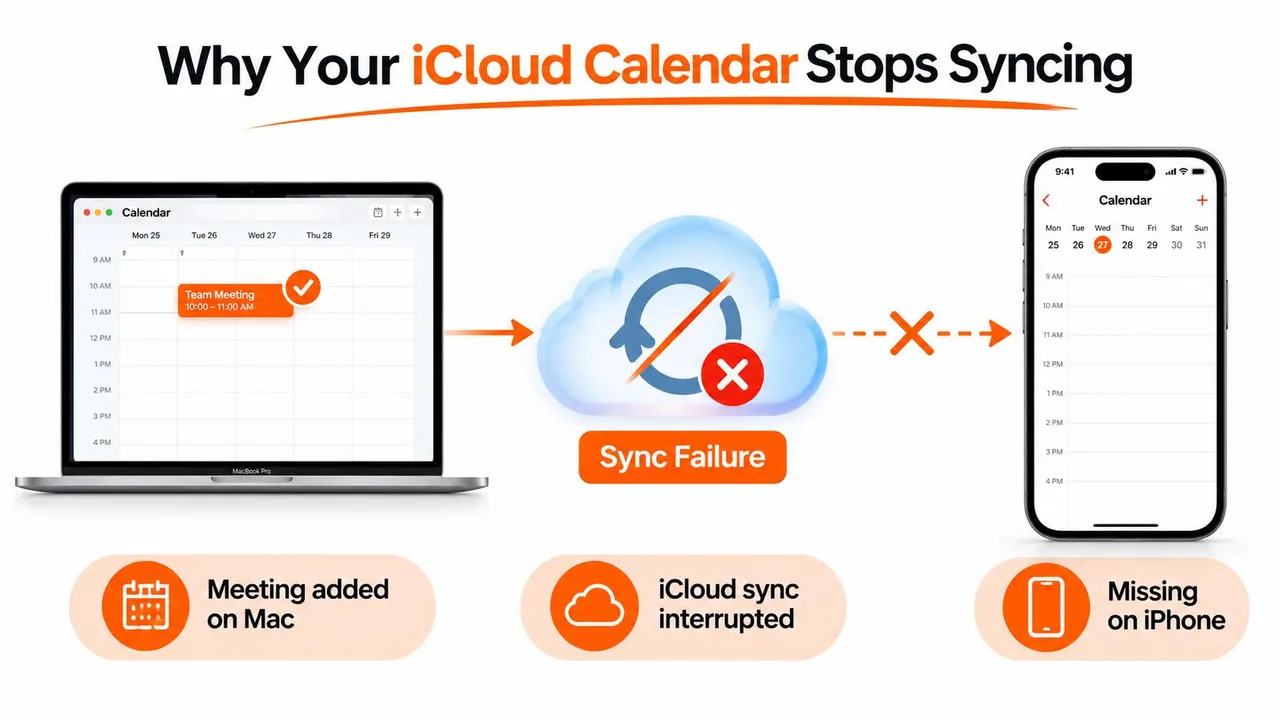
Añades una reunión en tu Mac antes de entrar a una sala de conferencias. Minutos después, revisas tu iPhone y el evento no aparece por ninguna parte. Es posible que la cita siga existiendo, pero un enlace roto en la cadena de sincronización puede hacer que un dispositivo muestre un horario diferente al de los demás.
Cuando los calendarios de iCloud no se sincronizan, los cambios aleatorios en la configuración suelen ser una pérdida de tiempo. El enfoque fiable consiste en empezar por la dependencia más amplia, el estado del servicio de Apple, y luego comprobar la identidad de la cuenta, el acceso al calendario, la fecha y la hora, el estado del sistema operativo, el almacenamiento y, finalmente, la configuración local del calendario. La guía oficial de resolución de problemas de Apple sigue esta misma lógica, comenzando por la disponibilidad del servicio y la configuración de la cuenta antes de pasar a las reparaciones a nivel de dispositivo (guía de soporte de Contactos, Calendarios y Recordatorios de iCloud de Apple).
Por qué tu calendario de iCloud deja de sincronizarse
Un evento que falta suele indicar una conexión rota, no una eliminación permanente. Es posible que un dispositivo haya dejado de comunicarse con iCloud, que el evento se haya guardado en otra cuenta o que Calendario esté mostrando una vista local desactualizada. Identificar ese punto de fallo determina qué reparación es la adecuada.
Un cambio en el calendario pasa por varias dependencias. El dispositivo que crea el evento debe utilizar la Apple Account prevista, tener activados los calendarios de iCloud, mantener una conexión funcional y llegar al servicio de calendario de Apple. El iPhone, iPad o Mac que recibe la información debe utilizar la misma cuenta, permitir el acceso al calendario, tener una fecha y hora precisas y completar su proceso de sincronización local antes de que aparezca el evento.
La cadena de dependencias es importante
La guía de resolución de problemas de Apple comienza con la disponibilidad del servicio, luego la identidad de la cuenta, la activación del calendario de iCloud y la fecha y hora del dispositivo. Un incidente en el servicio puede afectar a muchos usuarios, mientras que una discrepancia en la cuenta limita el problema a los dispositivos que utilizan la identidad incorrecta. Estas comprobaciones deben realizarse antes de las reparaciones locales, ya que un dispositivo no puede completar la sincronización en la nube cuando una dependencia ascendente no está disponible.
El sistema operativo cambia qué ajustes están disponibles. En iOS 17 o versiones anteriores, Apple indica que es posible que los usuarios deban revisar los ajustes de sincronización de Calendario y establecer el rango de eventos en Todos los eventos. Después de cambiar un ajuste, espera unos minutos y vuelve a abrir Calendario. No se garantiza un resultado inmediato.
Regla práctica: Soluciona los problemas desde la infraestructura hasta el dispositivo. Reconstruir una base de datos local de calendario mientras el servicio de Apple está afectado trata un síntoma en lugar de la causa.
Esta secuencia también limita los riesgos innecesarios. Cerrar sesión en todos los dispositivos, eliminar calendarios o reinstalar aplicaciones puede introducir problemas de autenticación y hacer que los calendarios parezcan haber desaparecido. Primero identifica la dependencia fallida y luego aplica la reparación más pequeña que la solucione. Ese enfoque separa un problema de servicio de un problema de cuenta, sistema, almacenamiento o configuración local, lo cual es la diferencia entre una solución dirigida y tareas repetitivas.
Comprobaciones de triaje rápidas antes de solucionar problemas del dispositivo
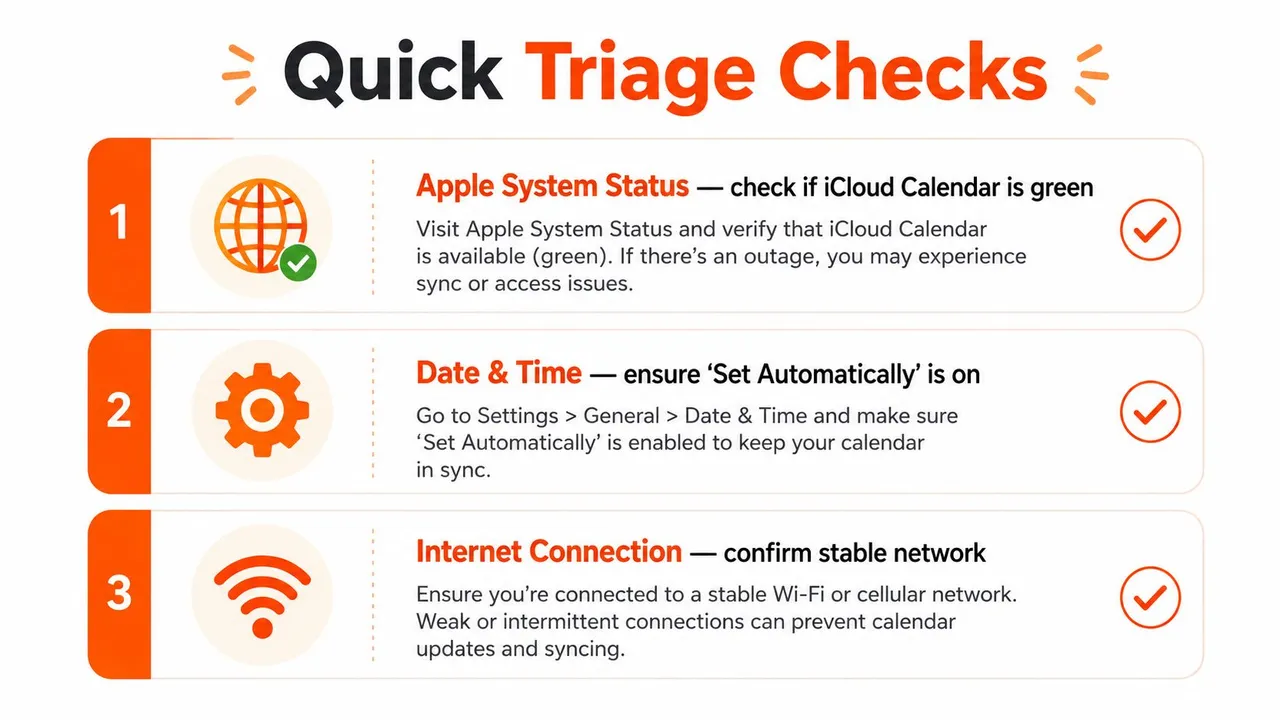
Un calendario que deja de actualizarse repentinamente puede estar fallando en algún punto anterior al dispositivo. Comprueba la cadena de dependencias en orden: disponibilidad del servicio de Apple, identidad de la cuenta, activación del calendario de iCloud, reloj del dispositivo, sistema operativo y almacenamiento disponible. Esta secuencia separa una interrupción ascendente de un problema de configuración local antes de que realices cambios que puedan crear otros nuevos.
Comprueba el estado del servicio de Apple
Abre la página de Estado del sistema de Apple y busca algún incidente que afecte a iCloud o Calendario. Si Apple indica un problema de servicio, espera a que se recupere antes de cerrar sesión, eliminar calendarios o reinstalar una aplicación. Esas acciones no pueden reparar un servicio en la nube no disponible y pueden introducir problemas de autenticación o visualización.
La ausencia de un incidente listado no demuestra que tu dispositivo sea el culpable. Los informes de los usuarios en las Comunidades de soporte de Apple pueden revelar un problema en desarrollo o de alcance limitado, pero trátalos como evidencia de apoyo en lugar de confirmación. Si otros usuarios informan del mismo fallo, vuelve a probar una vez que las condiciones del servicio se estabilicen.
Confirma la Apple Account
En iPhone o iPad, abre Ajustes, toca tu nombre y revisa la Apple Account que aparece en la parte superior. En Mac, abre Ajustes del Sistema y selecciona Apple Account. Compara la identidad en el dispositivo que contiene el evento con la identidad en el dispositivo donde falta.
Un calendario compartido es diferente de los calendarios sincronizados a través de la misma cuenta. Por ejemplo, un iPad que sigue conectado a una cuenta familiar antigua puede estar en línea y funcionar normalmente sin mostrar ninguno de los eventos esperados.
Verifica los requisitos previos de sincronización
En iPhone o iPad, abre Ajustes > [Tu nombre] > iCloud > Ver todo > Calendarios y confirma que la sincronización está activada. En Mac, comprueba Ajustes del Sistema > Apple Account > iCloud > Calendarios. Si el ajuste estaba desactivado, actívalo, vuelve a abrir Calendario y deja pasar tiempo para que la conexión se restablezca.
Comprueba el almacenamiento de iCloud disponible antes de asumir que la aplicación de calendario está rota. Una cuenta llena puede impedir que se carguen nuevos datos de calendario, incluso cuando los eventos existentes siguen siendo visibles. Verifica también que Fecha y hora utilice ajustes automáticos. Un reloj de dispositivo incorrecto puede interferir con la autenticación y las marcas de tiempo de los eventos.
Por último, comprueba si el dispositivo ejecuta un sistema operativo antiguo. Los ajustes y el comportamiento de sincronización varían según la versión, así que registra la versión antes de seguir las instrucciones específicas de la plataforma. Cambia una dependencia a la vez y luego prueba con un evento nuevo. Esto produce un resultado de diagnóstico útil en lugar de una secuencia de conmutadores no relacionados.
Soluciones específicas por dispositivo para iPhone, iPad, Mac y Windows
Una vez que el estado del servicio y la identidad de la cuenta hayan superado las comprobaciones iniciales, soluciona los problemas del dispositivo al que le faltan eventos. La secuencia de reparación difiere según la plataforma, ya que cada una mantiene su propia conexión de calendario local.
iPhone y iPad
Abre Ajustes > Calendario > Cuentas, selecciona la cuenta de iCloud y desactiva Calendarios para luego volver a activarlos. Lee el mensaje de confirmación antes de continuar. Si los eventos ya existen en iCloud, esto restablece la conexión local del dispositivo en lugar de eliminar el calendario de la nube.
Abre Calendario y desliza hacia abajo en la pestaña Calendarios para actualizar. En iPhone y iPad, esta es la acción de actualización manual estándar descrita en las instrucciones de sincronización de calendarios de Apple.
Los dispositivos que usan iOS 17 o versiones anteriores tienen otro ajuste que puede ocultar eventos antiguos. Ve a Ajustes > Calendario > Sincronizar y elige Todos los eventos en lugar de un rango limitado. Espera un momento, cierra y vuelve a abrir Calendario, y luego crea un evento de prueba. Un recorrido práctico de este proceso móvil está disponible en esta guía sobre sincronización de calendarios con iPhone.
Mac
En Calendario > Ajustes > Cuentas, selecciona la cuenta de iCloud y desmarca, para luego volver a marcar, el servicio de calendario. Actualiza con Comando+Mayús+R, o elige Edición > Actualizar todos los calendarios.
Comprueba la barra lateral antes de cambiar la cuenta de nuevo. Es posible que un calendario esté sincronizado pero oculto, así que selecciona la casilla de verificación junto al calendario de iCloud correspondiente. Crea el evento de prueba en iCloud, no en un calendario local o específico de la cuenta. Esto distingue un problema de visualización de un error de carga.
Windows con iCloud para Windows
Abre iCloud para Windows, desmarca Calendarios, aplica el cambio y actívalo de nuevo. Reinicia Outlook y luego selecciona Enviar/Recibir > Actualizar carpeta.
Si el calendario sigue sin aparecer, elimina la cuenta de iCloud de Outlook y añádela de nuevo a través del panel de control de iCloud. Cierra sesión en iCloud para Windows y vuelve a iniciarla si la conexión sigue fallando. Actualiza Windows antes de repetir la configuración de Outlook, ya que un componente desactualizado puede impedir que se cargue la integración del calendario.
| Plataforma | Ruta de ajustes | Acción de actualización manual | Ajuste clave a verificar |
|---|---|---|---|
| iPhone o iPad | Ajustes > Calendario > Cuentas | Deslizar hacia abajo en la pestaña Calendarios | Calendarios de iCloud activados, Sincronización establecida en Todos los eventos cuando corresponda |
| Mac | Calendario > Ajustes > Cuentas | Comando+Mayús+R o Edición > Actualizar todos los calendarios | Cuenta seleccionada y calendario visible en la barra lateral |
| Windows con iCloud para Windows | iCloud para Windows, luego Outlook | Enviar/Recibir > Actualizar carpeta | Calendarios activados en iCloud y la carpeta de Outlook correcta visible |
Causas ocultas que interrumpen la sincronización del calendario sin previo aviso
Un usuario puede crear un evento en un iPhone, verlo localmente y, aun así, encontrar que todos los demás dispositivos muestran el calendario de ayer. Ese síntoma suele indicar un fallo de dependencia en lugar de una actualización faltante. Comprueba la cadena en orden: capacidad de la cuenta, hora del dispositivo, compatibilidad del sistema operativo y, luego, los datos de calendario local del dispositivo afectado.
La capacidad de la cuenta puede detener las actualizaciones
Los límites de almacenamiento de iCloud pueden impedir que aparezcan cambios en el calendario. Revisa el espacio disponible en Ajustes > [Tu nombre] > iCloud en iPhone o iPad, o en los ajustes de Apple Account en Mac.
Los datos del calendario comparten la capacidad de la cuenta con otros contenidos de iCloud, incluidas las copias de seguridad y los archivos multimedia. Si el almacenamiento está lleno, elimina contenido innecesario o aumenta la capacidad disponible, luego vuelve a Calendario y crea un evento de prueba controlado. Esta comprobación es más importante cuando varios dispositivos muestran datos obsoletos, ya que un fallo en un solo dispositivo apunta a otra parte.
La hora y el software crean fallos de sincronización
Un reloj configurado manualmente o una anulación de zona horaria conflictiva pueden afectar a la autenticación y colocar los eventos en momentos inesperados. En iPhone o iPad, abre Ajustes > General > Fecha y hora y activa Ajuste automático. En Mac, utiliza Ajustes del Sistema > General > Fecha y hora con los ajustes automáticos de fecha, hora y zona horaria activados.
La compatibilidad del software pertenece a la misma comprobación. Instala las actualizaciones disponibles de iOS, iPadOS o macOS antes de intentar restablecer la cuenta. Actualizar el sistema operativo conlleva menos riesgo que eliminar los datos del calendario y puede restaurar el marco de sincronización sin cambiar la estructura del calendario.
Un Mac puede tener datos de calendario local dañados
Si los calendarios de iCloud funcionan en un navegador y en otros dispositivos, pero un Mac muestra repetidamente datos incompletos u obsoletos, investiga la base de datos de Calendario local de ese Mac. Cierra Calendario primero y haz una copia de seguridad de los datos locales relevantes antes de cambiar nada. Las reparaciones avanzadas implican los archivos de Calendario de la Biblioteca del usuario, y su ubicación puede variar según la versión de macOS.
Evita eliminar archivos de calendario local a la ligera. Algunos datos pueden existir solo en el Mac, mientras que otros registros se almacenan en iCloud. Si no puedes identificar la diferencia, consulta al Soporte de Apple antes de reconstruir la base de datos. La señal más clara es el aislamiento: otros dispositivos se actualizan normalmente, mientras que el mismo Mac falla después de actualizaciones, cambios de cuenta y actualizaciones de software.
Para problemas de visibilidad de calendarios compartidos, utiliza esta guía para compartir calendarios de iCloud entre usuarios y dispositivos. Aborda los permisos y el acceso por separado de la sincronización básica de la cuenta.
Una solución alternativa fiable cuando iCloud sigue fallando
Si iCloud sigue fallando después de las comprobaciones de servicio, cuenta, software, almacenamiento y configuración local, la cadena de dependencias se ha convertido en un riesgo operativo. Un servicio de sincronización multiplataforma proporciona otra ruta para la visibilidad del calendario, especialmente cuando las personas trabajan con Apple, Windows, Android, Google u Outlook.
SyncThemCalendars conecta Google Calendar, Microsoft Outlook u Office 365 y Apple Calendar a través de iCloud. Admite sincronización unidireccional, bidireccional y multidireccional, lo que te permite controlar si las actualizaciones fluyen en una dirección o se mantienen alineadas en los calendarios seleccionados. Los controles de privacidad pueden transformar los detalles de los eventos copiados, incluida la ocultación de información detrás de un bloque de ocupado.
Configúralo en este orden:
- Conecta las cuentas que ya estás utilizando.
- Elige la dirección de sincronización, unidireccional, bidireccional o multidireccional.
- Selecciona los calendarios para reflejar.
- Prueba un evento controlado antes de confiar en la conexión para una programación importante.
Este enfoque no repara el servicio de Apple ni reconstruye una base de datos de dispositivo dañada. Añade redundancia. Un evento creado en un iPhone puede aparecer en Outlook en un PC con Windows o en Google Calendar en Android, dándote otro lugar para verificar la disponibilidad cuando las actualizaciones de iCloud se retrasan. Puedes ejecutar el servicio junto con iCloud en lugar de reemplazar el calendario de Apple por completo.
| Depender solo de iCloud | Añadir un agregador de sincronización |
|---|---|
| Un proveedor asume toda la carga de sincronización | Múltiples proveedores de calendario pueden tener copias alineadas |
| El acceso multiplataforma depende de integraciones nativas | Los calendarios de Google, Outlook y Apple pueden conectarse |
| Un problema de servicio o cuenta puede ocultar actualizaciones de otros dispositivos | Una segunda ruta de calendario proporciona visibilidad operativa |
| Los controles de privacidad se limitan a las funciones de cada proveedor | Los campos copiados pueden transformarse durante la sincronización |
Para una configuración de Apple a Google, sigue esta guía para sincronizar iCloud con Google Calendar.
Tu lista de verificación completa de recuperación de sincronización
Utiliza este orden cuando los calendarios de iCloud no se sincronicen. Sigue la cadena de dependencias, desde el servicio de Apple y la identidad de la cuenta hasta los ajustes del dispositivo y los datos locales.
Nivel uno: confirma la base
- Comprueba el estado del sistema de Apple: Confirma que Calendario y los servicios de iCloud relacionados no tengan incidentes reportados.
- Compara las Apple Accounts: Verifica que cada dispositivo afectado utilice la Apple Account prevista.
- Confirma el acceso a Calendario: Asegúrate de que los calendarios de iCloud estén activados en cada dispositivo.
- Revisa Fecha y hora: Utiliza los ajustes automáticos de fecha, hora y zona horaria.
- Actualiza Calendario: Desliza hacia abajo en la pestaña Calendarios del iPhone o iPad, o actualiza los calendarios en Mac.
Nivel dos: aísla el dispositivo
- Inspecciona la visibilidad: Comprueba que el calendario requerido esté seleccionado en la barra lateral del Mac o en la lista de carpetas de Outlook.
- Comprueba el rango de sincronización: En iOS 17 o versiones anteriores, selecciona Todos los eventos si un rango limitado oculta citas.
- Alterna el servicio: Desactiva y activa los calendarios de iCloud solo para el dispositivo afectado.
- Actualiza la plataforma: Instala las actualizaciones disponibles de iOS, iPadOS, macOS, Windows, iCloud para Windows u Outlook.
- Prueba con un evento nuevo: Guarda un evento de prueba en el calendario de iCloud previsto y luego comprueba otro dispositivo.
Nivel tres: gestiona los fallos persistentes
- Audita el almacenamiento de iCloud: Comprueba si la capacidad de la cuenta está bloqueando las actualizaciones.
- Vuelve a autenticar con cuidado: Cierra sesión y vuelve a iniciarla solo después de confirmar dónde se almacenan los datos actuales del calendario.
- Considera la reparación de la base de datos del Mac: Sigue la guía de soporte de Apple antes de eliminar los datos de Calendario local.
- Registra los detalles del diagnóstico: Anota los dispositivos que fallan, los calendarios afectados, el comportamiento del evento y si iCloud funciona en otros lugares.
- Escala con pruebas: Contacta al Soporte de Apple si el problema sigue afectando a toda la cuenta o persiste tras las reparaciones de la plataforma.
Si los fallos se repiten, añade una ruta de sincronización separada en lugar de reconstruir repetidamente los mismos ajustes del dispositivo.
SyncThemCalendars conecta los calendarios de Apple iCloud con Google Calendar y Microsoft Outlook, admitiendo sincronización unidireccional, bidireccional o multidireccional. Visita SyncThemCalendars para conectar los calendarios seleccionados y mantener una alternativa multiplataforma disponible cuando iCloud se retrase o no sea fiable.
¿Listo para sincronizar tus calendarios?
Mantén tus calendarios de Google, Outlook y Apple iCloud sincronizados automáticamente. Configuración en 2 minutos, no se requiere tarjeta de crédito.
Empieza gratisSigue leyendo
Más en Tutorials

Cómo añadir el calendario de Gmail a Outlook sin duplicados
Descubre cómo añadir el calendario de Gmail a Outlook mediante una suscripción para verlo en tiempo real o usando una sincronización bidireccional, y evita filtraciones de privacidad y eventos duplicados.

Exportar el calendario de Outlook a Google: Una guía paso a paso para 2026
Aprende cómo exportar el calendario de Outlook a Google con pasos claros para importaciones ICS y CSV, comprobaciones de eventos recurrentes y consejos de verificación que funcionan en 2026.

Cómo sincronizar el calendario de Outlook entre plataformas
Aprenda a sincronizar los eventos del calendario de Outlook con Google y Apple iCloud. Domine la sincronización bidireccional, los controles de privacidad y el mapeo de disponibilidad en tiempo real.