







I calendari iCloud non si sincronizzano: come risolvere rapidamente
I calendari iCloud non si sincronizzano? Segui questi passaggi pratici per diagnosticare e risolvere i problemi di sincronizzazione su iPhone, iPad, Mac e Windows.
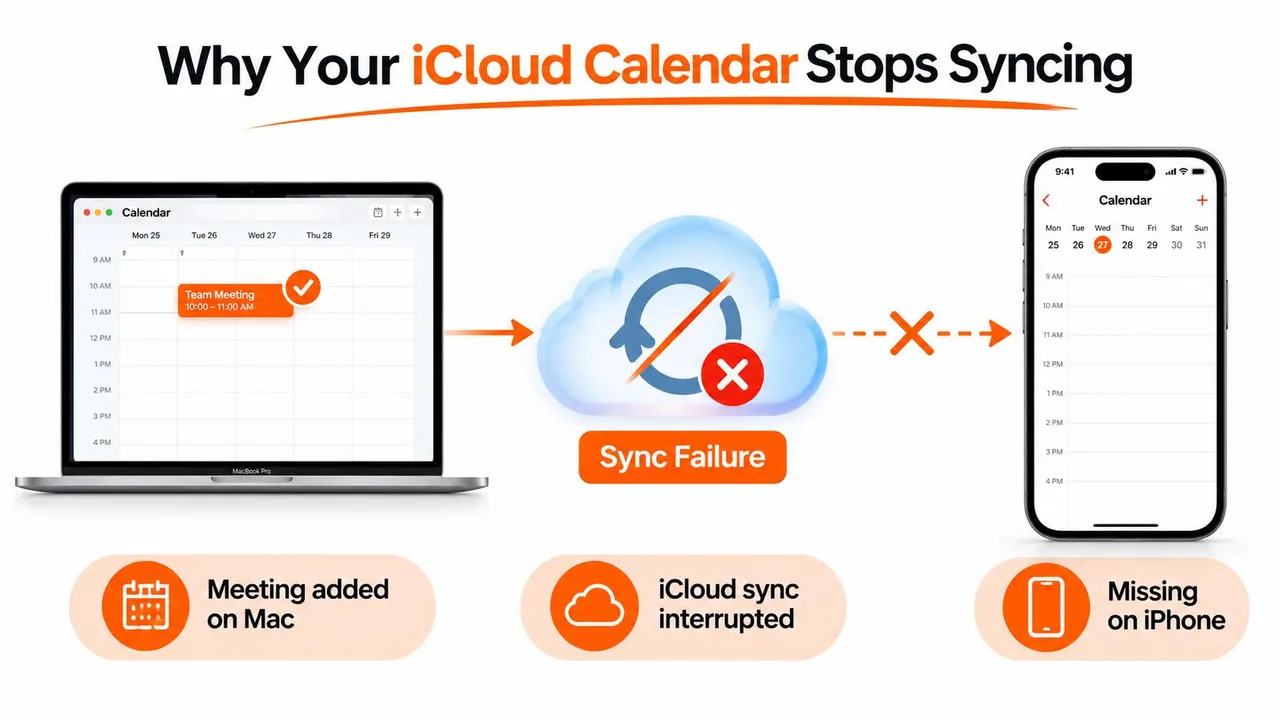
Aggiungi una riunione sul tuo Mac prima di entrare in una sala conferenze. Pochi minuti dopo, controlli il tuo iPhone e l’evento non si trova da nessuna parte. L’appuntamento potrebbe ancora esistere, ma un collegamento interrotto nella catena di sincronizzazione può lasciare un dispositivo con un programma diverso dagli altri.
Quando i calendari iCloud non si sincronizzano, le modifiche casuali alle impostazioni di solito fanno solo perdere tempo. L’approccio affidabile consiste nell’iniziare dalla dipendenza più ampia, ovvero lo stato del servizio Apple, per poi verificare l’identità dell’account, l’accesso al calendario, data e ora, lo stato del sistema operativo, l’archiviazione e, infine, la configurazione del calendario locale. La guida ufficiale alla risoluzione dei problemi di Apple segue questa stessa logica, iniziando dalla disponibilità del servizio e dalle impostazioni dell’account prima di passare alle riparazioni a livello di dispositivo (Guida al supporto Apple per Contatti, Calendari e Promemoria iCloud).
Perché il tuo calendario iCloud smette di sincronizzarsi
Un evento mancante di solito indica una connessione interrotta, non un’eliminazione permanente. Un dispositivo potrebbe aver smesso di comunicare con iCloud, l’evento potrebbe essere stato salvato su un altro account o Calendario potrebbe mostrare una vista locale non aggiornata. Identificare quel punto di errore determina quale riparazione è appropriata.
Una modifica al calendario passa attraverso diverse dipendenze. Il dispositivo che crea l’evento deve utilizzare l’account Apple previsto, avere i calendari iCloud abilitati, mantenere una connessione funzionante e raggiungere il servizio di calendario di Apple. L’iPhone, l’iPad o il Mac ricevente devono utilizzare lo stesso account, consentire l’accesso al calendario, avere data e ora accurate e completare il processo di sincronizzazione locale prima che l’evento appaia.
La catena di dipendenze è importante
La guida alla risoluzione dei problemi di Apple inizia con la disponibilità del servizio, poi l’identità dell’account, l’attivazione del calendario iCloud e data e ora del dispositivo. Un incidente di servizio può colpire molti utenti, mentre una mancata corrispondenza dell’account limita il problema ai dispositivi che utilizzano l’identità errata. Questi controlli dovrebbero precedere le riparazioni locali perché un dispositivo non può completare la sincronizzazione cloud quando una dipendenza a monte non è disponibile.
Il sistema operativo cambia quali impostazioni sono disponibili. Su iOS 17 o versioni precedenti, Apple afferma che gli utenti potrebbero dover rivedere le impostazioni di sincronizzazione del Calendario e impostare l’intervallo dell’evento su Tutti gli eventi. Dopo aver modificato un’impostazione, attendi qualche minuto e riapri Calendario. Un risultato immediato non è garantito.
Regola pratica: Risolvi i problemi dall’infrastruttura al dispositivo. Ricostruire un database del calendario locale mentre il servizio Apple è compromesso tratta un sintomo invece della causa.
Questa sequenza limita anche i rischi inutili. Disconnettersi da ogni dispositivo, eliminare calendari o reinstallare applicazioni può introdurre problemi di autenticazione e far apparire i calendari come mancanti. Identifica prima la dipendenza fallita, quindi applica la riparazione più piccola che la risolve. Tale approccio separa un problema di servizio da un problema di account, sistema, archiviazione o configurazione locale, che è la differenza tra una correzione mirata e un lavoro ripetitivo.
Controlli di triage rapidi prima della risoluzione dei problemi del dispositivo
Un calendario che smette improvvisamente di aggiornarsi potrebbe fallire da qualche parte prima del dispositivo. Controlla la catena di dipendenze in ordine: disponibilità del servizio Apple, identità dell’account, attivazione del calendario iCloud, orologio del dispositivo, sistema operativo e spazio di archiviazione disponibile. Questa sequenza separa un’interruzione a monte da un problema di configurazione locale prima di apportare modifiche che possono crearne di nuove.
Controlla lo stato del servizio Apple
Apri la pagina dello stato del sistema Apple e cerca un incidente che riguardi iCloud o Calendario. Se Apple elenca un problema di servizio, attendi il ripristino prima di disconnetterti, eliminare calendari o reinstallare un’app. Queste azioni non possono riparare un servizio cloud non disponibile e potrebbero introdurre problemi di autenticazione o di visualizzazione.
La mancanza di un incidente elencato non dimostra che il tuo dispositivo sia difettoso. Le segnalazioni degli utenti sulle Comunità di supporto Apple possono rivelare un problema in via di sviluppo o limitato, ma trattale come prove a supporto piuttosto che come conferma. Se altri utenti segnalano lo stesso errore, riprova dopo che le condizioni del servizio si sono stabilizzate.
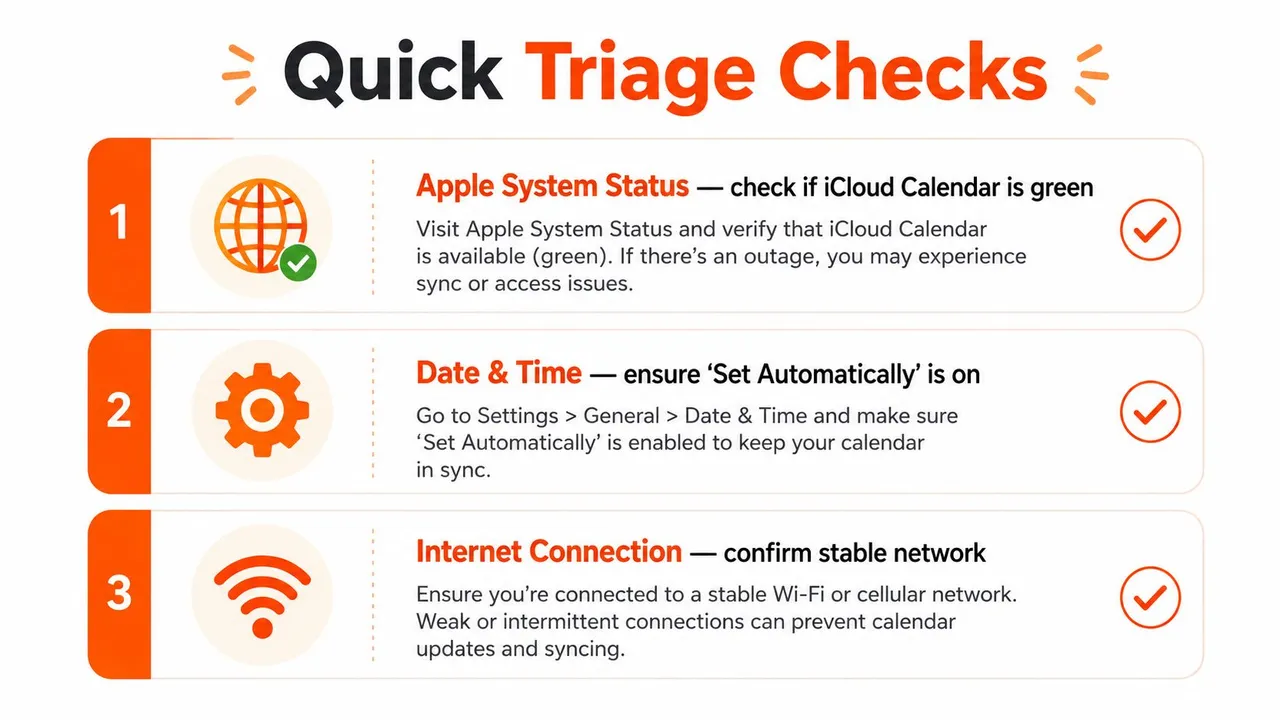
Conferma l’account Apple
Su iPhone o iPad, apri Impostazioni, tocca il tuo nome e rivedi l’account Apple mostrato in alto. Su Mac, apri Impostazioni di Sistema e seleziona Account Apple. Confronta l’identità sul dispositivo che contiene l’evento con l’identità sul dispositivo in cui manca.
Un calendario condiviso è diverso dai calendari sincronizzati tramite lo stesso account. Ad esempio, un iPad ancora connesso a un vecchio account familiare può essere online e funzionare normalmente pur non mostrando nessuno degli eventi previsti.
Verifica i prerequisiti di sincronizzazione
Su iPhone o iPad, apri Impostazioni > [Tuo Nome] > iCloud > Mostra tutto > Calendari e conferma che la sincronizzazione sia abilitata. Su Mac, controlla Impostazioni di Sistema > Account Apple > iCloud > Calendari. Se l’impostazione era disattivata, abilitala, riapri Calendario e concedi del tempo affinché la connessione si ristabilisca.
Controlla lo spazio di archiviazione iCloud disponibile prima di presumere che l’app calendario sia rotta. Un account pieno può impedire il caricamento di nuovi dati del calendario anche quando gli eventi esistenti rimangono visibili. Verifica anche che Data e ora utilizzino le impostazioni automatiche. Un orologio del dispositivo errato può interferire con l’autenticazione e i timestamp degli eventi.
Infine, controlla se il dispositivo esegue un sistema operativo meno recente. Le impostazioni e il comportamento di sincronizzazione variano in base alla versione, quindi registra la versione prima di seguire le istruzioni specifiche della piattaforma. Cambia una dipendenza alla volta, quindi testa con un nuovo evento. Questo produce un risultato diagnostico utile invece di una sequenza di attivazioni non correlate.
Correzioni specifiche per dispositivo per iPhone, iPad, Mac e Windows
Una volta che lo stato del servizio e l’identità dell’account hanno superato i controlli iniziali, risolvi i problemi del dispositivo in cui mancano gli eventi. La sequenza di riparazione differisce in base alla piattaforma perché ognuna mantiene la propria connessione al calendario locale.
iPhone e iPad
Apri Impostazioni > Calendario > Account, seleziona l’account iCloud e disattiva Calendari, quindi riattivalo. Leggi il messaggio di conferma prima di procedere. Se gli eventi esistono già in iCloud, questo ripristina la connessione locale del dispositivo invece di eliminare il calendario cloud.
Apri Calendario e scorri verso il basso nella scheda Calendari per aggiornare. Su iPhone e iPad, questa è l’azione di aggiornamento manuale standard descritta nelle istruzioni di sincronizzazione del calendario di Apple.
I dispositivi che utilizzano iOS 17 o versioni precedenti hanno un’altra impostazione che può nascondere gli eventi meno recenti. Vai su Impostazioni > Calendario > Sincronizzazione e scegli Tutti gli eventi invece di un intervallo limitato. Attendi brevemente, chiudi e riapri Calendario, quindi crea un evento di prova. Una guida pratica di questo processo mobile è disponibile in questa guida alla sincronizzazione del calendario con iPhone.
Mac
In Calendario > Impostazioni > Account, seleziona l’account iCloud e deseleziona, quindi riseleziona, il servizio calendario. Aggiorna con Comando+Shift+R, oppure scegli Modifica > Aggiorna tutti i calendari.
Controlla la barra laterale prima di cambiare nuovamente l’account. Un calendario potrebbe essere sincronizzato ma nascosto, quindi seleziona la casella di controllo accanto al calendario iCloud pertinente. Crea l’evento di prova in iCloud, non in un calendario locale o specifico dell’account. Questo distingue un problema di visualizzazione da un caricamento fallito.
Windows con iCloud per Windows
Apri iCloud per Windows, deseleziona Calendari, applica la modifica e abilitala di nuovo. Riavvia Outlook, quindi seleziona Invia/Ricevi > Aggiorna cartella.
Se il calendario rimane assente, rimuovi l’account iCloud da Outlook e aggiungilo di nuovo tramite il pannello di controllo di iCloud. Esci da iCloud per Windows e riaccedi se la connessione fallisce ancora. Aggiorna Windows prima di ripetere la configurazione di Outlook, poiché un componente obsoleto può impedire il caricamento dell’integrazione del calendario.
| Piattaforma | Percorso impostazioni | Azione di aggiornamento manuale | Impostazione chiave da verificare |
|---|---|---|---|
| iPhone o iPad | Impostazioni > Calendario > Account | Scorri verso il basso nella scheda Calendari | Calendari iCloud abilitati, Sincronizzazione impostata su Tutti gli eventi quando applicabile |
| Mac | Calendario > Impostazioni > Account | Comando+Shift+R o Modifica > Aggiorna tutti i calendari | Account selezionato e calendario visibile nella barra laterale |
| Windows con iCloud per Windows | iCloud per Windows, poi Outlook | Invia/Ricevi > Aggiorna cartella | Calendari abilitati in iCloud e cartella Outlook corretta visibile |
Cause nascoste che interrompono la sincronizzazione del calendario senza preavviso
Un utente potrebbe creare un evento su un iPhone, vederlo localmente e scoprire comunque che ogni altro dispositivo mostra il calendario di ieri. Quel sintomo di solito indica un fallimento della dipendenza piuttosto che un aggiornamento mancato. Controlla la catena in ordine: capacità dell’account, ora del dispositivo, compatibilità del sistema operativo, quindi i dati del calendario locale del dispositivo interessato.
La capacità dell’account può interrompere gli aggiornamenti
I limiti di archiviazione di iCloud possono impedire la visualizzazione delle modifiche al calendario. Rivedi lo spazio disponibile in Impostazioni > [Tuo Nome] > iCloud su iPhone o iPad, o nelle impostazioni dell’account Apple su Mac.
I dati del calendario condividono la capacità dell’account con altri contenuti iCloud, inclusi backup e file multimediali. Se l’archiviazione è piena, rimuovi i contenuti non necessari o aumenta la capacità disponibile, quindi torna a Calendario e crea un evento di prova controllato. Questo controllo è importante soprattutto quando diversi dispositivi mostrano dati obsoleti, perché un errore del singolo dispositivo indica un problema altrove.
L’ora e il software creano errori di sincronizzazione
Un orologio impostato manualmente o un override del fuso orario in conflitto possono influire sull’autenticazione e posizionare gli eventi in orari imprevisti. Su iPhone o iPad, apri Impostazioni > Generali > Data e ora e abilita Imposta automaticamente. Su Mac, usa Impostazioni di Sistema > Generali > Data e ora con le impostazioni automatiche di data e fuso orario abilitate.
La compatibilità del software rientra nello stesso controllo. Installa gli aggiornamenti disponibili per iOS, iPadOS o macOS prima di tentare il ripristino dell’account. L’aggiornamento del sistema operativo comporta meno rischi rispetto all’eliminazione dei dati del calendario e potrebbe ripristinare il framework di sincronizzazione senza modificare la struttura del calendario.
Un Mac potrebbe avere dati del calendario locale danneggiati
Se i calendari iCloud funzionano in un browser e su altri dispositivi, ma un Mac mostra ripetutamente dati incompleti o obsoleti, indaga sul database del calendario locale di quel Mac. Chiudi prima Calendario ed esegui il backup dei dati locali pertinenti prima di modificare qualsiasi cosa. Le riparazioni avanzate coinvolgono i file del Calendario nella Libreria utente e la loro posizione può differire in base alla versione di macOS.
Evita di eliminare i file del calendario locale con leggerezza. Alcuni dati potrebbero esistere solo sul Mac, mentre altri record sono archiviati in iCloud. Se non riesci a identificare la differenza, chiedi al supporto Apple prima di ricostruire il database. Il segno più chiaro è l’isolamento: altri dispositivi si aggiornano normalmente, mentre lo stesso Mac fallisce dopo aggiornamenti, attivazioni dell’account e aggiornamenti software.
Per problemi di visibilità dei calendari condivisi, usa questa guida per condividere i calendari iCloud tra utenti e dispositivi. Essa affronta le autorizzazioni e l’accesso separatamente dalla sincronizzazione di base dell’account.
Una soluzione affidabile quando iCloud continua a fallire
Se iCloud continua a fallire dopo i controlli di servizio, account, software, archiviazione e configurazione locale, la catena di dipendenze è diventata un rischio operativo. Un servizio di sincronizzazione multipiattaforma fornisce un’altra strada per la visibilità del calendario, specialmente quando le persone lavorano su Apple, Windows, Android, Google o Outlook.
SyncThemCalendars collega Google Calendar, Microsoft Outlook o Office 365 e Apple Calendar tramite iCloud. Supporta la sincronizzazione unidirezionale, bidirezionale e multidirezionale, consentendoti di controllare se gli aggiornamenti fluiscono in una direzione o rimangono allineati tra i calendari selezionati. I controlli sulla privacy possono trasformare i dettagli degli eventi copiati, inclusa la mascheratura delle informazioni dietro un blocco di occupato.
Configuralo in questo ordine:
- Collega gli account già in uso.
- Scegli la direzione di sincronizzazione, unidirezionale, bidirezionale o multidirezionale.
- Seleziona i calendari da rispecchiare.
- Testa un evento controllato prima di fare affidamento sulla connessione per una pianificazione importante.
Questo approccio non ripara il servizio di Apple né ricostruisce un database del dispositivo danneggiato. Aggiunge ridondanza. Un evento creato su un iPhone può apparire in Outlook su un PC Windows o in Google Calendar su Android, offrendoti un altro posto per verificare la disponibilità quando gli aggiornamenti di iCloud sono ritardati. Puoi eseguire il servizio insieme a iCloud invece di sostituire completamente il calendario di Apple.
| Affidarsi solo a iCloud | Aggiungere un aggregatore di sincronizzazione |
|---|---|
| Un fornitore sostiene l’intero carico di sincronizzazione | Più fornitori di calendari possono contenere copie allineate |
| L’accesso multipiattaforma dipende dalle integrazioni native | I calendari Google, Outlook e Apple possono essere collegati |
| Un problema di servizio o account può nascondere gli aggiornamenti | Un secondo percorso del calendario fornisce visibilità operativa |
| I controlli sulla privacy sono limitati alle funzionalità di ogni fornitore | I campi copiati possono essere trasformati durante la sincronizzazione |
Per una configurazione da Apple a Google, segui questa guida per sincronizzare iCloud con Google Calendar.
La tua lista di controllo completa per il ripristino della sincronizzazione
Usa questo ordine quando i calendari iCloud non si sincronizzano. Segue la catena di dipendenze, dal servizio Apple e dall’identità dell’account alle impostazioni del dispositivo e ai dati locali.
Livello uno: conferma le basi
- Controlla lo stato del sistema Apple: Conferma che Calendario e i servizi iCloud correlati non abbiano incidenti segnalati.
- Confronta gli account Apple: Verifica che ogni dispositivo interessato utilizzi l’account Apple previsto.
- Conferma l’accesso al Calendario: Assicurati che i calendari iCloud siano abilitati su ogni dispositivo.
- Rivedi Data e ora: Usa le impostazioni automatiche di data, ora e fuso orario.
- Aggiorna Calendario: Scorri verso il basso nella scheda Calendari di iPhone o iPad, oppure aggiorna i calendari su Mac.
Livello due: isola il dispositivo
- Ispeziona la visibilità: Controlla che il calendario richiesto sia selezionato nella barra laterale del Mac o nell’elenco delle cartelle di Outlook.
- Controlla l’intervallo di sincronizzazione: Su iOS 17 o versioni precedenti, seleziona Tutti gli eventi se un intervallo limitato nasconde gli appuntamenti.
- Attiva/disattiva il servizio: Disattiva e riattiva i calendari iCloud solo per il dispositivo interessato.
- Aggiorna la piattaforma: Installa gli aggiornamenti disponibili per iOS, iPadOS, macOS, Windows, iCloud per Windows o Outlook.
- Testa con un nuovo evento: Salva un evento di prova nel calendario iCloud previsto, quindi controlla un altro dispositivo.
Livello tre: gestisci i fallimenti persistenti
- Controlla l’archiviazione iCloud: Verifica se la capacità dell’account sta bloccando gli aggiornamenti.
- Riautentica con attenzione: Esci e riaccedi solo dopo aver confermato dove sono archiviati i dati correnti del calendario.
- Considera la riparazione del database Mac: Segui la guida del supporto Apple prima di eliminare i dati del Calendario locale.
- Registra i dettagli diagnostici: Prendi nota dei dispositivi che falliscono, dei calendari interessati, del comportamento degli eventi e se iCloud funziona altrove.
- Escala con le prove: Contatta il supporto Apple se il problema rimane a livello di account o persiste dopo le riparazioni della piattaforma.
Se i fallimenti si ripetono, aggiungi un percorso di sincronizzazione separato invece di ricostruire ripetutamente le stesse impostazioni del dispositivo.
SyncThemCalendars collega i calendari Apple iCloud con Google Calendar e Microsoft Outlook, supportando la sincronizzazione unidirezionale, bidirezionale o multidirezionale. Visita SyncThemCalendars per collegare i calendari selezionati e mantenere disponibile un fallback multipiattaforma quando iCloud è ritardato o inaffidabile.
Pronto a sincronizzare i tuoi calendari?
Mantieni i tuoi calendari Google, Outlook e Apple iCloud sincronizzati automaticamente. Configurazione in 2 minuti, nessuna carta di credito richiesta.
Inizia gratisContinua a leggere
Altro in Tutorials

Come aggiungere il calendario Gmail a Outlook senza duplicati
Scopri come aggiungere il calendario Gmail a Outlook tramite sottoscrizione per una visualizzazione in tempo reale o usando la sincronizzazione bidirezionale, evitando fughe di dati privati e duplicati.

Esportare il calendario di Outlook su Google: una guida passo dopo passo per il 2026
Scopri come esportare il calendario di Outlook su Google con passaggi chiari per l'importazione di file ICS e CSV, controlli per gli eventi ricorrenti e suggerimenti di verifica validi per il 2026.

Come sincronizzare il calendario di Outlook tra diverse piattaforme
Scopri come sincronizzare gli eventi del calendario di Outlook con Google e Apple iCloud. Padroneggia la sincronizzazione bidirezionale, i controlli della privacy e la mappatura della disponibilità in tempo reale.