







iPad-Kalender synchronisiert nicht mit iPhone: So beheben Sie das Problem schnell
iPad-Kalender synchronisiert nicht mit dem iPhone? Beheben Sie das Problem schnell mit einfachen Prüfungen, iCloud-Einstellungen und bewährten Schritten, die die Synchronisierung in Minuten wiederherstellen.
Sie fügen auf Ihrem iPhone einen Zahnarzttermin hinzu, sehen, dass er erfolgreich gespeichert wurde, und gehen davon aus, dass das gemeinsam genutzte iPad ihn ebenfalls anzeigt. Später stellt jemand fest, dass der Termin auf dem iPad fehlt. Das ist frustrierend, aber meistens kein Zufall. Der Termin gehört möglicherweise zu Google oder Exchange statt zu iCloud, der Kalender ist möglicherweise ausgeblendet oder ein Gerät hat aufgehört, Updates zu empfangen.
Der schnellste Weg, ein Problem mit einem iPad-Kalender, der nicht mit dem iPhone synchronisiert, zu lösen, besteht darin, den Speicherort des Termins zu identifizieren, bevor Sie Einstellungen ändern. Überprüfen Sie das Konto, vergleichen Sie die Geräte mit iCloud.com und setzen Sie erst dann die Verbindung zurück. Dieser Ansatz verhindert den häufigsten Fehler: Konten zu löschen oder neu hinzuzufügen, bevor Sie wissen, ob der Termin überhaupt in iCloud existiert.
Warum Ihr iPad-Kalender nicht mehr mit Ihrem iPhone synchronisiert
Wenn ein Termin auf einem iPhone erscheint, aber nicht auf einem iPad, tritt der Fehler normalerweise an einer von drei Stellen auf.
Die Kontenquelle ist die erste Möglichkeit. Apple Calendar kann iCloud-, Google-, Microsoft Exchange-, Yahoo-, abonnierte und lokale Kalender in einer Oberfläche anzeigen. Wenn Sie einen Termin in Gmail oder unter „Auf meinem iPhone“ erstellen, erscheint dieser nicht automatisch in einem iCloud-Kalender auf einem anderen Gerät, nur weil beide Geräte die Kalender-App verwenden. Unabhängige Anleitungen zur Fehlerbehebung heben diese Verwirrung bei den Konten als häufigen Grund dafür hervor, dass Termine zu verschwinden scheinen, insbesondere wenn Benutzer annehmen, dass jeder sichtbare Kalender zu iCloud gehört. Lesen Sie die Anleitung zum Vergleich von Konten und Geräten.
Der iCloud-Transport ist die zweite Möglichkeit. Beide Geräte verwenden möglicherweise dasselbe Apple Account, aber die Kalendersynchronisierung könnte auf einem von ihnen deaktiviert sein. Eine Dienstunterbrechung, eine abgelaufene Authentifizierungssitzung oder eine veraltete Verbindung können ebenfalls verhindern, dass Änderungen zwischen den Geräten übertragen werden.
Die Geräteanzeige ist die dritte Möglichkeit. Der Termin befindet sich möglicherweise bereits im Konto, aber das iPad könnte diesen Kalender ausblenden, nur einen begrenzten Synchronisierungszeitraum anzeigen oder eine gefilterte Ansicht darstellen. In diesem Fall löst das wiederholte Umschalten von iCloud das Kernproblem nicht.
Praktische Regel: Setzen Sie nichts zurück, bevor Sie wissen, ob iCloud.com den Termin enthält.
Der Vergleichstest macht die Diagnose klarer. Wenn der Termin auf iCloud.com erscheint, aber nicht auf dem iPad, enthält das Konto den Termin und das iPad hat ein lokales Anzeige- oder Verbindungsproblem. Wenn er auf dem iPhone erscheint, aber nicht auf iCloud.com, wurde er möglicherweise in einem anderen Konto oder nur lokal gespeichert. Wenn er nirgendwo außer auf dem ursprünglichen Gerät vorhanden ist, überprüfen Sie den Kalender, der bei der Erstellung des Termins ausgewählt wurde.
Dieser Leitfaden führt Sie von risikoarmen Prüfungen zu tiefergehenden Resets. Sie werden die von Apple empfohlenen Konto- und Dienstbedingungen überprüfen, iCloud-Einstellungen korrigieren, versteckte Kalender und Synchronisierungslimits aufdecken, Drittanbieterkonten reparieren und entscheiden, wann ein separater Synchronisierungsdienst sinnvoller ist, als dieselbe native Fehlerbehebung zu wiederholen.
Schnelle Prüfungen, die die meisten Synchronisierungsprobleme in Minuten beheben
Beginnen Sie mit den Prüfungen, die belegen, ob das Problem weit verbreitet ist oder auf ein Gerät beschränkt bleibt. Die offizielle Fehlerbehebung von Apple beginnt mit dem iCloud-Kalender-Dienststatus, dem auf jedem Gerät verwendeten Apple Account und der in iCloud aktivierten Kalenderfunktion. Apples Anleitung zur Kalendersynchronisierung empfiehlt außerdem zu prüfen, ob der Synchronisierungszeitraum die auf dem Gerät angezeigten Termine einschränkt.
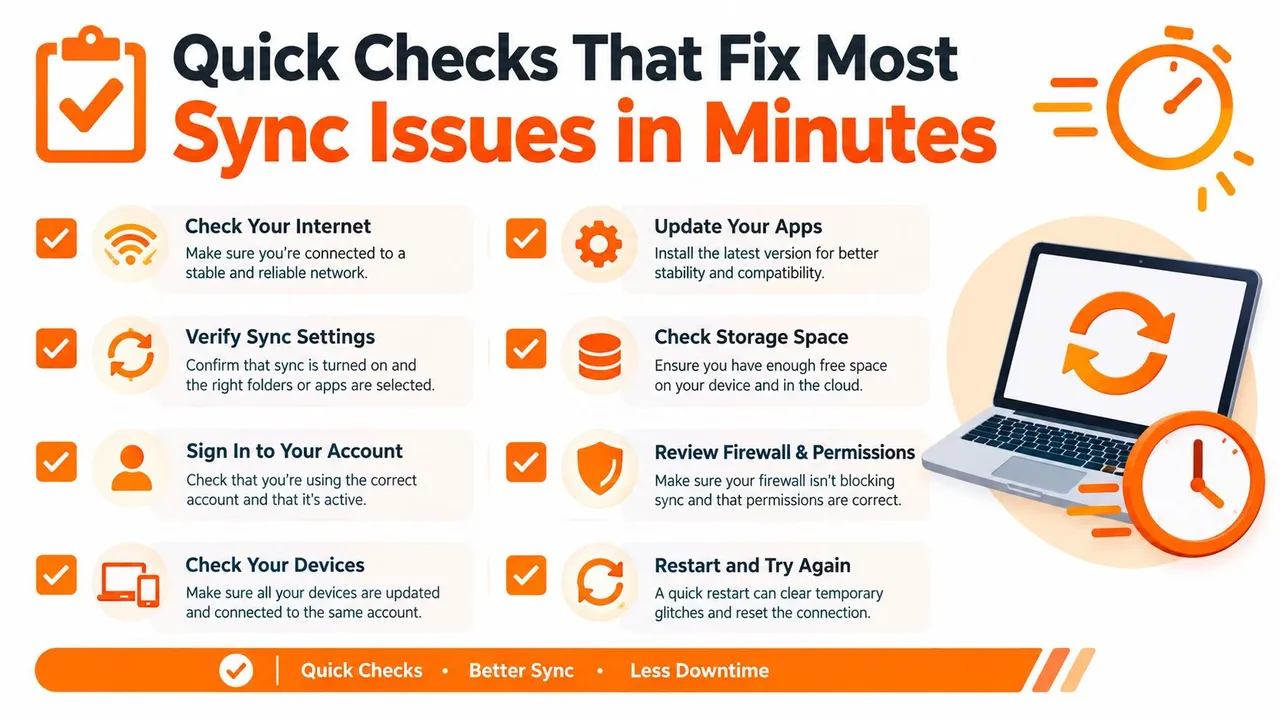
Führen Sie die Prüfungen in dieser Reihenfolge durch
-
Apple Systemstatus prüfen. Öffnen Sie die Systemstatus-Seite von Apple und suchen Sie nach einem Problem mit dem iCloud-Kalender. Wenn Apple ein Dienstproblem meldet, ändern Sie keine Geräteeinstellungen. Ein lokaler Reset repariert keinen Ausfall.
-
Apple Account vergleichen. Öffnen Sie auf dem iPhone und dem iPad die Einstellungen und tippen Sie oben auf das Apple Account-Banner. Bestätigen Sie, dass auf beiden Geräten dasselbe Konto angemeldet ist. Ein altes Konto auf einem gemeinsam genutzten iPad kann einen vollkommen intakten Kalender als abwesend erscheinen lassen.
-
iCloud-Kalender aktivieren. Öffnen Sie auf jedem Gerät die Einstellungen, tippen Sie auf Ihr Apple Account, wählen Sie iCloud und prüfen Sie, ob Kalender aktiviert ist. Bei einigen iOS- und iPadOS-Versionen kann sich die Steuerung unter einem Abschnitt befinden, der Apps anzeigt, die iCloud verwenden.
-
Internetverbindung testen. Laden Sie eine Webseite oder eine andere Cloud-basierte App. WLAN kann als verbunden angezeigt werden, während die tatsächliche Verbindung instabil ist. Beheben Sie Konnektivitätsprobleme, bevor Sie den Kalender diagnostizieren.
-
Automatisches Datum und Uhrzeit prüfen. Gehen Sie zu Einstellungen, Allgemein, Datum & Uhrzeit und aktivieren Sie „Automatisch einstellen“. Eine manuell falsch eingestellte Uhr oder Zeitzone kann die Kontovalidierung stören und dazu führen, dass Terminzeiten falsch erscheinen.
-
Mit iCloud.com vergleichen. Melden Sie sich in einem Browser bei iCloud.com an und öffnen Sie den Kalender. Suchen Sie den Termin nach Titel oder Datum. Wenn er dort ist, hat iCloud ihn empfangen. Das fehlende Gerät benötigt Aufmerksamkeit. Wenn er nicht dort ist, untersuchen Sie den Quellkalender des Termins auf dem ursprünglichen Gerät.
-
Kalender manuell aktualisieren. Öffnen Sie die Kalender-App, wählen Sie die Kalenderliste aus und ziehen Sie sie nach unten, um sie zu aktualisieren. Suchen Sie dann erneut nach dem Termin. Dies ist eine sichere erste Maßnahme, da sie keine Kontodaten verändert.
-
Beide Geräte neu starten. Schließen Sie die Kalender-App, starten Sie das iPhone und das iPad neu und testen Sie erneut. Ein Neustart ist nützlich, nachdem Einstellungen bestätigt wurden, aber er ist ein schlechter Ersatz für die Überprüfung der Kontenquelle.
Eine hilfreiche nächste Referenz ist dieser Leitfaden zur Kalendersynchronisierung mit dem iPhone, insbesondere wenn das iPhone nur ein Teil eines umfassenderen Multi-Kalender-Setups ist.
Wissen, wann der Test die Frage beantwortet hat
Erstellen Sie erst einen neuen Testtermin, nachdem Sie den bestehenden überprüft haben. Wählen Sie explizit den gewünschten iCloud-Kalender aus, speichern Sie den Termin und vergleichen Sie ihn mit iCloud.com und dem anderen Gerät. Wenn der Testtermin online erscheint, aber nicht auf dem iPad, erstellen Sie den Kalender nicht neu. Konzentrieren Sie sich auf die Kontoverbindung oder die Sichtbarkeitseinstellungen des iPads.
Wenn der Testtermin iCloud.com nie erreicht, ist der Termin wahrscheinlich in Google, Exchange, Yahoo, einen Abonnement-Kalender oder einen lokalen Kalender gewandert. Das ist ein Problem der Kontoroutenführung, kein Beweis dafür, dass iCloud selbst defekt ist.
iCloud- und Kontoeinstellungen auf iPhone und iPad korrigieren
Sobald die schnellen Prüfungen abgeschlossen sind, untersuchen Sie die Einstellungen, die steuern, welche Konten und Kalender die Geräte verwenden. Das Ziel ist nicht, jede Option ein- und auszuschalten. Es geht darum zu überprüfen, ob der Kalender, der Sie interessiert, sowohl im erwarteten Konto gespeichert als auch auf dem Gerät aktiviert ist, das ihn nicht anzeigen kann.
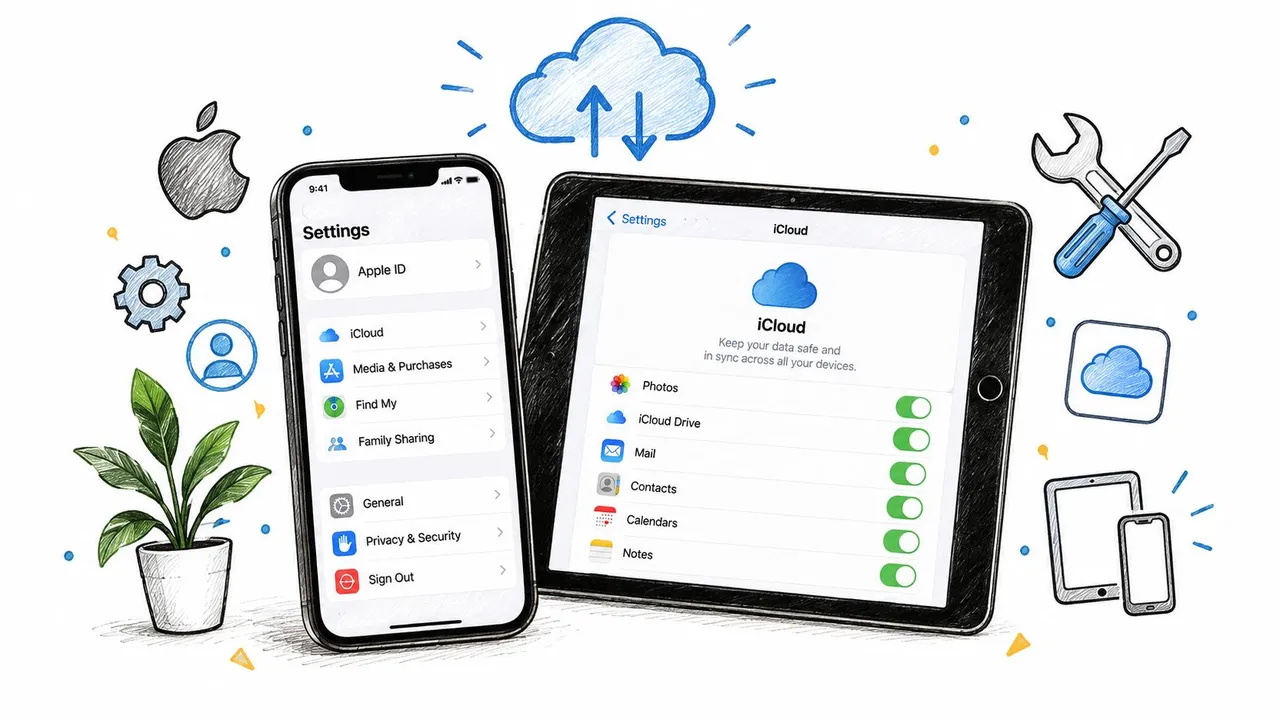
iCloud-Kalender auf beiden Geräten bestätigen
Verwenden Sie bei aktuellen iOS- und iPadOS-Versionen diesen Pfad:
Einstellungen > Apple Account > iCloud > Alle anzeigen > Kalender
Stellen Sie sicher, dass die Kalendersynchronisierung auf dem iPhone und iPad aktiviert ist. Wenn Sie eine ältere Version verwenden, können die Formulierung und Platzierung leicht abweichen, aber die Einstellung befindet sich weiterhin in den iCloud-Steuerelementen des Apple Accounts.
Wenn Kalender bereits aktiviert ist, deaktivieren Sie es nur auf dem betroffenen Gerät. Lesen Sie die Aufforderung sorgfältig durch, bevor Sie bestätigen. Wenn die Termine auf iCloud.com oder einem anderen vertrauenswürdigen Gerät sichtbar sind, sind sie in der Cloud verfügbar, damit das Gerät sie erneut herunterladen kann. Aktivieren Sie Kalender wieder, warten Sie, bis sich das Konto neu verbunden hat, und aktualisieren Sie die Kalender-App.
Deaktivieren Sie Kalender nicht auf allen Geräten gleichzeitig. Das nimmt Ihnen die Möglichkeit, eine funktionierende Kopie mit dem Gerät zu vergleichen, das Sie reparieren.
Den Kalender hinter dem Termin identifizieren
Öffnen Sie den Kalender und tippen Sie unten auf Kalender. Überprüfen Sie die Abschnitte für iCloud, Gmail, Exchange, Yahoo, abonnierte Kalender und lokal gespeicherte Kalender. Ein Häkchen steuert die Sichtbarkeit, nicht den Besitz. Ein Termin kann erfolgreich gespeichert werden und dennoch unsichtbar bleiben, weil sein Kalender nicht ausgewählt ist.
Öffnen Sie den Termin auf dem iPhone und untersuchen Sie das Feld „Kalender“. Wenn dort Gmail, Exchange oder „Auf meinem iPhone“ steht, ist es kein iCloud-Termin. Sie können ihn in den richtigen iCloud-Kalender verschieben oder neu erstellen, aber tun Sie dies erst, nachdem Sie bestätigt haben, welchen Kalender Ihr Haushalt oder Ihr Workflow verwendet.
Verwenden Sie iCloud.com als Vergleichsbasis für die Wahrheit. Ein dort angezeigter Termin gehört zu iCloud. Ein Termin, der nur in der iPhone-Kalender-App angezeigt wird, gehört zu einem anderen Konto oder zum lokalen Speicher.
Für eine gezielte Anleitung zu diesem kontoebenen Problem, siehe iCloud-Kalender synchronisieren nicht.
Abmelden als letzten Ausweg behandeln
Das Abmelden vom Apple Account kann einen beschädigten Authentifizierungsstatus bereinigen, ist aber störender als das Umschalten von Kalender. Bestätigen Sie vor der Verwendung, dass wichtige Kontakte, Fotos, Dateien und Kalender sicher in ihren jeweiligen Cloud-Konten gespeichert sind. Melden Sie sich nur vom betroffenen Gerät ab, starten Sie es neu und melden Sie sich wieder an, wenn der Apple Support oder ein sorgfältiger Diagnoseprozess darauf hinweist.
Möglicherweise benötigen Sie ein vertrauenswürdiges Gerät oder eine Telefonnummer, um die Anmeldung abzuschließen. Wenn die Verifizierung das Hindernis ist, kann ein Leitfaden, der erklärt, wie man Apple-Verifizierungscodes erhält, Ihnen helfen, den Authentifizierungsschritt zu verstehen, bevor Sie das Konto entfernen.
Nachdem Sie sich wieder angemeldet haben, aktivieren Sie iCloud-Kalender, lassen Sie das Gerät den Download der Daten abschließen und erstellen Sie einen eindeutig benannten Testtermin. Vermeiden Sie es, alte Kalenderdateien zu importieren oder jedes Konto neu hinzuzufügen, bis Sie wissen, dass die native iCloud-Verbindung funktioniert.
Versteckte Einstellungen, die die Kalendersynchronisierung blockieren
Einige Synchronisierungsfehler sind gar keine Synchronisierungsfehler. Der Termin ist angekommen, aber die Kalender-App zeigt ein anderes Konto, einen eingeschränkten Datumsbereich oder einen Kalender an, dessen Sichtbarkeit deaktiviert ist. Diese Fälle kosten Zeit, da das Gerät normal erscheint, während der Benutzer eine unvollständige Ansicht betrachtet.
Prüfen, wo neue Termine gespeichert werden
Gehen Sie bei neueren iOS- und iPadOS-Versionen zu Einstellungen > Apps > Kalender > Standardkalender. Öffnen Sie bei älteren Versionen Einstellungen > Kalender > Standardkalender. Wählen Sie den iCloud-Kalender aus, der freigegebene Termine empfangen soll.
Dies ist am wichtigsten, wenn Sie Siri verwenden. Sie sagen: „Füge Mittagessen mit Sam hinzu“, und Siri speichert den Termin im Standardkalender. Wenn dieser Standard Gmail oder ein lokaler Kalender ist, kann der Termin auf dem iPhone erscheinen, während er auf dem freigegebenen iCloud-Kalender auf dem iPad fehlt.
Erstellen Sie für einen kontrollierten Test manuell einen Termin, öffnen Sie dessen Kalenderfeld, wählen Sie den gewünschten iCloud-Kalender aus und speichern Sie ihn. Verlassen Sie sich nicht auf den Standard, bis der Synchronisierungspfad bestätigt ist.
Sichtbarkeit, Datumsbereich und Zeitzone überprüfen
Tippen Sie im Kalender auf Kalender und stellen Sie sicher, dass die relevanten Kalender ausgewählt sind. Versteckte Kalender existieren weiterhin, weshalb das erneute Aktivieren der Sichtbarkeit dazu führen kann, dass ein „fehlender“ Zeitplan sofort zurückkehrt.
Überprüfen Sie als Nächstes den Synchronisierungsbereich unter Einstellungen > Apps > Kalender > Synchronisieren oder Einstellungen > Kalender > Synchronisieren bei älteren Systemen. Apple merkt an, dass iOS 17 oder früher einen kürzeren Bereich anstelle von Alle Ereignisse verwenden kann, wobei Optionen wie Ereignisse 1 Monat zurück oder Ereignisse 3 Monate zurück in früheren Einstellungen verfügbar sind. Apple dokumentiert das Verhalten des Synchronisierungsbereichs hier. Ein begrenzter Bereich wirkt sich darauf aus, was auf dem Gerät erscheint, insbesondere wenn Sie nach älteren Terminen suchen.
Zeitzonen sorgen für eine andere Art von Verwirrung. Gehen Sie zu Einstellungen > Apps > Kalender > Zeitzonen-Überschreibung oder der entsprechenden Kalendereinstellung bei älteren Versionen. Wenn die Zeitzonen-Überschreibung während Ihrer Reise aktiviert ist, wird ein Termin möglicherweise zu einer unerwarteten Uhrzeit angezeigt. Das bedeutet nicht, dass die Synchronisierung fehlgeschlagen ist. Vergleichen Sie Datum, Zeitzone und Ort des Termins, bevor Sie ihn verschieben.
Hintergrundverhalten prüfen
Der Stromsparmodus kann die Hintergrundaktivität reduzieren, und die Hintergrundaktualisierung kann für Kalender deaktiviert sein. Diese Einstellungen können Updates verzögern, während die App geschlossen ist, obwohl das Öffnen des Kalenders bei einer stabilen Verbindung dennoch eine Aktualisierung auslösen kann.
Fokus-Modi und Benachrichtigungseinstellungen verbergen normalerweise Warnungen, keine Termine. Wenn der Termin in der Kalenderansicht existiert, Sie aber keine Erinnerung erhalten haben, überprüfen Sie Einstellungen > Mitteilungen > Kalender und die aktive Fokus-Konfiguration. Behandeln Sie eine fehlende Warnung nicht als Beweis dafür, dass der Termin fehlt.
Die richtige Frage ist nicht „Warum habe ich keine Benachrichtigung erhalten?“, sondern „Existiert der Termin und welcher Kalender besitzt ihn?“
Erweiterte Resets und Korrekturen für Drittanbieter-Kalender
Wenn der Kalender auf iCloud.com sichtbar ist, sind die Konto- und Serverdaten wahrscheinlich intakt. Konzentrieren Sie sich auf das Gerät, das ihn nicht anzeigt, und ändern Sie jeweils eine Variable. Das wiederholte Entfernen von Konten ohne Aufzeichnung ihrer Einstellungen kann doppelte Kalender erstellen, Abonnements entfernen und den ursprünglichen Fehler schwerer identifizierbar machen.
Zuerst das betroffene Gerät reparieren
Schließen Sie den Kalender gewaltsam, öffnen Sie ihn erneut und aktualisieren Sie die Kalenderliste. Wenn andere Apps ebenfalls Schwierigkeiten bei der Verbindung haben, ziehen Sie auf dem iPhone Einstellungen > Allgemein > iPhone übertragen/zurücksetzen > Zurücksetzen > Netzwerkeinstellungen in Betracht, oder den entsprechenden iPad-Pfad. Dies löscht gespeicherte WLAN- und Netzwerkkonfigurationen, verwenden Sie es also nur, wenn umfassendere Konnektivitätsprüfungen auf ein Netzwerkproblem hinweisen.
Installieren Sie verfügbare iOS- oder iPadOS-Updates. Ein Update kann Kompatibilitäts- oder Authentifizierungsfehler korrigieren, aber es verschiebt keinen Termin aus dem Google-Kalender in iCloud und macht keinen versteckten Kalender sichtbar.
Erstellen Sie einen neuen Testtermin in dem Kalender, der ihn besitzen sollte. Verfolgen Sie den Termin vom iPhone über iCloud.com bis zum iPad. Ein frischer Test ist nützlicher als ein alter wiederkehrender Termin, der möglicherweise bereits widersprüchliche Daten enthält oder zu einem anderen Kalender gehört.
Google, Exchange, Yahoo und Abonnements neu verbinden
Öffnen Sie für ein Drittanbieterkonto Einstellungen > Apps > Kalender > Kalender-Accounts oder Einstellungen > Kalender > Accounts bei älteren Versionen. Wählen Sie das Konto aus und bestätigen Sie, dass Kalender aktiviert ist. Wenn die Authentifizierung abgelaufen ist, entfernen Sie das Konto und fügen Sie es erst wieder hinzu, nachdem Sie überprüft haben, ob seine Termine noch auf dem Server des Anbieters existieren.
Wenden Sie dieselbe Prüfung auf Exchange und Yahoo an. Öffnen Sie den Webkalender jedes Anbieters, bevor Sie dessen Konto vom Gerät entfernen. Überprüfen Sie bei abonnierten Kalendern die Abonnement-URL und die Zugriffsberechtigungen. Apple Calendar behandelt Abonnements im Allgemeinen als schreibgeschützt, sodass dort vorgenommene Änderungen möglicherweise nicht an die Quelle zurückkehren.
Untersuchen Sie nach dem erneuten Verbinden eines Kontos die Kalenderliste, bevor Sie etwas erstellen. Wenn eine alte und eine neue Kopie erscheinen, identifizieren Sie zuerst den maßgeblichen Kalender. Andernfalls kann ein Ersatztermin Duplikate erstellen, während das Original anderswo gespeichert bleibt.
Den Google-Sonderfall nach dem Update behandeln
Unabhängige Berichte zur Fehlerbehebung und aktuelle Berichte aus der Apple Community beschreiben Fälle, in denen Google-Kalendereinträge nach einem iOS 18-Update verschwunden sind oder nicht mehr erschienen. Der iCloud-Schalter repariert kein Google-Konto, das die Kalenderberechtigung verloren hat oder eine erneute Authentifizierung erfordert. Diese Anleitung zu Google-Kalender-Fehlern nach einem iOS-Update bietet diesbezüglichen Kontext zur Fehlerbehebung.
Überprüfen Sie den Google-Kalender in einem Browser, bevor Sie Apple-Einstellungen ändern. Wenn die Termine dort existieren, aber nicht in Apple Calendar, verbinden Sie das Google-Konto neu und aktivieren Sie den Kalenderzugriff. Wenn sie in Apple Calendar auf dem iPhone erscheinen, aber nicht auf iCloud.com, gehören sie wahrscheinlich zu Google statt zu iCloud. Das Ändern von iCloud-Einstellungen überträgt sie nicht.
Native Korrekturen hören auf, produktiv zu sein, wenn der Quellkalender online gesund ist, die Berechtigungen korrekt sind und ein Anbieter wiederholt neben einem anderen ausfällt. Wählen Sie einen einzigen Anbieter, kontaktieren Sie den Apple Support für einen Fehler auf Kontoebene oder verwenden Sie einen Kalenderdienst, der Termine zwischen Plattformen kopiert.
Wann Sie einen dedizierten Synchronisierungsdienst für zuverlässige Kalender verwenden sollten
Die native iCloud-Synchronisierung ist die richtige Wahl, wenn Ihre Geräte dasselbe Apple Account verwenden und Ihre Termine zu iCloud gehören. Sie wird weniger bequem, wenn Ihr Arbeitsleben Apple Calendar, Google Calendar und Microsoft Outlook umfasst, da jeder Anbieter sein eigenes Konto, seine eigenen Berechtigungen und seinen eigenen Terminbesitz verwaltet.
Ein dedizierter Dienst ist sinnvoll, wenn Sie Einweg-, Zweiweg- oder Mehrweg-Kopien benötigen, anstatt Termine manuell neu zu erstellen. Er kann auch helfen, wenn Kollegen eine Frei/Gebucht-Sichtbarkeit benötigen, aber keine privaten Titel, Beschreibungen oder Orte sehen sollten. Das ist eine andere Anforderung als die Reparatur eines fehlenden iCloud-Schalters.
Verwenden Sie eine einfache Entscheidungsregel
Bleiben Sie bei der nativen Apple-Synchronisierung, wenn:
- Ein Ökosystem reicht: Ihre Termine leben in iCloud und beide Geräte verwenden dasselbe Apple Account.
- Das Problem lokal ist: iCloud.com enthält den Termin, aber ein Gerät zeigt ihn nicht an.
- Sie Apple-natives Verhalten benötigen: Sie möchten freigegebene Kalender, Warnungen und Bearbeitungen direkt in den Apple-Diensten verwalten.
Erwägen Sie eine verwaltete Synchronisierungsebene, wenn:
- Konten gemischt sind: Die Arbeit nutzt Outlook oder Office 365, während persönliche Termine in Google oder iCloud leben.
- Kopien kontinuierlich laufen müssen: Sie möchten nicht jeden Termin von Hand duplizieren.
- Datenschutz wichtig ist: Sie müssen die Verfügbarkeit spiegeln, ohne Termindetails preiszugeben.
- Mehrere Kalender aufeinander abgestimmt bleiben müssen: Eine Quell- und Zielbeziehung ist einfacher zu verwalten, als sich darauf zu verlassen, dass Benutzer sich daran erinnern, wohin jeder Termin gehört.
Echtzeit-Kalendersynchronisierung ist besonders relevant, wenn das Problem nicht ein defektes iPad ist, sondern ein fragmentierter Kalenderbesitz über Anbieter hinweg.
SyncThemCalendars ist eine webbasierte Option zur Synchronisierung von Google Calendar, Microsoft Outlook oder Office 365 und Apple Calendar durch konfigurierbare Einweg-, Zweiweg- oder Mehrweg-Kopien. Es unterstützt die Spiegelung von Frei/Gebucht-Status und Steuerelemente zum Maskieren von Feldern wie Titeln, Beschreibungen und Orten. Der Dienst ist so konzipiert, dass er nach der Einrichtung im Hintergrund läuft, wobei der Herausgeber eine geschätzte Einrichtungszeit von zwei Minuten und unbegrenzte Termine über seine Pläne hinweg beschreibt.
Der wichtige Unterschied ist operativer Natur. Eine native Korrektur stellt die Verbindung eines Geräts zu einem Konto wieder her. Ein dedizierter Synchronisierungsdienst koordiniert Kalender, die absichtlich in verschiedenen Konten verbleiben. Wählen Sie das Erste, wenn die Diagnose auf iCloud- oder Geräteeinstellungen hinweist. Wählen Sie das Zweite, wenn Ihre Kalender einzeln gesund sind, aber eine zuverlässige Brücke zwischen Plattformen benötigen.
Wenn Ihr iPad und iPhone weiterhin unterschiedliche Zeitpläne anzeigen, weil Termine über iCloud, Google oder Outlook verteilt sind, kann SyncThemCalendars Kalender in eine oder beide Richtungen kopieren und dabei ausgewählte Datenschutzdetails bewahren. Besuchen Sie SyncThemCalendars, um die Konten zu verbinden und die Verfügbarkeit abzugleichen, ohne jeden Termin manuell neu erstellen zu müssen.
Bereit, Ihre Kalender zu synchronisieren?
Halten Sie Ihre Google, Outlook und Apple iCloud Kalender automatisch synchron. 2 Minuten Einrichtung, keine Kreditkarte erforderlich.
Kostenlos startenWeiterlesen
Mehr in Tutorials

So fügen Sie den Gmail-Kalender ohne Duplikate zu Outlook hinzu
Erfahren Sie, wie Sie den Gmail-Kalender zu Outlook hinzufügen, indem Sie ihn für eine Live-Ansicht abonnieren oder eine Zwei-Wege-Synchronisierung nutzen, und wie Sie dabei Datenschutzlücken und doppelte Termine vermeiden.

Outlook-Kalender in Google exportieren: Eine Schritt-für-Schritt-Anleitung für 2026
Erfahren Sie, wie Sie Ihren Outlook-Kalender mit klaren Schritten für den ICS- und CSV-Import, Prüfungen für wiederkehrende Ereignisse und Verifizierungstipps, die 2026 funktionieren, in Google exportieren.

So synchronisieren Sie den Outlook-Kalender über Plattformen hinweg
Erfahren Sie, wie Sie Outlook-Kalenderereignisse mit Google und Apple iCloud synchronisieren. Meistern Sie die Zwei-Wege-Synchronisierung, Datenschutzsteuerungen und die Abbildung der Verfügbarkeit in Echtzeit.