







Calendário do iPad não sincroniza com o iPhone: Como resolver rapidamente
O calendário do iPad não sincroniza com o iPhone? Resolva rapidamente com verificações simples, ajustes nas configurações do iCloud e passos de solução de problemas que restauram a sincronização em minutos.
Você adiciona uma consulta ao dentista no seu iPhone, vê que ela foi salva com sucesso e assume que o iPad compartilhado também a exibirá. Mais tarde, alguém verifica o iPad e o compromisso não está lá. Isso é frustrante, mas geralmente não é aleatório. O evento pode pertencer ao Google ou ao Exchange em vez do iCloud, o calendário pode estar oculto ou um dos dispositivos pode ter parado de receber atualizações.
A maneira mais rápida de resolver um problema de calendário do iPad que não sincroniza com o iPhone é identificar onde o evento reside antes de alterar as configurações. Verifique a conta, compare os dispositivos com o iCloud.com e só então redefina a conexão. Essa abordagem evita o erro mais comum, que é excluir ou adicionar contas novamente antes de saber se o evento existe no iCloud.
Por que o calendário do seu iPad parou de sincronizar com o seu iPhone
Quando um evento aparece em um iPhone, mas não em um iPad, a falha geralmente ocorre em um de três lugares.
A origem da conta é a primeira possibilidade. O Calendário da Apple pode exibir calendários do iCloud, Google, Microsoft Exchange, Yahoo, assinaturas e calendários locais em uma única interface. Se você criar um evento no Gmail ou em “No Meu iPhone”, ele não aparecerá automaticamente em um calendário do iCloud em outro dispositivo apenas porque ambos usam o aplicativo Calendário. Guias de solução de problemas independentes destacam essa confusão de contas como um motivo frequente para eventos parecerem desaparecer, especialmente quando os usuários assumem que todo calendário visível pertence ao iCloud. Leia o guia de comparação de contas e dispositivos.
O transporte do iCloud é a segunda possibilidade. Ambos os dispositivos podem usar a mesma Conta Apple, mas a sincronização do Calendário pode estar desativada em um deles. Uma interrupção de serviço, uma sessão de autenticação expirada ou uma conexão obsoleta também podem impedir que as alterações sejam transferidas entre os dispositivos.
A exibição do dispositivo é a terceira. O evento pode já estar na conta, mas o iPad pode ocultar esse calendário, mostrar apenas um intervalo de sincronização limitado ou exibir uma visualização filtrada. Nesse caso, alternar o iCloud repetidamente não resolverá o problema principal.
Regra prática: Não redefina nada até saber se o iCloud.com contém o evento.
O teste de comparação torna o diagnóstico mais claro. Se o evento aparece no iCloud.com, mas não no iPad, a conta possui o evento e o iPad tem um problema de exibição local ou de conexão. Se ele aparece no iPhone, mas não no iCloud.com, pode ter sido salvo em outra conta ou apenas localmente. Se estiver ausente em todos os lugares, exceto no dispositivo original, verifique o calendário selecionado quando o evento foi criado.
Este guia parte de verificações de baixo risco para redefinições mais profundas. Você verificará as condições de conta e serviço recomendadas pela Apple, corrigirá as configurações do iCloud, descobrirá calendários ocultos e limites de sincronização, reparará contas de terceiros e decidirá quando um serviço de sincronização separado faz mais sentido do que repetir a mesma solução de problemas nativa.
Verificações rápidas que corrigem a maioria dos problemas de sincronização em minutos
Comece com as verificações que provam se o problema é generalizado ou limitado a um dispositivo. A orientação oficial de solução de problemas da Apple começa com o status do serviço do Calendário iCloud, a Conta Apple usada em cada dispositivo e o Calendário ativado no iCloud. O guia de sincronização de calendário da Apple também recomenda verificar se o intervalo de sincronização limita os eventos exibidos no dispositivo.
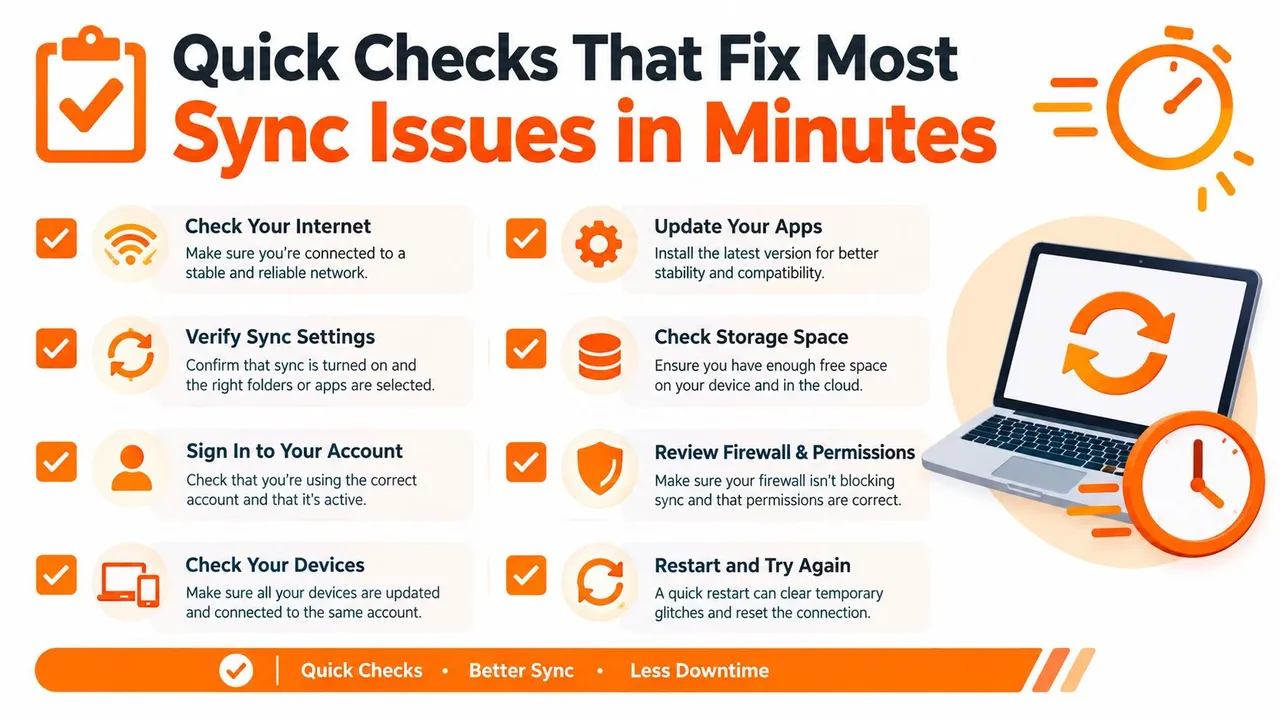
Execute as verificações nesta ordem
-
Verifique o Status do Sistema da Apple. Abra a página de Status do Sistema da Apple e procure por um problema no Calendário iCloud. Se a Apple relatar um problema de serviço, pare de alterar as configurações do dispositivo. Uma redefinição local não reparará uma interrupção.
-
Compare a Conta Apple. Tanto no iPhone quanto no iPad, abra Ajustes e toque no banner da Conta Apple na parte superior. Confirme se a mesma conta está conectada em ambos os dispositivos. Uma conta antiga em um iPad compartilhado pode fazer com que um calendário perfeitamente saudável pareça ausente.
-
Confirme se o Calendário iCloud está ativado. Em cada dispositivo, abra Ajustes, toque na sua Conta Apple, escolha iCloud e verifique se o Calendário está ativado. Em algumas versões do iOS e iPadOS, o controle pode aparecer em uma seção que mostra os aplicativos que usam o iCloud.
-
Teste a conexão com a internet. Carregue uma página da web ou outro aplicativo baseado em nuvem. O Wi-Fi pode aparecer como conectado enquanto a conexão real está instável. Corrija a conectividade antes de diagnosticar o Calendário.
-
Verifique a data e hora automáticas. Vá para Ajustes, Geral, Data e Hora e ative Definir Automaticamente. Um relógio ou fuso horário manualmente incorreto pode interferir na validação da conta e fazer com que os horários dos eventos pareçam errados.
-
Compare com o iCloud.com. Inicie sessão no iCloud.com em um navegador e abra o Calendário. Encontre o evento pelo título ou data. Se estiver lá, o iCloud o recebeu. O dispositivo ausente precisa de atenção. Se não estiver lá, inspecione o calendário de origem do evento no dispositivo original.
-
Atualize o Calendário manualmente. Abra o aplicativo Calendário, selecione a lista de Calendários e puxe para baixo para atualizar. Em seguida, procure o evento novamente. Esta é uma primeira ação segura porque não altera os dados da conta.
-
Reinicie ambos os dispositivos. Feche o aplicativo Calendário, reinicie o iPhone e o iPad e teste novamente. Reiniciar é útil após confirmar as configurações, mas é um substituto ruim para verificar a origem da conta.
Uma próxima referência útil é este guia sobre sincronização de calendário com o iPhone, especialmente se o iPhone for apenas uma parte de uma configuração mais ampla de vários calendários.
Saiba quando o teste respondeu à pergunta
Crie um novo evento de teste apenas após verificar o existente. Selecione o calendário do iCloud pretendido explicitamente, salve o evento e compare-o com o iCloud.com e o outro dispositivo. Se o evento de teste aparecer online, mas não no iPad, não recrie o calendário. Concentre-se na conexão da conta ou nas configurações de visibilidade do iPad.
Se o evento de teste nunca chegar ao iCloud.com, o evento provavelmente foi para o Google, Exchange, Yahoo, um calendário de assinatura ou um calendário local. Isso é um problema de roteamento de conta, não uma prova de que o próprio iCloud está quebrado.
Corrigindo as configurações do iCloud e da conta no iPhone e iPad
Assim que as verificações rápidas forem concluídas, inspecione as configurações que controlam quais contas e calendários os dispositivos usam. O objetivo não é desligar e ligar todas as opções. É verificar se o calendário que lhe interessa está armazenado na conta esperada e ativado no dispositivo que não consegue exibi-lo.
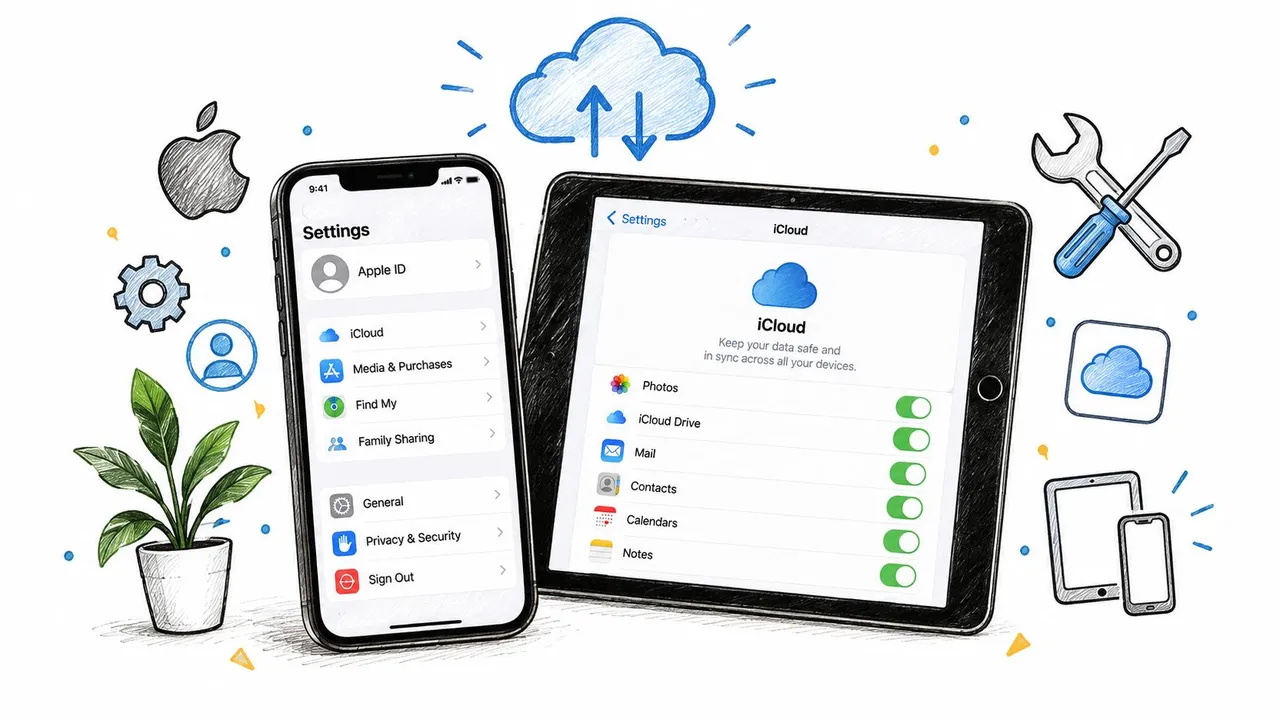
Confirme o Calendário iCloud em ambos os dispositivos
Nas versões atuais do iOS e iPadOS, use este caminho:
Ajustes > Conta Apple > iCloud > Mostrar Tudo ou Ver Tudo > Calendário
Certifique-se de que a sincronização do Calendário esteja ativada no iPhone e no iPad. Se você estiver usando uma versão mais antiga, a redação e o posicionamento podem diferir ligeiramente, mas a configuração permanece dentro dos controles do iCloud da Conta Apple.
Se o Calendário já estiver ativado, desative-o apenas no dispositivo afetado. Leia o aviso cuidadosamente antes de confirmar. Se os eventos estiverem visíveis no iCloud.com ou em outro dispositivo confiável, eles estarão disponíveis na nuvem para o dispositivo baixar novamente. Ative o Calendário novamente, aguarde a reconexão da conta e atualize o aplicativo Calendário.
Não desative o Calendário em todos os dispositivos ao mesmo tempo. Isso remove sua capacidade de comparar uma cópia funcional com o dispositivo que você está reparando.
Identifique o calendário por trás do evento
Abra o Calendário e toque em Calendários na parte inferior. Revise as seções para iCloud, Gmail, Exchange, Yahoo, calendários assinados e calendários armazenados localmente. Uma marca de seleção controla a visibilidade, não a propriedade. Um evento pode ser salvo com sucesso enquanto permanece invisível porque seu calendário está desmarcado.
Abra o evento no iPhone e inspecione seu campo Calendário. Se disser Gmail, Exchange ou “No Meu iPhone”, não é um evento do iCloud. Você pode movê-lo ou recriá-lo no calendário correto do iCloud, mas faça isso apenas após confirmar qual calendário sua família ou fluxo de trabalho usa.
Use o iCloud.com como a comparação de fonte da verdade. Um evento mostrado lá pertence ao iCloud. Um evento mostrado apenas dentro do aplicativo Calendário do iPhone pertence a outra conta ou armazenamento local.
Para um passo a passo focado nesse problema de nível de conta, veja calendários do iCloud não sincronizando.
Trate o encerramento de sessão como último recurso
Encerrar a sessão da Conta Apple pode limpar um estado de autenticação danificado, mas é mais disruptivo do que alternar o Calendário. Antes de usá-lo, confirme se contatos, fotos, arquivos e calendários importantes estão armazenados com segurança em suas respectivas contas na nuvem. Encerre a sessão apenas no dispositivo afetado, reinicie-o e inicie a sessão novamente se o Suporte da Apple ou um processo de diagnóstico cuidadoso apontar para isso.
Você pode precisar de um dispositivo confiável ou número de telefone para concluir o login. Se a verificação for o obstáculo, um guia explicando como obter códigos de verificação da Apple pode ajudá-lo a entender a etapa de autenticação antes de remover a conta.
Após iniciar a sessão novamente, ative o Calendário iCloud, permita que o dispositivo termine de baixar os dados e crie um evento de teste com nome claro. Evite importar arquivos de calendário antigos ou adicionar todas as contas novamente até saber que a conexão nativa do iCloud funciona.
Configurações ocultas que bloqueiam a sincronização do calendário
Algumas falhas de sincronização não são falhas de sincronização. O evento chegou, mas o aplicativo Calendário está mostrando uma conta diferente, um intervalo de datas restrito ou um calendário com a visibilidade desativada. Esses casos desperdiçam tempo porque o dispositivo parece normal enquanto o usuário está olhando para uma visualização incompleta.
Verifique onde os novos eventos são salvos
Vá para Ajustes > Apps > Calendário > Calendário Padrão nas versões mais recentes do iOS e iPadOS. Em versões mais antigas, abra Ajustes > Calendário > Calendário Padrão. Selecione o calendário do iCloud que deve receber eventos compartilhados.
Isso é mais importante quando você usa a Siri. Você diz: “Adicionar almoço com Sam”, e a Siri salva o evento no calendário padrão. Se esse padrão for o Gmail ou um calendário local, o compromisso pode aparecer no iPhone enquanto permanece ausente do calendário compartilhado do iCloud no iPad.
Para um teste controlado, crie um evento manualmente, abra seu campo Calendário, escolha o calendário do iCloud pretendido e salve-o. Não confie no padrão até que o caminho de sincronização seja confirmado.
Revise a visibilidade, o intervalo de datas e o fuso horário
No Calendário, toque em Calendários e verifique se os calendários relevantes estão marcados. Calendários ocultos ainda existem, e é por isso que reativar a visibilidade pode fazer com que uma agenda “ausente” retorne imediatamente.
Em seguida, verifique o intervalo de sincronização em Ajustes > Apps > Calendário > Sincronizar ou Ajustes > Calendário > Sincronizar em sistemas mais antigos. A Apple observa que o iOS 17 ou anterior pode usar um intervalo mais curto em vez de Todos os Eventos, com opções como Eventos de 1 Mês Atrás ou Eventos de 3 Meses Atrás disponíveis em configurações anteriores. A Apple documenta o comportamento do intervalo de sincronização aqui. Um intervalo limitado afeta o que aparece no dispositivo, especialmente quando você está procurando compromissos mais antigos.
Fusos horários criam um tipo diferente de confusão. Vá para Ajustes > Apps > Calendário > Substituição de Fuso Horário ou a configuração de Calendário equivalente em versões mais antigas. Se a Substituição de Fuso Horário estiver ativada enquanto você viaja, um evento pode ser exibido em um horário inesperado. Isso não significa que ele falhou ao sincronizar. Compare a data, o fuso horário e o local do evento antes de movê-lo.
Verifique o comportamento em segundo plano
O Modo de Pouca Energia pode reduzir a atividade em segundo plano, e a Atualização em Segundo Plano pode estar desativada para o Calendário. Essas configurações podem atrasar as atualizações enquanto o aplicativo está fechado, embora abrir o Calendário em uma conexão estável ainda possa acionar uma atualização.
Modos de Foco e configurações de notificação geralmente ocultam alertas, não eventos. Se o evento existir na visualização do calendário, mas você não recebeu um lembrete, inspecione Ajustes > Notificações > Calendário e a configuração de Foco ativa. Não trate um alerta ausente como evidência de que o evento está faltando.
A pergunta certa não é “Por que não fui notificado?”, mas sim “O evento existe e qual calendário é o proprietário dele?”.
Redefinições avançadas e correções de calendário de terceiros
Se o calendário estiver visível no iCloud.com, os dados da conta e do servidor provavelmente estarão intactos. Concentre-se no dispositivo que não consegue exibi-lo e altere uma variável de cada vez. Remover contas repetidamente sem registrar suas configurações pode criar calendários duplicados, remover assinaturas e tornar a falha original mais difícil de identificar.
Repare o dispositivo afetado primeiro
Force o fechamento do Calendário, reabra-o e atualize a lista de Calendários. Se outros aplicativos também tiverem dificuldade para se conectar, considere Ajustes > Geral > Transferir ou Redefinir o iPhone > Redefinir > Redefinir Ajustes de Rede no iPhone, ou o caminho correspondente no iPad. Isso exclui as configurações de rede e Wi-Fi salvas, portanto, use-o apenas quando verificações de conectividade mais amplas apontarem para um problema de rede.
Instale as atualizações disponíveis do iOS ou iPadOS. Uma atualização pode corrigir falhas de compatibilidade ou autenticação, mas não moverá um evento do Google Calendar para o iCloud nem tornará um calendário oculto visível.
Crie um novo evento de teste no calendário que deve possuí-lo. Siga o evento do iPhone para o iCloud.com e para o iPad. Um teste novo é mais útil do que um compromisso recorrente antigo, que pode já conter dados conflitantes ou pertencer a outro calendário.
Reconecte Google, Exchange, Yahoo e assinaturas
Para uma conta de terceiros, abra Ajustes > Apps > Calendário > Contas de Calendário ou Ajustes > Calendário > Contas em versões mais antigas. Selecione a conta e confirme se Calendários está ativado. Se a autenticação expirou, remova e adicione a conta novamente apenas após verificar se seus eventos ainda existem no servidor do provedor.
Aplique a mesma verificação ao Exchange e ao Yahoo. Abra o calendário da web de cada provedor antes de remover sua conta do dispositivo. Para calendários assinados, verifique a URL da assinatura e as permissões de acesso. O Calendário da Apple geralmente trata as assinaturas como somente leitura, portanto, as edições feitas lá podem não retornar à origem.
Após reconectar uma conta, inspecione a lista de Calendários antes de criar qualquer coisa. Se uma cópia antiga e uma nova aparecerem, identifique primeiro o calendário oficial. Caso contrário, um evento de substituição pode criar duplicatas enquanto o original permanece armazenado em outro lugar.
Lide com o caso extremo do Google pós-atualização
A cobertura de solução de problemas independente e relatórios recentes da Comunidade Apple descrevem casos em que as entradas do Google Calendar desapareceram ou pararam de aparecer após uma atualização do iOS 18. A alternância do iCloud não reparará uma conta do Google que perdeu a permissão do Calendário ou requer autenticação novamente. Este passo a passo sobre falhas do Google Calendar após uma atualização do iOS fornece contexto de solução de problemas relacionado.
Verifique o Google Calendar em um navegador antes de alterar as configurações da Apple. Se os eventos existirem lá, mas não no Calendário da Apple, reconecte a conta do Google e ative o acesso ao Calendário. Se eles aparecerem no Calendário da Apple no iPhone, mas não no iCloud.com, eles provavelmente pertencem ao Google e não ao iCloud. Alterar as configurações do iCloud não os transferirá.
As correções nativas deixam de ser produtivas quando o calendário de origem está saudável online, as permissões estão corretas e um provedor falha repetidamente junto com outro. Escolha um único provedor, entre em contato com o Suporte da Apple para uma falha no nível da conta ou use um serviço de calendário que copia eventos entre plataformas.
Quando usar um serviço de sincronização dedicado para calendários confiáveis
A sincronização nativa do iCloud é a escolha certa quando seus dispositivos usam a mesma Conta Apple e seus eventos pertencem ao iCloud. Torna-se menos conveniente quando sua vida profissional abrange o Calendário da Apple, o Google Calendar e o Microsoft Outlook, porque cada provedor gerencia sua própria conta, permissões e propriedade de eventos.
Um serviço dedicado faz sentido quando você precisa de cópias unidirecionais, bidirecionais ou multidirecionais em vez de recriar eventos manualmente. Também pode ajudar quando os colegas precisam de visibilidade de livre/ocupado, mas não devem ver títulos, descrições ou locais privados. Esse é um requisito diferente de reparar uma alternância do iCloud ausente.
Use uma regra de decisão simples
Fique com a sincronização nativa da Apple quando:
- Um ecossistema é suficiente: Seus eventos vivem no iCloud e ambos os dispositivos usam a mesma Conta Apple.
- O problema é local: O iCloud.com contém o evento, mas um dispositivo não o exibe.
- Você precisa de comportamento nativo da Apple: Você deseja calendários, alertas e edições compartilhados gerenciados diretamente nos serviços da Apple.
Considere uma camada de sincronização gerenciada quando:
- As contas são mistas: O trabalho usa Outlook ou Office 365, enquanto os eventos pessoais vivem no Google ou iCloud.
- As cópias devem ser executadas continuamente: Você não quer duplicar cada compromisso manualmente.
- A privacidade é importante: Você precisa que a disponibilidade seja espelhada sem expor detalhes do evento.
- Vários calendários devem permanecer alinhados: Um relacionamento de origem e destino é mais fácil de gerenciar do que depender de os usuários lembrarem onde cada evento pertence.
A sincronização de calendário em tempo real é especialmente relevante quando o problema não é um iPad quebrado, mas a propriedade fragmentada do calendário entre os provedores.
O SyncThemCalendars é uma opção baseada na web para sincronizar o Google Calendar, o Microsoft Outlook ou Office 365 e o Calendário da Apple por meio de cópias configuráveis unidirecionais, bidirecionais ou multidirecionais. Ele suporta espelhamento de livre/ocupado e controles para mascarar campos como títulos, descrições e locais. O serviço foi projetado para ser executado em segundo plano após a configuração, com o editor descrevendo uma configuração estimada de dois minutos e eventos ilimitados em seus planos.
A distinção importante é operacional. Uma correção nativa restaura a conexão de um dispositivo com uma conta. Um serviço de sincronização dedicado coordena calendários que permanecem intencionalmente em contas diferentes. Escolha o primeiro quando o diagnóstico apontar para o iCloud ou configurações do dispositivo. Escolha o segundo quando seus calendários estiverem saudáveis individualmente, mas precisarem de uma ponte confiável entre as plataformas.
Se o seu iPad e iPhone continuam mostrando agendas diferentes porque os eventos vivem no iCloud, Google ou Outlook, o SyncThemCalendars pode copiar calendários em uma ou ambas as direções, preservando detalhes de privacidade selecionados. Visite SyncThemCalendars para conectar as contas e manter a disponibilidade alinhada sem recriar manualmente cada evento.
Pronto para sincronizar seus calendários?
Mantenha seus calendários Google, Outlook e Apple iCloud sincronizados automaticamente. Configuração em 2 minutos, sem necessidade de cartão de crédito.
Começar gratuitamenteContinue lendo
Mais em Tutorials

Como adicionar o Calendário do Gmail ao Outlook sem duplicatas
Veja como adicionar o Calendário do Gmail ao Outlook inscrevendo-se para uma visualização ao vivo ou usando sincronização bidirecional, e evite vazamentos de privacidade e eventos duplicados.

Exportar Calendário do Outlook para o Google: Um Guia Passo a Passo para 2026
Aprenda como exportar o calendário do Outlook para o Google com passos claros para importações ICS e CSV, verificações de eventos recorrentes e dicas de verificação que funcionam em 2026.

Como sincronizar o calendário do Outlook entre plataformas
Aprenda a sincronizar eventos do calendário do Outlook com o Google e o Apple iCloud. Domine a sincronização bidirecional, controles de privacidade e mapeamento de disponibilidade em tempo real.