







Le calendrier de l'iPad ne se synchronise pas avec l'iPhone : comment le réparer rapidement
Le calendrier de l'iPad ne se synchronise pas avec l'iPhone ? Réparez-le rapidement grâce à des vérifications simples, aux réglages iCloud et à des étapes de dépannage éprouvées qui rétablissent la synchronisation en quelques minutes.
Vous ajoutez un rendez-vous chez le dentiste sur votre iPhone, vous voyez qu’il est enregistré avec succès, et vous supposez que l’iPad partagé l’affichera aussi. Plus tard, quelqu’un vérifie l’iPad et le rendez-vous est absent. C’est frustrant, mais ce n’est généralement pas dû au hasard. L’événement peut appartenir à Google ou à Exchange plutôt qu’à iCloud, le calendrier peut être masqué, ou l’un des appareils peut avoir cessé de recevoir des mises à jour.
Le moyen le plus rapide de résoudre un problème de calendrier iPad qui ne se synchronise pas avec l’iPhone est d’identifier où se trouve l’événement avant de modifier les réglages. Vérifiez le compte, comparez les appareils avec iCloud.com, et seulement ensuite réinitialisez la connexion. Cette approche évite l’erreur la plus courante, qui consiste à supprimer ou à rajouter des comptes avant de savoir si l’événement existe réellement dans iCloud.
Pourquoi le calendrier de votre iPad a cessé de se synchroniser avec votre iPhone
Lorsqu’un événement apparaît sur un iPhone mais pas sur un iPad, la défaillance se produit généralement à l’un des trois niveaux suivants.
La source du compte est la première possibilité. Le calendrier Apple peut afficher les calendriers iCloud, Google, Microsoft Exchange, Yahoo, les calendriers abonnés et les calendriers locaux dans une seule interface. Si vous créez un événement dans Gmail ou « Sur mon iPhone », il n’apparaîtra pas automatiquement dans un calendrier iCloud sur un autre appareil simplement parce que les deux appareils utilisent l’application Calendrier. Les conseils de dépannage indépendants soulignent que cette confusion entre les comptes est une raison fréquente pour laquelle les événements semblent disparaître, surtout lorsque les utilisateurs supposent que chaque calendrier visible appartient à iCloud. Lisez les conseils de comparaison entre les comptes et les appareils.
Le transport iCloud est la deuxième possibilité. Les deux appareils peuvent utiliser le même compte Apple, mais la synchronisation du calendrier peut être désactivée sur l’un d’eux. Une interruption de service, une session d’authentification expirée ou une connexion obsolète peuvent également empêcher les modifications de passer d’un appareil à l’autre.
L’affichage de l’appareil est la troisième. L’événement peut déjà être dans le compte, mais l’iPad peut masquer ce calendrier, n’afficher qu’une plage de synchronisation limitée ou présenter une vue filtrée. Dans ce cas, basculer iCloud à plusieurs reprises ne résoudra pas le problème de fond.
Règle pratique : Ne réinitialisez rien tant que vous ne savez pas si iCloud.com contient l’événement.
Le test de comparaison rend le diagnostic plus clair. Si l’événement apparaît sur iCloud.com mais pas sur l’iPad, le compte contient bien l’événement et l’iPad a un problème d’affichage local ou de connexion. S’il apparaît sur l’iPhone mais pas sur iCloud.com, il a peut-être été enregistré sur un autre compte ou uniquement localement. S’il est absent partout sauf sur l’appareil d’origine, vérifiez le calendrier sélectionné lors de la création de l’événement.
Ce guide passe des vérifications à faible risque aux réinitialisations plus approfondies. Vous vérifierez les conditions de compte et de service recommandées par Apple, corrigerez les réglages iCloud, découvrirez les calendriers masqués et les limites de synchronisation, réparerez les comptes tiers et déciderez quand un service de synchronisation distinct est plus judicieux que de répéter le même dépannage natif.
Vérifications rapides qui règlent la plupart des problèmes de synchronisation en quelques minutes
Commencez par les vérifications qui prouvent si le problème est généralisé ou limité à un seul appareil. Les conseils de dépannage officiels d’Apple commencent par l’état du service Calendrier iCloud, le compte Apple utilisé sur chaque appareil et l’activation du calendrier dans iCloud. Les conseils de synchronisation de calendrier d’Apple recommandent également de vérifier si la plage de synchronisation limite les événements affichés sur l’appareil.
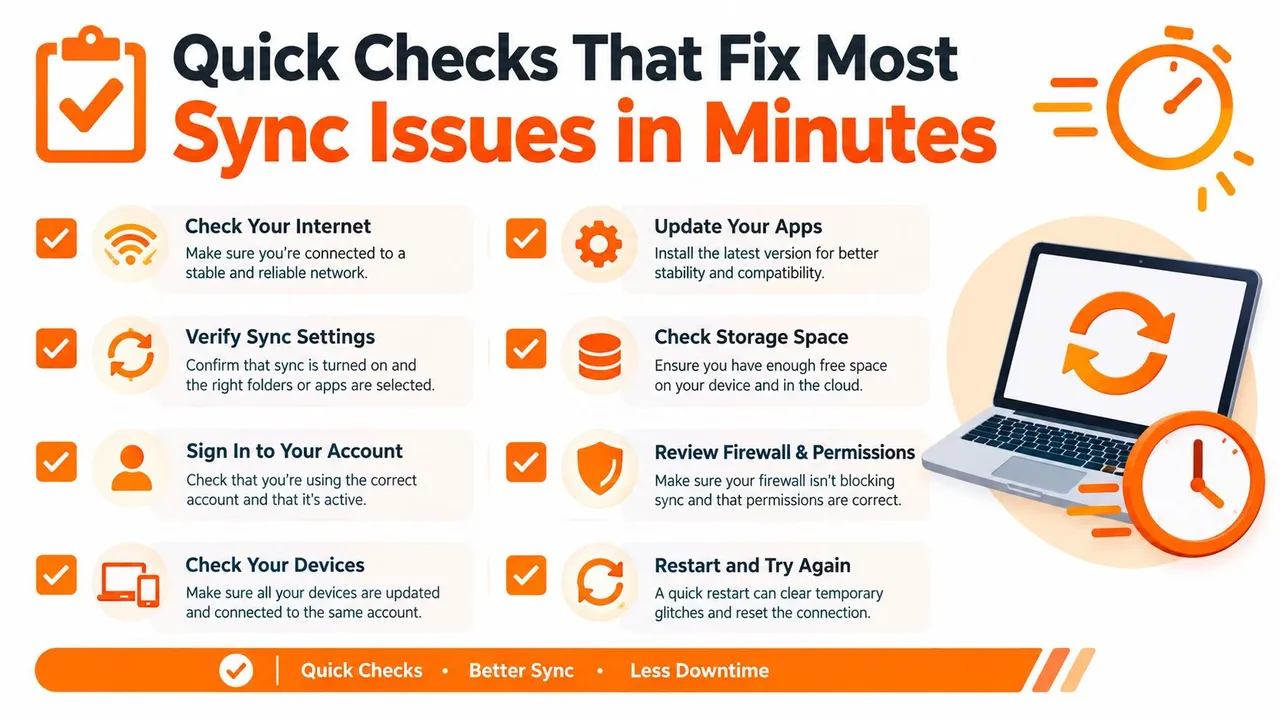
Effectuez les vérifications dans cet ordre
-
Vérifiez l’état du système Apple. Ouvrez la page État du système d’Apple et recherchez un problème lié au calendrier iCloud. Si Apple signale un problème de service, arrêtez de modifier les réglages de l’appareil. Une réinitialisation locale ne réparera pas une panne.
-
Comparez le compte Apple. Sur l’iPhone et l’iPad, ouvrez Réglages et appuyez sur la bannière du compte Apple en haut. Confirmez que le même compte est connecté sur les deux appareils. Un ancien compte sur un iPad partagé peut donner l’impression qu’un calendrier parfaitement sain est absent.
-
Confirmez que le calendrier iCloud est activé. Sur chaque appareil, ouvrez Réglages, appuyez sur votre compte Apple, choisissez iCloud, et vérifiez que Calendrier est activé. Sur certaines versions d’iOS et d’iPadOS, la commande peut apparaître sous une section affichant les applications utilisant iCloud.
-
Testez la connexion internet. Chargez une page web ou une autre application basée sur le cloud. Le Wi-Fi peut apparaître comme connecté alors que la connexion réelle est instable. Réparez la connectivité avant de diagnostiquer le calendrier.
-
Vérifiez la date et l’heure automatiques. Allez dans Réglages, Général, Date et heure, et activez Réglage automatique. Une horloge ou un fuseau horaire incorrect manuellement peut interférer avec la validation du compte et faire apparaître les heures des événements de manière erronée.
-
Comparez avec iCloud.com. Connectez-vous à iCloud.com dans un navigateur et ouvrez Calendrier. Trouvez l’événement par titre ou par date. S’il est là, iCloud l’a reçu. L’appareil manquant nécessite une attention particulière. S’il n’y est pas, inspectez le calendrier source de l’événement sur l’appareil d’origine.
-
Actualisez le calendrier manuellement. Ouvrez l’application Calendrier, sélectionnez la liste des calendriers, et faites glisser vers le bas pour actualiser. Ensuite, recherchez à nouveau l’événement. C’est une première action sûre car elle ne modifie pas les données du compte.
-
Redémarrez les deux appareils. Fermez l’application Calendrier, redémarrez l’iPhone et l’iPad, puis testez à nouveau. Le redémarrage est utile après avoir confirmé les réglages, mais c’est un mauvais substitut à la vérification de la source du compte.
Une prochaine référence utile est ce guide sur la synchronisation du calendrier avec l’iPhone, surtout si l’iPhone n’est qu’une partie d’une configuration multi-calendrier plus large.
Sachez quand le test a répondu à la question
Créez un nouvel événement de test uniquement après avoir vérifié l’existant. Sélectionnez explicitement le calendrier iCloud souhaité, enregistrez l’événement, et comparez-le avec iCloud.com et l’autre appareil. Si l’événement de test apparaît en ligne mais pas sur l’iPad, ne recréez pas le calendrier. Concentrez-vous sur la connexion au compte ou les réglages de visibilité de l’iPad.
Si l’événement de test n’atteint jamais iCloud.com, l’événement est probablement allé dans Google, Exchange, Yahoo, un calendrier d’abonnement ou un calendrier local. C’est un problème de routage de compte, pas la preuve qu’iCloud lui-même est en panne.
Correction des réglages iCloud et de compte sur iPhone et iPad
Une fois les vérifications rapides terminées, inspectez les réglages qui contrôlent quels comptes et calendriers les appareils utilisent. Le but n’est pas de désactiver et de réactiver chaque option. Il s’agit de vérifier que le calendrier qui vous intéresse est à la fois stocké dans le compte attendu et activé sur l’appareil qui ne peut pas l’afficher.
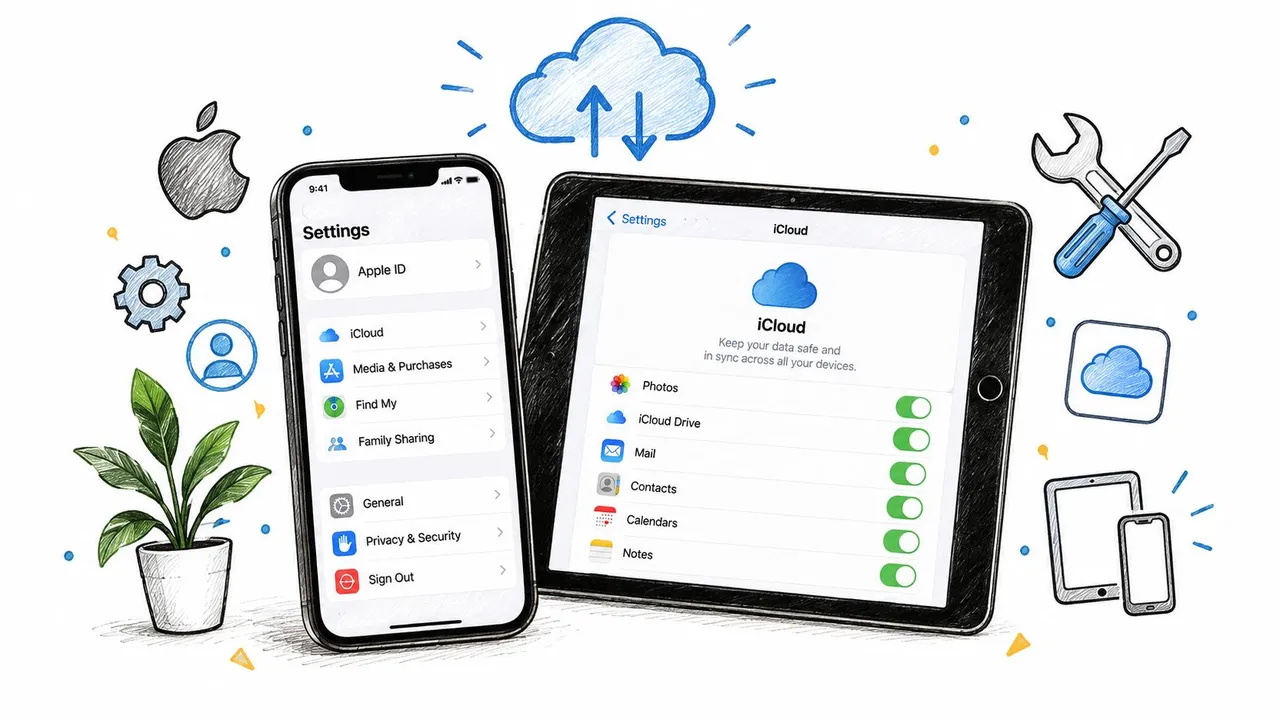
Confirmez le calendrier iCloud sur les deux appareils
Sur les versions actuelles d’iOS et d’iPadOS, utilisez ce chemin :
Réglages > Compte Apple > iCloud > Tout afficher, ou Voir tout > Calendrier
Assurez-vous que la synchronisation du calendrier est activée sur l’iPhone et l’iPad. Si vous utilisez une version plus ancienne, le libellé et l’emplacement peuvent varier légèrement, mais le réglage reste dans les commandes iCloud du compte Apple.
Si le calendrier est déjà activé, désactivez-le uniquement sur l’appareil concerné. Lisez attentivement l’invite avant de confirmer. Si les événements sont visibles sur iCloud.com ou sur un autre appareil de confiance, ils sont disponibles dans le cloud pour que l’appareil puisse les télécharger à nouveau. Réactivez le calendrier, attendez que le compte se reconnecte, et actualisez l’application Calendrier.
Ne désactivez pas le calendrier sur tous les appareils en même temps. Cela supprime votre capacité à comparer une copie fonctionnelle avec l’appareil que vous réparez.
Identifiez le calendrier derrière l’événement
Ouvrez Calendrier et appuyez sur Calendriers en bas. Examinez les sections pour iCloud, Gmail, Exchange, Yahoo, les calendriers abonnés et les calendriers stockés localement. Une coche contrôle la visibilité, pas la propriété. Un événement peut être enregistré avec succès tout en restant invisible car son calendrier est décoché.
Ouvrez l’événement sur l’iPhone et inspectez son champ Calendrier. S’il indique Gmail, Exchange ou « Sur mon iPhone », ce n’est pas un événement iCloud. Vous pouvez le déplacer ou le recréer dans le calendrier iCloud correct, mais faites-le seulement après avoir confirmé quel calendrier votre foyer ou votre flux de travail utilise.
Utilisez iCloud.com comme comparaison de référence. Un événement qui y est affiché appartient à iCloud. Un événement affiché uniquement dans l’application Calendrier de l’iPhone appartient à un autre compte ou au stockage local.
Pour une procédure détaillée sur ce problème au niveau du compte, consultez iCloud calendars not syncing.
Considérez la déconnexion comme un dernier recours
La déconnexion du compte Apple peut effacer un état d’authentification endommagé, mais c’est plus perturbant que de basculer le calendrier. Avant de l’utiliser, confirmez que les contacts, photos, fichiers et calendriers importants sont stockés en toute sécurité dans leurs comptes cloud respectifs. Déconnectez-vous uniquement de l’appareil concerné, redémarrez-le, et reconnectez-vous si le support Apple ou un processus de diagnostic minutieux vous y invite.
Vous pourriez avoir besoin d’un appareil de confiance ou d’un numéro de téléphone pour terminer la connexion. Si la vérification est l’obstacle, un guide expliquant comment obtenir des codes de vérification Apple peut vous aider à comprendre l’étape d’authentification avant de supprimer le compte.
Après vous être reconnecté, activez le calendrier iCloud, laissez l’appareil terminer le téléchargement des données, et créez un événement de test clairement nommé. Évitez d’importer d’anciens fichiers de calendrier ou de rajouter chaque compte tant que vous ne savez pas que la connexion iCloud native fonctionne.
Réglages masqués qui bloquent la synchronisation du calendrier
Certaines pannes de synchronisation ne sont pas du tout des pannes de synchronisation. L’événement est arrivé, mais l’application Calendrier affiche un compte différent, une plage de dates restreinte ou un calendrier dont la visibilité est désactivée. Ces cas font perdre du temps car l’appareil semble normal alors que l’utilisateur regarde une vue incomplète.
Vérifiez où les nouveaux événements sont enregistrés
Allez dans Réglages > Apps > Calendrier > Calendrier par défaut sur les versions plus récentes d’iOS et d’iPadOS. Sur les versions plus anciennes, ouvrez Réglages > Calendrier > Calendrier par défaut. Sélectionnez le calendrier iCloud qui doit recevoir les événements partagés.
Ceci est particulièrement important lorsque vous utilisez Siri. Vous dites : « Ajoute déjeuner avec Sam », et Siri enregistre l’événement dans le calendrier par défaut. Si ce défaut est Gmail ou un calendrier local, le rendez-vous peut apparaître sur l’iPhone tout en restant absent du calendrier iCloud partagé sur l’iPad.
Pour un test contrôlé, créez un événement manuellement, ouvrez son champ Calendrier, choisissez le calendrier iCloud souhaité, et enregistrez-le. Ne vous fiez pas au défaut tant que le chemin de synchronisation n’est pas confirmé.
Examinez la visibilité, la plage de dates et le fuseau horaire
Dans Calendrier, appuyez sur Calendriers et assurez-vous que les calendriers pertinents sont cochés. Les calendriers masqués existent toujours, c’est pourquoi réactiver la visibilité peut faire revenir immédiatement un emploi du temps « manquant ».
Ensuite, vérifiez la plage de synchronisation sous Réglages > Apps > Calendrier > Synchronisation, ou Réglages > Calendrier > Synchronisation sur les systèmes plus anciens. Apple note qu’iOS 17 ou une version antérieure peut utiliser une plage plus courte au lieu de Tous les événements, avec des options telles que Événements 1 mois en arrière ou Événements 3 mois en arrière disponibles dans les réglages antérieurs. Apple documente le comportement de la plage de synchronisation ici. Une plage limitée affecte ce qui apparaît sur l’appareil, surtout lorsque vous recherchez des rendez-vous plus anciens.
Les fuseaux horaires créent un autre type de confusion. Allez dans Réglages > Apps > Calendrier > Remplacement du fuseau horaire, ou l’équivalent du réglage Calendrier sur les versions plus anciennes. Si le remplacement du fuseau horaire est activé pendant que vous voyagez, un événement peut s’afficher à une heure inattendue. Cela ne signifie pas qu’il n’a pas réussi à se synchroniser. Comparez la date, le fuseau horaire et le lieu de l’événement avant de le déplacer.
Vérifiez le comportement en arrière-plan
Le mode Économie d’énergie peut réduire l’activité en arrière-plan, et l’Actualisation en arrière-plan peut être désactivée pour Calendrier. Ces réglages peuvent retarder les mises à jour lorsque l’application est fermée, bien que l’ouverture de Calendrier sur une connexion stable puisse toujours déclencher une actualisation.
Les modes de concentration et les réglages de notification masquent généralement les alertes, pas les événements. Si l’événement existe dans la vue calendrier mais que vous n’avez pas reçu de rappel, inspectez Réglages > Notifications > Calendrier et la configuration de concentration active. Ne traitez pas une alerte manquante comme la preuve que l’événement est manquant.
La bonne question n’est pas « Pourquoi n’ai-je pas été averti ? » C’est « L’événement existe-t-il, et quel calendrier le possède ? »
Réinitialisations avancées et correctifs de calendrier tiers
Si le calendrier est visible sur iCloud.com, les données du compte et du serveur sont probablement intactes. Concentrez-vous sur l’appareil qui ne parvient pas à l’afficher, et modifiez une variable à la fois. Supprimer à plusieurs reprises des comptes sans enregistrer leurs réglages peut créer des calendriers en double, supprimer des abonnements et rendre la panne d’origine plus difficile à identifier.
Réparez d’abord l’appareil concerné
Forcez la fermeture de Calendrier, rouvrez-le, et actualisez la liste des calendriers. Si d’autres applications ont également du mal à se connecter, envisagez Réglages > Général > Transférer ou réinitialiser l’iPhone > Réinitialiser > Réinitialiser les réglages réseau sur l’iPhone, ou le chemin correspondant sur l’iPad. Cela supprime les configurations Wi-Fi et réseau enregistrées, utilisez-le donc uniquement lorsque des vérifications de connectivité plus larges indiquent un problème réseau.
Installez les mises à jour iOS ou iPadOS disponibles. Une mise à jour peut corriger des erreurs de compatibilité ou d’authentification, mais elle ne déplacera pas un événement de Google Calendar vers iCloud et ne rendra pas un calendrier masqué visible.
Créez un nouvel événement de test dans le calendrier qui devrait le posséder. Suivez l’événement de l’iPhone vers iCloud.com puis vers l’iPad. Un test récent est plus utile qu’un ancien rendez-vous récurrent, qui peut déjà contenir des données contradictoires ou appartenir à un autre calendrier.
Reconnectez Google, Exchange, Yahoo et les abonnements
Pour un compte tiers, ouvrez Réglages > Apps > Calendrier > Comptes de calendrier, ou Réglages > Calendrier > Comptes sur les versions plus anciennes. Sélectionnez le compte et confirmez que Calendriers est activé. Si l’authentification a expiré, supprimez et ajoutez à nouveau le compte uniquement après avoir vérifié que ses événements existent toujours sur le serveur du fournisseur.
Appliquez la même vérification à Exchange et Yahoo. Ouvrez le calendrier web de chaque fournisseur avant de supprimer son compte de l’appareil. Pour les calendriers abonnés, vérifiez l’URL de l’abonnement et les autorisations d’accès. Le calendrier Apple traite généralement les abonnements comme étant en lecture seule, donc les modifications effectuées là-bas peuvent ne pas revenir à la source.
Après avoir reconnecté un compte, inspectez la liste des calendriers avant de créer quoi que ce soit. Si une ancienne et une nouvelle copie apparaissent, identifiez d’abord le calendrier faisant autorité. Sinon, un événement de remplacement peut créer des doublons tandis que l’original reste stocké ailleurs.
Gérez le cas particulier de Google après une mise à jour
La couverture de dépannage indépendante et les rapports récents de la communauté Apple décrivent des cas où les entrées de Google Calendar ont disparu ou ont cessé d’apparaître après une mise à jour iOS 18. L’interrupteur iCloud ne réparera pas un compte Google qui a perdu l’autorisation de calendrier ou qui nécessite à nouveau une authentification. Cette procédure sur les pannes de Google Calendar après une mise à jour iOS fournit un contexte de dépannage connexe.
Vérifiez Google Calendar dans un navigateur avant de modifier les réglages Apple. Si les événements existent là-bas mais pas dans le calendrier Apple, reconnectez le compte Google et activez l’accès au calendrier. S’ils apparaissent dans le calendrier Apple sur l’iPhone mais pas sur iCloud.com, ils appartiennent probablement à Google plutôt qu’à iCloud. Modifier les réglages iCloud ne les transférera pas.
Les correctifs natifs cessent d’être productifs lorsque le calendrier source est sain en ligne, que les autorisations sont correctes et qu’un fournisseur échoue à plusieurs reprises parallèlement à un autre. Choisissez un seul fournisseur, contactez le support Apple pour une panne au niveau du compte, ou utilisez un service de calendrier qui copie les événements entre les plateformes.
Quand utiliser un service de synchronisation dédié pour des calendriers fiables
La synchronisation iCloud native est le bon choix lorsque vos appareils utilisent le même compte Apple et que vos événements appartiennent à iCloud. Elle devient moins pratique lorsque votre vie professionnelle s’étend sur le calendrier Apple, Google Calendar et Microsoft Outlook, car chaque fournisseur gère son propre compte, ses autorisations et la propriété des événements.
Un service dédié est judicieux lorsque vous avez besoin de copies unidirectionnelles, bidirectionnelles ou multidirectionnelles au lieu de recréer manuellement des événements. Il peut également aider lorsque des collègues ont besoin d’une visibilité libre/occupé mais ne doivent pas voir les titres, descriptions ou lieux privés. C’est une exigence différente de la réparation d’un interrupteur iCloud manquant.
Utilisez une règle de décision simple
Restez avec la synchronisation Apple native lorsque :
- Un écosystème suffit : Vos événements vivent dans iCloud et les deux appareils utilisent le même compte Apple.
- Le problème est local : iCloud.com contient l’événement, mais un appareil ne l’affiche pas.
- Vous avez besoin d’un comportement natif Apple : Vous voulez que les calendriers partagés, les alertes et les modifications soient gérés directement dans les services Apple.
Envisagez une couche de synchronisation gérée lorsque :
- Les comptes sont mixtes : Le travail utilise Outlook ou Office 365, tandis que les événements personnels vivent dans Google ou iCloud.
- Les copies doivent s’exécuter en continu : Vous ne voulez pas dupliquer chaque rendez-vous à la main.
- La confidentialité compte : Vous avez besoin que la disponibilité soit reflétée sans exposer les détails de l’événement.
- Plusieurs calendriers doivent rester alignés : Une relation source et cible est plus facile à gérer que de compter sur les utilisateurs pour se souvenir où appartient chaque événement.
La synchronisation de calendrier en temps réel est particulièrement pertinente lorsque le problème n’est pas un iPad cassé mais une propriété de calendrier fragmentée entre les fournisseurs.
SyncThemCalendars est une option basée sur le web pour synchroniser Google Calendar, Microsoft Outlook ou Office 365, et le calendrier Apple via des copies configurables unidirectionnelles, bidirectionnelles ou multidirectionnelles. Il prend en charge la mise en miroir libre/occupé et des contrôles pour masquer des champs tels que les titres, les descriptions et les lieux. Le service est conçu pour s’exécuter en arrière-plan après la configuration, l’éditeur décrivant une configuration estimée à deux minutes et des événements illimités sur ses plans.
La distinction importante est opérationnelle. Un correctif natif restaure la connexion d’un appareil à un compte. Un service de synchronisation dédié coordonne des calendriers qui restent intentionnellement dans des comptes différents. Choisissez le premier lorsque le diagnostic pointe vers iCloud ou les réglages de l’appareil. Choisissez le second lorsque vos calendriers sont sains individuellement mais ont besoin d’un pont fiable entre les plateformes.
Si votre iPad et votre iPhone continuent d’afficher des emplois du temps différents parce que les événements vivent entre iCloud, Google ou Outlook, SyncThemCalendars peut copier les calendriers dans une ou deux directions tout en préservant les détails de confidentialité sélectionnés. Visitez SyncThemCalendars pour connecter les comptes et garder la disponibilité alignée sans recréer manuellement chaque événement.
Prêt à synchroniser vos calendriers ?
Synchronisez automatiquement vos calendriers Google, Outlook et Apple iCloud. Configuration en 2 minutes, aucune carte bancaire requise.
Commencer gratuitementContinuer la lecture
Plus dans Tutorials

Comment ajouter un calendrier Gmail à Outlook sans doublons
Découvrez comment ajouter un calendrier Gmail à Outlook en vous abonnant pour une vue en direct ou en utilisant une synchronisation bidirectionnelle, tout en évitant les fuites de confidentialité et les événements en double.

Exporter le calendrier Outlook vers Google : Guide étape par étape pour 2026
Apprenez comment exporter votre calendrier Outlook vers Google grâce à des étapes claires pour les imports ICS et CSV, la vérification des événements récurrents et des conseils de validation efficaces en 2026.

Comment synchroniser le calendrier Outlook entre différentes plateformes
Apprenez à synchroniser les événements du calendrier Outlook avec Google et Apple iCloud. Maîtrisez la synchronisation bidirectionnelle, les contrôles de confidentialité et la gestion de la disponibilité en temps réel.