







iPadのカレンダーがiPhoneと同期されない場合の迅速な解決策
iPadのカレンダーがiPhoneと同期されませんか?簡単なチェック項目、iCloud設定、そして数分で同期を復元できる実証済みのトラブルシューティング手順で、問題を素早く解決しましょう。
iPhoneで歯科医院の予約を追加し、正常に保存されたことを確認したため、共有しているiPadにも表示されるはずだと思っているとします。後で誰かがiPadを確認しても、その予定が見当たりません。これは非常に厄介なことですが、通常、ランダムに発生する問題ではありません。予定がiCloudではなくGoogleやExchangeに保存されている、カレンダーが非表示になっている、あるいは片方のデバイスが更新を受信しなくなっている可能性があります。
iPadのカレンダーがiPhoneと同期されない問題を解決する最も早い方法は、設定を変更する前に、その予定がどこに存在するかを特定することです。アカウントを確認し、iCloud.comとデバイスを比較してから、接続をリセットしてください。このアプローチにより、予定がそもそもiCloudに存在するかどうかを確認せずにアカウントを削除したり再追加したりするという、最も一般的なミスを防ぐことができます。
iPadのカレンダーがiPhoneと同期されなくなった理由
iPhoneには予定が表示されているのにiPadには表示されない場合、その不具合は通常3つの箇所のいずれかで発生しています。
アカウントのソースが最初の可能性です。Appleのカレンダーは、iCloud、Google、Microsoft Exchange、Yahoo、購読カレンダー、ローカルカレンダーを1つのインターフェースで表示できます。Gmailや「iPhone内」で予定を作成した場合、両方のデバイスがカレンダーアプリを使用しているというだけで、別のデバイスのiCloudカレンダーに自動的に表示されることはありません。独立したトラブルシューティングのガイダンスでは、ユーザーがすべての表示されているカレンダーがiCloudに属していると思い込んでいる場合に、このアカウントの混同が予定が消えたように見える頻繁な原因として挙げられています。アカウントとデバイスの比較ガイダンスを読む。
iCloudの転送が2つ目の可能性です。両方のデバイスが同じApple Accountを使用していても、片方でカレンダーの同期が無効になっている可能性があります。サービスの中断、認証セッションの期限切れ、または古い接続も、デバイス間で変更が反映されない原因となります。
デバイスの表示が3つ目です。予定はアカウント内にすでに存在しているかもしれませんが、iPad側でそのカレンダーが非表示になっていたり、同期範囲が制限されていたり、フィルタリングされたビューが表示されていたりする可能性があります。その場合、iCloudのオン・オフを繰り返しても根本的な問題は解決しません。
実践的なルール: iCloud.comに予定が含まれているかどうかを確認するまで、何もリセットしないでください。
比較テストを行うことで、診断がより明確になります。iCloud.comには予定が表示されているのにiPadには表示されない場合、アカウントには予定があり、iPad側にローカルな表示や接続の問題があることになります。iPhoneには表示されているのにiCloud.comにはない場合、別のカレンダーに保存されたか、ローカルのみに保存されている可能性があります。元のデバイス以外どこにも存在しない場合は、予定作成時に選択されたカレンダーを確認してください。
このガイドでは、リスクの低いチェックから、より深いリセット手順へと進みます。Appleが推奨するアカウントとサービスの条件を確認し、iCloud設定を修正し、非表示のカレンダーや同期制限を明らかにし、サードパーティのアカウントを修復し、ネイティブのトラブルシューティングを繰り返すよりも別の同期サービスを利用する方が合理的である場合を判断します。
数分で同期の問題の多くを解決するクイックチェック
問題が広範囲に及んでいるのか、それとも1台のデバイスに限られているのかを証明するチェックから始めましょう。Appleの公式トラブルシューティングガイダンスは、iCloudカレンダーのサービスステータス、各デバイスで使用されているApple Account、iCloudでカレンダーが有効になっているかを確認することから始まります。Appleのカレンダー同期ガイダンスでは、同期範囲によってデバイスに表示される予定が制限されていないかを確認することも推奨されています。
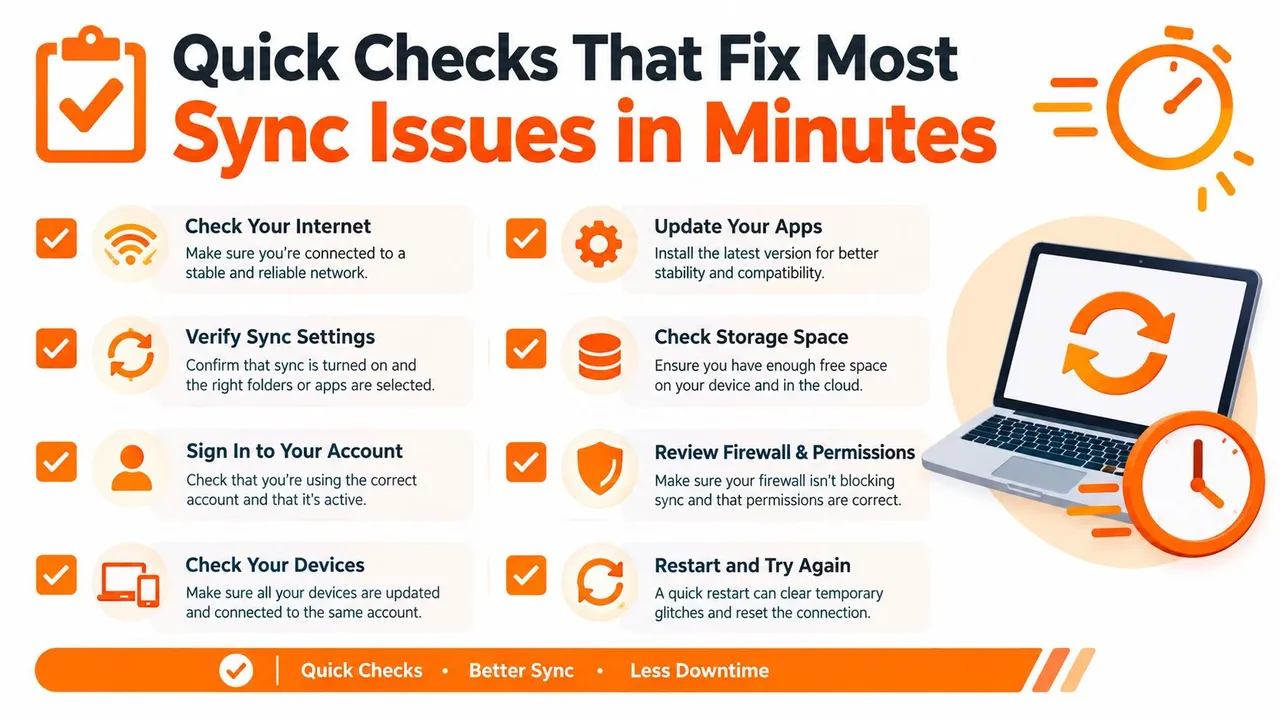
以下の順序でチェックを実行してください
-
Appleのシステムステータスを確認する。 Appleのシステムステータスぺージを開き、iCloudカレンダーの問題がないか確認します。Appleがサービスの問題を報告している場合は、デバイス設定の変更を中止してください。ローカルのリセットでは障害は修復されません。
-
Apple Accountを比較する。 iPhoneとiPadの両方で「設定」を開き、上部のApple Accountバナーをタップします。両方のデバイスで同じアカウントでサインインしていることを確認します。共有iPadで古いアカウントが使用されていると、完全に正常なカレンダーが表示されないことがあります。
-
iCloudカレンダーが有効か確認する。 各デバイスで「設定」を開き、Apple Accountをタップして「iCloud」を選択し、「カレンダー」が有効になっていることを確認します。iOSやiPadOSのバージョンによっては、iCloudを使用しているアプリを表示するセクションの下にコントロールが表示される場合があります。
-
インターネット接続をテストする。 ウェブページや他のクラウドベースのアプリを読み込んでみます。Wi-Fiは接続済みと表示されていても、実際の接続が不安定な場合があります。カレンダーを診断する前に接続を修正してください。
-
日付と時刻が自動設定か確認する。 「設定」>「一般」>「日付と時刻」に移動し、「自動設定」を有効にします。手動で設定された不正確な時計やタイムゾーンは、アカウントの検証を妨げ、予定の時間が間違っているように見える原因となります。
-
iCloud.comと比較する。 ブラウザでiCloud.comにサインインし、カレンダーを開きます。タイトルや日付で予定を探します。そこにあれば、iCloudは受信しています。表示されないデバイスに問題があります。そこにない場合は、元のデバイスで予定のソースカレンダーを調べてください。
-
カレンダーを手動で更新する。 カレンダーアプリを開き、「カレンダー」リストを選択して下にスワイプして更新します。その後、もう一度予定を探します。これはアカウントデータを変更しないため、最初に行う安全なアクションです。
-
両方のデバイスを再起動する。 カレンダーアプリを閉じ、iPhoneとiPadを再起動して、もう一度テストします。再起動は設定を確認した後に有効ですが、アカウントのソースを確認する代わりにはなりません。
次の役立つ参考資料として、iPhoneとのカレンダー同期に関するこのガイドがあります。特にiPhoneがより広範なマルチカレンダー設定の一部である場合に役立ちます。
テストが質問に答えたタイミングを知る
既存の予定を確認した後にのみ、新しいテスト予定を作成してください。意図したiCloudカレンダーを明示的に選択し、予定を保存して、iCloud.comおよび他のデバイスと比較します。テスト予定がオンラインには表示されるのにiPadには表示されない場合は、カレンダーを再作成しないでください。iPadのアカウント接続や表示設定に焦点を当てます。
テスト予定がiCloud.comに届かない場合は、その予定はGoogle、Exchange、Yahoo、購読カレンダー、またはローカルカレンダーに入った可能性が高いです。これはアカウントのルーティングの問題であり、iCloud自体が壊れている証拠ではありません。
iPhoneとiPadでのiCloudおよびアカウント設定の修正
クイックチェックが完了したら、デバイスがどのアカウントやカレンダーを使用しているかを制御する設定を調べます。目的はすべてのオプションをオフにしたりオンにしたりすることではありません。重要なカレンダーが意図したアカウントに保存されていること、および表示できないデバイスで有効になっていることを確認することです。
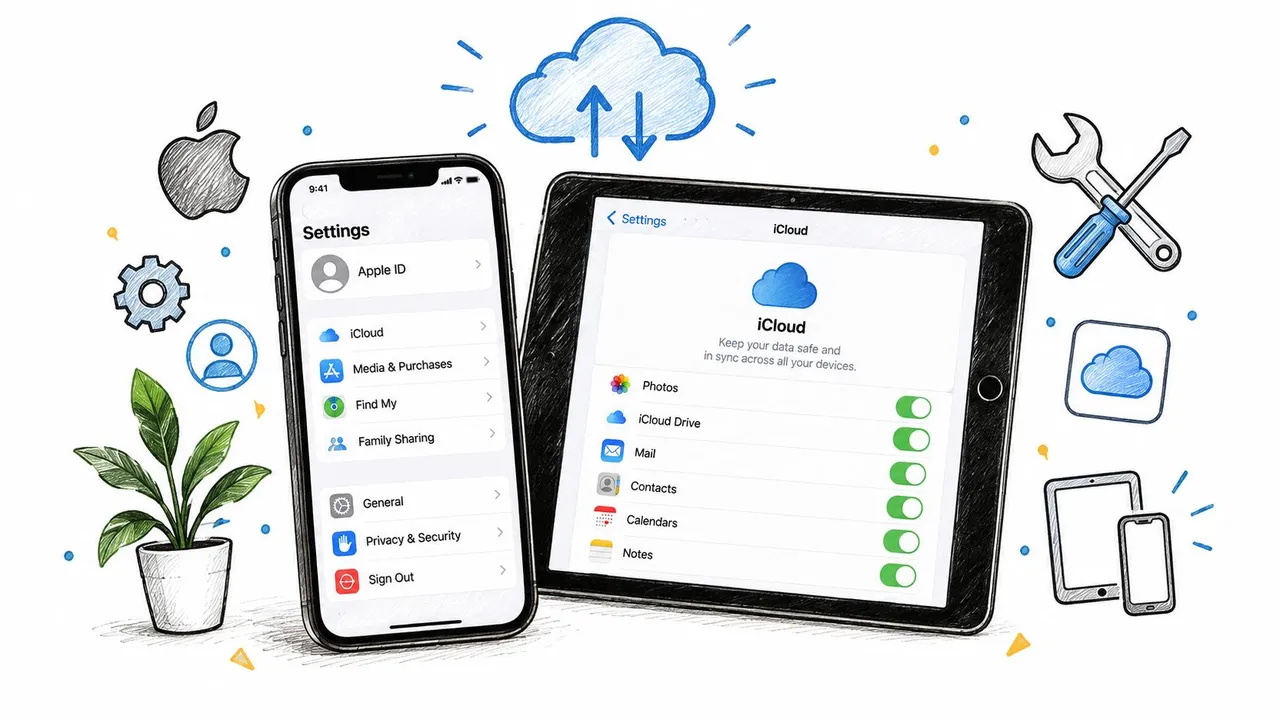
両方のデバイスでiCloudカレンダーを確認する
現在のiOSおよびiPadOSバージョンでは、以下のパスを使用します。
「設定」>「Apple Account」>「iCloud」>「すべて表示」または「すべて見る」>「カレンダー」
iPhoneとiPadの両方でカレンダーの同期が有効になっていることを確認してください。古いバージョンを使用している場合、文言や配置が若干異なる場合がありますが、設定はApple AccountのiCloudコントロール内にあります。
カレンダーがすでに有効になっている場合は、影響を受けているデバイスでのみオフにします。確認する前にプロンプトを注意深く読んでください。予定がiCloud.comや他の信頼できるデバイスで表示されている場合は、デバイスが再度ダウンロードできるようにクラウドで利用可能です。カレンダーを再度オンにし、アカウントが再接続されるのを待ってから、カレンダーアプリを更新してください。
すべてのデバイスで同時にカレンダーを無効にしないでください。そうすると、正常に動作しているコピーと修理中のデバイスを比較できなくなります。
予定の背後にあるカレンダーを特定する
カレンダーを開き、下部の「カレンダー」をタップします。iCloud、Gmail、Exchange、Yahoo、購読カレンダー、およびローカルに保存されたカレンダーのセクションを確認します。チェックマークは所有権ではなく表示を制御します。予定は正常に保存されていても、そのカレンダーのチェックが外れているために見えないままになることがあります。
iPhoneで予定を開き、「カレンダー」フィールドを調べます。そこにGmail、Exchange、または「iPhone内」と表示されている場合、それはiCloudの予定ではありません。正しいiCloudカレンダーに移動または再作成できますが、それは世帯やワークフローでどのカレンダーを使用しているかを確認した後にのみ行ってください。
比較の基準としてiCloud.comを使用してください。そこに表示されている予定はiCloudに属しています。iPhoneのカレンダーアプリ内にのみ表示されている予定は、別のアカウントまたはローカルストレージに属しています。
このアカウントレベルの問題に関する詳細な手順については、iCloudカレンダーが同期されないを参照してください。
サインアウトは最後の手段として扱う
Apple Accountからサインアウトすると、破損した認証状態をクリアできる場合がありますが、カレンダーの切り替えよりも破壊的です。これを行う前に、重要な連絡先、写真、ファイル、カレンダーがそれぞれのクラウドアカウントに安全に保存されていることを確認してください。影響を受けているデバイスからのみサインアウトし、再起動してから、Appleサポートや慎重な診断プロセスがそれを指摘した場合にのみ再度サインインしてください。
サインインを完了するには、信頼できるデバイスや電話番号が必要になる場合があります。検証が障害となっている場合は、Appleの確認コードを取得する方法を説明したガイドが、アカウントを削除する前に認証ステップを理解するのに役立ちます。
再度サインインした後、iCloudカレンダーを有効にし、デバイスがデータのダウンロードを完了するのを待ち、明確に名前を付けたテスト予定を1つ作成します。ネイティブのiCloud接続が機能していることがわかるまでは、古いカレンダーファイルのインポートやすべてのアカウントの再追加は避けてください。
カレンダーの同期をブロックする隠れた設定
同期の失敗の中には、実際には同期の失敗ではないものもあります。予定は届いているものの、カレンダーアプリが別のアカウントを表示していたり、制限された日付範囲を表示していたり、表示がオフになっているカレンダーを表示していたりするケースです。これらのケースでは、デバイスは正常に見えるのにユーザーは不完全なビューを見ているため、時間が無駄になります。
新しい予定がどこに保存されるかを確認する
新しいiOSおよびiPadOSバージョンでは、**「設定」>「アプリ」>「カレンダー」>「デフォルトカレンダー」に移動します。古いリリースでは、「設定」>「カレンダー」>「デフォルトカレンダー」**を開きます。共有予定を受け取るべきiCloudカレンダーを選択します。
これはSiriを使用する場合に最も重要です。「サムとのランチを追加」と言うと、Siriはその予定をデフォルトのカレンダーに保存します。そのデフォルトがGmailやローカルカレンダーである場合、予定はiPhoneには表示されても、iPad上の共有iCloudカレンダーには表示されないままになります。
制御されたテストを行うには、手動で予定を作成し、その「カレンダー」フィールドを開き、意図したiCloudカレンダーを選択して保存します。同期パスが確認されるまでは、デフォルトに頼らないでください。
表示、日付範囲、タイムゾーンを確認する
カレンダーで「カレンダー」をタップし、関連するカレンダーにチェックが入っていることを確認します。非表示のカレンダーは依然として存在するため、表示をオンに戻すことで「消えた」スケジュールがすぐに戻ることがあります。
次に、「設定」>「アプリ」>「カレンダー」>「同期」(古いシステムでは**「設定」>「カレンダー」>「同期」)で同期範囲を確認します。Appleは、iOS 17以前では「すべてのイベント」の代わりに「1か月前のイベント」や「3か月前のイベント」などのオプションを使用して、より短い範囲を使用できると指摘しています。Appleは同期範囲の動作をこちらで文書化しています。特に古い予定を探している場合、範囲が制限されているとデバイスに表示される内容に影響します。
タイムゾーンは別の種類の混乱を生みます。「設定」>「アプリ」>「カレンダー」>「タイムゾーンの上書き」(または古いバージョンの同等のカレンダー設定)に移動します。旅行中にタイムゾーンの上書きが有効になっていると、予定が予期しない時間に表示されることがあります。これは同期に失敗したことを意味しません。移動する前に、予定の日付、タイムゾーン、場所を比較してください。
バックグラウンドの動作を確認する
低電力モードはバックグラウンドのアクティビティを減らす可能性があり、カレンダーの「Appのバックグラウンド更新」が無効になっている可能性があります。これらの設定はアプリが閉じている間の更新を遅らせる可能性がありますが、安定した接続でカレンダーを開くと更新がトリガーされる場合があります。
集中モードと通知設定は通常、予定ではなくアラートを非表示にします。予定はカレンダービューに存在するのにリマインダーを受け取らなかった場合は、**「設定」>「通知」>「カレンダー」**とアクティブな集中モードの設定を調べてください。アラートがないことを予定がない証拠として扱わないでください。
正しい質問は「なぜ通知が来なかったのか?」ではなく、「予定は存在するか、そしてどのカレンダーがそれを所有しているか?」です。
高度なリセットとサードパーティカレンダーの修正
カレンダーがiCloud.comで表示されている場合、アカウントとサーバーのデータはおそらく無傷です。表示に失敗しているデバイスに焦点を当て、一度に1つの変数のみを変更してください。設定を記録せずに繰り返しアカウントを削除すると、カレンダーが重複したり、購読が削除されたりして、元の障害を特定するのが難しくなる可能性があります。
影響を受けているデバイスを最初に修復する
カレンダーを強制終了し、再度開いてカレンダーリストを更新します。他のアプリも接続に苦労している場合は、iPhoneの**「設定」>「一般」>「iPhoneの転送またはリセット」>「リセット」>「ネットワーク設定をリセット」**(またはiPadの対応するパス)を検討してください。これは保存されたWi-Fiやネットワーク構成を削除するため、より広範な接続チェックでネットワークの問題が指摘された場合にのみ使用してください。
利用可能なiOSまたはiPadOSのアップデートをインストールします。アップデートは互換性や認証の障害を修正する可能性がありますが、GoogleカレンダーからiCloudへ予定を移動させたり、非表示のカレンダーを表示させたりすることはありません。
その予定を所有すべきカレンダーに新しいテスト予定を作成します。iPhoneからiCloud.com、そしてiPadへと予定を追跡します。新鮮なテストは、すでに競合するデータを含んでいたり、別のカレンダーに属していたりする可能性のある古い定期的な予定よりも有用です。
Google、Exchange、Yahoo、および購読を再接続する
サードパーティのアカウントについては、「設定」>「アプリ」>「カレンダー」>「カレンダーアカウント」(古いリリースでは**「設定」>「カレンダー」>「アカウント」)を開きます。アカウントを選択し、「カレンダー」が有効になっていることを確認します。認証の有効期限が切れている場合は、プロバイダーのサーバー上に予定がまだ存在することを確認した後にのみ、アカウントを削除して再度追加してください。
ExchangeとYahooにも同じチェックを適用します。デバイスからアカウントを削除する前に、各プロバイダーのウェブカレンダーを開いてください。購読カレンダーについては、購読URLとアクセス権限を確認してください。Appleのカレンダーは通常、購読を読み取り専用として扱うため、そこで行った編集はソースに戻らない場合があります。
アカウントを再接続した後、何かを作成する前にカレンダーリストを調べてください。古いコピーと新しいコピーが表示される場合は、まず権限のあるカレンダーを特定してください。そうしないと、元の予定が別の場所に保存されたまま、置換予定が重複を作成する可能性があります。
アップデート後のGoogleの特殊ケースへの対応
独立したトラブルシューティングの報道や最近のAppleコミュニティの報告では、iOS 18のアップデート後にGoogleカレンダーのエントリが消えたり、表示されなくなったりするケースが説明されています。iCloudのスイッチは、カレンダーの権限を失った、または再認証が必要なGoogleアカウントを修復しません。iOSアップデート後のGoogleカレンダーの障害に関するこのウォークスルーは、関連するトラブルシューティングのコンテキストを提供します。
Appleの設定を変更する前に、ブラウザでGoogleカレンダーを確認してください。そこに予定が存在するのにAppleカレンダーにはない場合は、Googleアカウントを再接続し、カレンダーへのアクセスを有効にします。iPhoneのAppleカレンダーには表示されるのにiCloud.comには表示されない場合は、それらはiCloudではなくGoogleに属している可能性が高いです。iCloudの設定を変更しても、それらは転送されません。
ソースカレンダーがオンラインで正常であり、権限が正しく、あるプロバイダーが別のプロバイダーと並んで繰り返し失敗する場合、ネイティブの修正は効果がなくなります。単一のプロバイダーを選択するか、アカウントレベルの障害についてAppleサポートに連絡するか、プラットフォーム間で予定をコピーするカレンダーサービスを使用してください。
信頼性の高いカレンダーのために専用の同期サービスを使用するタイミング
デバイスが同じApple Accountを使用しており、予定がiCloudに属している場合は、ネイティブのiCloud同期が正しい選択です。Appleカレンダー、Googleカレンダー、Microsoft Outlookにまたがって仕事をしている場合、各プロバイダーが独自のアカウント、権限、予定の所有権を管理しているため、利便性が低下します。
手動で予定を再作成するのではなく、一方向、双方向、または多方向のコピーが必要な場合は、専用のサービスが理にかなっています。また、同僚が空き状況を確認する必要があるが、プライベートなタイトル、説明、場所を見せてはいけない場合にも役立ちます。これは、欠落しているiCloudトグルを修復するのとは異なる要件です。
シンプルな決定ルールを使用する
以下の場合には、Appleのネイティブ同期を維持してください。
- 1つのエコシステムで十分: 予定はiCloudにあり、両方のデバイスが同じApple Accountを使用している。
- 問題がローカル: iCloud.comには予定が含まれているが、1台のデバイスが表示していない。
- Appleネイティブの動作が必要: 共有カレンダー、アラート、編集をAppleのサービス内で直接管理したい。
以下の場合には、管理された同期レイヤーを検討してください。
- アカウントが混在: 仕事ではOutlookやOffice 365を使用し、個人の予定はGoogleやiCloudにある。
- コピーを継続的に実行する必要がある: すべての予約を手動で複製したくない。
- プライバシーが重要: 予定の詳細を公開せずに空き状況をミラーリングする必要がある。
- 複数のカレンダーを調整する必要がある: ユーザーが各予定の所属先を覚えることに頼るよりも、ソースとターゲットの関係を管理する方が簡単である。
リアルタイムカレンダー同期は、問題がiPadの故障ではなく、プロバイダー間でカレンダーの所有権が断片化している場合に特に重要です。
SyncThemCalendarsは、Googleカレンダー、Microsoft OutlookまたはOffice 365、Appleカレンダーを、構成可能な一方向、双方向、または多方向のコピーを通じて同期するためのウェブベースのオプションの1つです。空き状況のミラーリングをサポートし、タイトル、説明、場所などのフィールドをマスクするための制御を提供します。このサービスはセットアップ後にバックグラウンドで実行されるように設計されており、パブリッシャーは2分間のセットアップとプラン全体での無制限の予定を説明しています。
重要な違いは運用面にあります。ネイティブの修正は、1台のデバイスのアカウントへの接続を復元します。専用の同期サービスは、意図的に別々のアカウントに残されているカレンダーを調整します。診断がiCloudやデバイスの設定を指している場合は前者を選択してください。カレンダーが個別に正常でありながらプラットフォーム間の信頼できるブリッジが必要な場合は、後者を選択してください。
iPadとiPhoneで予定がiCloud、Google、Outlookにまたがって存在するためにスケジュールが異なって表示される場合は、SyncThemCalendarsが選択したプライバシーの詳細を保持しながら、カレンダーを一方または両方向にコピーできます。SyncThemCalendarsにアクセスしてアカウントを接続し、すべての予定を手動で再作成することなく空き状況を調整し続けましょう。
おすすめの記事
Tutorialsの他の記事

Gmailカレンダーを重複なしでOutlookに追加する方法
GmailカレンダーをOutlookに追加してライブ表示する方法や双方向同期の設定方法、さらにプライバシー漏洩やイベントの重複を回避する方法を解説します。

OutlookカレンダーをGoogleにエクスポートする方法:2026年版ステップバイステップガイド
OutlookカレンダーをGoogleにエクスポートする方法を解説。ICSやCSVのインポート手順、定期的な予定の確認、2026年現在有効な検証のヒントを詳しく紹介します。

Outlookカレンダーをプラットフォーム間で同期する方法
Outlookカレンダーの予定をGoogleやApple iCloudと同期する方法を解説。双方向同期、プライバシー管理、リアルタイムの空き状況反映をマスターしましょう。