







El calendario del iPad no se sincroniza con el iPhone: cómo solucionarlo rápidamente
¿El calendario del iPad no se sincroniza con el iPhone? Soluciónalo rápido con comprobaciones sencillas, ajustes de iCloud y pasos de resolución de problemas probados que restauran la sincronización en minutos.
Añades una cita con el dentista en tu iPhone, ves que se guarda correctamente y asumes que el iPad compartido también la mostrará. Más tarde, alguien revisa el iPad y la cita no aparece. Es frustrante, pero normalmente no es algo aleatorio. El evento puede pertenecer a Google o Exchange en lugar de a iCloud, el calendario puede estar oculto o uno de los dispositivos puede haber dejado de recibir actualizaciones.
La forma más rápida de resolver un problema en el que el calendario del iPad no se sincroniza con el iPhone es identificar dónde reside el evento antes de cambiar los ajustes. Comprueba la cuenta, compara los dispositivos con iCloud.com y solo entonces restablece la conexión. Este enfoque evita el error más común: eliminar o volver a añadir cuentas antes de saber si el evento existe realmente en iCloud.
Por qué el calendario de tu iPad dejó de sincronizarse con tu iPhone
Cuando un evento aparece en un iPhone pero no en un iPad, el fallo suele ocurrir en uno de estos tres lugares.
La fuente de la cuenta es la primera posibilidad. El Calendario de Apple puede mostrar calendarios de iCloud, Google, Microsoft Exchange, Yahoo, suscritos y locales en una misma interfaz. Si creas un evento en Gmail o en “En mi iPhone”, no aparecerá automáticamente en un calendario de iCloud en otro dispositivo solo porque ambos usen la aplicación Calendario. La guía de resolución de problemas independiente destaca esta confusión de cuentas como una razón frecuente por la que los eventos parecen desaparecer, especialmente cuando los usuarios asumen que todo calendario visible pertenece a iCloud. Lee la guía de comparación de cuentas y dispositivos.
El transporte de iCloud es la segunda posibilidad. Ambos dispositivos pueden usar la misma cuenta de Apple, pero la sincronización del calendario podría estar desactivada en uno de ellos. Una interrupción del servicio, una sesión de autenticación caducada o una conexión obsoleta también pueden impedir que los cambios se trasladen entre dispositivos.
La visualización del dispositivo es la tercera. El evento puede estar ya en la cuenta, pero el iPad podría ocultar ese calendario, mostrar solo un rango de sincronización limitado o mostrar una vista filtrada. En ese caso, activar y desactivar iCloud repetidamente no resolverá el problema principal.
Regla práctica: No restablezcas nada hasta que sepas si iCloud.com contiene el evento.
La prueba de comparación hace que el diagnóstico sea más claro. Si el evento aparece en iCloud.com pero no en el iPad, la cuenta tiene el evento y el iPad tiene un problema de visualización local o de conexión. Si aparece en el iPhone pero no en iCloud.com, es posible que se haya guardado en otra cuenta o solo localmente. Si no aparece en ninguna parte excepto en el dispositivo original, comprueba el calendario seleccionado cuando se creó el evento.
Esta guía avanza desde comprobaciones de bajo riesgo hasta restablecimientos más profundos. Verificarás las condiciones de cuenta y servicio recomendadas por Apple, corregirás los ajustes de iCloud, descubrirás calendarios ocultos y límites de sincronización, repararás cuentas de terceros y decidirás cuándo un servicio de sincronización independiente tiene más sentido que repetir la misma resolución de problemas nativa.
Comprobaciones rápidas que solucionan la mayoría de los problemas de sincronización en minutos
Empieza con las comprobaciones que demuestran si el problema está generalizado o limitado a un solo dispositivo. La guía oficial de resolución de problemas de Apple comienza con el estado del servicio de Calendario de iCloud, la cuenta de Apple utilizada en cada dispositivo y el Calendario habilitado en iCloud. La guía de sincronización de calendarios de Apple también recomienda comprobar si el rango de sincronización limita los eventos que se muestran en el dispositivo.
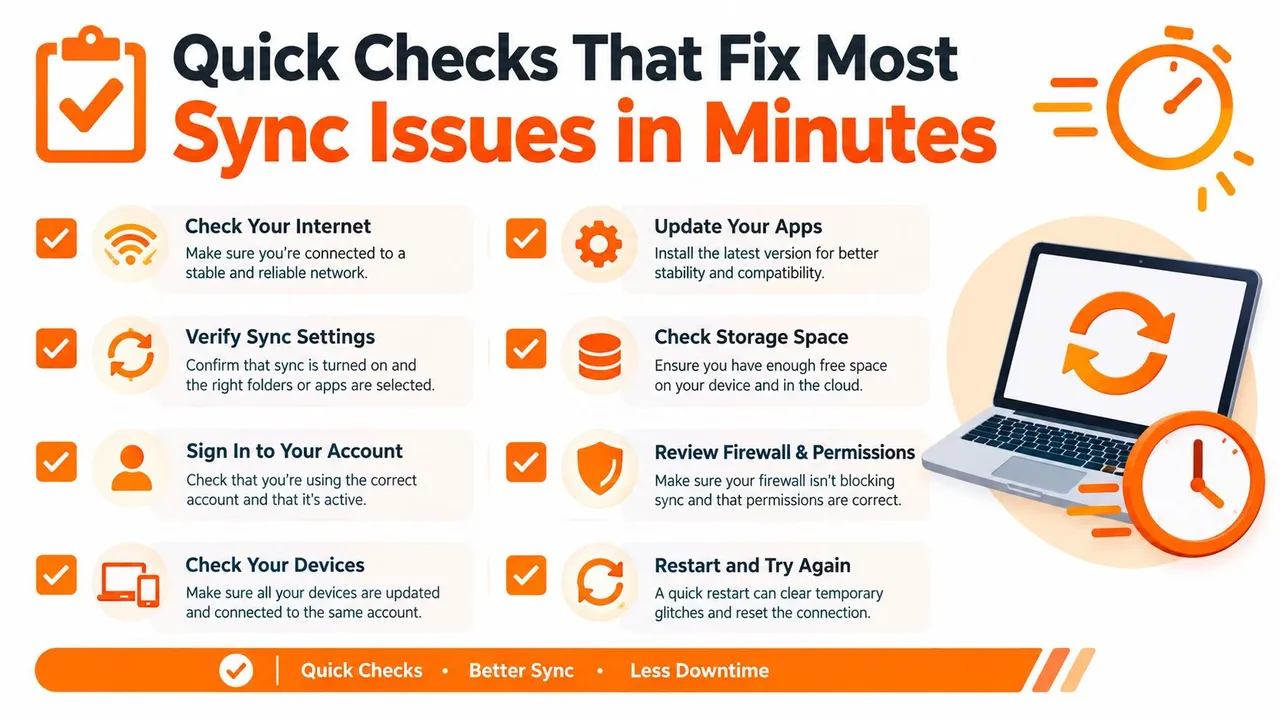
Realiza las comprobaciones en este orden
-
Comprueba el estado del sistema de Apple. Abre la página de Estado del sistema de Apple y busca algún problema con el Calendario de iCloud. Si Apple informa de un problema de servicio, deja de cambiar los ajustes del dispositivo. Un restablecimiento local no reparará una interrupción.
-
Compara la cuenta de Apple. Tanto en el iPhone como en el iPad, abre Ajustes y toca el banner de la cuenta de Apple en la parte superior. Confirma que la misma cuenta ha iniciado sesión en ambos dispositivos. Una cuenta antigua en un iPad compartido puede hacer que un calendario perfectamente sano parezca ausente.
-
Confirma que el Calendario de iCloud esté habilitado. En cada dispositivo, abre Ajustes, toca tu cuenta de Apple, elige iCloud y comprueba que Calendario esté habilitado. En algunas versiones de iOS y iPadOS, el control puede aparecer en una sección que muestra las aplicaciones que usan iCloud.
-
Prueba la conexión a internet. Carga una página web u otra aplicación basada en la nube. El Wi-Fi puede aparecer como conectado mientras la conexión real es inestable. Soluciona la conectividad antes de diagnosticar el Calendario.
-
Comprueba la fecha y hora automáticas. Ve a Ajustes, General, Fecha y hora, y habilita Ajustar automáticamente. Un reloj o zona horaria incorrectos manualmente pueden interferir con la validación de la cuenta y hacer que las horas de los eventos parezcan erróneas.
-
Compara con iCloud.com. Inicia sesión en iCloud.com en un navegador y abre Calendario. Busca el evento por título o fecha. Si está ahí, iCloud lo recibió. El dispositivo que falta necesita atención. Si no está ahí, inspecciona el calendario de origen del evento en el dispositivo original.
-
Actualiza el Calendario manualmente. Abre la aplicación Calendario, selecciona la lista de Calendarios y desliza hacia abajo para actualizar. Luego busca el evento de nuevo. Esta es una primera acción segura porque no altera los datos de la cuenta.
-
Reinicia ambos dispositivos. Cierra la aplicación Calendario, reinicia el iPhone y el iPad, y vuelve a probar. Reiniciar es útil después de confirmar los ajustes, pero es un mal sustituto para comprobar la fuente de la cuenta.
Una siguiente referencia útil es esta guía sobre la sincronización de calendarios con el iPhone, especialmente si el iPhone es solo una parte de una configuración más amplia de múltiples calendarios.
Saber cuándo la prueba ha respondido a la pregunta
Crea un nuevo evento de prueba solo después de comprobar el existente. Selecciona explícitamente el calendario de iCloud deseado, guarda el evento y compáralo con iCloud.com y el otro dispositivo. Si el evento de prueba aparece en línea pero no en el iPad, no vuelvas a crear el calendario. Céntrate en la conexión de la cuenta o en los ajustes de visibilidad del iPad.
Si el evento de prueba nunca llega a iCloud.com, es probable que el evento se haya guardado en Google, Exchange, Yahoo, un calendario de suscripción o un calendario local. Eso es un problema de enrutamiento de cuenta, no una prueba de que iCloud esté roto.
Cómo corregir los ajustes de iCloud y de la cuenta en iPhone y iPad
Una vez completadas las comprobaciones rápidas, inspecciona los ajustes que controlan qué cuentas y calendarios utilizan los dispositivos. El objetivo no es activar y desactivar cada opción. Es verificar que el calendario que te interesa esté almacenado en la cuenta esperada y habilitado en el dispositivo que no puede mostrarlo.
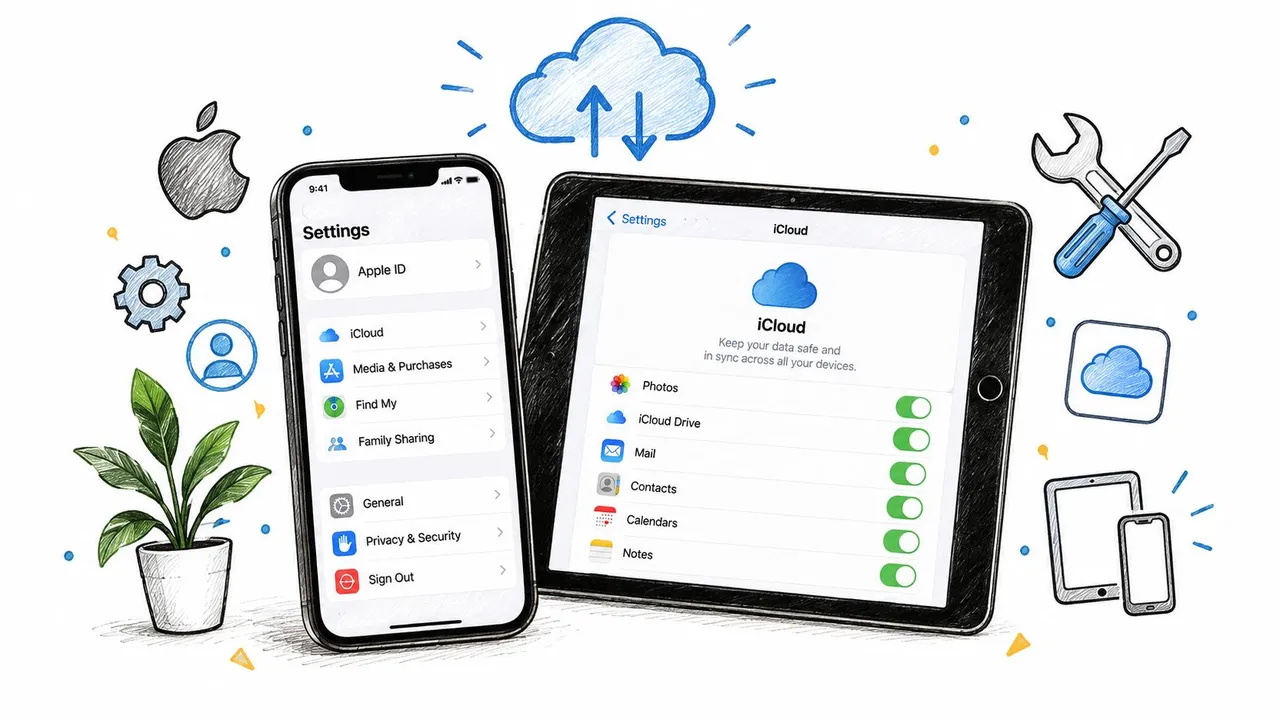
Confirma el Calendario de iCloud en ambos dispositivos
En las versiones actuales de iOS y iPadOS, utiliza esta ruta:
Ajustes > Cuenta de Apple > iCloud > Mostrar todo o Ver todo > Calendario
Asegúrate de que la sincronización del calendario esté habilitada en el iPhone y el iPad. Si utilizas una versión anterior, la redacción y la ubicación pueden variar ligeramente, pero el ajuste permanece dentro de los controles de iCloud de la cuenta de Apple.
Si el Calendario ya está habilitado, desactívalo solo en el dispositivo afectado. Lee el aviso cuidadosamente antes de confirmar. Si los eventos son visibles en iCloud.com u otro dispositivo de confianza, están disponibles en la nube para que el dispositivo los descargue de nuevo. Vuelve a activar el Calendario, espera a que la cuenta se reconecte y actualiza la aplicación Calendario.
No desactives el Calendario en todos los dispositivos a la vez. Eso elimina tu capacidad de comparar una copia que funciona con el dispositivo que estás reparando.
Identifica el calendario detrás del evento
Abre Calendario y toca Calendarios en la parte inferior. Revisa las secciones de iCloud, Gmail, Exchange, Yahoo, calendarios suscritos y calendarios almacenados localmente. Una marca de verificación controla la visibilidad, no la propiedad. Un evento puede guardarse correctamente mientras permanece invisible porque su calendario está desmarcado.
Abre el evento en el iPhone e inspecciona su campo Calendario. Si dice Gmail, Exchange o “En mi iPhone”, no es un evento de iCloud. Puedes moverlo o volver a crearlo en el calendario de iCloud correcto, pero hazlo solo después de confirmar qué calendario utiliza tu hogar o flujo de trabajo.
Utiliza iCloud.com como comparación de fuente de verdad. Un evento que se muestra allí pertenece a iCloud. Un evento que se muestra solo dentro de la aplicación Calendario del iPhone pertenece a otra cuenta o al almacenamiento local.
Para un recorrido enfocado en este problema a nivel de cuenta, consulta iCloud calendars not syncing.
Trata el cierre de sesión como último recurso
Cerrar la sesión de la cuenta de Apple puede borrar un estado de autenticación dañado, pero es más disruptivo que activar o desactivar el Calendario. Antes de usarlo, confirma que los contactos, fotos, archivos y calendarios importantes estén almacenados de forma segura en sus respectivas cuentas en la nube. Cierra la sesión solo desde el dispositivo afectado, reinícialo e inicia sesión de nuevo si el Soporte de Apple o un proceso de diagnóstico cuidadoso apunta hacia ello.
Es posible que necesites un dispositivo de confianza o un número de teléfono para completar el inicio de sesión. Si la verificación es el obstáculo, una guía que explique cómo obtener códigos de verificación de Apple puede ayudarte a entender el paso de autenticación antes de eliminar la cuenta.
Después de volver a iniciar sesión, habilita el Calendario de iCloud, permite que el dispositivo termine de descargar los datos y crea un evento de prueba con un nombre claro. Evita importar archivos de calendario antiguos o volver a añadir todas las cuentas hasta que sepas que la conexión nativa de iCloud funciona.
Ajustes ocultos que bloquean la sincronización del calendario
Algunos fallos de sincronización no son fallos de sincronización en absoluto. El evento ha llegado, pero la aplicación Calendario está mostrando una cuenta diferente, un rango de fechas restringido o un calendario con la visibilidad desactivada. Estos casos hacen perder tiempo porque el dispositivo parece normal mientras el usuario está viendo una vista incompleta.
Comprueba dónde se guardan los nuevos eventos
Ve a Ajustes > Apps > Calendario > Calendario por omisión en las versiones más recientes de iOS y iPadOS. En versiones anteriores, abre Ajustes > Calendario > Calendario por omisión. Selecciona el calendario de iCloud que debería recibir los eventos compartidos.
Esto es lo más importante cuando usas Siri. Dices: “Añade comida con Sam”, y Siri guarda el evento en el calendario predeterminado. Si ese valor predeterminado es Gmail o un calendario local, la cita puede aparecer en el iPhone mientras permanece ausente del calendario de iCloud compartido en el iPad.
Para una prueba controlada, crea un evento manualmente, abre su campo Calendario, elige el calendario de iCloud deseado y guárdalo. No confíes en el valor predeterminado hasta que se confirme la ruta de sincronización.
Revisa la visibilidad, el rango de fechas y la zona horaria
En Calendario, toca Calendarios y asegúrate de que los calendarios relevantes estén marcados. Los calendarios ocultos siguen existiendo, por lo que volver a activar la visibilidad puede hacer que un horario “perdido” regrese inmediatamente.
A continuación, comprueba el rango de sincronización en Ajustes > Apps > Calendario > Sincronizar, o Ajustes > Calendario > Sincronizar en sistemas anteriores. Apple señala que iOS 17 o anterior puede usar un rango más corto en lugar de Todos los eventos, con opciones como Eventos 1 mes atrás o Eventos 3 meses atrás disponibles en ajustes anteriores. Apple documenta el comportamiento del rango de sincronización aquí. Un rango limitado afecta a lo que aparece en el dispositivo, especialmente cuando buscas citas antiguas.
Las zonas horarias crean un tipo diferente de confusión. Ve a Ajustes > Apps > Calendario > Sustitución de zona horaria, o el ajuste de Calendario equivalente en versiones anteriores. Si la sustitución de zona horaria está habilitada mientras viajas, un evento puede mostrarse a una hora inesperada. Eso no significa que no se haya sincronizado. Compara la fecha, la zona horaria y la ubicación del evento antes de moverlo.
Comprueba el comportamiento en segundo plano
El modo de bajo consumo puede reducir la actividad en segundo plano, y la actualización en segundo plano puede estar desactivada para Calendario. Estos ajustes pueden retrasar las actualizaciones mientras la aplicación está cerrada, aunque abrir Calendario con una conexión estable puede activar una actualización.
Los modos de concentración y los ajustes de notificaciones suelen ocultar alertas, no eventos. Si el evento existe en la vista de calendario pero no recibiste un recordatorio, inspecciona Ajustes > Notificaciones > Calendario y la configuración activa de Concentración. No trates una alerta perdida como evidencia de que el evento falta.
La pregunta correcta no es “¿Por qué no recibí una notificación?”, sino “¿Existe el evento y qué calendario lo posee?”.
Restablecimientos avanzados y soluciones de calendario de terceros
Si el calendario es visible en iCloud.com, la cuenta y los datos del servidor probablemente estén intactos. Céntrate en el dispositivo que no lo muestra y cambia una variable a la vez. Eliminar cuentas repetidamente sin registrar sus ajustes puede crear calendarios duplicados, eliminar suscripciones y hacer que el fallo original sea más difícil de identificar.
Repara primero el dispositivo afectado
Cierra forzosamente Calendario, vuelve a abrirlo y actualiza la lista de Calendarios. Si otras aplicaciones también tienen dificultades para conectarse, considera Ajustes > General > Transferir o restablecer el iPhone > Restablecer > Restablecer ajustes de red en el iPhone, o la ruta correspondiente en el iPad. Esto elimina la configuración de Wi-Fi y red guardada, así que úsalo solo cuando comprobaciones de conectividad más amplias apunten a un problema de red.
Instala las actualizaciones de iOS o iPadOS disponibles. Una actualización puede corregir fallos de compatibilidad o autenticación, pero no moverá un evento de Google Calendar a iCloud ni hará visible un calendario oculto.
Crea un nuevo evento de prueba en el calendario que debería poseerlo. Sigue el evento desde el iPhone a iCloud.com y al iPad. Una prueba nueva es más útil que una cita recurrente antigua, que puede contener datos conflictivos o pertenecer a otro calendario.
Reconecta Google, Exchange, Yahoo y suscripciones
Para una cuenta de terceros, abre Ajustes > Apps > Calendario > Cuentas de calendario, o Ajustes > Calendario > Cuentas en versiones anteriores. Selecciona la cuenta y confirma que Calendarios esté habilitado. Si la autenticación ha caducado, elimina y añade la cuenta de nuevo solo después de comprobar que sus eventos todavía existen en el servidor del proveedor.
Aplica la misma comprobación a Exchange y Yahoo. Abre el calendario web de cada proveedor antes de eliminar su cuenta del dispositivo. Para los calendarios suscritos, verifica la URL de suscripción y los permisos de acceso. El Calendario de Apple generalmente trata las suscripciones como de solo lectura, por lo que las ediciones realizadas allí pueden no volver a la fuente.
Después de reconectar una cuenta, inspecciona la lista de Calendarios antes de crear nada. Si aparecen una copia antigua y una nueva, identifica primero el calendario autoritativo. De lo contrario, un evento de reemplazo puede crear duplicados mientras el original permanece almacenado en otro lugar.
Maneja el caso especial de Google tras una actualización
La cobertura de resolución de problemas independiente y los informes recientes de la Comunidad de Apple describen casos en los que las entradas de Google Calendar desaparecieron o dejaron de aparecer tras una actualización de iOS 18. El interruptor de iCloud no reparará una cuenta de Google que perdió el permiso de Calendario o requiere autenticación de nuevo. Este recorrido sobre los fallos de Google Calendar tras una actualización de iOS proporciona un contexto de resolución de problemas relacionado.
Comprueba Google Calendar en un navegador antes de cambiar los ajustes de Apple. Si los eventos existen allí pero no en el Calendario de Apple, reconecta la cuenta de Google y habilita el acceso al Calendario. Si aparecen en el Calendario de Apple en el iPhone pero no en iCloud.com, probablemente pertenezcan a Google en lugar de a iCloud. Cambiar los ajustes de iCloud no los transferirá.
Las soluciones nativas dejan de ser productivas cuando el calendario de origen está sano en línea, los permisos son correctos y un proveedor falla repetidamente junto a otro. Elige un solo proveedor, contacta con el Soporte de Apple para un fallo a nivel de cuenta o utiliza un servicio de calendario que copie eventos entre plataformas.
Cuándo utilizar un servicio de sincronización dedicado para calendarios fiables
La sincronización nativa de iCloud es la opción correcta cuando tus dispositivos usan la misma cuenta de Apple y tus eventos pertenecen a iCloud. Se vuelve menos conveniente cuando tu vida laboral abarca el Calendario de Apple, Google Calendar y Microsoft Outlook, porque cada proveedor gestiona su propia cuenta, permisos y propiedad de los eventos.
Un servicio dedicado tiene sentido cuando necesitas copias unidireccionales, bidireccionales o multidireccionales en lugar de recrear eventos manualmente. También puede ayudar cuando los colegas necesitan visibilidad de libre/ocupado pero no deberían ver títulos, descripciones o ubicaciones privadas. Ese es un requisito diferente al de reparar un interruptor de iCloud que falta.
Utiliza una regla de decisión sencilla
Quédate con la sincronización nativa de Apple cuando:
- Un ecosistema es suficiente: Tus eventos viven en iCloud y ambos dispositivos usan la misma cuenta de Apple.
- El problema es local: iCloud.com contiene el evento, pero un dispositivo no lo muestra.
- Necesitas un comportamiento nativo de Apple: Quieres calendarios compartidos, alertas y ediciones gestionadas directamente dentro de los servicios de Apple.
Considera una capa de sincronización gestionada cuando:
- Las cuentas están mezcladas: El trabajo usa Outlook u Office 365, mientras que los eventos personales viven en Google o iCloud.
- Las copias deben ejecutarse continuamente: No quieres duplicar cada cita a mano.
- La privacidad importa: Necesitas que la disponibilidad se refleje sin exponer los detalles del evento.
- Varios calendarios deben permanecer alineados: Una relación de origen y destino es más fácil de gestionar que confiar en que los usuarios recuerden dónde pertenece cada evento.
La sincronización de calendarios en tiempo real es especialmente relevante cuando el problema no es un iPad roto, sino una propiedad de calendario fragmentada entre proveedores.
SyncThemCalendars es una opción basada en la web para sincronizar Google Calendar, Microsoft Outlook u Office 365, y el Calendario de Apple a través de copias configurables unidireccionales, bidireccionales o multidireccionales. Admite la duplicación de libre/ocupado y controles para enmascarar campos como títulos, descripciones y ubicaciones. El servicio está diseñado para ejecutarse en segundo plano después de la configuración, y el editor describe una configuración estimada de dos minutos y eventos ilimitados en todos sus planes.
La distinción importante es operativa. Una solución nativa restaura la conexión de un dispositivo a una cuenta. Un servicio de sincronización dedicado coordina calendarios que permanecen intencionalmente en diferentes cuentas. Elige la primera cuando el diagnóstico apunte a iCloud o a los ajustes del dispositivo. Elige la segunda cuando tus calendarios estén sanos individualmente pero necesiten un puente fiable entre plataformas.
Si tu iPad y iPhone siguen mostrando horarios diferentes porque los eventos viven en iCloud, Google u Outlook, SyncThemCalendars puede copiar calendarios en una o ambas direcciones mientras preserva los detalles de privacidad seleccionados. Visita SyncThemCalendars para conectar las cuentas y mantener la disponibilidad alineada sin recrear manualmente cada evento.
¿Listo para sincronizar tus calendarios?
Mantén tus calendarios de Google, Outlook y Apple iCloud sincronizados automáticamente. Configuración en 2 minutos, no se requiere tarjeta de crédito.
Empieza gratisSigue leyendo
Más en Tutorials

Cómo añadir el calendario de Gmail a Outlook sin duplicados
Descubre cómo añadir el calendario de Gmail a Outlook mediante una suscripción para verlo en tiempo real o usando una sincronización bidireccional, y evita filtraciones de privacidad y eventos duplicados.

Exportar el calendario de Outlook a Google: Una guía paso a paso para 2026
Aprende cómo exportar el calendario de Outlook a Google con pasos claros para importaciones ICS y CSV, comprobaciones de eventos recurrentes y consejos de verificación que funcionan en 2026.

Cómo sincronizar el calendario de Outlook entre plataformas
Aprenda a sincronizar los eventos del calendario de Outlook con Google y Apple iCloud. Domine la sincronización bidireccional, los controles de privacidad y el mapeo de disponibilidad en tiempo real.