







Sincronização de Calendário do Microsoft Outlook: Um Guia Prático para 2026
Domine a sincronização do calendário do Microsoft Outlook entre Google, Apple e dispositivos móveis em 2026. Configuração passo a passo, controles de privacidade e correções para falhas comuns de sincronização.
Você abre o Outlook pela manhã e o calendário já está mentindo para você. Uma reunião com um cliente confirmada ontem não aparece no seu iPhone, um compromisso pessoal do Google está bloqueando o horário errado no Outlook, e um colega de trabalho jura que o calendário compartilhado foi atualizado há horas, embora seu desktop ainda mostre o horário antigo. Esse é o estado da sincronização de calendário do Microsoft Outlook em 2026, não uma configuração simples de “ligado” ou “desligado”, mas um conjunto de sistemas diferentes que podem concordar, divergir ou falhar de forma independente.
A maneira mais rápida de parar de perseguir fantasmas é separar as camadas. O Outlook no desktop, o Outlook na web, aplicativos móveis, Exchange ou Microsoft 365 no servidor, e qualquer ponte para o Google ou Apple Calendar não sincronizam da mesma maneira, e eles também não falham da mesma forma. A própria orientação de sincronização da Microsoft deixa isso claro, porque o comportamento do calendário muda de acordo com o tipo de conta, relacionamento de compartilhamento e política de administrador em vez de seguir um mecanismo de sincronização universal. Para uma equipe distribuída, essa distinção importa mais do que qualquer dica genérica de solução de problemas.
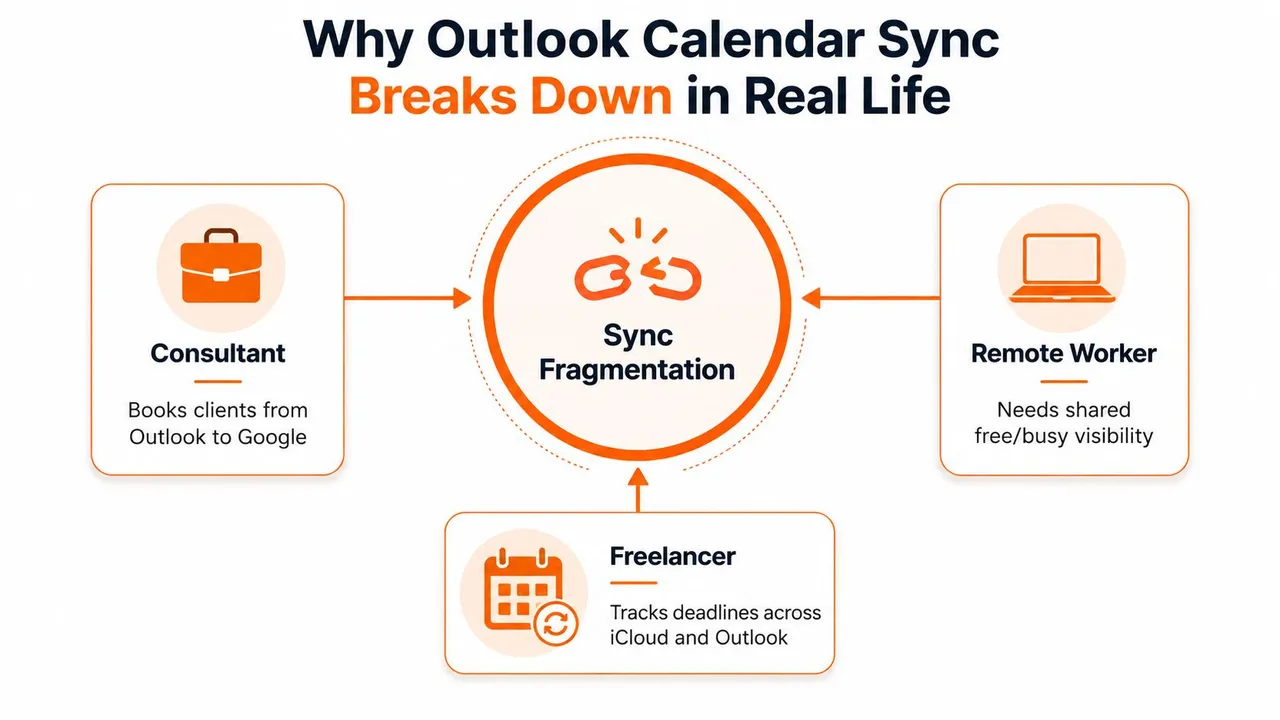
Um consultor que agenda clientes no Outlook, mantém eventos pessoais no Google e verifica o dia em um iPhone geralmente está lidando com três problemas de sincronização diferentes ao mesmo tempo. Um fundador dividido entre dois tenants do Microsoft 365 tem um problema diferente, porque o compartilhamento entre tenants pode ser atualizado em uma cadência diferente do compartilhamento dentro do mesmo tenant. A Microsoft documenta atualizações instantâneas para calendários compartilhados dentro do mesmo tenant do Microsoft 365 ou do Outlook.com, e atualizações periódicas dentro de três horas na maioria dos casos para compartilhamento entre tenants quando o compartilhamento externo está ativado, portanto, o “atraso” pode ser normal dependendo da topologia. Orientação básica de sincronização da Microsoft
A escolha prática é simples. Se você precisa do comportamento básico de Microsoft para Microsoft, use o Outlook e o Exchange nativos. Se você precisa que os telefones funcionem, corrija o relacionamento da conta móvel. Se você precisa que o Outlook, Google e Apple espelhem um ao outro com controles de privacidade, uma ponte é a categoria certa, não uma reinstalação.
Por que a sincronização do calendário do Outlook falha na vida real
Um freelancer envia um link de calendário do Outlook, confirma o horário no Google, depois verifica o calendário do iPhone e não vê nada. Um representante de vendas em um telefone corporativo gerenciado vê reuniões no aplicativo Outlook, mas o aplicativo nativo de Calendário do iPhone permanece em branco. Um fundador com duas empresas em tenants separados do Microsoft 365 obtém visualizações de disponibilidade diferentes dependendo de qual caixa de correio ele abriu primeiro. O padrão é sempre o mesmo, o calendário está “bem” em algum lugar, mas não em todos os lugares ao mesmo tempo.
O Outlook não é uma coisa só
O erro é tratar o Outlook como um produto único. Na prática, você está lidando com a cópia do servidor no Exchange ou Microsoft 365, o cache do cliente de desktop, o aplicativo web, o aplicativo móvel e, às vezes, uma ponte de terceiros que copia dados entre plataformas. A documentação de sincronização da Microsoft para calendários torna essa divisão explícita, porque alguns relacionamentos de compartilhamento são atualizados imediatamente enquanto outros são atualizados periodicamente, e a configuração da conta altera o resultado. Orientação básica de sincronização da Microsoft
É por isso que “calendário não sincronizando” geralmente é o diagnóstico errado. Uma reunião pode existir no servidor e ainda estar invisível em um perfil local do Outlook, ou visível no Outlook, mas oculta de um telefone porque o telefone está conectado ao relacionamento de conta errado. O sintoma visível não é a camada que falhou.
Regra prática: sempre pergunte onde vive a fonte da verdade antes de mudar qualquer coisa. Se a cópia do servidor estiver correta, a correção geralmente é local. Se a cópia do servidor estiver errada, o problema está mais acima no caminho de gravação.
Os cenários da vida real são confusos por um motivo
A própria divisão de solução de problemas da Microsoft para problemas de telefone e tablet aponta para diferentes pontos de falha, incluindo sincronização do lado do servidor, relacionamentos ActiveSync, suplementos, modo cache e itens corrompidos. Isso é útil porque corresponde a como as pessoas trabalham, com um calendário vivendo no Outlook, outro no Google e outro no Apple Calendar. Orientação de sincronização de telefone e tablet da Microsoft
Uma maneira melhor de ler o problema é pela topologia. O compartilhamento do Microsoft 365 dentro do mesmo tenant se comporta de maneira diferente do compartilhamento entre tenants. O cache de desktop se comporta de maneira diferente do push móvel. Uma ponte entre o Outlook e o Google se comporta de maneira diferente de um telefone que está apenas conectado ao perfil errado. Uma vez que você aceita isso, a lista de correções fica mais curta, não mais longa.
Este guia segue esse modelo. As ferramentas nativas da Microsoft vêm primeiro, porque são suficientes para muito uso corporativo interno. A configuração móvel vem a seguir, porque é onde ocorrem as falhas mais visíveis. Depois vêm as pontes de terceiros para pessoas que precisam de cobertura multiplataforma ou espelhamento de disponibilidade com privacidade, algo que o compartilhamento nativo da Microsoft não resolve totalmente.
Sincronizando o Outlook com o Google e o Apple Calendar
Se o seu objetivo é a visibilidade em primeiro lugar, as rotas de calendário nativas podem cobrir parte do trabalho. O Outlook pode publicar um calendário, o Google pode assinar um feed de calendário, e o Apple Calendar também pode assinar calendários da internet. A limitação aparece rapidamente, porque esses caminhos geralmente são assinaturas de mão única, o que os torna úteis para exibição e coordenação, mas não para cooperação total de mão dupla.
Comece com o que cada plataforma pode realmente fazer
Para o Outlook com o Google, o caminho nativo limpo geralmente é uma assinatura ICS. Você publica ou obtém o feed do calendário do Outlook na web e, em seguida, assina esse feed no Google Calendar. Isso lhe dá uma visualização somente leitura no Google, o que funciona bem se você quiser que as reuniões de trabalho fiquem visíveis enquanto mantém o agendamento pessoal no Google. A mesma lógica funciona ao contrário se você quiser que um calendário do Google apareça dentro do Outlook.
O Apple Calendar funciona de maneira semelhante. Ele pode assinar feeds de calendário da internet e também pode trabalhar com contas de calendário que suportam protocolos de sincronização nativos. O limite prático é o mesmo que você encontrará em outros lugares: as assinaturas são atualizadas em seu próprio cronograma, não em tempo real, e geralmente não carregam a experiência completa de edição de eventos com elas. Se você precisa de colaboração total, esse caminho não é suficiente.
| Método | Direção | Velocidade de Atualização | Melhor Para |
|---|---|---|---|
| Assinatura de calendário do Outlook para o Google Calendar | Mão única | Atrasada pela atualização da assinatura | Visibilidade de reuniões de trabalho |
| Assinatura de calendário do Google no Outlook | Mão única | Atrasada pela atualização da assinatura | Ver o tempo pessoal dentro do Outlook |
| Assinatura de internet do Apple Calendar | Mão única | Atrasada pela atualização da assinatura | Exibição de calendário somente leitura |
| Integração de conta nativa | Depende do suporte do provedor | Melhor que assinaturas, mas não universal | Usuários que querem calendários no aplicativo nativo |
Se você deseja uma comparação mais aprofundada das opções nativas e baseadas em ponte, o guia de calendar sync with Google é um complemento útil quando o Google faz parte da sua pilha tecnológica, e se você precisar de um passo a passo da configuração, veja synchronize Google Calendar and Outlook step by step.
Use o Outlook na web quando precisar do feed
O feed de origem geralmente começa no Outlook na web, não no cliente de desktop. Isso importa porque as configurações de publicação e compartilhamento de calendário geralmente são mais fáceis de encontrar lá, e a cópia do servidor é a que outros aplicativos assinam. Se o feed do calendário estiver obsoleto, quebrado ou privado quando não deveria estar, corrija a fonte publicada antes de tocar no Google ou na Apple.
As permissões são o limite rígido. Se você espera que o status do participante, notas de reunião ou detalhes privados viajem através de uma assinatura, isso não se comportará como um relacionamento de sincronização verdadeiro. As assinaturas servem para mostrar o tempo, não para recriar cada ação de calendário entre sistemas.
Regra prática: se o outro calendário só precisa saber que você está ocupado, as assinaturas nativas geralmente são suficientes. Se o outro calendário precisa editar, responder ou preservar detalhes com precisão, você ultrapassou o território das assinaturas nativas.
Obtendo o calendário do Outlook no iPhone e Android
O celular é onde as reclamações de sincronização se tornam urgentes, porque as pessoas tratam o telefone como a fonte da verdade para o dia. A primeira decisão é se o calendário deve viver no aplicativo móvel do Outlook ou no aplicativo de calendário nativo do telefone após a conta ser adicionada diretamente.
Comece com o que cada plataforma pode fazer
Se você instalar o aplicativo móvel do Outlook, está escolhendo o cliente da Microsoft como front-end. Ele mostra a visualização do servidor Microsoft 365 ou Exchange e mantém o Outlook no controle de como o calendário aparece. Se você adicionar a conta nativamente no iPhone ou Android, o aplicativo de calendário do sistema operacional se torna o front-end, e o comportamento de push baseado em ActiveSync ou Exchange decide a rapidez com que os itens aparecem.
Essa escolha altera o diagnóstico. Uma pessoa que diz “meu calendário não está sincronizando no iPhone” pode ter um aplicativo Outlook que está funcionando normalmente, enquanto o aplicativo Apple Calendar permanece vazio porque a conta nunca foi adicionada corretamente no iOS. Outro usuário pode ter o calendário nativo funcionando bem, enquanto o Outlook móvel está conectado a uma caixa de correio diferente.
Em um telefone gerenciado, isso não é um erro de calendário, é uma decisão de política usando uma máscara de calendário, e a correção reside nas configurações de MDM, não nos aplicativos de calendário.
Fique atento aos pontos comuns de falha móvel
As falhas geralmente são comuns, mas ainda quebram a confiança rapidamente. Calendários duplicados aparecem depois que alguém adiciona a mesma conta duas vezes. Eventos desaparecem após uma restauração do telefone porque a conta nunca foi totalmente reconectada. As configurações de economia de bateria retardam a entrega de push, então o telefone para de verificar com frequência suficiente para parecer atualizado. No Android, a diferença entre um perfil de trabalho e um perfil pessoal pode decidir se os dados do calendário corporativo podem aparecer no aplicativo nativo.
O gerenciamento de dispositivos corporativos pode tornar a leitura do cenário mais difícil. As políticas de gerenciamento de dispositivos móveis às vezes bloqueiam o comportamento de sincronização sem tornar a causa óbvia para o usuário, e é por isso que um calendário pode parecer quebrado em um telefone gerenciado enquanto funciona normalmente na web ou no desktop. Na prática, a falha reside na política, na inscrição ou na separação de perfil, não na camada de calendário em si.
Se você está substituindo hardware antigo, o dispositivo ainda importa. Uma configuração limpa em um telefone confiável é mais fácil de confiar do que um aparelho antigo que foi restaurado várias vezes e está carregando um estado de conta obsoleto. Se você está comparando opções, os melhores iPhones recondicionados podem ser um ponto de partida prático quando você deseja um dispositivo estável sem pagar pelo modelo mais novo.
Para detalhes de configuração específicos do iPhone, o guia de sincronização de calendário com o iPhone cobre as decisões do lado da conta com mais profundidade.
Sincronização de Mão Única, Mão Dupla e Livre/Ocupado Explicada
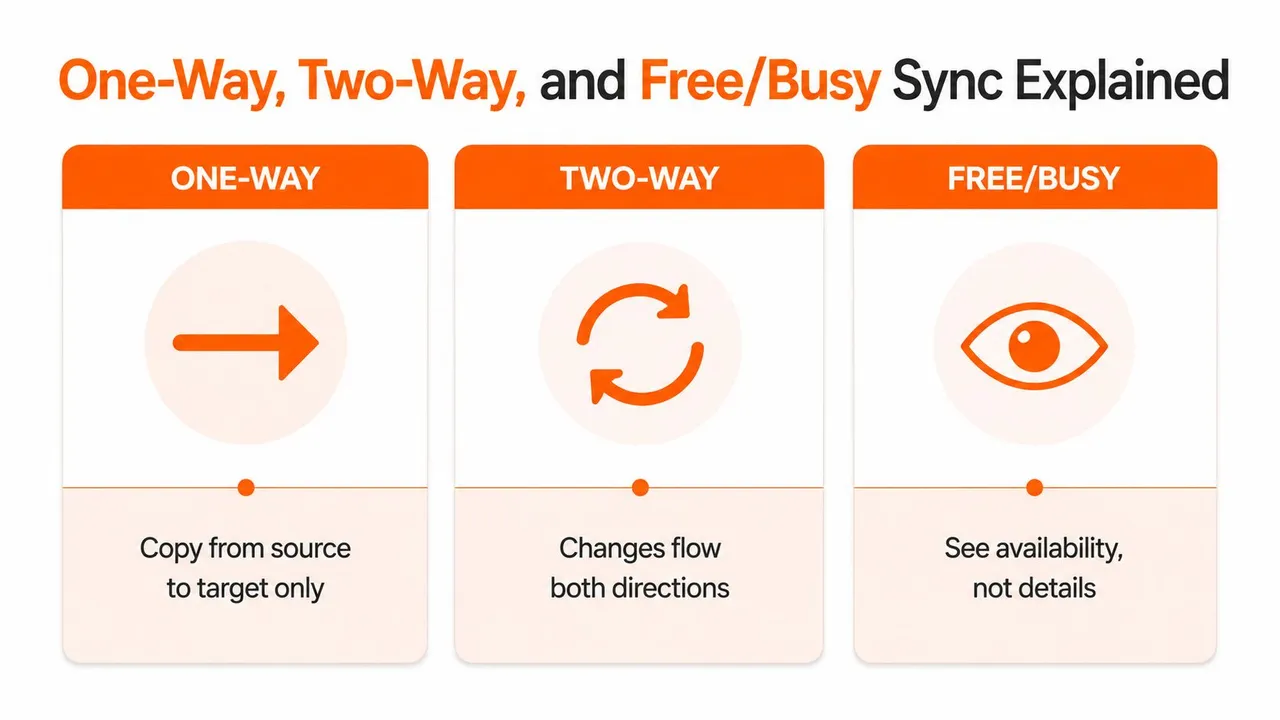
O maior erro que as pessoas cometem é pedir “sincronização” quando realmente querem um dos três comportamentos diferentes. Esses comportamentos são cópia de mão única, sincronização de mão dupla e espelhamento de livre/ocupado. Eles resolvem problemas diferentes, e usar o errado é como as equipes criam eventos duplicados e calendários confusos.
A cópia de mão única é para visibilidade e controle
A sincronização de mão única é o modelo mais simples. Você escolhe um calendário de origem e copia os eventos para um calendário de destino, mas as alterações feitas no lado do destino não fluem de volta. Isso é útil quando você deseja que um calendário permaneça autoritativo, como um calendário de trabalho do Outlook alimentando um calendário pessoal do Google ou um calendário pessoal bloqueando tempo em um calendário de trabalho sem se tornar editável de ambos os lados.
Este modelo atende pessoas que desejam separação. Um fundador pode manter compromissos pessoais no Google e deixá-los bloquear o tempo do Outlook sem permitir que edições de trabalho alterem o registro pessoal. Um estudante pode fazer o mesmo entre calendários escolares e pessoais. O ponto não é a colaboração, é a visibilidade controlada.
A sincronização de mão dupla é poderosa e perigosa
A sincronização de mão dupla torna ambos os calendários graváveis. Isso parece ideal até que ambos os lados comecem a tentar gerenciar o mesmo evento. Então você obtém reuniões duplicadas, loops ou atualizações fantasmas que aparecem e desaparecem dependendo de qual aplicativo venceu o conflito por último.
Uma configuração de mão dupla só é sensata quando ambos os sistemas precisam permanecer fontes ativas, e ambos os usuários entendem o conjunto de regras. Isso geralmente significa uma pequena equipe, alguns calendários rigidamente controlados ou uma ponte deliberada entre duas organizações que aceitam a complexidade operacional. Fora desses casos, a sincronização de mão dupla cria mais limpeza do que valor.
Livre/ocupado é a opção que prioriza a privacidade
O espelhamento de livre/ocupado fica no meio. Ele expõe a disponibilidade sem expor o título, a descrição ou o local do evento. Esse é o modelo certo para consultores, equipes de vendas, empreendedores e estudantes que desejam parar de fazer reservas duplas sem entregar um contexto sensível. Um cliente vê o tempo aberto. Ele não vê que você reservou para “consulta médica” ou “preparação de conselho”.
Para equipes que precisam de agendamento vinculado a operações de negócios, a mesma lógica aparece em ferramentas adjacentes também. Uma plataforma com agendamento que sincroniza com o faturamento resolve um problema relacionado mantendo a disponibilidade alinhada com o fluxo de trabalho posterior, mas a questão da privacidade ainda decide se você precisa de cópia completa, mão dupla ou apenas livre/ocupado.
Aviso prático: se você não precisa que o corpo do evento se mova, não sincronize o corpo do evento. A maioria das falhas de calendário fica mais feia, não mais simples, quando as pessoas compartilham campos que nunca pretenderam duplicar.
Quando um serviço de sincronização de terceiros faz sentido
As ferramentas nativas da Microsoft são boas quando você permanece dentro da Microsoft. Elas ficam estranhas no momento em que o Outlook precisa se comportar como uma ponte entre o Google e a Apple, ou quando você deseja mostrar a disponibilidade sem expor a substância do evento. É aí que um serviço de sincronização dedicado se encaixa, porque o trabalho não é mais “ver este calendário”, é “manter vários calendários alinhados sob diferentes regras de privacidade”.
O limite das ferramentas nativas
O comportamento de sincronização da Microsoft é projetado em torno do Exchange, relacionamentos de tenant e regras de compartilhamento em nível de conta. Isso funciona bem para colaboração interna, mas não é a mesma coisa que espelhamento multiplataforma completo. Uma vez que um lado é o Google e o outro é o Apple Calendar, os caminhos nativos se transformam em assinaturas, compartilhamento parcial ou configuração de conta específica do cliente.
Uma ponte é útil quando você precisa que os próprios calendários permaneçam em sintonia. SyncThemCalendars é um exemplo. Ele conecta o Google Calendar, Microsoft Outlook ou Office 365 e Apple Calendar iCloud em tempo real, e suporta direções de sincronização de mão única, mão dupla ou multicanais. Ele também oferece mascaramento de campos, para que você possa copiar a disponibilidade sem expor títulos, descrições ou locais. Essa é a diferença entre “estou ocupado” e “aqui está tudo no meu dia”.
A privacidade é o caso de uso real
O caso de uso avançado não é apenas conveniência. É o espelhamento de disponibilidade preservando a privacidade. Consultores, fundadores e equipes de vendas geralmente precisam que calendários externos respeitem seu tempo sem revelar o conteúdo do compromisso. O material de suporte da Microsoft é focado principalmente em fazer os calendários sincronizarem, não em mascaramento seletivo de campos, e é por isso que as ferramentas de ponte preenchem uma lacuna real.
A configuração também importa. Se uma ferramenta precisa de atenção constante, os usuários não continuarão usando-a. Uma ponte baseada na web com operação em segundo plano e uma configuração inicial curta tem uma vantagem real porque reduz a carga de manutenção após a primeira conexão. Para pessoas comparando opções na categoria, a discussão sobre o melhor aplicativo de sincronização de calendário ajuda a definir o que procurar além da linguagem de marketing.
O teste certo é simples. Se seus calendários vivem em um tenant da Microsoft e você só precisa de compartilhamento básico, as ferramentas nativas são suficientes. Se sua agenda abrange Outlook, Google e Apple, e você precisa da mesma imagem de disponibilidade em todos os lugares sem vazar detalhes sensíveis do evento, uma ponte de terceiros é a categoria a ser observada.
Solução de problemas por camada de sincronização em vez de adivinhação
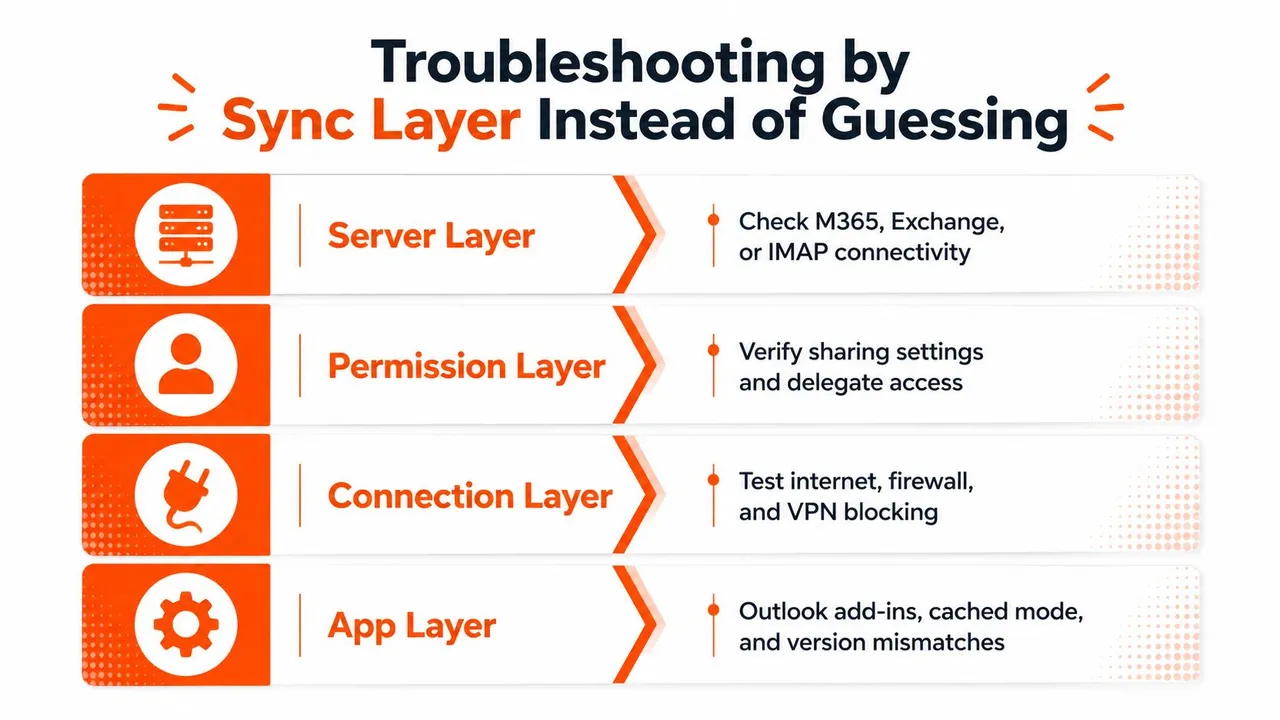
Calendários quebrados geralmente são depurados com o mesmo conselho inútil. Reinicie o aplicativo, reinstale o aplicativo, limpe o cache, tente novamente. Isso desperdiça tempo porque nunca identifica qual camada está falhando. A maneira prática de diagnosticar a sincronização de calendário do Microsoft Outlook é isolar o servidor, o cliente de desktop, o cliente móvel e a ponte separadamente.
Primeiro a camada do servidor
Se o Outlook na web mostra o calendário correto e o aplicativo de desktop não, o servidor provavelmente está bem. Se a cópia do servidor também estiver errada, corrija o relacionamento da conta, a permissão de compartilhamento ou a configuração do lado da caixa de correio antes de qualquer outra coisa. A orientação de sincronização de conta da Microsoft aponta para o uso do tipo de conta correto, especialmente Microsoft 365 ou Exchange em vez de IMAP ou POP, porque o tipo de conta errado altera o que pode ser sincronizado. Orientação de sincronização de conta do Outlook da Microsoft
A Microsoft também explica por que as configurações de cache enganam os usuários. No Modo Cache do Exchange, a janela de sincronização do calendário pode ser definida para 1, 3, 6 ou 12 meses, com 6 meses como padrão se nada for configurado. Um evento pode existir no servidor e ainda desaparecer localmente porque cai fora da janela de cache. A Microsoft também documenta itens recorrentes dentro ou após um limite de um ano como parte do comportamento de sincronização de calendário compartilhado no Outlook para Windows, o que mostra que a continuidade do calendário de longo prazo faz parte do modelo de sincronização mais recente. Orientação da Microsoft sobre modo cache e janela de calendário
Depois o cliente de desktop
Se a cópia do servidor estiver correta, mas o Outlook para desktop estiver obsoleto, verifique o perfil e o cache OST. O modo cache pode ocultar itens fora do intervalo local, e um cache corrompido pode fazer uma pasta parecer danificada enquanto a caixa de correio em si está saudável. Reconstruir o OST é tedioso, mas ainda é mais rápido do que perseguir um problema de servidor fantasma quando a caixa de correio está bem.
Os suplementos também podem complicar isso. Um suplemento relacionado ao calendário que sequestra a criação de reuniões ou modifica itens após salvar pode tornar a sincronização inconsistente, mesmo quando a conexão principal está estável. Se desativar um suplemento faz o problema desaparecer, o problema residia nessa extensão específica.
Por último as camadas móvel e de ponte
No celular, os culpados usuais são contas duplicadas, limitação de push e política de dispositivo gerenciado. Se o Outlook móvel está atualizado, mas o aplicativo de calendário integrado não, a conexão da conta nativa do SO é o problema. Se ambos estão errados, verifique o relacionamento da caixa de correio e o estado da política.
As falhas de ponte parecem diferentes. Um serviço de sincronização de terceiros pode falhar porque um token de autorização expirou, uma conta conectada foi revogada ou uma permissão em segundo plano foi alterada. Comece na fonte se o calendário de origem já estiver incorreto. Depois, mova-se para fora.
Juntando tudo
Combine a ferramenta com a camada que está falhando. As ferramentas nativas da Microsoft lidam com a sincronização de Microsoft para Microsoft dentro do Exchange ou Microsoft 365. Problemas de telefone geralmente residem no relacionamento da conta móvel, então corrija a conta de calendário no dispositivo em vez de perseguir o cliente de desktop. Use uma ponte de terceiros quando o Outlook, Google e Apple precisarem espelhar um ao outro com controles de privacidade, especialmente se você quiser espelhamento de livre/ocupado em vez de compartilhamento completo de detalhes do evento. Verifique a camada primeiro, depois altere a ferramenta.
Uma lista de verificação curta geralmente chega à falha mais rápido do que redefinições aleatórias. Confirme o tipo de conta, confirme a janela de sincronização, confirme o intervalo de atualização, confirme as configurações de privacidade e confirme se o push móvel é permitido no dispositivo. Se um deles estiver desligado, o problema geralmente é de configuração, não de um calendário quebrado.
Se a cópia do servidor estiver errada, corrija a caixa de correio ou a regra do lado do Exchange. Se o cliente de desktop estiver obsoleto, observe o perfil e o cache OST. Se o telefone estiver fora de sincronia, verifique a conexão da conta nativa, contas duplicadas e política do dispositivo. Se uma ponte estiver divergindo, inspecione o token de autorização, a conta conectada e qualquer permissão em segundo plano que tenha sido alterada. Essa verificação camada por camada detecta mais falhas do que adivinhar o aplicativo.
Se sua agenda abrange Outlook, Google e Apple e você precisa de disponibilidade alinhada sem expor detalhes do evento, o SyncThemCalendars oferece sincronização de mão única, mão dupla e multicanais com mascaramento de campos. Visite SyncThemCalendars para avaliar a adequação à sua configuração.
Pronto para sincronizar seus calendários?
Mantenha seus calendários Google, Outlook e Apple iCloud sincronizados automaticamente. Configuração em 2 minutos, sem necessidade de cartão de crédito.
Começar gratuitamenteContinue lendo
Mais em Guides

Sincronizar o Apple Calendar com o Outlook: Um Guia para 2026
Guia passo a passo: Sincronize o Apple Calendar com o Outlook no Windows, iPhone e Mac, com opções bidirecionais, compensações de privacidade e correções.

Guia de Configuração Rápida do SyncThemCalendars
Domine a configuração rápida do SyncThemCalendars em minutos. Conecte Google, Outlook ou iCloud, configure máscaras de privacidade e verifique sua primeira sincronização sem esforço.

Mesclando Google Calendars: O Guia Completo para 2026
Mesclando Google Calendars. Aprenda as melhores maneiras de mesclar Google Calendars. Compare métodos de importação, ferramentas de sincronização e estratégias de automação