







Synchronisation du calendrier Microsoft Outlook : Guide pratique 2026
Maîtrisez la synchronisation du calendrier Microsoft Outlook avec Google, Apple et mobile en 2026. Configuration étape par étape, contrôles de confidentialité et solutions aux échecs de synchronisation courants.
Vous ouvrez Outlook le matin et le calendrier vous ment déjà. Une réunion client confirmée hier est absente de votre iPhone, un rendez-vous personnel provenant de Google bloque le mauvais créneau dans Outlook, et un collègue jure que le calendrier partagé a été mis à jour il y a des heures alors que votre ordinateur affiche toujours l’ancienne heure. C’est la réalité de la synchronisation du calendrier Microsoft Outlook en 2026. Il ne s’agit pas d’un simple réglage activé ou désactivé, mais d’un empilement de systèmes différents qui peuvent être en accord, dériver ou échouer indépendamment.
Le moyen le plus rapide d’arrêter de chasser les fantômes est de séparer les couches. Outlook sur le bureau, Outlook sur le web, les applications mobiles, Exchange ou Microsoft 365 sur le serveur, et tout pont vers Google ou Apple Calendar ne se synchronisent pas tous de la même manière, et ils ne tombent pas en panne de la même façon non plus. Les conseils de synchronisation de Microsoft le montrent clairement, car le comportement du calendrier change selon le type de compte, la relation de partage et la politique d’administration plutôt que par un moteur de synchronisation universel. Pour une équipe distribuée, cette distinction compte plus que n’importe quel conseil de dépannage générique.
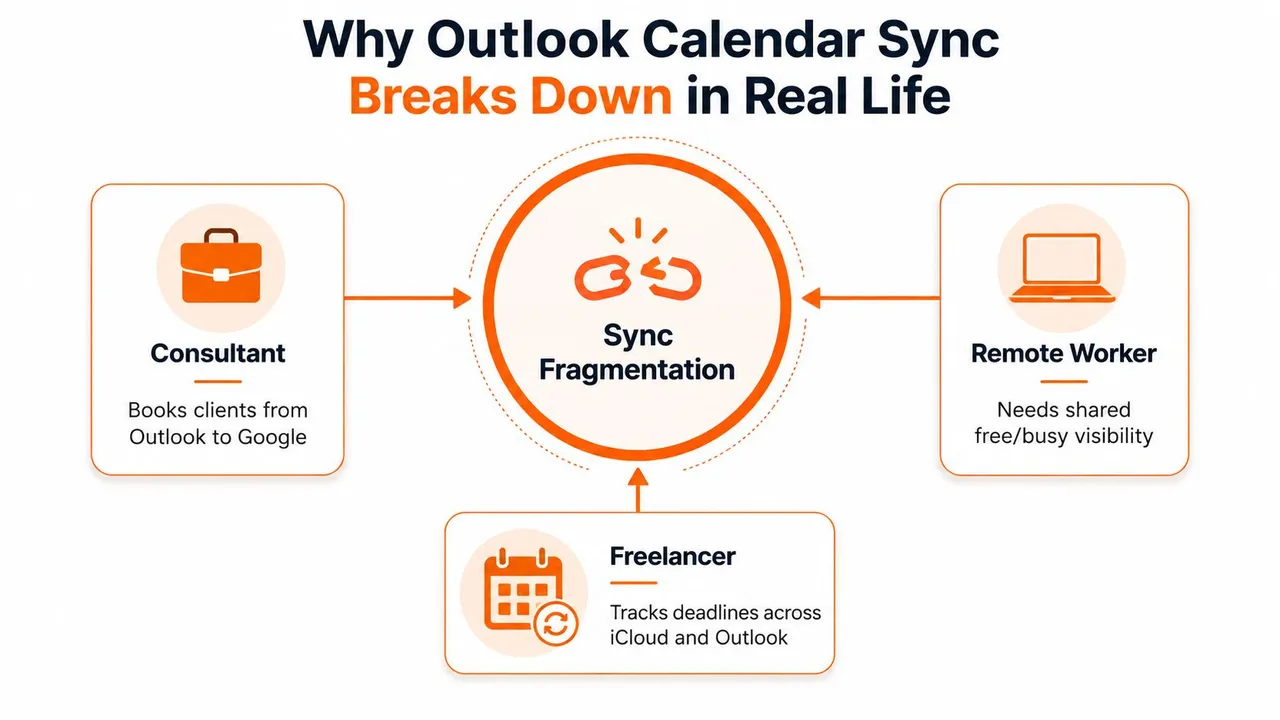
Un consultant qui réserve des clients dans Outlook, conserve des événements personnels dans Google et vérifie sa journée sur un iPhone est généralement confronté à trois problèmes de synchronisation différents à la fois. Un fondateur réparti sur deux tenants Microsoft 365 a un problème différent, car le partage entre tenants peut se mettre à jour selon une cadence différente du partage au sein d’un même tenant. Microsoft documente des mises à jour instantanées pour les calendriers partagés au sein du même tenant Microsoft 365 ou depuis Outlook.com, et des mises à jour périodiques sous trois heures dans la plupart des cas pour le partage entre tenants lorsque le partage externe est activé. Ainsi, un retard peut être normal selon la topologie. Guide des bases de la synchronisation de Microsoft
Le choix pratique est simple. Si vous avez besoin d’un comportement de base Microsoft vers Microsoft, utilisez Outlook et Exchange natifs. Si vous avez besoin que les téléphones fonctionnent correctement, corrigez la relation de compte mobile. Si vous avez besoin qu’Outlook, Google et Apple se reflètent mutuellement avec des contrôles de confidentialité, un pont est la bonne catégorie, pas une énième réinstallation.
Pourquoi la synchronisation du calendrier Outlook échoue dans la réalité
Un freelance envoie un lien de calendrier depuis Outlook, confirme le créneau dans Google, puis vérifie le calendrier de l’iPhone et ne voit rien. Un commercial utilisant un téléphone d’entreprise géré voit les réunions sur l’application Outlook, mais l’application native Apple Calendar reste vide. Un fondateur avec deux entreprises dans des tenants Microsoft 365 distincts obtient des vues de disponibilité différentes selon la boîte mail qu’il a ouverte en premier. Le schéma est toujours le même : le calendrier fonctionne quelque part, mais pas partout à la fois.
Outlook n’est pas une chose unique
L’erreur consiste à traiter Outlook comme un produit unique. En pratique, vous avez affaire à la copie serveur dans Exchange ou Microsoft 365, au cache du client de bureau, à l’application web, à l’application mobile et parfois à un pont tiers qui copie les données entre les plateformes. La documentation de synchronisation de Microsoft pour les calendriers rend cette séparation explicite, car certaines relations de partage se mettent à jour immédiatement tandis que d’autres se mettent à jour périodiquement, et la configuration du compte change le résultat. Guide des bases de la synchronisation de Microsoft
C’est pourquoi “le calendrier ne se synchronise pas” est généralement le mauvais diagnostic. Une réunion peut exister sur le serveur et rester invisible dans un profil Outlook local, ou être visible dans Outlook mais cachée d’un téléphone parce que le téléphone est attaché à la mauvaise relation de compte. Le symptôme visible n’est pas la couche défaillante.
Règle pratique : demandez toujours où réside la source de vérité avant de changer quoi que ce soit. Si la copie serveur est correcte, la solution est généralement locale. Si la copie serveur est erronée, le problème se situe plus haut dans le chemin d’écriture.
Les scénarios réels sont complexes pour une raison
La séparation du dépannage de Microsoft pour les problèmes de téléphone et de tablette pointe vers différents points de défaillance, notamment la synchronisation côté serveur, les relations ActiveSync, les compléments, le mode mis en cache et les éléments corrompus. C’est utile car cela correspond à la façon dont les gens travaillent, avec un calendrier vivant dans Outlook, un autre dans Google et un autre dans Apple Calendar. Guide de synchronisation pour téléphone et tablette de Microsoft
Une meilleure façon de lire le problème est par topologie. Le partage Microsoft 365 au sein d’un même tenant se comporte différemment du partage entre tenants. Le cache de bureau se comporte différemment du push mobile. Un pont entre Outlook et Google se comporte différemment d’un téléphone simplement connecté au mauvais profil. Une fois que vous acceptez cela, la liste des correctifs devient plus courte, pas plus longue.
Ce guide suit ce modèle. Les outils Microsoft natifs viennent en premier, car ils suffisent pour une grande partie de l’utilisation interne en entreprise. La configuration mobile vient ensuite, car c’est là que les échecs les plus visibles se produisent. Viennent ensuite les ponts tiers pour les personnes qui ont besoin d’une couverture multiplateforme ou d’une mise en miroir de la disponibilité respectant la confidentialité, ce que le partage natif de Microsoft ne résout pas vraiment.
Synchroniser Outlook avec Google et Apple Calendar
Si votre objectif est d’abord la visibilité, les routes de calendrier natives peuvent couvrir une partie du travail. Outlook peut publier un calendrier, Google peut s’abonner à un flux de calendrier, et Apple Calendar peut également s’abonner à des calendriers internet. La limite apparaît rapidement, car ces chemins sont généralement des abonnements unidirectionnels, ce qui les rend utiles pour l’affichage et la coordination, mais pas pour une coopération bidirectionnelle complète.
Commencez par ce que chaque plateforme peut réellement faire
Pour Outlook vers Google, le chemin natif propre est généralement un abonnement ICS. Vous publiez ou obtenez le flux de calendrier depuis Outlook sur le web, puis vous vous abonnez à ce flux dans Google Calendar. Cela vous donne une vue en lecture seule dans Google, ce qui fonctionne bien si vous voulez que les réunions de travail soient visibles tout en gardant la planification personnelle dans Google. La même logique fonctionne à l’inverse si vous voulez qu’un calendrier Google apparaisse dans Outlook.
Apple Calendar fonctionne de manière similaire. Il peut s’abonner à des flux de calendrier internet, et il peut également fonctionner avec des comptes de calendrier qui prennent en charge les protocoles de synchronisation natifs. La limite pratique est la même que celle que vous rencontrerez ailleurs : les abonnements se rafraîchissent selon leur propre calendrier, pas en temps réel, et ils ne transportent généralement pas l’expérience complète d’édition d’événements. Si vous avez besoin d’une collaboration complète, ce chemin est insuffisant.
| Méthode | Direction | Vitesse de rafraîchissement | Idéal pour |
|---|---|---|---|
| Abonnement calendrier Outlook vers Google Calendar | Unidirectionnel | Retardé par le rafraîchissement | Visibilité des réunions de travail |
| Abonnement Google Calendar dans Outlook | Unidirectionnel | Retardé par le rafraîchissement | Voir le temps personnel dans Outlook |
| Abonnement internet Apple Calendar | Unidirectionnel | Retardé par le rafraîchissement | Affichage calendrier en lecture seule |
| Intégration de compte native | Dépend du support fournisseur | Mieux que les abonnements, mais pas universel | Utilisateurs voulant les calendriers dans l’app intégrée |
Si vous souhaitez une comparaison plus approfondie des options natives et basées sur des passerelles, le guide calendar sync with Google est un complément utile lorsque Google fait partie de votre pile technologique, et si vous avez besoin d’une procédure de configuration, consultez synchronize Google Calendar and Outlook step by step.
Utilisez Outlook sur le web lorsque vous avez besoin du flux
Le flux source commence généralement dans Outlook sur le web, pas dans le client de bureau. Cela compte car les paramètres de publication et de partage de calendrier sont souvent plus faciles à trouver là-bas, et la copie serveur est celle à laquelle les autres applications s’abonnent. Si le flux de calendrier est obsolète, cassé ou privé alors qu’il ne devrait pas l’être, corrigez la source publiée avant de toucher à Google ou Apple.
Les autorisations sont la limite stricte. Si vous attendez que le statut des participants, les notes de réunion ou les détails privés transitent par un abonnement, cela ne se comportera pas comme une véritable relation de synchronisation. Les abonnements servent à montrer le temps, pas à recréer chaque action de calendrier entre les systèmes.
Règle empirique : si l’autre calendrier a seulement besoin de savoir que vous êtes occupé, les abonnements natifs suffisent souvent. Si l’autre calendrier doit modifier, répondre ou préserver les détails avec précision, vous avez dépassé le stade de l’abonnement natif.
Obtenir le calendrier Outlook sur iPhone et Android
Le mobile est là où les plaintes de synchronisation deviennent urgentes, car les gens traitent le téléphone comme la source de vérité pour la journée. La première décision est de savoir si le calendrier doit vivre dans l’application mobile Outlook ou dans l’application de calendrier native du téléphone après l’ajout direct du compte.
Commencez par ce que chaque plateforme peut faire
Si vous installez l’application mobile Outlook, vous choisissez le client de Microsoft comme interface. Il affiche la vue du serveur Microsoft 365 ou Exchange et permet à Outlook de contrôler l’apparence du calendrier. Si vous ajoutez le compte nativement sur iPhone ou Android, l’application de calendrier du système d’exploitation devient l’interface, et le comportement de push basé sur ActiveSync ou Exchange décide de la rapidité avec laquelle les éléments apparaissent.
Ce choix change le diagnostic. Une personne qui dit “mon calendrier ne se synchronise pas sur iPhone” peut avoir une application Outlook qui fonctionne normalement alors que l’application Apple Calendar reste vide parce que le compte n’a jamais été ajouté correctement dans iOS. Un autre utilisateur peut avoir le calendrier natif qui fonctionne bien, alors qu’Outlook mobile est connecté à une boîte mail différente.
Sur un téléphone géré, ce n’est pas un bug de calendrier, c’est une décision de politique portant un masque de calendrier, et la solution réside dans les paramètres MDM, pas dans les applications de calendrier.
Surveillez les points de défaillance mobiles courants
Les échecs sont généralement ordinaires, mais ils brisent rapidement la confiance. Des calendriers en double apparaissent après que quelqu’un a ajouté le même compte deux fois. Les événements disparaissent après une restauration de téléphone parce que le compte n’a jamais été entièrement rattaché. Les paramètres d’économie de batterie ralentissent la livraison des notifications push, donc le téléphone arrête de vérifier assez souvent pour sembler à jour. Sur Android, la différence entre un profil professionnel et un profil personnel peut décider si les données de calendrier d’entreprise sont autorisées à apparaître dans l’application native.
La gestion des appareils d’entreprise peut rendre la situation plus difficile à lire. Les politiques de gestion des appareils mobiles bloquent parfois le comportement de synchronisation sans rendre la cause évidente pour l’utilisateur, c’est pourquoi un calendrier peut sembler cassé sur un téléphone géré tout en fonctionnant normalement sur le web ou le bureau. En pratique, la faute réside dans la politique, l’inscription ou la séparation des profils, pas dans la couche de calendrier elle-même.
Si vous remplacez du matériel vieillissant, l’appareil compte toujours. Une configuration propre sur un téléphone fiable est plus facile à faire confiance qu’un vieux combiné qui a été restauré plusieurs fois et qui porte un état de compte obsolète. Si vous comparez les options, les meilleurs iPhones reconditionnés peuvent être un point de départ pratique lorsque vous voulez un appareil stable sans payer pour le modèle le plus récent.
Pour les détails de configuration spécifiques à l’iPhone, le guide synchronisation de calendrier avec iPhone couvre les décisions côté compte plus en profondeur.
Synchronisation unidirectionnelle, bidirectionnelle et libre/occupé expliquée
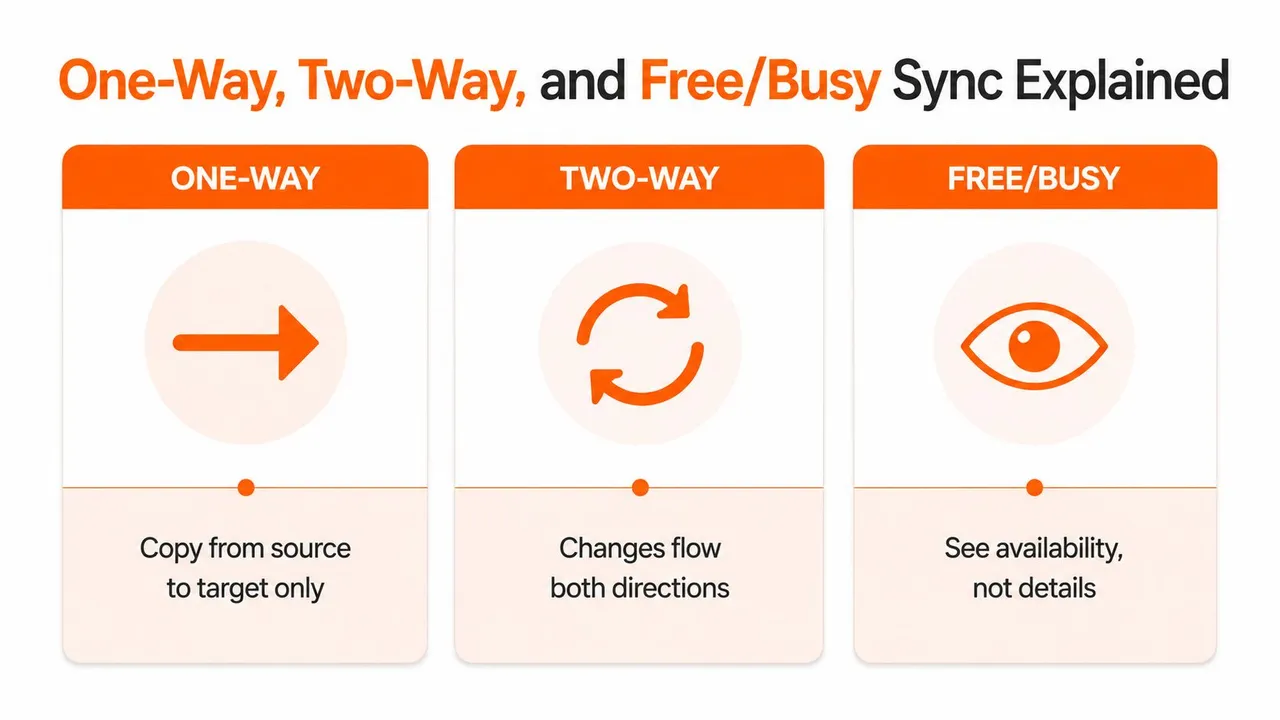
La plus grande erreur que font les gens est de demander une “synchronisation” alors qu’ils veulent en réalité l’un des trois comportements différents. Ces comportements sont la copie unidirectionnelle, la synchronisation bidirectionnelle et la mise en miroir libre/occupé. Ils résolvent des problèmes différents, et utiliser le mauvais est la façon dont les équipes créent des événements en double et des calendriers confus.
La copie unidirectionnelle est pour la visibilité et le contrôle
La synchronisation unidirectionnelle est le modèle le plus simple. Vous choisissez un calendrier source et copiez les événements dans un calendrier cible, mais les modifications apportées du côté cible ne reviennent pas. C’est utile lorsque vous voulez qu’un calendrier reste faisant autorité, comme un calendrier Outlook de travail alimentant un calendrier Google personnel ou un calendrier personnel bloquant du temps sur un calendrier de travail sans devenir modifiable des deux côtés.
Ce modèle convient aux personnes qui veulent une séparation. Un fondateur peut conserver ses rendez-vous personnels dans Google et les laisser bloquer du temps dans Outlook sans laisser les modifications professionnelles altérer l’enregistrement personnel. Un étudiant peut faire la même chose entre ses calendriers scolaires et personnels. Le but n’est pas la collaboration, c’est la visibilité contrôlée.
La synchronisation bidirectionnelle est puissante et dangereuse
La synchronisation bidirectionnelle rend les deux calendriers inscriptibles. Cela semble idéal jusqu’à ce que les deux côtés commencent à essayer de gérer le même événement. Ensuite, vous obtenez des réunions en double, des boucles ou des mises à jour fantômes qui apparaissent et disparaissent selon l’application qui a gagné le conflit en dernier.
Une configuration bidirectionnelle n’est sensée que lorsque les deux systèmes doivent rester des sources actives, et que les deux utilisateurs comprennent l’ensemble des règles. Cela signifie généralement une petite équipe, quelques calendriers étroitement contrôlés ou un pont délibéré entre deux organisations qui acceptent la complexité opérationnelle. En dehors de ces cas, la synchronisation bidirectionnelle crée plus de nettoyage que de valeur.
Libre/occupé est l’option axée sur la confidentialité
La mise en miroir libre/occupé se situe au milieu. Elle expose la disponibilité sans exposer le titre de l’événement, la description ou le lieu. C’est le bon modèle pour les consultants, les équipes de vente, les entrepreneurs et les étudiants qui veulent arrêter les doubles réservations sans donner de contexte sensible. Un client voit le temps libre. Il ne voit pas que vous l’avez réservé pour un “rendez-vous médical” ou une “préparation de conseil”.
Pour les équipes qui ont besoin d’une planification liée aux opérations commerciales, la même logique apparaît également dans les outils adjacents. Une plateforme avec une planification qui se synchronise avec la facturation résout un problème connexe en gardant la disponibilité alignée avec le flux de travail en aval, mais la question de la confidentialité décide toujours si vous avez besoin d’une copie complète, bidirectionnelle ou seulement libre/occupé.
Avertissement pratique : si vous n’avez pas besoin que le corps de l’événement se déplace, ne synchronisez pas le corps de l’événement. La plupart des échecs de calendrier deviennent plus laids, pas plus simples, lorsque les gens partagent excessivement des champs qu’ils n’ont jamais eu l’intention de dupliquer.
Quand un service de synchronisation tiers est logique
Les outils Microsoft natifs sont très bien lorsque vous restez dans l’écosystème Microsoft. Ils deviennent maladroits dès qu’Outlook doit se comporter comme un pont entre Google et Apple, ou lorsque vous voulez montrer la disponibilité sans exposer la substance de l’événement. C’est là qu’un service de synchronisation dédié s’intègre, car le travail n’est plus “voir ce calendrier”, c’est “garder plusieurs calendriers alignés selon des règles de confidentialité différentes”.
Le plafond des outils natifs
Le comportement de synchronisation de Microsoft est conçu autour d’Exchange, des relations de tenant et des règles de partage au niveau du compte. Cela fonctionne bien pour la collaboration interne, mais ce n’est pas la même chose qu’une mise en miroir complète multiplateforme. Une fois qu’un côté est Google et l’autre Apple Calendar, les chemins natifs se transforment en abonnements, partage partiel ou configuration de compte spécifique au client.
Un pont est utile lorsque vous avez besoin que les calendriers eux-mêmes restent en phase. SyncThemCalendars en est un exemple. Il connecte Google Calendar, Microsoft Outlook ou Office 365, et Apple Calendar iCloud en temps réel, et il prend en charge les directions de synchronisation unidirectionnelle, bidirectionnelle ou multidirectionnelle. Il offre également le masquage de champs, vous pouvez donc copier la disponibilité sans exposer les titres, descriptions ou lieux. C’est la différence entre “Je suis occupé” et “voici tout ce que j’ai dans ma journée”.
La confidentialité est le cas d’utilisation réel
Le cas d’utilisation avancé n’est pas seulement la commodité. C’est la mise en miroir de la disponibilité préservant la confidentialité. Les consultants, les fondateurs et les équipes de vente ont souvent besoin que les calendriers extérieurs respectent leur temps sans révéler le contenu du rendez-vous. Le matériel de support de Microsoft concerne principalement la synchronisation des calendriers, pas le masquage sélectif des champs, c’est pourquoi les outils de pont comblent un réel vide.
La configuration compte aussi. Si un outil nécessite une surveillance constante, les utilisateurs ne continueront pas à l’utiliser. Un pont basé sur le web avec une opération en arrière-plan et une configuration initiale courte a un réel avantage car il réduit la charge de maintenance après la première connexion. Pour les personnes comparant les options dans la catégorie, la discussion sur la meilleure application de synchronisation de calendrier aide à définir ce qu’il faut rechercher au-delà du langage marketing.
Le bon test est simple. Si vos calendriers vivent dans un seul tenant Microsoft et que vous n’avez besoin que d’un partage de base, les outils natifs suffisent. Si votre emploi du temps s’étend sur Outlook, Google et Apple, et que vous avez besoin de la même image de disponibilité partout sans divulguer de détails d’événement sensibles, un pont tiers est la catégorie à examiner.
Dépannage par couche de synchronisation au lieu de deviner
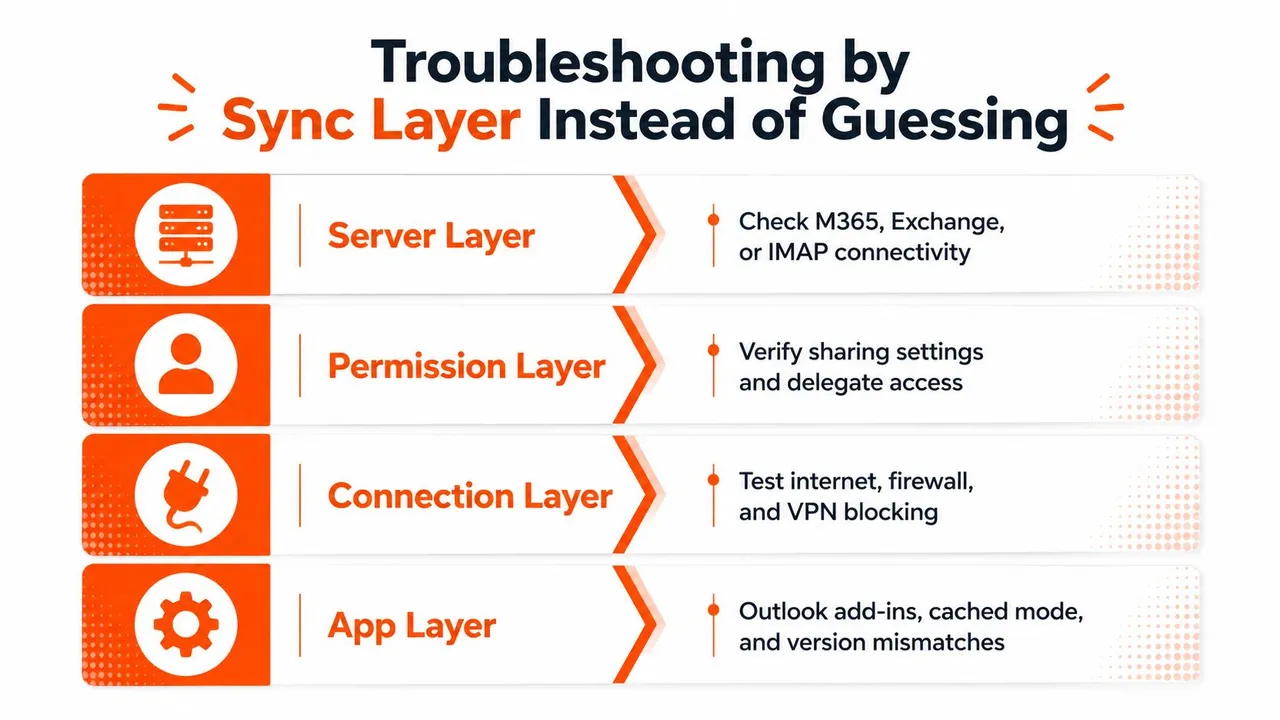
Les calendriers cassés sont généralement débogués avec les mêmes conseils inutiles. Redémarrez l’application, réinstallez l’application, videz le cache, réessayez. Cela fait perdre du temps car cela n’identifie jamais quelle couche échoue. La manière pratique de diagnostiquer la synchronisation du calendrier Microsoft Outlook est d’isoler séparément le serveur, le client de bureau, le client mobile et le pont.
La couche serveur en premier
Si Outlook sur le web affiche le bon calendrier et que l’application de bureau ne le fait pas, le serveur est probablement correct. Si la copie serveur est également erronée, corrigez la relation de compte, l’autorisation de partage ou la configuration côté boîte mail avant toute autre chose. Le guide de synchronisation des comptes de Microsoft indique d’utiliser le bon type de compte, en particulier Microsoft 365 ou Exchange au lieu d’IMAP ou POP, car le mauvais type de compte change ce qui peut être synchronisé. Guide de synchronisation des comptes Outlook de Microsoft
Microsoft explique également pourquoi les paramètres de cache induisent les utilisateurs en erreur. En mode Exchange mis en cache, la fenêtre de synchronisation du calendrier peut être réglée sur 1, 3, 6 ou 12 mois, avec 6 mois par défaut si rien n’est configuré. Un événement peut exister sur le serveur et disparaître localement parce qu’il tombe en dehors de la fenêtre de cache. Microsoft documente également les éléments récurrents dans ou après un seuil d’un an comme faisant partie du comportement de synchronisation des calendriers partagés dans Outlook pour Windows, ce qui montre que la continuité du calendrier sur un horizon plus long fait partie du nouveau modèle de synchronisation. Guide du mode mis en cache et de la fenêtre de calendrier de Microsoft
Le client de bureau ensuite
Si la copie serveur est correcte mais qu’Outlook bureau est obsolète, vérifiez le profil et le cache OST. Le mode mis en cache peut masquer des éléments en dehors de la plage locale, et un cache corrompu peut donner l’impression qu’un dossier est endommagé alors que la boîte mail elle-même est saine. Reconstruire l’OST est fastidieux, mais c’est toujours plus rapide que de chasser un problème de serveur fantôme alors que la boîte mail va bien.
Les compléments peuvent également compliquer cela. Un complément lié au calendrier qui détourne la création de réunions ou modifie les éléments après l’enregistrement peut rendre la synchronisation incohérente même lorsque la connexion principale est stable. Si la désactivation d’un complément fait disparaître le problème, le problème résidait dans cette extension spécifique.
Les couches mobile et pont en dernier
Sur mobile, les coupables habituels sont les comptes en double, la limitation du push et la politique des appareils gérés. Si Outlook mobile est à jour mais que l’application de calendrier intégrée ne l’est pas, la connexion de compte native du système d’exploitation est le problème. Si les deux sont erronés, vérifiez la relation de boîte mail et l’état de la politique.
Les échecs de pont semblent différents. Un service de synchronisation tiers peut échouer parce qu’un jeton d’autorisation a expiré, qu’un compte connecté a été révoqué ou qu’une autorisation d’arrière-plan a changé. Commencez à la source si le calendrier source est déjà incorrect. Puis déplacez-vous vers l’extérieur.
Synthèse
Faites correspondre l’outil à la couche qui échoue. Les outils Microsoft natifs gèrent la synchronisation Microsoft vers Microsoft au sein d’Exchange ou de Microsoft 365. Les problèmes de téléphone se situent généralement dans la relation de compte mobile, alors corrigez le compte de calendrier sur l’appareil au lieu de chasser le client de bureau. Utilisez un pont tiers lorsque Outlook, Google et Apple doivent se refléter mutuellement avec des contrôles de confidentialité, surtout si vous voulez une mise en miroir libre/occupé plutôt qu’un partage complet des détails de l’événement. Vérifiez d’abord la couche, puis changez l’outil.
Une courte liste de contrôle permet généralement d’arriver à la faute plus rapidement que des réinitialisations aléatoires. Confirmez le type de compte, confirmez la fenêtre de synchronisation, confirmez l’intervalle de rafraîchissement, confirmez les paramètres de confidentialité, et confirmez si le push mobile est autorisé sur l’appareil. Si l’un de ces éléments est désactivé, le problème est généralement la configuration, pas un calendrier cassé.
Si la copie serveur est erronée, corrigez la règle côté boîte mail ou Exchange. Si le client de bureau est obsolète, regardez le profil et le cache OST. Si le téléphone n’est pas synchronisé, vérifiez la connexion de compte native, les comptes en double et la politique de l’appareil. Si un pont dérive, inspectez le jeton d’autorisation, le compte connecté et toute autorisation d’arrière-plan qui a changé. Cette vérification couche par couche attrape plus d’échecs que de deviner l’application.
Si votre emploi du temps s’étend sur Outlook, Google et Apple et que vous avez besoin d’une disponibilité alignée sans exposer les détails de l’événement, SyncThemCalendars propose une synchronisation unidirectionnelle, bidirectionnelle et multidirectionnelle avec masquage de champs. Visitez SyncThemCalendars pour évaluer l’adéquation avec votre configuration.
Prêt à synchroniser vos calendriers ?
Synchronisez automatiquement vos calendriers Google, Outlook et Apple iCloud. Configuration en 2 minutes, aucune carte bancaire requise.
Commencer gratuitementContinuer la lecture
Plus dans Guides

Synchroniser Apple Calendar avec Outlook : Un guide pour 2026
Guide étape par étape : Synchronisez Apple Calendar avec Outlook sur Windows, iPhone et Mac, avec des options bidirectionnelles, des compromis en matière de confidentialité et des solutions aux problèmes courants.

Guide de configuration rapide de SyncThemCalendars
Maîtrisez la configuration rapide de SyncThemCalendars en quelques minutes. Connectez Google, Outlook ou iCloud, configurez le masquage de confidentialité et vérifiez votre première synchronisation sans effort.

Fusionner des agendas Google : Le guide complet pour 2026
Fusionner des agendas Google. Découvrez les meilleures méthodes pour fusionner vos agendas Google. Comparez les méthodes d'importation, les outils de synchronisation et les stratégies d'automatisation.