







Sincronizzazione del calendario di Microsoft Outlook: una guida pratica per il 2026
Padroneggia la sincronizzazione del calendario di Microsoft Outlook tra Google, Apple e dispositivi mobili nel 2026. Configurazione passo dopo passo, controlli della privacy e soluzioni per i problemi di sincronizzazione comuni.
Apri Outlook al mattino e il calendario ti sta già mentendo. Una riunione con un cliente confermata ieri non appare sul tuo iPhone, un appuntamento personale da Google sta bloccando lo slot sbagliato in Outlook e un collega giura che il calendario condiviso è stato aggiornato ore fa, anche se il tuo desktop mostra ancora l’orario vecchio. Questa è la situazione della sincronizzazione del calendario di Microsoft Outlook nel 2026: non si tratta di un semplice interruttore “acceso” o “spento”, ma di una serie di sistemi diversi che possono concordare, divergere o fallire in modo indipendente.
Il modo più veloce per smettere di inseguire fantasmi è separare i livelli. Outlook sul desktop, Outlook sul web, le app mobili, Exchange o Microsoft 365 sul server e qualsiasi ponte verso Google o Apple Calendar non si sincronizzano tutti allo stesso modo e non falliscono nemmeno allo stesso modo. La guida alla sincronizzazione di Microsoft lo chiarisce, perché il comportamento del calendario cambia in base al tipo di account, alla relazione di condivisione e alla policy dell’amministratore piuttosto che tramite un unico motore di sincronizzazione universale. Per un team distribuito, questa distinzione conta più di qualsiasi consiglio generico per la risoluzione dei problemi.
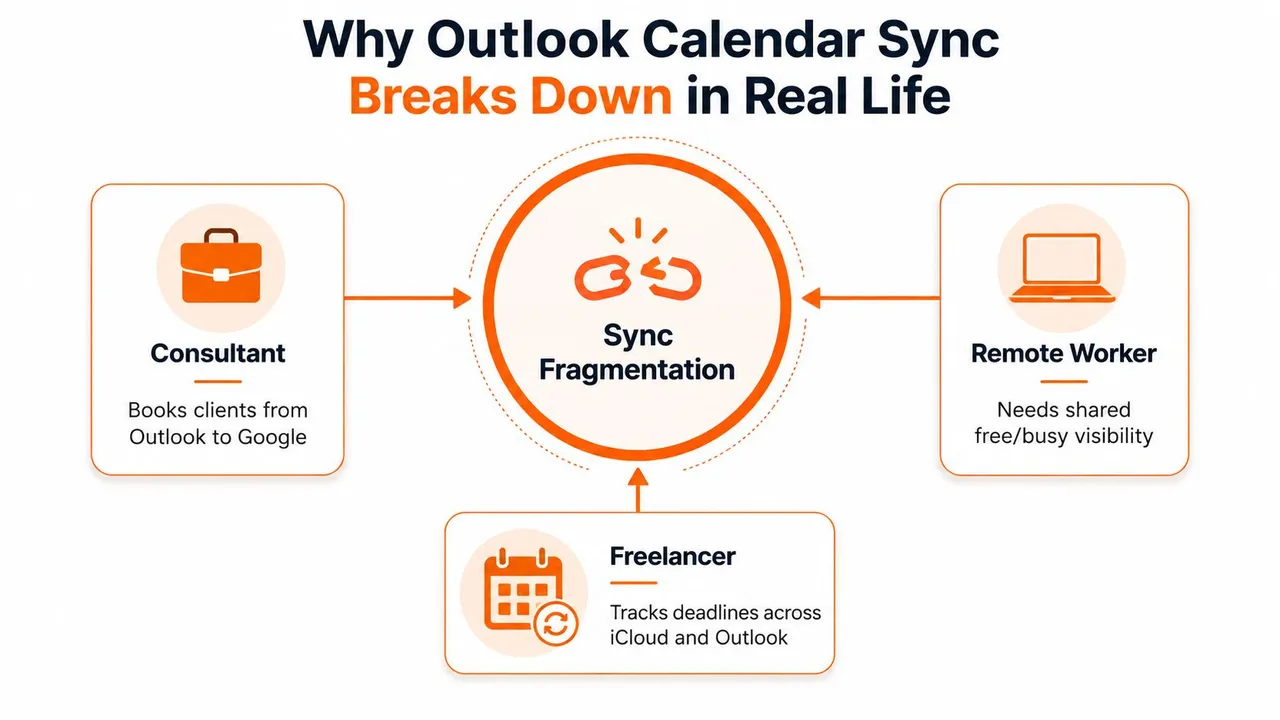
Un consulente che prenota clienti in Outlook, tiene gli eventi personali in Google e controlla la giornata su un iPhone di solito affronta tre diversi problemi di sincronizzazione contemporaneamente. Un fondatore diviso tra due tenant di Microsoft 365 ha un problema ancora diverso, perché la condivisione tra tenant può aggiornarsi con una cadenza diversa rispetto alla condivisione all’interno dello stesso tenant. Microsoft documenta aggiornamenti istantanei per i calendari condivisi all’interno dello stesso tenant Microsoft 365 o da Outlook.com, e aggiornamenti periodici entro tre ore nella maggior parte dei casi per la condivisione tra tenant quando la condivisione esterna è abilitata, quindi un ritardo può essere normale a seconda della topologia. Guida alle basi della sincronizzazione di Microsoft
La scelta pratica è semplice. Se hai bisogno del comportamento base Microsoft-to-Microsoft, usa Outlook ed Exchange nativi. Se hai bisogno che i telefoni funzionino correttamente, correggi la relazione dell’account mobile. Se hai bisogno che Outlook, Google e Apple si rispecchino a vicenda con controlli sulla privacy, un ponte è la categoria giusta, non un’altra reinstallazione.
Perché la sincronizzazione del calendario di Outlook si interrompe nella vita reale
Un freelance invia un link al calendario da Outlook, conferma lo slot in Google, poi controlla il calendario dell’iPhone e non vede nulla. Un addetto alle vendite su un telefono aziendale gestito vede le riunioni sull’app Outlook, ma l’app nativa Calendario di iPhone rimane vuota. Un fondatore con due aziende in tenant Microsoft 365 separati ottiene visualizzazioni di disponibilità diverse a seconda della casella di posta aperta per prima. Il modello è sempre lo stesso: il calendario va “bene” da qualche parte, ma non ovunque contemporaneamente.
Outlook non è una cosa sola
L’errore è trattare Outlook come un unico prodotto. In pratica, hai a che fare con la copia sul server in Exchange o Microsoft 365, la cache del client desktop, l’app web, l’app mobile e a volte un ponte di terze parti che copia i dati tra le piattaforme. La documentazione di sincronizzazione di Microsoft per i calendari rende esplicita questa divisione, perché alcune relazioni di condivisione si aggiornano immediatamente mentre altre si aggiornano periodicamente, e la configurazione dell’account cambia il risultato. Guida alle basi della sincronizzazione di Microsoft
Ecco perché “il calendario non si sincronizza” è solitamente la diagnosi sbagliata. Una riunione può esistere sul server ed essere comunque invisibile in un profilo Outlook locale, oppure essere visibile in Outlook ma nascosta da un telefono perché il telefono è collegato alla relazione di account sbagliata. Il sintomo visibile non è il livello che ha fallito.
Regola pratica: chiediti sempre dove risiede la fonte della verità prima di cambiare qualsiasi cosa. Se la copia sul server è corretta, la soluzione è solitamente locale. Se la copia sul server è sbagliata, il problema si trova più in alto nel percorso di scrittura.
Gli scenari di vita reale sono disordinati per un motivo
La divisione di risoluzione dei problemi di Microsoft per i problemi di telefoni e tablet indica diversi punti di errore, tra cui la sincronizzazione lato server, le relazioni ActiveSync, i componenti aggiuntivi, la modalità cache e gli elementi danneggiati. Questo è utile perché corrisponde al modo in cui le persone lavorano, con un calendario che vive in Outlook, un altro in Google e un altro in Apple Calendar. Guida alla sincronizzazione di telefoni e tablet di Microsoft
Un modo migliore per leggere il problema è per topologia. La condivisione Microsoft 365 all’interno dello stesso tenant si comporta diversamente dalla condivisione tra tenant. La cache desktop si comporta diversamente dal push mobile. Un ponte tra Outlook e Google si comporta diversamente da un telefono che è semplicemente connesso al profilo sbagliato. Una volta accettato questo, l’elenco delle soluzioni si accorcia, non si allunga.
Questa guida segue quel modello. Gli strumenti nativi Microsoft vengono per primi, perché sono sufficienti per gran parte dell’uso aziendale interno. La configurazione mobile viene dopo, perché è lì che si verificano i fallimenti più visibili. Poi arrivano i ponti di terze parti per le persone che necessitano di copertura multipiattaforma o di rispecchiamento della disponibilità attento alla privacy che la condivisione nativa di Microsoft non risolve realmente.
Sincronizzazione di Outlook con Google e Apple Calendar
Se il tuo obiettivo è innanzitutto la visibilità, i percorsi nativi del calendario possono coprire parte del lavoro. Outlook può pubblicare un calendario, Google può iscriversi a un feed di calendario e anche Apple Calendar può iscriversi ai calendari internet. La limitazione si manifesta rapidamente, perché questi percorsi sono solitamente iscrizioni unidirezionali, il che li rende utili per la visualizzazione e il coordinamento, ma non per una piena cooperazione bidirezionale.
Inizia con ciò che ogni piattaforma può effettivamente fare
Per Outlook verso Google, il percorso nativo pulito è solitamente un’iscrizione ICS. Pubblichi o ottieni il feed del calendario da Outlook sul web, quindi ti iscrivi a quel feed in Google Calendar. Questo ti offre una visualizzazione in sola lettura in Google, che funziona bene se vuoi che le riunioni di lavoro siano visibili mantenendo la pianificazione personale in Google. La stessa logica funziona al contrario se vuoi che un calendario Google appaia all’interno di Outlook.
Apple Calendar funziona in modo simile. Può iscriversi ai feed di calendario internet e può anche funzionare con account di calendario che supportano protocolli di sincronizzazione nativi. Il limite pratico è lo stesso che incontrerai altrove: le iscrizioni si aggiornano secondo il proprio programma, non in tempo reale, e solitamente non portano con sé l’intera esperienza di modifica degli eventi. Se hai bisogno di una collaborazione completa, questo percorso non è sufficiente.
| Metodo | Direzione | Velocità di aggiornamento | Ideale per |
|---|---|---|---|
| Iscrizione calendario Outlook a Google Calendar | Unidirezionale | Ritardata dall’aggiornamento dell’iscrizione | Visibilità sulle riunioni di lavoro |
| Iscrizione calendario Google in Outlook | Unidirezionale | Ritardata dall’aggiornamento dell’iscrizione | Vedere il tempo personale in Outlook |
| Iscrizione internet Apple Calendar | Unidirezionale | Ritardata dall’aggiornamento dell’iscrizione | Visualizzazione calendario in sola lettura |
| Integrazione account nativa | Dipende dal supporto del provider | Migliore delle iscrizioni, ma non universale | Utenti che vogliono i calendari nell’app integrata |
Se desideri un confronto più approfondito tra le opzioni native e quelle basate su bridge, la guida alla calendar sync with Google è un utile complemento quando Google fa parte del tuo stack, e se hai bisogno di una procedura guidata per la configurazione, consulta synchronize Google Calendar and Outlook step by step.
Usa Outlook sul web quando hai bisogno del feed
Il feed di origine solitamente inizia in Outlook sul web, non nel client desktop. Questo è importante perché le impostazioni di pubblicazione e condivisione del calendario sono spesso più facili da trovare lì, e la copia sul server è quella a cui si iscrivono le altre app. Se il feed del calendario è vecchio, rotto o privato quando non dovrebbe esserlo, correggi la fonte pubblicata prima di toccare Google o Apple.
Le autorizzazioni sono il limite invalicabile. Se ti aspetti che lo stato dei partecipanti, le note della riunione o i dettagli privati viaggino attraverso un’iscrizione, non si comporterà come una vera relazione di sincronizzazione. Le iscrizioni servono per mostrare il tempo, non per ricreare ogni azione del calendario tra i sistemi.
Regola generale: se l’altro calendario deve solo sapere che sei occupato, le iscrizioni native sono spesso sufficienti. Se l’altro calendario deve modificare, rispondere o preservare i dettagli in modo accurato, sei oltre il territorio delle iscrizioni native.
Ottenere il calendario di Outlook su iPhone e Android
Il mobile è dove le lamentele sulla sincronizzazione diventano urgenti, perché le persone trattano il telefono come la fonte della verità per la giornata. La prima decisione è se il calendario debba vivere nell’app mobile di Outlook o nell’app calendario nativa del telefono dopo che l’account è stato aggiunto direttamente.
Inizia con ciò che ogni piattaforma può fare
Se installi l’app mobile di Outlook, stai scegliendo il client di Microsoft come front-end. Mostra la vista del server Microsoft 365 o Exchange e mantiene Outlook al comando di come appare il calendario. Se aggiungi l’account nativamente su iPhone o Android, l’app calendario del sistema operativo diventa il front-end e il comportamento push basato su ActiveSync o Exchange decide quanto velocemente appaiono gli elementi.
Quella scelta cambia la diagnosi. Una persona che dice “il mio calendario non si sincronizza su iPhone” potrebbe avere un’app Outlook che funziona normalmente mentre l’app Apple Calendar rimane vuota perché l’account non è mai stato aggiunto correttamente in iOS. Un altro utente potrebbe avere il calendario nativo che funziona bene, mentre Outlook mobile è connesso a una casella di posta diversa.
Su un telefono gestito, quello non è un bug del calendario, è una decisione di policy che indossa una maschera da calendario, e la soluzione risiede nelle impostazioni MDM, non nelle app di calendario.
Fai attenzione ai punti di errore comuni del mobile
I fallimenti sono solitamente ordinari, ma rompono rapidamente la fiducia. Calendari duplicati appaiono dopo che qualcuno ha aggiunto lo stesso account due volte. Gli eventi scompaiono dopo un ripristino del telefono perché l’account non è mai stato completamente ricollegato. Le impostazioni di risparmio batteria rallentano la consegna push, quindi il telefono smette di controllare abbastanza spesso da sembrare aggiornato. Su Android, la differenza tra un profilo di lavoro e un profilo personale può decidere se i dati del calendario aziendale possono apparire nell’app nativa.
La gestione dei dispositivi aziendali può rendere il quadro più difficile da leggere. Le policy di gestione dei dispositivi mobili a volte bloccano il comportamento di sincronizzazione senza rendere la causa ovvia per l’utente, motivo per cui un calendario può sembrare rotto su un telefono gestito mentre funziona normalmente sul web o sul desktop. In pratica, il difetto risiede nella policy, nell’iscrizione o nella separazione dei profili, non nel livello del calendario stesso.
Se stai sostituendo hardware datato, il dispositivo conta ancora. Una configurazione pulita su un telefono affidabile è più facile da considerare affidabile rispetto a un vecchio dispositivo che è stato ripristinato più volte e che trasporta uno stato dell’account non aggiornato. Se stai confrontando le opzioni, i migliori iPhone ricondizionati possono essere un punto di partenza pratico quando vuoi un dispositivo stabile senza pagare per il modello più recente.
Per i dettagli di configurazione specifici per iPhone, la guida alla sincronizzazione del calendario con iPhone copre le decisioni lato account in modo più approfondito.
Sincronizzazione unidirezionale, bidirezionale e libero/occupato spiegata
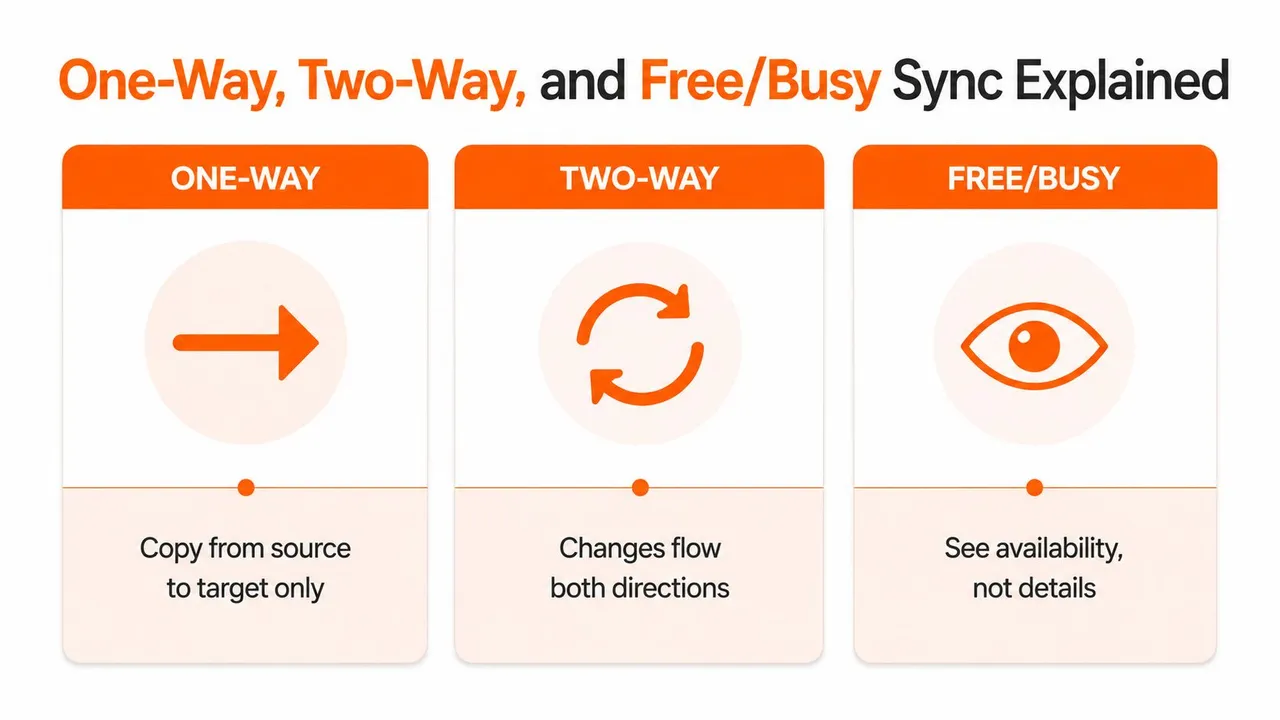
L’errore più grande che le persone commettono è chiedere la “sincronizzazione” quando in realtà vogliono uno dei tre comportamenti diversi. Questi comportamenti sono copia unidirezionale, sincronizzazione bidirezionale e rispecchiamento libero/occupato. Risolvono problemi diversi e usare quello sbagliato è il modo in cui i team creano eventi duplicati e calendari confusi.
La copia unidirezionale è per visibilità e controllo
La sincronizzazione unidirezionale è il modello più semplice. Scegli un calendario di origine e copi gli eventi in un calendario di destinazione, ma le modifiche apportate sul lato di destinazione non tornano indietro. È utile quando vuoi che un calendario rimanga autorevole, come un calendario Outlook di lavoro che alimenta un calendario Google personale o un calendario personale che blocca il tempo su un calendario di lavoro senza diventare modificabile da entrambi i lati.
Questo modello si adatta alle persone che vogliono la separazione. Un fondatore può mantenere gli appuntamenti personali in Google e lasciarli bloccare il tempo in Outlook senza lasciare che le modifiche di lavoro alterino il record personale. Uno studente può fare lo stesso tra i calendari scolastici e personali. Il punto non è la collaborazione, è la visibilità controllata.
La sincronizzazione bidirezionale è potente e pericolosa
La sincronizzazione bidirezionale rende entrambi i calendari scrivibili. Sembra l’ideale finché entrambi i lati non iniziano a cercare di gestire lo stesso evento. Allora ottieni riunioni duplicate, loop o aggiornamenti fantasma che appaiono e scompaiono a seconda di quale app ha vinto l’ultimo conflitto.
Una configurazione bidirezionale è sensata solo quando entrambi i sistemi devono rimanere fonti attive ed entrambi gli utenti comprendono il set di regole. Ciò solitamente significa un piccolo team, un paio di calendari strettamente controllati o un ponte deliberato tra due organizzazioni che accettano la complessità operativa. Al di fuori di questi casi, la sincronizzazione bidirezionale crea più pulizia che valore.
Libero/occupato è l’opzione che privilegia la privacy
Il rispecchiamento libero/occupato si colloca nel mezzo. Espone la disponibilità senza esporre il titolo dell’evento, la descrizione o la posizione. È il modello giusto per consulenti, team di vendita, imprenditori e studenti che vogliono smettere di prenotare doppiamente senza consegnare contesti sensibili. Un cliente vede il tempo libero. Non vede che l’hai riservato per “appuntamento dal medico” o “preparazione consiglio di amministrazione”.
Per i team che necessitano di una pianificazione legata alle operazioni aziendali, la stessa logica appare anche in strumenti adiacenti. Una piattaforma con pianificazione che si sincronizza con la fatturazione risolve un problema correlato mantenendo la disponibilità allineata al flusso di lavoro a valle, ma la questione della privacy decide comunque se hai bisogno di una copia completa, bidirezionale o solo libero/occupato.
Avviso pratico: se non hai bisogno che il corpo dell’evento si sposti, non sincronizzare il corpo dell’evento. La maggior parte dei fallimenti del calendario diventa più brutta, non più semplice, quando le persone condividono eccessivamente campi che non avevano mai intenzione di duplicare.
Quando ha senso un servizio di sincronizzazione di terze parti
Gli strumenti nativi Microsoft vanno bene quando rimani all’interno di Microsoft. Diventano scomodi nel momento in cui Outlook deve comportarsi come un ponte tra Google e Apple, o quando vuoi mostrare la disponibilità senza esporre la sostanza dell’evento. È qui che si inserisce un servizio di sincronizzazione dedicato, perché il lavoro non è più “visualizza questo calendario”, è “mantieni diversi calendari allineati secondo regole di privacy diverse”.
Il limite degli strumenti nativi
Il comportamento di sincronizzazione di Microsoft è progettato attorno a Exchange, alle relazioni tra tenant e alle regole di condivisione a livello di account. Funziona bene per la collaborazione interna, ma non è la stessa cosa di un rispecchiamento multipiattaforma completo. Una volta che un lato è Google e l’altro è Apple Calendar, i percorsi nativi si trasformano in iscrizioni, condivisione parziale o configurazione dell’account specifica per il client.
Un ponte è utile quando hai bisogno che i calendari stessi rimangano in linea. SyncThemCalendars è un esempio. Collega Google Calendar, Microsoft Outlook o Office 365 e Apple Calendar iCloud in tempo reale e supporta direzioni di sincronizzazione unidirezionali, bidirezionali o multidirezionali. Offre anche il mascheramento dei campi, così puoi copiare la disponibilità senza esporre titoli, descrizioni o posizioni. Questa è la differenza tra “sono occupato” e “ecco tutto quello che ho nella mia giornata”.
La privacy è il vero caso d’uso
Il caso d’uso avanzato non è solo la comodità. È il rispecchiamento della disponibilità che preserva la privacy. Consulenti, fondatori e team di vendita hanno spesso bisogno che i calendari esterni rispettino il loro tempo senza rivelare il contenuto dell’appuntamento. Il materiale di supporto di Microsoft riguarda principalmente il far sincronizzare i calendari, non il mascheramento selettivo dei campi, motivo per cui gli strumenti ponte colmano una lacuna reale.
Anche la configurazione conta. Se uno strumento ha bisogno di essere costantemente seguito, gli utenti non continueranno a usarlo. Un ponte basato sul web con funzionamento in background e una breve configurazione iniziale ha un vantaggio reale perché riduce l’onere di manutenzione dopo la prima connessione. Per le persone che confrontano le opzioni nella categoria, la discussione sulla migliore app di sincronizzazione del calendario aiuta a inquadrare cosa cercare oltre il linguaggio di marketing.
Il test giusto è semplice. Se i tuoi calendari vivono in un tenant Microsoft e hai bisogno solo della condivisione base, gli strumenti nativi sono sufficienti. Se il tuo programma abbraccia Outlook, Google e Apple e hai bisogno dello stesso quadro di disponibilità ovunque senza far trapelare dettagli sensibili dell’evento, un ponte di terze parti è la categoria da guardare.
Risoluzione dei problemi per livello di sincronizzazione invece di indovinare
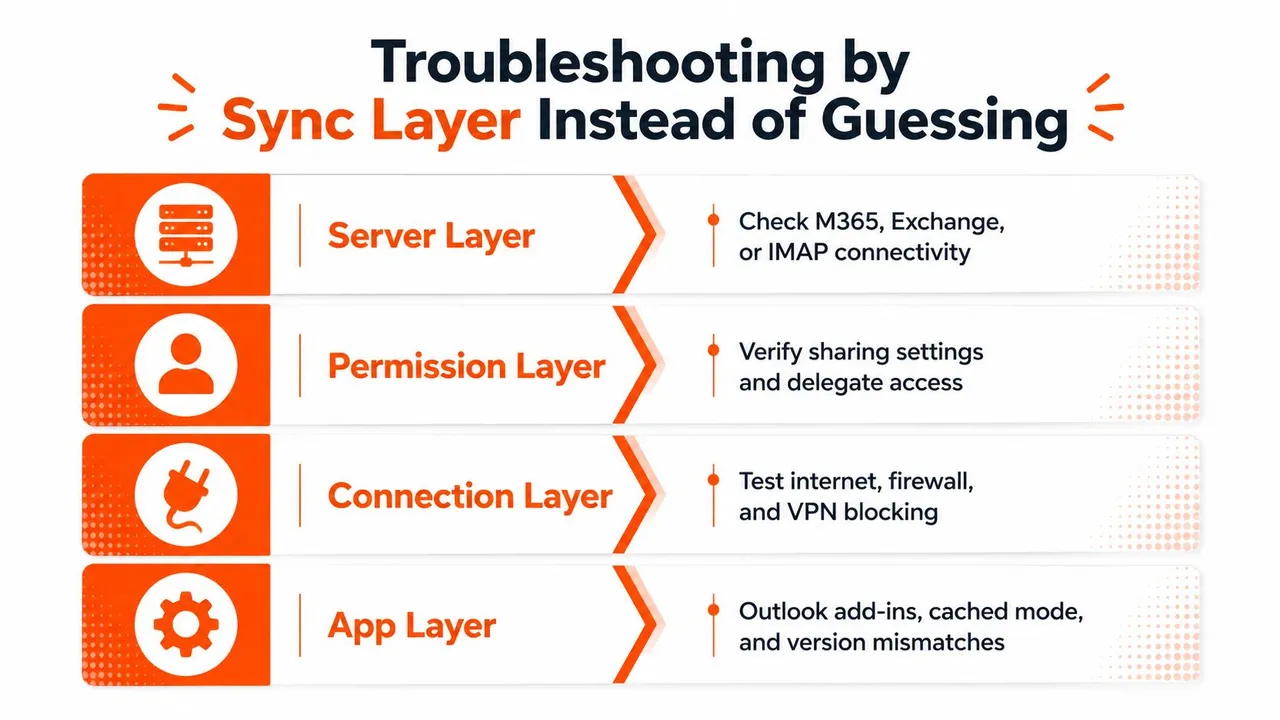
I calendari rotti vengono solitamente sottoposti a debug con gli stessi consigli inutili. Riavvia l’app, reinstalla l’app, svuota la cache, riprova. Questo fa perdere tempo perché non identifica mai quale livello sta fallendo. Il modo pratico per diagnosticare la sincronizzazione del calendario di Microsoft Outlook è isolare separatamente il server, il client desktop, il client mobile e il ponte.
Prima il livello server
Se Outlook sul web mostra il calendario giusto e l’app desktop no, il server è probabilmente a posto. Se anche la copia sul server è sbagliata, correggi la relazione dell’account, l’autorizzazione di condivisione o la configurazione lato casella di posta prima di qualsiasi altra cosa. La guida alla sincronizzazione dell’account di Microsoft indica di utilizzare il tipo di account corretto, specialmente Microsoft 365 o Exchange invece di IMAP o POP, perché il tipo di account sbagliato cambia ciò che può essere sincronizzato. Guida alla sincronizzazione dell’account Outlook di Microsoft
Microsoft spiega anche perché le impostazioni della cache fuorviano gli utenti. In modalità Cached Exchange, la finestra di sincronizzazione del calendario può essere impostata su 1, 3, 6 o 12 mesi, con 6 mesi come impostazione predefinita se non viene configurato nulla. Un evento può esistere sul server ed essere comunque invisibile localmente perché cade al di fuori della finestra della cache. Microsoft documenta anche gli elementi ricorrenti all’interno o dopo una soglia di un anno come parte del comportamento di sincronizzazione del calendario condiviso in Outlook per Windows, il che mostra che la continuità del calendario a lungo termine fa parte del nuovo modello di sincronizzazione. Guida alla modalità cache e alla finestra del calendario di Microsoft
Poi il client desktop
Se la copia sul server è corretta ma Outlook desktop è vecchio, controlla il profilo e la cache OST. La modalità cache può nascondere elementi al di fuori dell’intervallo locale e una cache danneggiata può far sembrare danneggiata una cartella mentre la casella di posta stessa è sana. Ricostruire l’OST è noioso, ma è comunque più veloce che inseguire un problema del server fantasma quando la casella di posta è a posto.
Anche i componenti aggiuntivi possono complicare la situazione. Un componente aggiuntivo relativo al calendario che dirotta la creazione di riunioni o modifica gli elementi dopo il salvataggio può rendere la sincronizzazione incoerente anche quando la connessione principale è stabile. Se disabilitare un componente aggiuntivo fa scomparire il problema, il problema risiedeva in quell’estensione specifica.
Infine i livelli mobile e ponte
Sul mobile, i soliti colpevoli sono account duplicati, limitazione del push e policy del dispositivo gestito. Se Outlook mobile è aggiornato ma l’app calendario integrata no, il problema è la connessione dell’account del sistema operativo nativo. Se entrambi sono sbagliati, controlla la relazione della casella di posta e lo stato della policy.
I fallimenti del ponte sembrano diversi. Un servizio di sincronizzazione di terze parti può fallire perché un token di autorizzazione è scaduto, un account connesso è stato revocato o un’autorizzazione in background è cambiata. Inizia dalla fonte se il calendario di origine è già errato. Poi spostati verso l’esterno.
Mettere tutto insieme
Abbina lo strumento al livello che sta fallendo. Gli strumenti nativi Microsoft gestiscono la sincronizzazione Microsoft-to-Microsoft all’interno di Exchange o Microsoft 365. I problemi del telefono solitamente risiedono nella relazione dell’account mobile, quindi correggi l’account del calendario sul dispositivo invece di inseguire il client desktop. Usa un ponte di terze parti quando Outlook, Google e Apple devono rispecchiarsi a vicenda con controlli sulla privacy, specialmente se desideri il rispecchiamento libero/occupato piuttosto che la condivisione completa dei dettagli dell’evento. Controlla prima il livello, poi cambia lo strumento.
Una breve lista di controllo arriva solitamente al guasto più velocemente dei ripristini casuali. Conferma il tipo di account, conferma la finestra di sincronizzazione, conferma l’intervallo di aggiornamento, conferma le impostazioni sulla privacy e conferma se il push mobile è consentito sul dispositivo. Se uno di questi è disattivato, il problema è solitamente la configurazione, non un calendario rotto.
Se la copia sul server è sbagliata, correggi la casella di posta o la regola lato Exchange. Se il client desktop è vecchio, guarda il profilo e la cache OST. Se il telefono non è sincronizzato, controlla la connessione dell’account nativo, gli account duplicati e la policy del dispositivo. Se un ponte sta andando alla deriva, ispeziona il token di autorizzazione, l’account connesso e qualsiasi autorizzazione in background che è cambiata. Quel controllo livello per livello cattura più fallimenti che indovinare l’app.
Se il tuo programma abbraccia Outlook, Google e Apple e hai bisogno di una disponibilità allineata senza esporre i dettagli dell’evento, SyncThemCalendars offre sincronizzazione unidirezionale, bidirezionale e multidirezionale con mascheramento dei campi. Visita SyncThemCalendars per valutare l’idoneità per la tua configurazione.
Pronto a sincronizzare i tuoi calendari?
Mantieni i tuoi calendari Google, Outlook e Apple iCloud sincronizzati automaticamente. Configurazione in 2 minuti, nessuna carta di credito richiesta.
Inizia gratisContinua a leggere
Altro in Guides

Sincronizzare Apple Calendar con Outlook: Una guida per il 2026
Guida passo dopo passo: Sincronizza Apple Calendar con Outlook su Windows, iPhone e Mac, con opzioni bidirezionali, compromessi sulla privacy e soluzioni ai problemi.

Guida rapida alla configurazione di SyncThemCalendars
Padroneggia la configurazione rapida di SyncThemCalendars in pochi minuti. Collega Google, Outlook o iCloud, configura il mascheramento della privacy e verifica il tuo primo sync senza sforzo.

Unire i calendari Google: La guida completa per il 2026
Unire i calendari Google. Scopri i modi migliori per unire i calendari Google. Confronta i metodi di importazione, gli strumenti di sincronizzazione e le strategie di automazione.