







Microsoft Outlookカレンダー同期:2026年版実践ガイド
2026年版、Google、Apple、モバイル間でのMicrosoft Outlookカレンダー同期をマスターしましょう。セットアップ手順、プライバシー管理、よくある同期エラーの解決策を解説します。
朝、Outlookを開くとカレンダーがすでに嘘をついていることがあります。昨日確定したクライアントとの会議がiPhoneから消えていたり、Googleの個人的な予定がOutlookで誤った時間枠を塞いでいたり、同僚は共有カレンダーが数時間前に更新されたと言っているのにデスクトップには古い時間のまま表示されていたり。これが2026年におけるMicrosoft Outlookカレンダー同期の現状です。これは単純な「オン」「オフ」の設定ではなく、互いに合意したり、ズレが生じたり、個別に失敗したりする複数のシステムの積み重ねなのです。
幽霊を追いかけるのをやめる最も早い方法は、レイヤーを分離することです。デスクトップのOutlook、Web版Outlook、モバイルアプリ、サーバー上のExchangeまたはMicrosoft 365、そしてGoogleやAppleカレンダーへのブリッジは、すべて同じ方法で同期されるわけではなく、失敗の仕方も異なります。Microsoft自身の同期ガイダンスがそれを明確に示しているのは、カレンダーの動作がアカウントの種類、共有関係、管理ポリシーによって変化するためであり、単一の汎用的な同期エンジンによるものではないからです。分散型チームにとって、その区別はどんな一般的なトラブルシューティングのヒントよりも重要です。
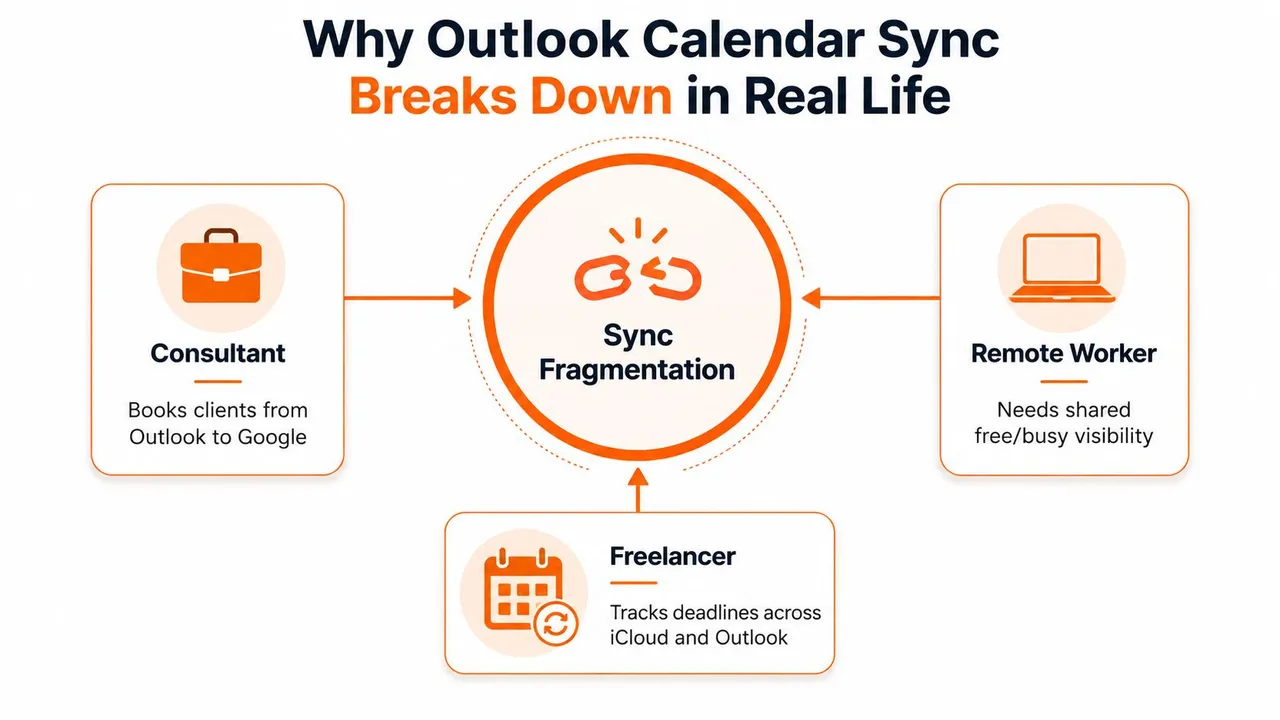
Outlookでクライアントの予約を入れ、Googleで個人的な予定を管理し、iPhoneでその日の予定を確認するコンサルタントは、通常3つの異なる同期問題を同時に抱えています。2つのMicrosoft 365テナントを使い分ける創業者は、また別の問題を抱えています。テナント間の共有は、同一テナント内の共有とは異なる周期で更新される可能性があるためです。Microsoftは、同じMicrosoft 365テナント内またはOutlook.comから共有されたカレンダーについては即時更新を、外部共有が有効な場合のテナント間共有についてはほとんどの場合3時間以内の定期更新を文書化しています。そのため、トポロジーによっては「遅延」が正常な場合もあります。Microsoftの同期の基本ガイダンス
実用的な選択はシンプルです。基本的なMicrosoft間での動作が必要な場合は、ネイティブのOutlookとExchangeを使用してください。スマートフォンを正しく動作させる必要がある場合は、モバイルアカウントの関係を修正してください。Outlook、Google、Appleの間でプライバシー管理を維持しながら相互にミラーリングする必要がある場合は、再インストールではなく、ブリッジを使用するのが適切なカテゴリです。
なぜ現実でOutlookカレンダーの同期が壊れるのか
フリーランサーがOutlookからカレンダーリンクを送信し、Googleで枠を確定したのに、iPhoneのカレンダーを確認すると何も表示されていない。企業の管理下にある電話を使用している営業担当者は、Outlookアプリでは会議が見えるのに、iPhone標準のカレンダーアプリは空白のまま。2つの会社を別々のMicrosoft 365テナントで持つ創業者は、最初に開いたメールボックスによって空き状況の表示が異なる。パターンは常に同じです。カレンダーはどこかでは「正常」ですが、すべてが同時に正常というわけではないのです。
Outlookは単一の製品ではない
Outlookを単一の製品として扱うのは間違いです。実際には、ExchangeやMicrosoft 365上のサーバーコピー、デスクトップクライアントのキャッシュ、Webアプリ、モバイルアプリ、そして時にはプラットフォーム間でデータをコピーするサードパーティ製ブリッジを扱っていることになります。Microsoftのカレンダー同期ドキュメントがこの分離を明示しているのは、共有関係によって即時更新されるものと定期的に更新されるものがあり、アカウント構成によって結果が変わるためです。Microsoftの同期の基本ガイダンス
そのため、「カレンダーが同期されない」という診断は通常間違っています。会議はサーバー上に存在していてもローカルのOutlookプロファイルでは見えない場合や、Outlookでは見えても、電話が間違ったアカウント関係に紐付いているために電話からは隠れている場合があります。目に見える症状が、失敗しているレイヤーとは限らないのです。
実践ルール: 何かを変更する前に、常に信頼できる情報源がどこにあるかを問いかけてください。サーバーコピーが正しいなら、修正は通常ローカルにあります。サーバーコピーが間違っているなら、問題は書き込みパスの上位にあります。
現実のシナリオが複雑な理由
Microsoft自身の電話やタブレットの問題に対するトラブルシューティングの分類は、サーバー側の同期、ActiveSyncの関係、アドイン、キャッシュモード、破損したアイテムなど、異なる障害ポイントを指摘しています。これは、Outlookに1つのカレンダー、Googleに別のカレンダー、Appleカレンダーにさらに別のカレンダーを置くという人々の働き方に合致しているため、有用です。Microsoftの電話およびタブレットの同期ガイダンス
問題を読み解くより良い方法は、トポロジーによるものです。同一テナント内のMicrosoft 365共有は、テナント間共有とは異なる動作をします。デスクトップのキャッシュはモバイルのプッシュとは異なる動作をします。OutlookとGoogle間のブリッジは、間違ったプロファイルにサインインしているだけの電話とは異なる動作をします。それを受け入れれば、修正リストは長くなるどころか短くなります。
このガイドはそのモデルに従います。ネイティブのMicrosoftツールは、多くの社内エンタープライズ用途には十分であるため、最初に紹介します。モバイルのセットアップは、最も目に見える障害が発生しやすいため、次に説明します。そして、Microsoftのネイティブ共有では解決できないクロスプラットフォームのカバー範囲や、プライバシーを考慮した空き状況のミラーリングを必要とする人々のために、サードパーティ製ブリッジを紹介します。
OutlookとGoogleおよびAppleカレンダーの同期
可視性を第一の目標とするなら、ネイティブのカレンダー経路で仕事の一部をカバーできます。Outlookはカレンダーを公開でき、Googleはカレンダーフィードを購読でき、Appleカレンダーもインターネットカレンダーを購読できます。しかし、これらの経路は通常一方向の購読であるため、表示や調整には役立ちますが、完全な双方向の協力には向いておらず、すぐに限界が見えてきます。
各プラットフォームが実際にできることから始める
OutlookからGoogleへのクリーンなネイティブ経路は、通常ICS購読です。Web版Outlookからカレンダーフィードを公開または取得し、そのフィードをGoogleカレンダーで購読します。これによりGoogleで読み取り専用のビューが得られ、個人的な予定をGoogleで管理しながら仕事の会議を表示したい場合にうまく機能します。同じロジックが、GoogleカレンダーをOutlook内に表示したい場合にも逆方向に機能します。
Appleカレンダーも同様の方法で機能します。インターネットカレンダーフィードを購読でき、ネイティブの同期プロトコルをサポートするカレンダーアカウントでも動作します。実用上の制限は他の場所で直面するものと同じです。購読は独自のスケジュールで更新され、リアルタイムではなく、通常は完全なイベント編集体験を伴いません。完全なコラボレーションが必要な場合、この経路では不十分です。
| 方法 | 方向 | 更新速度 | 最適な用途 |
|---|---|---|---|
| OutlookカレンダーからGoogleカレンダーへの購読 | 一方向 | 購読更新により遅延 | 仕事の会議の可視化 |
| GoogleカレンダーからOutlookへの購読 | 一方向 | 購読更新により遅延 | Outlook内での個人的な時間の確認 |
| Appleカレンダーのインターネット購読 | 一方向 | 購読更新により遅延 | 読み取り専用のカレンダー表示 |
| ネイティブアカウント統合 | プロバイダーのサポートによる | 購読よりは良いが、万能ではない | 内蔵アプリでカレンダーを使いたいユーザー |
ネイティブオプションとブリッジベースのオプションのより詳細な比較が必要な場合は、Googleをスタックに組み込んでいる際に役立つcalendar sync with Googleガイドを参照してください。また、セットアップの手順については、synchronize Google Calendar and Outlook step by stepをご覧ください。
フィードが必要なときはWeb版Outlookを使用する
ソースフィードは通常、デスクトップクライアントではなくWeb版Outlookから始まります。カレンダーの公開や共有設定はWeb版の方が見つけやすく、他のアプリが購読するのはサーバーコピーであるため、これは重要です。カレンダーフィードが古い、壊れている、または本来そうあるべきではないのに非公開になっている場合は、GoogleやAppleに触れる前に公開されているソースを修正してください。
権限が厳しい制限となります。出席者のステータス、会議のメモ、またはプライベートな詳細が購読を通じて移動することを期待している場合、それは真の同期関係のようには動作しません。購読は時間を表示するためのものであり、システム間でカレンダーのすべてのアクションを再現するためのものではありません。
経験則: 他のカレンダーがあなたが忙しいかどうかを知るだけでよいなら、ネイティブ購読で十分な場合が多いです。他のカレンダーが編集、応答、または詳細を正確に保持する必要がある場合は、ネイティブ購読の領域を超えています。
iPhoneおよびAndroidでのOutlookカレンダーの利用
モバイルは同期の不満が緊急性を帯びる場所です。人々はその日の信頼できる情報源として電話を扱うからです。最初の決定は、カレンダーをOutlookモバイルアプリで管理するか、アカウントを直接追加した後の電話の標準カレンダーアプリで管理するかです。
各プラットフォームができることから始める
Outlookモバイルアプリをインストールする場合、フロントエンドとしてMicrosoftのクライアントを選択することになります。これはMicrosoft 365またはExchangeサーバーのビューを表示し、カレンダーの表示方法をOutlookが制御し続けます。iPhoneやAndroidでアカウントをネイティブに追加する場合、オペレーティングシステムのカレンダーアプリがフロントエンドとなり、ActiveSyncまたはExchangeベースのプッシュ動作によってアイテムが表示される速度が決まります。
その選択が診断を変えます。「iPhoneでカレンダーが同期されない」と言う人は、Outlookアプリは正常に動作しているのに、iOSでアカウントが正しく追加されていないためにAppleカレンダーアプリが空のままになっている可能性があります。別のユーザーは、標準カレンダーは正常に動作しているのに、Outlookモバイルが別のアカウントにサインインしているかもしれません。
管理された電話の場合、それはカレンダーのバグではなく、カレンダーの仮面をかぶったポリシー決定であり、修正はカレンダーアプリではなくMDM設定にあります。
よくあるモバイルの障害ポイントに注意する
障害は通常ありふれたものですが、信頼をすぐに損ないます。同じアカウントを2回追加した後にカレンダーが重複して表示される。電話を復元した後にアカウントが完全には再接続されず、イベントが消える。バッテリー節約設定がプッシュ配信を遅らせるため、電話が最新の状態を保つために十分な頻度でチェックしなくなる。Androidでは、仕事用プロファイルと個人プロファイルの違いによって、企業のカレンダーデータが標準アプリに表示されるかどうかが決まる場合があります。
企業のデバイス管理は状況を読み解くのを難しくすることがあります。モバイルデバイス管理ポリシーは、ユーザーに原因を明らかにすることなく同期動作をブロックすることがあり、そのため管理された電話ではカレンダーが壊れているように見えても、Webやデスクトップでは正常に動作することがあります。実際には、欠陥はカレンダーレイヤーそのものではなく、ポリシー、登録、またはプロファイルの分離にあります。
古いハードウェアを交換する場合、デバイスは依然として重要です。信頼できる電話でのクリーンなセットアップは、何度も復元され、古いアカウント状態を引きずっている古い端末よりも信頼しやすいものです。オプションを比較している場合、最高の整備済みiPhoneは、最新モデルの代金を払わずに安定したデバイスが欲しい場合に実用的な出発点となります。
iPhone固有のセットアップ詳細については、iPhoneとのカレンダー同期ガイドでアカウント側の決定についてより深く説明しています。
一方向、双方向、および空き状況(Free/Busy)同期の解説
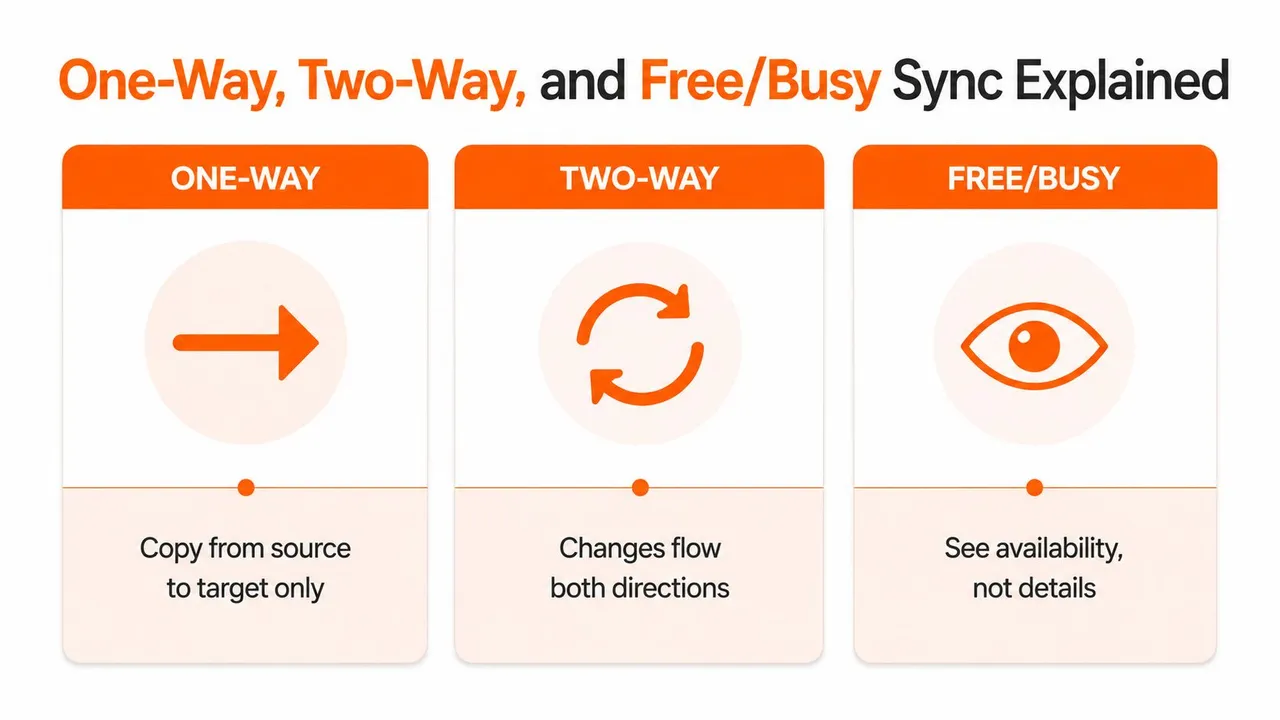
人々が犯す最大の間違いは、実際には3つの異なる動作のいずれかを求めているのに「同期」を求めてしまうことです。それらの動作とは、一方向コピー、双方向同期、そして空き状況(Free/Busy)ミラーリングです。これらは異なる問題を解決するものであり、間違ったものを使用すると、チームは重複したイベントや混乱したカレンダーを作成してしまいます。
一方向コピーは可視化と制御のため
一方向同期は最もシンプルなモデルです。ソースカレンダーを選択してターゲットカレンダーにイベントをコピーしますが、ターゲット側で行われた変更は戻りません。これは、仕事のOutlookカレンダーを個人のGoogleカレンダーに反映させたり、個人のカレンダーを仕事のカレンダーで編集可能にすることなく時間をブロックしたりするなど、1つのカレンダーを権威あるものとして維持したい場合に役立ちます。
このモデルは分離を求める人に適しています。創業者は個人的な予定をGoogleで管理し、仕事の編集で個人の記録を書き換えられることなく、Outlookの時間をブロックできます。学生も学校と個人のカレンダー間で同じことができます。ポイントはコラボレーションではなく、制御された可視性です。
双方向同期は強力だが危険
双方向同期は両方のカレンダーを書き込み可能にします。両側が同じイベントを管理しようとするまでは理想的に聞こえます。その後、重複した会議、ループ、または最後に競合に勝ったアプリによって表示されたり消えたりする幽霊のような更新が発生します。
双方向セットアップは、両方のシステムがアクティブなソースとして残る必要があり、両方のユーザーがルールセットを理解している場合にのみ合理的です。それは通常、小規模なチーム、厳密に制御されたいくつかのカレンダー、または運用上の複雑さを受け入れる2つの組織間の意図的なブリッジを意味します。それ以外の場合、双方向同期は価値よりも多くのクリーンアップ作業を生み出します。
空き状況(Free/Busy)はプライバシー第一のオプション
空き状況(Free/Busy)ミラーリングはその中間に位置します。イベントのタイトル、説明、場所を公開せずに空き状況のみを公開します。これは、機密性の高いコンテキストを渡すことなくダブルブッキングを防ぎたいコンサルタント、営業チーム、起業家、学生にとって適切なモデルです。クライアントには空き時間が見えます。あなたがそれを「医者の予約」や「役員会議の準備」のために確保したことは見えません。
ビジネス運営に結びついたスケジューリングが必要なチームにとって、同じロジックは隣接するツールにも現れます。請求と同期するスケジューリングを備えたプラットフォームは、空き状況を下流のワークフローと一致させることで関連する問題を解決しますが、完全なコピー、双方向、または空き状況のみが必要かどうかは、依然としてプライバシーの質問によって決まります。
実践的な警告: イベント本文を移動する必要がない場合は、イベント本文を同期しないでください。ほとんどのカレンダーの失敗は、複製するつもりのなかったフィールドを共有しすぎると、単純になるどころか醜くなります。
サードパーティ製同期サービスが理にかなっている場合
ネイティブのMicrosoftツールは、Microsoft内に留まる場合は問題ありません。しかし、OutlookがGoogleとAppleの間のブリッジのように振る舞わなければならない場合や、イベントの内容を公開せずに空き状況を表示したい場合には、扱いにくくなります。専用の同期サービスが適しているのはそのためです。仕事はもはや「このカレンダーを表示する」ことではなく、「異なるプライバシー規則の下で複数のカレンダーを一致させる」ことだからです。
ネイティブツールの限界
Microsoft自身の同期動作は、Exchange、テナント関係、アカウントレベルの共有ルールを中心に設計されています。これは社内コラボレーションにはうまく機能しますが、完全なクロスプラットフォームミラーリングとは異なります。一方がGoogleで他方がAppleカレンダーになると、ネイティブの経路は購読、部分的な共有、またはクライアント固有のアカウントセットアップに変わります。
カレンダー自体を同期させる必要がある場合は、ブリッジが役立ちます。SyncThemCalendarsはその一例です。Googleカレンダー、Microsoft OutlookまたはOffice 365、AppleカレンダーのiCloudをリアルタイムで接続し、一方向、双方向、または多方向の同期方向をサポートしています。また、フィールドマスキングも提供しているため、タイトル、説明、場所を公開せずに空き状況をコピーできます。それが「私は忙しい」と「私の1日のすべてがここにある」の違いです。
プライバシーこそが真のユースケース
高度なユースケースは単なる利便性ではありません。プライバシーを保護する空き状況のミラーリングです。コンサルタント、創業者、営業チームは、予定の内容を明らかにすることなく、外部のカレンダーに自分の時間を尊重してもらう必要があることがよくあります。Microsoftのサポート資料は主にカレンダーを同期させることに重点を置いており、選択的なフィールドマスキングについては触れていないため、ブリッジツールが真のギャップを埋めることになります。
セットアップも重要です。ツールが常に手のかかるものであれば、ユーザーは使い続けません。バックグラウンドで動作し、初期セットアップが短いWebベースのブリッジは、最初の接続後のメンテナンス負担を軽減するため、真の利点があります。このカテゴリでオプションを比較している人々にとって、最高のカレンダー同期アプリの議論は、マーケティング用語を超えて何を探すべきかを整理するのに役立ちます。
適切なテストはシンプルです。カレンダーが1つのMicrosoftテナントにあり、基本的な共有のみが必要な場合は、ネイティブツールで十分です。スケジュールがOutlook、Google、Appleにまたがっており、機密性の高いイベント詳細を漏らすことなく、どこでも同じ空き状況を把握する必要がある場合は、サードパーティ製ブリッジが検討すべきカテゴリです。
推測ではなく同期レイヤーごとのトラブルシューティング
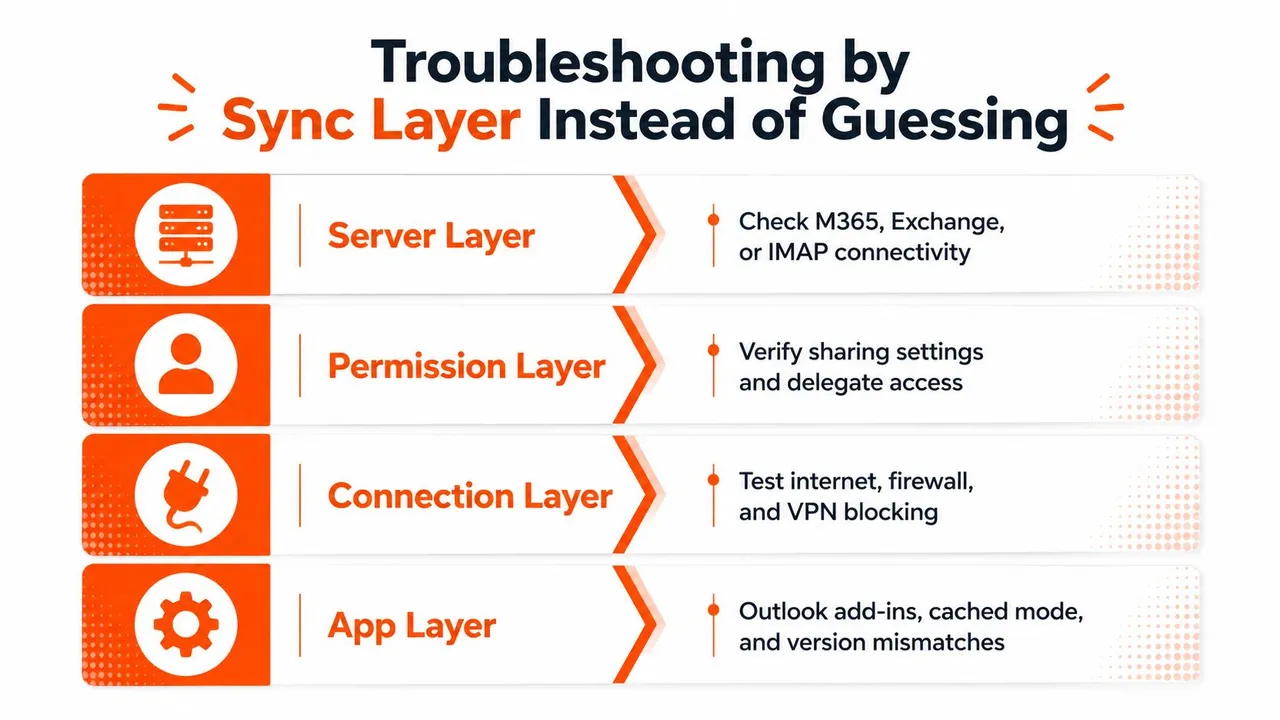
壊れたカレンダーは、通常、役に立たない同じアドバイスでデバッグされます。アプリの再起動、アプリの再インストール、キャッシュのクリア、再試行。これらは、どのレイヤーが失敗しているかを特定できないため、時間の無駄です。Microsoft Outlookカレンダー同期を診断する実践的な方法は、サーバー、デスクトップクライアント、モバイルクライアント、ブリッジを個別に分離することです。
まずサーバーレイヤーから
Web版Outlookで正しいカレンダーが表示され、デスクトップアプリで表示されない場合、サーバーは正常である可能性が高いです。サーバーコピーも間違っている場合は、他の何よりも先に、アカウント関係、共有権限、またはメールボックス側の構成を修正してください。Microsoftのアカウント同期ガイダンスは、正しいアカウントタイプ(特にIMAPやPOPではなくMicrosoft 365またはExchange)を使用することを推奨しています。間違ったアカウントタイプは同期できるものすべてを変えてしまうからです。MicrosoftのOutlookアカウント同期ガイダンス
Microsoftは、キャッシュ設定がユーザーを誤解させる理由も説明しています。キャッシュされたExchangeモードでは、カレンダーの同期期間を1、3、6、または12ヶ月に設定でき、何も設定されていない場合は6ヶ月がデフォルトになります。イベントはサーバー上に存在していても、キャッシュ期間外であるためにローカルでは消えてしまう可能性があります。Microsoftはまた、Windows版Outlookでの共有カレンダー同期動作の一部として、1年という閾値以内またはそれ以降の定期的なアイテムについても文書化しており、より長期的なカレンダーの継続性が新しい同期モデルの一部であることを示しています。Microsoftのキャッシュモードとカレンダー期間のガイダンス
次にデスクトップクライアント
サーバーコピーが正しいのにOutlookデスクトップが古い場合は、プロファイルとOSTキャッシュを確認してください。キャッシュモードはローカル範囲外のアイテムを隠す可能性があり、破損したキャッシュはメールボックス自体が健全であっても1つのフォルダーが破損しているように見せることがあります。OSTの再構築は面倒ですが、メールボックスが正常なときに幻のサーバー問題を追いかけるよりは早いです。
アドインがこれを複雑にすることもあります。会議作成を乗っ取ったり、保存後にアイテムを変更したりするカレンダー関連のアドインは、コア接続が安定していても同期を不整合に見せることがあります。アドインを無効にして問題が消えるなら、問題はその特定のエクステンションにありました。
最後にモバイルおよびブリッジレイヤー
モバイルでは、よくある犯人は重複アカウント、プッシュの制限、管理デバイスのポリシーです。Outlookモバイルが最新なのに内蔵カレンダーアプリがそうでない場合は、ネイティブOSのアカウント接続が問題です。両方とも間違っている場合は、メールボックスの関係とポリシーの状態を確認してください。
ブリッジの失敗は異なって見えます。サードパーティ製同期サービスは、認証トークンの期限切れ、接続されたアカウントの取り消し、またはバックグラウンド権限の変更によって失敗する可能性があります。ソースカレンダーがすでに正しくない場合は、ソースから始めてください。それから外側に移動します。
すべてをまとめる
失敗しているレイヤーにツールを合わせます。ネイティブのMicrosoftツールは、ExchangeまたはMicrosoft 365内でのMicrosoft間同期を処理します。電話の問題は通常モバイルアカウントの関係にあるため、デスクトップクライアントを追いかけるのではなく、デバイス上のカレンダーアカウントを修正してください。Outlook、Google、Appleがプライバシー管理を伴って相互にミラーリングする必要がある場合、特にイベント詳細の完全な共有ではなく空き状況(Free/Busy)のミラーリングを望む場合は、サードパーティ製ブリッジを使用してください。まずレイヤーを確認し、それからツールを変更します。
短いチェックリストは、ランダムなリセットよりも早く障害に到達します。アカウントタイプ、同期期間、更新間隔、プライバシー設定、およびデバイスでモバイルプッシュが許可されているかどうかを確認してください。それらのいずれかがオフになっている場合、問題は通常構成ミスであり、壊れたカレンダーではありません。
サーバーコピーが間違っている場合は、メールボックスまたはExchange側のルールを修正してください。デスクトップクライアントが古い場合は、プロファイルとOSTキャッシュを見てください。電話が同期されていない場合は、ネイティブアカウント接続、重複アカウント、デバイスポリシーを確認してください。ブリッジがズレている場合は、認証トークン、接続されたアカウント、および変更されたバックグラウンド権限を調べてください。そのレイヤーごとのチェックは、アプリを推測するよりも多くの失敗を捕らえます。
スケジュールがOutlook、Google、Appleにまたがっており、イベント詳細を公開せずに空き状況を一致させる必要がある場合、SyncThemCalendarsはフィールドマスキングを伴う一方向、双方向、多方向の同期を提供します。SyncThemCalendarsにアクセスして、あなたのセットアップへの適合性を評価してください。
おすすめの記事
Guidesの他の記事

AppleカレンダーとOutlookを同期する方法:2026年版ガイド
Windows、iPhone、MacでAppleカレンダーとOutlookを同期するためのステップバイステップガイド。双方向同期のオプション、プライバシー上の注意点、トラブルシューティングを解説します。

SyncThemCalendars クイックセットアップの解説
SyncThemCalendarsのクイックセットアップを数分でマスターしましょう。Google、Outlook、iCloudの接続、プライバシーマスキングの設定、そして最初の同期の確認までを簡単に行う方法を解説します。

Googleカレンダーを統合する:2026年版完全ガイド
Googleカレンダーの統合方法。Googleカレンダーを統合するための最適な方法を学びましょう。インポート手法、同期ツール、自動化戦略を比較します。