







Sincronización del calendario de Microsoft Outlook: Una guía práctica para 2026
Domina la sincronización del calendario de Microsoft Outlook entre Google, Apple y dispositivos móviles en 2026. Configuración paso a paso, controles de privacidad y soluciones para fallos comunes.
Abres Outlook por la mañana y el calendario ya te está mintiendo. Una reunión con un cliente que confirmaste ayer no aparece en tu iPhone, una cita personal de Google está bloqueando el espacio equivocado en Outlook y un compañero de trabajo jura que el calendario compartido se actualizó hace horas, aunque tu escritorio sigue mostrando la hora antigua. Esa es la situación de la sincronización del calendario de Microsoft Outlook en 2026: no es un ajuste simple de “activado” o “desactivado”, sino un conjunto de sistemas diferentes que pueden estar de acuerdo, desfasarse o fallar de forma independiente.
La forma más rápida de dejar de perseguir fantasmas es separar las capas. Outlook en el escritorio, Outlook en la web, las aplicaciones móviles, Exchange o Microsoft 365 en el servidor y cualquier puente hacia Google o Apple Calendar no se sincronizan de la misma manera, y tampoco fallan de la misma forma. La propia guía de sincronización de Microsoft lo deja claro, porque el comportamiento del calendario cambia según el tipo de cuenta, la relación de uso compartido y la política de administración, en lugar de depender de un motor de sincronización universal. Para un equipo distribuido, esa distinción importa más que cualquier consejo genérico de solución de problemas.
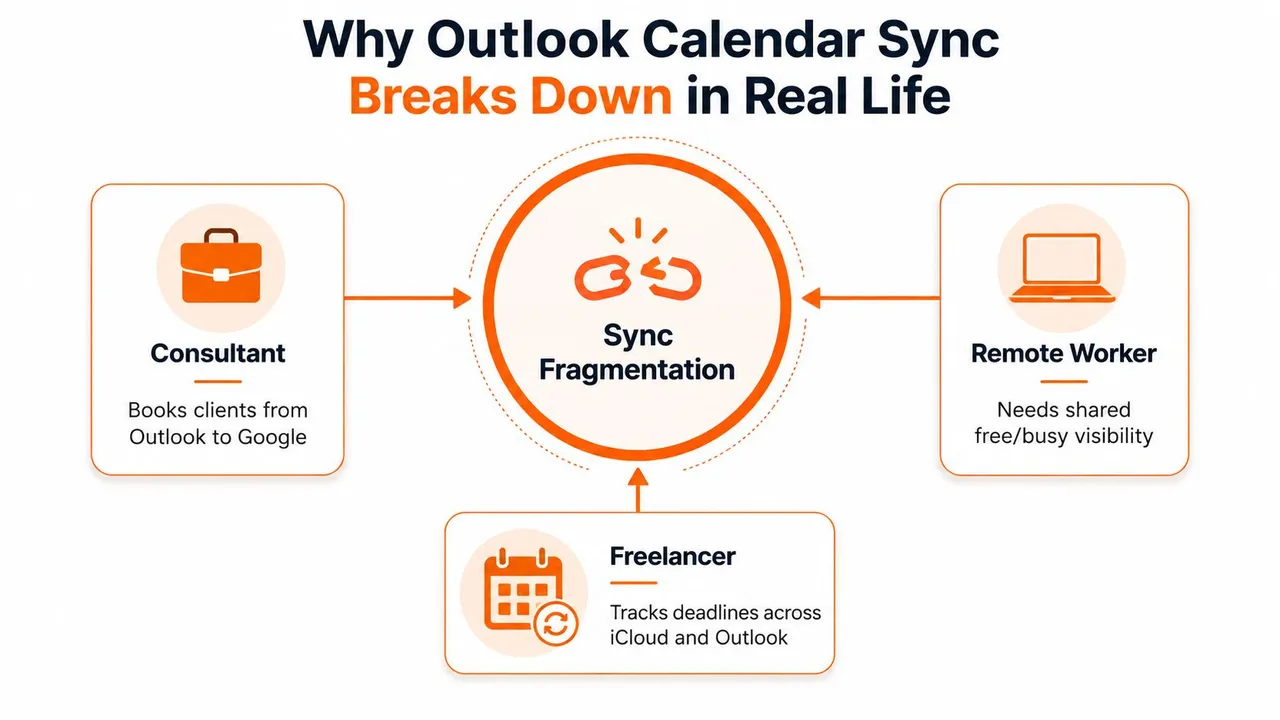
Un consultor que reserva clientes en Outlook, mantiene eventos personales en Google y revisa el día en un iPhone suele enfrentarse a tres problemas de sincronización diferentes a la vez. Un fundador dividido entre dos inquilinos (tenants) de Microsoft 365 tiene un problema distinto, porque el uso compartido entre inquilinos puede actualizarse con una cadencia diferente al uso compartido dentro del mismo inquilino. Microsoft documenta actualizaciones instantáneas para calendarios compartidos dentro del mismo inquilino de Microsoft 365 o desde Outlook.com, y actualizaciones periódicas en un plazo de tres horas en la mayoría de los casos para el uso compartido entre inquilinos cuando el uso compartido externo está habilitado, por lo que un retraso puede ser normal dependiendo de la topología. Guía de conceptos básicos de sincronización de Microsoft
La elección práctica es sencilla. Si necesitas un comportamiento básico de Microsoft a Microsoft, usa Outlook y Exchange de forma nativa. Si necesitas que los teléfonos funcionen correctamente, corrige la relación de la cuenta móvil. Si necesitas que Outlook, Google y Apple se reflejen entre sí con controles de privacidad, un puente es la categoría correcta, no una reinstalación.
Por qué la sincronización del calendario de Outlook falla en la vida real
Un trabajador independiente envía un enlace de calendario desde Outlook, confirma el espacio en Google y luego revisa el calendario del iPhone y no ve nada. Un representante de ventas en un teléfono corporativo gestionado ve las reuniones en la aplicación de Outlook, pero la aplicación nativa de Calendario del iPhone permanece en blanco. Un fundador con dos empresas en inquilinos de Microsoft 365 separados obtiene diferentes vistas de disponibilidad dependiendo de qué buzón abrió primero. El patrón es siempre el mismo: el calendario está “bien” en algún lugar, pero no en todas partes a la vez.
Outlook no es una sola cosa
El error es tratar a Outlook como un único producto. En la práctica, estás tratando con la copia del servidor en Exchange o Microsoft 365, la caché del cliente de escritorio, la aplicación web, la aplicación móvil y, a veces, un puente de terceros que copia datos entre plataformas. La documentación de sincronización de Microsoft para calendarios hace explícita esta división, porque algunas relaciones de uso compartido se actualizan inmediatamente mientras que otras se actualizan periódicamente, y la configuración de la cuenta cambia el resultado. Guía de conceptos básicos de sincronización de Microsoft
Es por eso que “el calendario no se sincroniza” suele ser el diagnóstico incorrecto. Una reunión puede existir en el servidor y seguir siendo invisible en un perfil local de Outlook, o ser visible en Outlook pero estar oculta en un teléfono porque el teléfono está vinculado a la relación de cuenta incorrecta. El síntoma visible no es la capa que falló.
Regla práctica: pregunta siempre dónde reside la fuente de la verdad antes de cambiar nada. Si la copia del servidor es correcta, la solución suele ser local. Si la copia del servidor es incorrecta, el problema se encuentra más arriba en la ruta de escritura.
Los escenarios de la vida real son complicados por una razón
La propia división de solución de problemas de Microsoft para problemas de teléfonos y tabletas apunta a diferentes puntos de fallo, incluidos la sincronización del lado del servidor, las relaciones de ActiveSync, los complementos, el modo caché y los elementos dañados. Eso es útil porque coincide con la forma en que trabaja la gente, con un calendario viviendo en Outlook, otro en Google y otro en Apple Calendar. Guía de sincronización de teléfonos y tabletas de Microsoft
Una mejor manera de leer el problema es por topología. El uso compartido de Microsoft 365 dentro del mismo inquilino se comporta de manera diferente al uso compartido entre inquilinos. La caché del escritorio se comporta de manera diferente a la notificación push móvil. Un puente entre Outlook y Google se comporta de manera diferente a un teléfono que simplemente ha iniciado sesión en el perfil incorrecto. Una vez que aceptas eso, la lista de soluciones se vuelve más corta, no más larga.
Esta guía sigue ese modelo. Las herramientas nativas de Microsoft van primero, porque son suficientes para gran parte del uso empresarial interno. La configuración móvil viene después, porque es donde ocurren los fallos más visibles. Luego vienen los puentes de terceros para las personas que necesitan cobertura multiplataforma o una duplicación de disponibilidad que respete la privacidad, algo que el uso compartido nativo de Microsoft realmente no resuelve.
Sincronización de Outlook con Google y Apple Calendar
Si tu objetivo es la visibilidad, las rutas nativas del calendario pueden cubrir parte del trabajo. Outlook puede publicar un calendario, Google puede suscribirse a una fuente de calendario y Apple Calendar también puede suscribirse a calendarios de Internet. La limitación aparece rápidamente, porque estas rutas suelen ser suscripciones unidireccionales, lo que las hace útiles para la visualización y la coordinación, pero no para una cooperación bidireccional completa.
Empieza con lo que cada plataforma puede hacer realmente
Para Outlook a Google, la ruta nativa limpia suele ser una suscripción ICS. Publicas u obtienes la fuente del calendario desde Outlook en la web y luego te suscribes a esa fuente en Google Calendar. Eso te da una vista de solo lectura en Google, lo cual funciona bien si quieres que las reuniones de trabajo sean visibles mientras mantienes la programación personal en Google. La misma lógica funciona a la inversa si quieres que un calendario de Google aparezca dentro de Outlook.
Apple Calendar funciona de manera similar. Puede suscribirse a fuentes de calendario de Internet y también puede trabajar con cuentas de calendario que admiten protocolos de sincronización nativos. El límite práctico es el mismo que encontrarás en otros lugares: las suscripciones se actualizan según su propio horario, no en tiempo real, y generalmente no llevan consigo la experiencia completa de edición de eventos. Si necesitas una colaboración completa, esta ruta se queda corta.
| Método | Dirección | Velocidad de actualización | Ideal para |
|---|---|---|---|
| Suscripción de calendario de Outlook a Google Calendar | Unidireccional | Retrasada por la actualización de la suscripción | Visibilidad de reuniones de trabajo |
| Suscripción de calendario de Google a Outlook | Unidireccional | Retrasada por la actualización de la suscripción | Ver el tiempo personal dentro de Outlook |
| Suscripción de Internet de Apple Calendar | Unidireccional | Retrasada por la actualización de la suscripción | Visualización de calendario de solo lectura |
| Integración de cuenta nativa | Depende del soporte del proveedor | Mejor que las suscripciones, pero no universal | Usuarios que quieren calendarios en la aplicación integrada |
Si desea una comparación más profunda de las opciones nativas y basadas en puentes, la guía de calendar sync with Google es un complemento útil cuando Google forma parte de su pila tecnológica, y si necesita un tutorial de configuración, consulte synchronize Google Calendar and Outlook step by step.
Usa Outlook en la web cuando necesites la fuente
La fuente de datos suele comenzar en Outlook en la web, no en el cliente de escritorio. Eso es importante porque la publicación de calendarios y la configuración de uso compartido a menudo son más fáciles de encontrar allí, y la copia del servidor es a la que se suscriben otras aplicaciones. Si la fuente del calendario está obsoleta, rota o es privada cuando no debería serlo, corrige la fuente publicada antes de tocar Google o Apple.
Los permisos son el límite estricto. Si esperas que el estado de los asistentes, las notas de la reunión o los detalles privados viajen a través de una suscripción, no se comportará como una verdadera relación de sincronización. Las suscripciones son para mostrar el tiempo, no para recrear cada acción del calendario en todos los sistemas.
Regla general: si el otro calendario solo necesita saber que estás ocupado, las suscripciones nativas suelen ser suficientes. Si el otro calendario necesita editar, responder o preservar detalles con precisión, has superado el territorio de las suscripciones nativas.
Obtener el calendario de Outlook en iPhone y Android
El móvil es donde las quejas de sincronización se vuelven urgentes, porque la gente trata al teléfono como la fuente de la verdad para el día. La primera decisión es si el calendario debe vivir en la aplicación móvil de Outlook o en la aplicación de calendario nativa del teléfono después de agregar la cuenta directamente.
Empieza con lo que cada plataforma puede hacer
Si instalas la aplicación móvil de Outlook, estás eligiendo el cliente de Microsoft como interfaz. Muestra la vista del servidor de Microsoft 365 o Exchange y mantiene a Outlook en control de cómo aparece el calendario. Si agregas la cuenta de forma nativa en iPhone o Android, la aplicación de calendario del sistema operativo se convierte en la interfaz, y el comportamiento de inserción (push) basado en ActiveSync o Exchange decide qué tan rápido aparecen los elementos.
Esa elección cambia el diagnóstico. Una persona que dice “mi calendario no se sincroniza en el iPhone” puede tener una aplicación de Outlook que funciona normalmente mientras la aplicación de Apple Calendar permanece vacía porque la cuenta nunca se agregó correctamente en iOS. Otro usuario puede tener el calendario nativo funcionando bien, mientras que Outlook móvil ha iniciado sesión en un buzón diferente.
En un teléfono gestionado, eso no es un error del calendario, es una decisión de política con apariencia de calendario, y la solución reside en los ajustes de MDM, no en las aplicaciones de calendario.
Vigila los puntos de fallo comunes en móviles
Los fallos suelen ser ordinarios, pero rompen la confianza rápidamente. Los calendarios duplicados aparecen después de que alguien agrega la misma cuenta dos veces. Los eventos desaparecen después de una restauración del teléfono porque la cuenta nunca se volvió a conectar por completo. La configuración de ahorro de batería ralentiza la entrega de notificaciones, por lo que el teléfono deja de verificar con la frecuencia necesaria para sentirse actualizado. En Android, la diferencia entre un perfil de trabajo y un perfil personal puede decidir si los datos del calendario corporativo pueden aparecer en la aplicación nativa.
La gestión de dispositivos corporativos puede hacer que la imagen sea más difícil de leer. Las políticas de gestión de dispositivos móviles a veces bloquean el comportamiento de sincronización sin que la causa sea obvia para el usuario, razón por la cual un calendario puede parecer roto en un teléfono gestionado mientras funciona normalmente en la web o en el escritorio. En la práctica, la falla radica en la política, la inscripción o la separación de perfiles, no en la capa del calendario en sí.
Si estás reemplazando hardware antiguo, el dispositivo sigue siendo importante. Es más fácil confiar en una configuración limpia en un teléfono confiable que en un teléfono antiguo que ha sido restaurado varias veces y que arrastra un estado de cuenta obsoleto. Si estás comparando opciones, los mejores iPhones reacondicionados pueden ser un punto de partida práctico cuando deseas un dispositivo estable sin pagar por el modelo más nuevo.
Para obtener detalles de configuración específicos de iPhone, la guía de sincronización de calendario con iPhone cubre las decisiones del lado de la cuenta con mayor profundidad.
Explicación de la sincronización unidireccional, bidireccional y de libre/ocupado
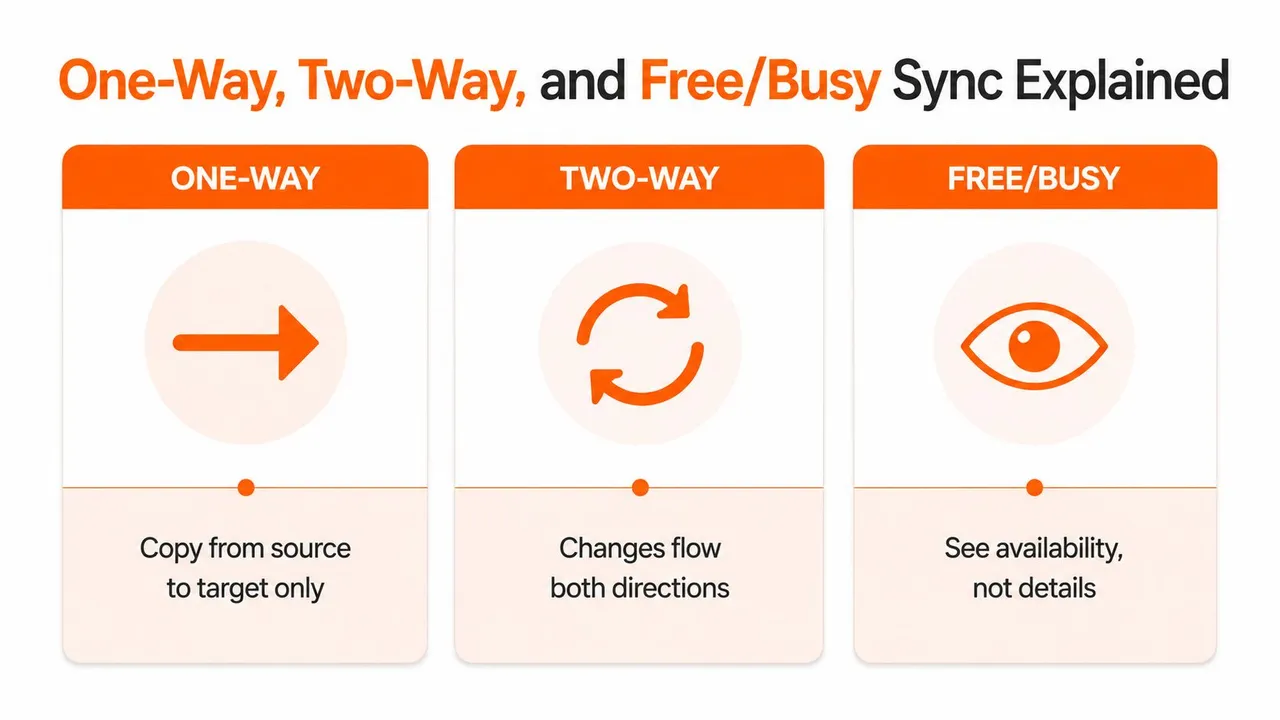
El mayor error que comete la gente es pedir “sincronización” cuando en realidad quieren uno de tres comportamientos diferentes. Esos comportamientos son copia unidireccional, sincronización bidireccional y duplicación de libre/ocupado. Resuelven problemas diferentes, y usar el incorrecto es como los equipos crean eventos duplicados y calendarios confusos.
La copia unidireccional es para visibilidad y control
La sincronización unidireccional es el modelo más simple. Eliges un calendario de origen y copias los eventos en un calendario de destino, pero los cambios realizados en el lado del destino no regresan. Eso es útil cuando quieres que un calendario se mantenga como autoritario, como un calendario de Outlook de trabajo que alimenta a un calendario personal de Google o un calendario personal que bloquea tiempo en un calendario de trabajo sin ser editable desde ambos lados.
Este modelo se adapta a las personas que quieren separación. Un fundador puede mantener citas personales en Google y dejar que bloqueen tiempo en Outlook sin permitir que las ediciones de trabajo alteren el registro personal. Un estudiante puede hacer lo mismo entre el calendario escolar y el personal. El punto no es la colaboración, es la visibilidad controlada.
La sincronización bidireccional es potente y peligrosa
La sincronización bidireccional hace que ambos calendarios sean editables. Eso suena ideal hasta que ambos lados comienzan a intentar gestionar el mismo evento. Entonces obtienes reuniones duplicadas, bucles o actualizaciones fantasma que aparecen y desaparecen dependiendo de qué aplicación ganó el conflicto por última vez.
Una configuración bidireccional solo es sensata cuando ambos sistemas deben seguir siendo fuentes activas y ambos usuarios entienden el conjunto de reglas. Eso generalmente significa un equipo pequeño, un par de calendarios estrictamente controlados o un puente deliberado entre dos organizaciones que aceptan la complejidad operativa. Fuera de esos casos, la sincronización bidireccional crea más limpieza que valor.
Libre/ocupado es la opción que prioriza la privacidad
La duplicación de libre/ocupado se sitúa en el medio. Expone la disponibilidad sin exponer el título, la descripción o la ubicación del evento. Ese es el modelo correcto para consultores, equipos de ventas, emprendedores y estudiantes que quieren dejar de hacer reservas dobles sin entregar contexto confidencial. Un cliente ve el tiempo libre. No ve que lo has reservado para una “cita médica” o “preparación de junta”.
Para los equipos que necesitan que la programación esté vinculada a las operaciones comerciales, la misma lógica aparece en herramientas adyacentes. Una plataforma con programación que se sincroniza con la facturación resuelve un problema relacionado al mantener la disponibilidad alineada con el flujo de trabajo posterior, pero la cuestión de la privacidad sigue decidiendo si necesitas una copia completa, bidireccional o solo libre/ocupado.
Advertencia práctica: si no necesitas que se mueva el cuerpo del evento, no sincronices el cuerpo del evento. La mayoría de los fallos del calendario se vuelven más feos, no más simples, cuando las personas comparten en exceso campos que nunca tuvieron la intención de duplicar.
Cuándo tiene sentido un servicio de sincronización de terceros
Las herramientas nativas de Microsoft están bien cuando te mantienes dentro de Microsoft. Se vuelven incómodas en el momento en que Outlook tiene que comportarse como un puente entre Google y Apple, o cuando quieres mostrar disponibilidad sin exponer el contenido del evento. Ahí es donde encaja un servicio de sincronización dedicado, porque el trabajo ya no es “ver este calendario”, sino “mantener varios calendarios alineados bajo diferentes reglas de privacidad”.
El límite de las herramientas nativas
El comportamiento de sincronización de Microsoft está diseñado en torno a Exchange, las relaciones de inquilinos y las reglas de uso compartido a nivel de cuenta. Eso funciona bien para la colaboración interna, pero no es lo mismo que una duplicación completa multiplataforma. Una vez que un lado es Google y el otro es Apple Calendar, las rutas nativas se convierten en suscripciones, uso compartido parcial o configuración de cuenta específica del cliente.
Un puente es útil cuando necesitas que los calendarios se mantengan sincronizados. SyncThemCalendars es un ejemplo. Conecta Google Calendar, Microsoft Outlook u Office 365 y Apple Calendar iCloud en tiempo real, y admite direcciones de sincronización unidireccionales, bidireccionales o multidireccionales. También ofrece enmascaramiento de campos, por lo que puedes copiar la disponibilidad sin exponer títulos, descripciones o ubicaciones. Esa es la diferencia entre “estoy ocupado” y “aquí está todo lo que tengo en mi día”.
La privacidad es el caso de uso real
El caso de uso avanzado no es solo la conveniencia. Es la duplicación de disponibilidad que preserva la privacidad. Los consultores, fundadores y equipos de ventas a menudo necesitan que los calendarios externos respeten su tiempo sin revelar el contenido de la cita. El material de soporte de Microsoft se centra principalmente en hacer que los calendarios se sincronicen, no en el enmascaramiento selectivo de campos, razón por la cual las herramientas de puente llenan un vacío real.
La configuración también importa. Si una herramienta necesita supervisión constante, los usuarios no seguirán usándola. Un puente basado en la web con operación en segundo plano y una configuración inicial breve tiene una ventaja real porque reduce la carga de mantenimiento después de la primera conexión. Para las personas que comparan opciones en la categoría, la discusión sobre la mejor aplicación de sincronización de calendario ayuda a definir qué buscar más allá del lenguaje de marketing.
La prueba correcta es simple. Si tus calendarios viven en un inquilino de Microsoft y solo necesitas un uso compartido básico, las herramientas nativas son suficientes. Si tu horario abarca Outlook, Google y Apple, y necesitas la misma imagen de disponibilidad en todas partes sin filtrar detalles confidenciales del evento, un puente de terceros es la categoría a considerar.
Solución de problemas por capa de sincronización en lugar de adivinar
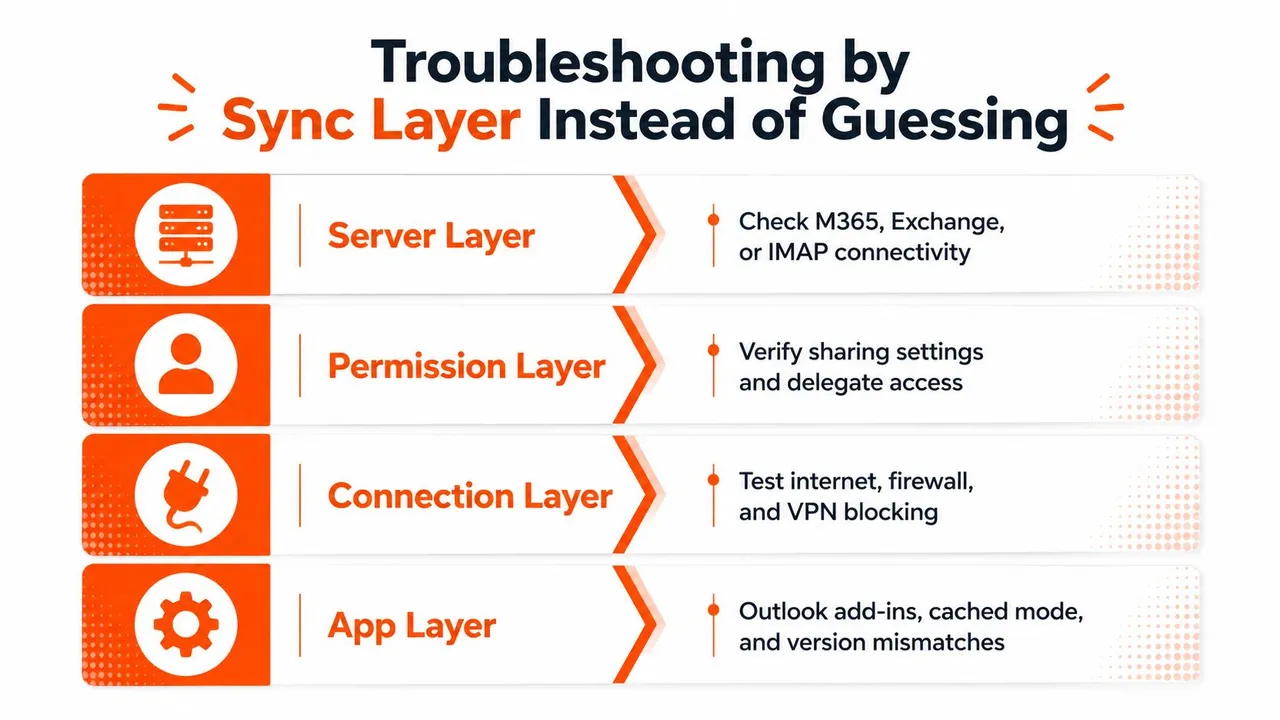
Los calendarios rotos suelen depurarse con los mismos consejos inútiles. Reinicia la aplicación, reinstala la aplicación, borra la caché, intenta de nuevo. Eso es una pérdida de tiempo porque nunca identifica qué capa está fallando. La forma práctica de diagnosticar la sincronización del calendario de Microsoft Outlook es aislar el servidor, el cliente de escritorio, el cliente móvil y el puente por separado.
Primero la capa del servidor
Si Outlook en la web muestra el calendario correcto y la aplicación de escritorio no, es probable que el servidor esté bien. Si la copia del servidor también es incorrecta, corrige la relación de la cuenta, el permiso de uso compartido o la configuración del lado del buzón antes que cualquier otra cosa. La guía de sincronización de cuentas de Microsoft apunta a usar el tipo de cuenta correcto, especialmente Microsoft 365 o Exchange en lugar de IMAP o POP, porque el tipo de cuenta incorrecto cambia lo que se puede sincronizar. Guía de sincronización de cuentas de Outlook de Microsoft
Microsoft también explica por qué la configuración de caché engaña a los usuarios. En el modo caché de Exchange, la ventana de sincronización del calendario se puede configurar en 1, 3, 6 o 12 meses, con 6 meses como valor predeterminado si no se configura nada. Un evento puede existir en el servidor y aun así desaparecer localmente porque cae fuera de la ventana de caché. Microsoft también documenta los elementos recurrentes dentro o después de un umbral de un año como parte del comportamiento de sincronización del calendario compartido en Outlook para Windows, lo que demuestra que la continuidad del calendario a largo plazo es parte del modelo de sincronización más nuevo. Guía de modo caché y ventana de calendario de Microsoft
Luego el cliente de escritorio
Si la copia del servidor es correcta pero Outlook de escritorio está desactualizado, verifica el perfil y la caché OST. El modo caché puede ocultar elementos fuera del rango local, y una caché dañada puede hacer que una carpeta parezca dañada mientras el buzón en sí está sano. Reconstruir el OST es tedioso, pero sigue siendo más rápido que perseguir un problema fantasma del servidor cuando el buzón está bien.
Los complementos también pueden complicar esto. Un complemento relacionado con el calendario que secuestra la creación de reuniones o modifica elementos después de guardar puede hacer que la sincronización parezca inconsistente incluso cuando la conexión central es estable. Si deshabilitar un complemento hace que el problema desaparezca, el problema residía en esa extensión específica.
Por último, las capas móvil y de puente
En el móvil, los culpables habituales son las cuentas duplicadas, la limitación de notificaciones y la política de dispositivos gestionados. Si Outlook móvil está actualizado pero la aplicación de calendario integrada no, el problema es la conexión de la cuenta nativa del sistema operativo. Si ambos están mal, verifica la relación del buzón y el estado de la política.
Los fallos del puente se ven diferentes. Un servicio de sincronización de terceros puede fallar porque un token de autorización expiró, una cuenta conectada fue revocada o un permiso en segundo plano cambió. Comienza en la fuente si el calendario de origen ya es incorrecto. Luego muévete hacia afuera.
Resumen
Haz coincidir la herramienta con la capa que está fallando. Las herramientas nativas de Microsoft manejan la sincronización de Microsoft a Microsoft dentro de Exchange o Microsoft 365. Los problemas del teléfono suelen residir en la relación de la cuenta móvil, así que corrige la cuenta del calendario en el dispositivo en lugar de perseguir al cliente de escritorio. Usa un puente de terceros cuando Outlook, Google y Apple necesiten reflejarse entre sí con controles de privacidad, especialmente si deseas una duplicación de libre/ocupado en lugar de compartir todos los detalles del evento. Verifica primero la capa, luego cambia la herramienta.
Una lista de verificación corta suele llegar a la falla más rápido que los reinicios aleatorios. Confirma el tipo de cuenta, confirma la ventana de sincronización, confirma el intervalo de actualización, confirma la configuración de privacidad y confirma si se permite la notificación push móvil en el dispositivo. Si uno de esos puntos falla, el problema suele ser la configuración, no un calendario roto.
Si la copia del servidor es incorrecta, corrige la regla del buzón o del lado de Exchange. Si el cliente de escritorio está desactualizado, mira el perfil y la caché OST. Si el teléfono no está sincronizado, verifica la conexión de la cuenta nativa, las cuentas duplicadas y la política del dispositivo. Si un puente se está desviando, inspecciona el token de autorización, la cuenta conectada y cualquier permiso en segundo plano que haya cambiado. Esa verificación capa por capa detecta más fallos que adivinar en la aplicación.
Si tu horario abarca Outlook, Google y Apple y necesitas una disponibilidad alineada sin exponer los detalles del evento, SyncThemCalendars ofrece sincronización unidireccional, bidireccional y multidireccional con enmascaramiento de campos. Visita SyncThemCalendars para evaluar si se ajusta a tu configuración.
¿Listo para sincronizar tus calendarios?
Mantén tus calendarios de Google, Outlook y Apple iCloud sincronizados automáticamente. Configuración en 2 minutos, no se requiere tarjeta de crédito.
Empieza gratisSigue leyendo
Más en Guides

Sincronizar Apple Calendar con Outlook: Una guía para 2026
Guía paso a paso: Sincroniza Apple Calendar con Outlook en Windows, iPhone y Mac, con opciones bidireccionales, consideraciones de privacidad y soluciones a problemas.

Guía rápida de configuración de SyncThemCalendars
Domina la configuración rápida de SyncThemCalendars en minutos. Conecta Google, Outlook o iCloud, configura el enmascaramiento de privacidad y verifica tu primera sincronización sin esfuerzo.

Cómo fusionar calendarios de Google: La guía completa para 2026
Fusionar calendarios de Google. Aprenda las mejores formas de combinar calendarios de Google. Compare métodos de importación, herramientas de sincronización y estrategias de automatización.