







Descarga de Outlook Google Sync: Cómo configurarlo en 2026
Guía de descarga de Outlook Google Sync: compare suscripciones iCal y sincronización bidireccional, configure paso a paso y solucione errores comunes.
Su vida laboral transcurre en Microsoft Outlook, sus citas personales están en Google Calendar y un cliente acaba de invitarle a una revisión recurrente en una tercera cuenta. Para el martes por la tarde, alguien mueve una llamada treinta minutos y usted tiene una doble reserva porque ninguno de los calendarios avisó al otro. Es común buscar una descarga de Outlook Google sync, esperando un instalador de escritorio rápido que conecte ambos mundos en cinco clics.
Los calendarios divididos no son un caso aislado. En una encuesta de 2025 del informe de productividad de Microsoft Outlook de Reclaim.ai, el 63.9% de los usuarios de Microsoft Outlook Calendar también utilizaban Google Calendar. Los horarios rara vez se mantienen estáticos: en 2024, los profesionales encuestados en el Informe de reuniones inteligentes de Reclaim.ai promediaron 17.1 reuniones por semana, con 4.2 reuniones reprogramadas semanalmente.
Ese ritmo es la razón por la que buscar una descarga única conduce a la frustración. Una exportación de archivos única, una suscripción iCal, un conector empresarial de Workspace y una verdadera sincronización en la nube bidireccional son productos completamente diferentes. Cada uno maneja las actualizaciones de manera distinta y cada uno conlleva compensaciones de privacidad y permisos que son tan importantes como los pasos de configuración.
Compare las formas de sincronizar Outlook y Google Calendar
Una exportación de archivos conserva las fechas, pero no las mantiene activas. La elección práctica está entre una instantánea que puede archivar, un feed de solo lectura que puede ver, un conector empresarial gestionado por TI y un servicio de sincronización que escribe copias reales con controles de privacidad.
| Método | Dirección | Qué copia | Velocidad de actualización | Ideal para |
|---|---|---|---|---|
| Importar un archivo .ics | Unidireccional, única | Instantánea de eventos en la exportación | Ninguna tras la importación | Archivo único o verificación puntual |
| Suscripción con dirección iCal secreta | De Google a Outlook, solo lectura | Eventos como vista de solo lectura | Sigue el horario de sondeo del cliente (a menudo horas) | Visibilidad personal sin ediciones |
| Google Workspace Sync for Outlook | Sincronización regular de datos de Workspace | Correo, eventos de calendario, contactos, notas y tareas | Sincronización gestionada para cuentas de organización | Cuentas de Workspace gestionadas por la organización |
| Servicio de sincronización web (SyncThemCalendars) | Unidireccional, bidireccional o multidireccional | Copias de eventos con enmascaramiento de campos opcional | Casi en tiempo real para Google y Outlook; iCloud verificado cada pocos minutos | Cuentas mixtas y calendarios de clientes |
Microsoft mantiene la importación y la suscripción separadas en Outlook: la documentación de Microsoft sobre cómo ver un Google Calendar en Outlook describe una importación .ics como una copia estática, mientras que la dirección iCal secreta produce un calendario suscrito que Outlook actualiza desde el feed del editor. Ambas son rutas de visualización. Ninguna crea eventos de Outlook editables, y ninguna puede ocultar campos privados detrás de un bloque de ocupado simple.
Adaptar la ruta a su configuración diaria
Elegir el camino correcto depende de quién sea el propietario de las cuentas y de si usted edita desde ambos lados. Supongamos que un equipo de eventos gestiona las reservas de salas en Microsoft 365, mientras que un coordinador independiente realiza un seguimiento de las reservas en Google. Si la agenda también debe aparecer en una pantalla del pasillo, trátelo como una tarea de visualización: la guía de duplicación de pantalla por HDMI de Live Tourney cubre el lado del monitor, mientras que el problema del calendario es si un cambio de reserva llega a cada cuenta antes de que la pantalla quede desactualizada.
- Gmail personal más Outlook de trabajo (solo lectura): Suscríbase con la URL secreta de iCal para que las citas familiares aparezcan junto a las reuniones de trabajo sin instalar software. Trate esa URL como una credencial, porque es el feed que Outlook lee.
- Google Workspace gestionado por la empresa con requisito de escritorio de Outlook: Pregunte a su administrador de TI sobre Google Workspace Sync for Microsoft Outlook (GWSMO) en lugar de unir enlaces de calendario, ya que afecta al correo, contactos, notas y tareas, además de los eventos.
- Consultores, autónomos y calendarios de cuentas múltiples: Utilice software de sincronización de Google y Outlook basado en navegador cuando las reuniones se muevan con frecuencia y los colegas necesiten bloques de ocupado precisos en ambos lados sin ver títulos, ubicaciones o descripciones.
- Archivo histórico único: Exporte e importe un archivo
.icssolo cuando desee fechas fijas que nunca necesiten actualizarse de nuevo, y guarde el archivo con cuidado porque contiene los detalles del evento.
Regla de decisión: Si las ediciones, cancelaciones, recordatorios o respuestas de los asistentes deben viajar de regreso al calendario original, una suscripción iCal no funcionará. Pase directamente a una sincronización bidireccional.
Cómo suscribir Outlook a Google Calendar
Si solo necesita ver eventos de Google dentro de Outlook sin pagar por una herramienta, suscribirse mediante iCal es la ruta nativa más limpia. Según la guía de Microsoft para importar o suscribirse a un calendario en Outlook en la web, los feeds de iCalendar en línea reciben actualizaciones automáticas basadas en la actualización del feed del editor y el horario de sondeo de Outlook, en lugar de operar como un enlace bidireccional instantáneo.
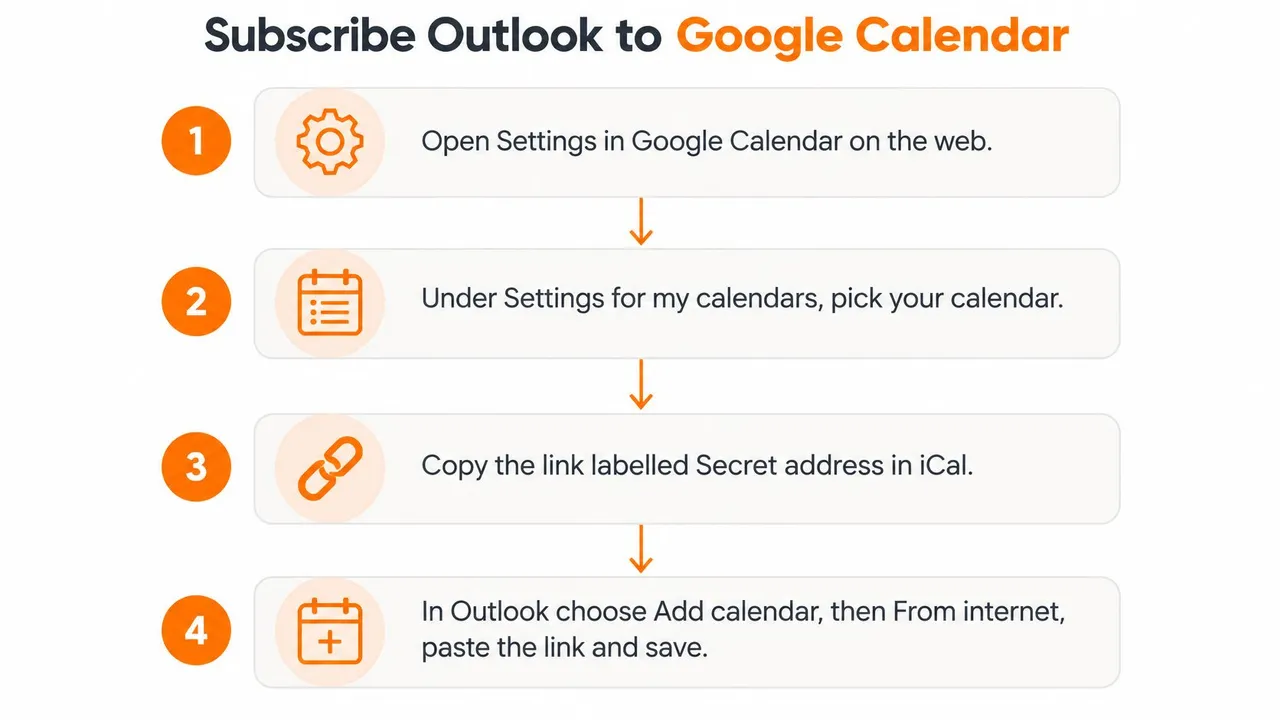
- Abra Google Calendar en un navegador de escritorio, haga clic en el icono de engranaje para Configuración, seleccione su calendario específico en Configuración de mis calendarios y copie el enlace etiquetado como Dirección secreta en formato iCal, ya que esa URL privada es el feed exacto que Outlook necesita para leer su horario.
- Abra Outlook en la web, seleccione Agregar calendario en el panel izquierdo, haga clic en Suscribirse desde la web, pegue el enlace secreto, asigne al calendario un nombre distintivo y elija un color brillante para que nunca confunda las entradas de Google de solo lectura con las reuniones de Outlook editables. Si trabaja en la aplicación de escritorio, Outlook para Windows coloca Agregar calendario y Suscribirse desde la web dentro del panel de calendario, mientras que Outlook para Mac coloca la misma opción en Archivo, Abrir y Suscripción.
- Verifique la lista de calendarios de la izquierda para confirmar que el nuevo calendario aparece y muestra sus citas existentes, confirmando que Outlook aceptó el feed sin errores de formato.
- Cree un evento de prueba con un nombre único en Google Calendar, espere a que aparezca en Outlook y luego edite su hora de inicio y título por separado para medir cuánto tiempo tarda cada campo en propagarse.
- Agregue una reunión recurrente, cancele una sola ocurrencia de esa serie y cree un evento en otra zona horaria, ya que los errores de compatibilidad de calendario casi siempre se esconden en las reglas de recurrencia, cancelaciones, indicadores privados y cambios de horario de verano en lugar de en eventos simples.
Un calendario suscrito es estrictamente de solo lectura. Puede ver cada entrada dentro de Outlook, pero moverla o eliminarla allí no afectará a Google Calendar, y cualquier persona que tenga esa URL secreta puede ver los detalles completos del evento sin iniciar sesión.
Cuándo desea realmente una descarga de archivo ICS única
A veces, una descarga de Outlook Google sync significa realmente obtener un archivo local, como archivar un calendario de proyecto completado o transferir fechas fijas de un periodo escolar. En Google Calendar, en Configuración de mis calendarios, haga clic en Exportar calendario para descargar un archivo .zip que contiene su archivo .ics. Dentro de Outlook de escritorio, vaya a Archivo, elija Abrir y exportar, seleccione Importar/exportar y cargue ese archivo .ics como una instantánea estática.
Si Outlook rechaza el archivo o pierde citas, exporte una copia nueva directamente desde Google Calendar, ya que el formato .ics mal formado o incompatible suele ser el culpable. Puede leer un desglose más profundo sobre importar y suscribirse a calendarios ICS en Outlook si está solucionando problemas con archivos de exportación persistentes. Elija una suscripción en vivo siempre que las ediciones futuras deban seguir llegando, y elija la descarga .ics solo cuando el objetivo sea un registro congelado.
Configuración de privacidad y permisos a verificar primero
La mayoría de las guías de sincronización saltan directamente a hacer clic en “Permitir” en una pantalla de consentimiento y asumen que la configuración más fácil es la más segura. En la práctica, el alcance de sus permisos y el enmascaramiento de campos deciden lo que los compañeros de trabajo, clientes y aplicaciones externas pueden leer, no la conexión de sincronización en sí.
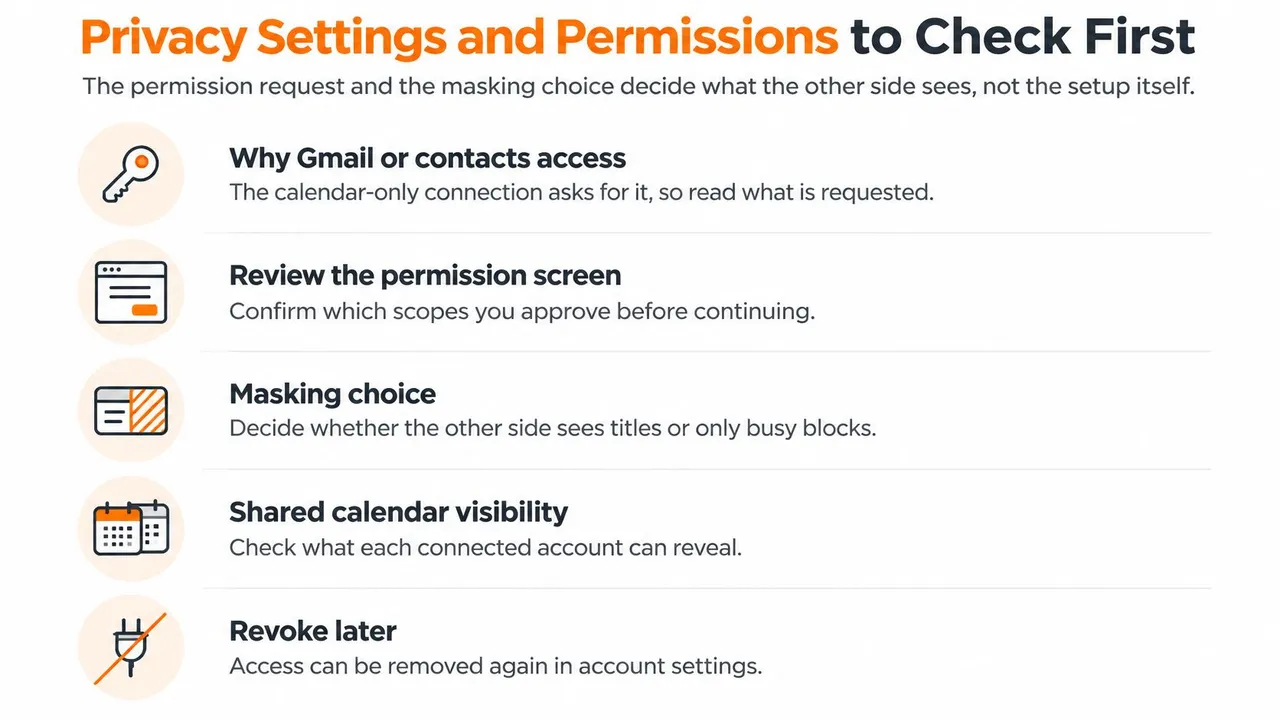
A menudo, las personas se sorprenden cuando una integración de calendario solicita un acceso más amplio a los servicios de Google como Gmail o Drive. Un hilo reciente de la comunidad de preguntas y respuestas de Microsoft sobre la integración de Google Calendar con Microsoft 365 señala que algunas conexiones de Google a Microsoft 365 fallan a menos que se aprueben permisos de Google más amplios, mientras que un borrador del IETF sobre alcances OAuth de groupware estandarizados separa específicamente los permisos de lectura de calendario de los alcances más amplios de correo y contactos. Lea cada línea en la pantalla de consentimiento de OAuth antes de hacer clic en aceptar, elija acceso de solo lectura con privilegios mínimos siempre que una herramienta lo admita, y recuerde que puede revocar el acceso de terceros más tarde dentro de la página de seguridad de su cuenta de Google o Microsoft.
| Opción de enmascaramiento | Lo que muestra el otro calendario | Úselo cuando |
|---|---|---|
| Copia completa | Título, ubicación y descripción | Colegas en el mismo proyecto |
| Bloque de ocupado | Tiempo bloqueado etiquetado como ocupado, sin detalles | Calendarios de trabajo compartidos o con clientes |
| Solo libre/ocupado | Disponibilidad sin contenido del evento | Programación entre cuentas que no le pertenecen |
Enlaces secretos y políticas de aprobación de la organización
Las suscripciones nativas conllevan su propio riesgo de exposición. Debido a que la URL secreta de iCal de Google omite la autenticación de la cuenta, cualquiera que obtenga ese enlace puede leer títulos, ubicaciones y descripciones de eventos directamente desde el feed. Trate esa URL como una contraseña, nunca la pegue en un documento compartido o chat de equipo, y haga clic en Restablecer dentro de la configuración de Google Calendar inmediatamente si se filtra.
La política de la empresa añade un segundo punto de control. Si su cuenta de Outlook pertenece a Microsoft 365 o su Google Calendar reside dentro de Google Workspace, un administrador puede deshabilitar la publicación de calendarios externos o bloquear completamente las aplicaciones OAuth no aprobadas. Ese es un control de seguridad para el trabajo regulado y la confidencialidad del cliente, no un fallo de software, y revisar sus permisos de uso compartido de calendario a tiempo ahorra problemas de solución de errores más tarde.
Nunca reflejaría citas personales sin procesar o títulos de clientes confidenciales en un calendario corporativo de Outlook. Use bloques de ocupado para calendarios de trabajo compartidos o con clientes, y reserve las copias completas estrictamente para los horarios que su propio equipo inmediato ya tiene permiso para ver.
Cómo configurar una sincronización bidireccional con enlaces de cuenta
Cuando las vistas de solo lectura no son suficientes y las ediciones deben fluir en ambas direcciones, un servicio de sincronización basado en navegador reemplaza por completo las descargas de escritorio. Debido a que la conexión se ejecuta en la nube a través de la autorización de la cuenta, evita instalar ejecutables sin firmar o luchar contra las advertencias de Windows Defender SmartScreen en una computadora portátil de la empresa bloqueada.
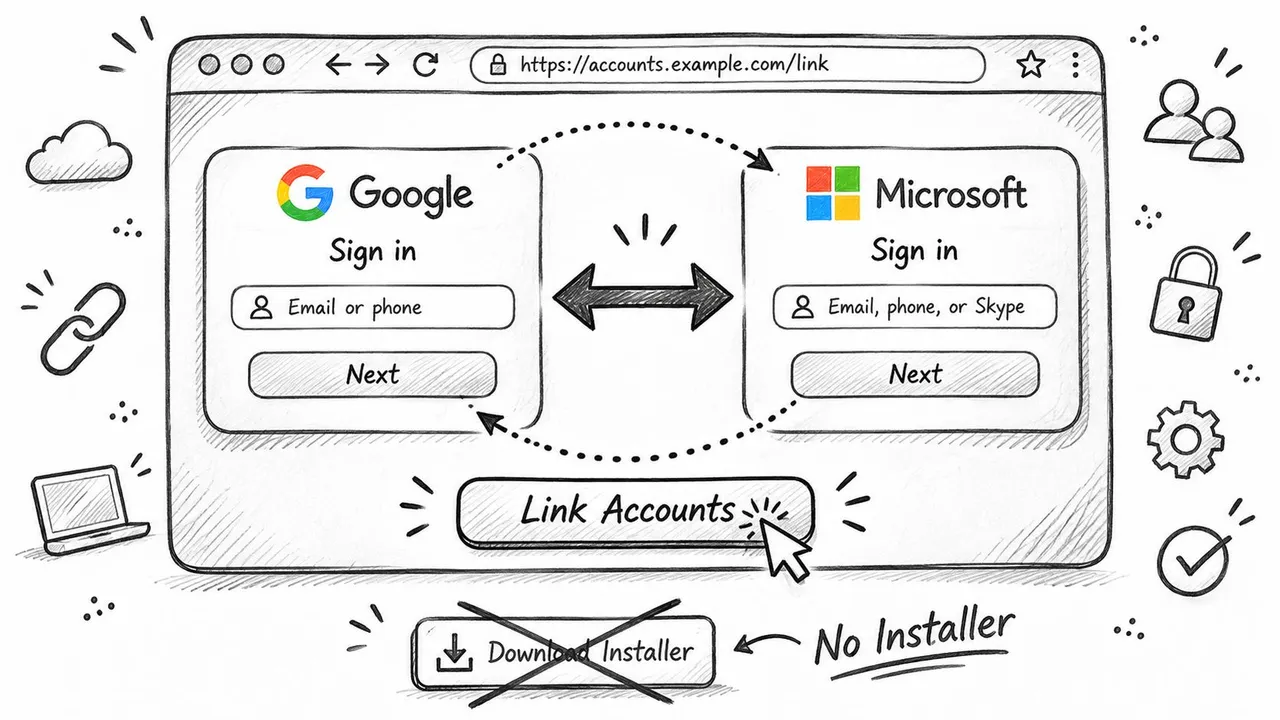
- Inicie sesión con su cuenta de Google y su cuenta de Microsoft dentro de su navegador web, aprobando solo los permisos de calendario necesarios para que no haya que descargar nada en su máquina.
- Seleccione su calendario de origen y calendario de destino desde los menús desplegables de la cuenta, haciendo una pausa para verificar dos veces que eligió el subcalendario correcto en lugar de un calendario festivo o de equipo secundario.
- Elija su dirección de sincronización: elija unidireccional si las copias deben viajar solo de A a B, o bidireccional si crear o mover una reunión en Outlook o Google debe actualizar ambos lados automáticamente.
- Configure su regla de visibilidad antes de que se ejecute la primera sincronización eligiendo copia completa, bloque de ocupado o solo libre/ocupado para que los títulos sensibles, enlaces de reuniones y ubicaciones no se copien en un calendario compartido de forma predeterminada.
- Ejecute la sincronización inicial, luego cree un evento de prueba en Outlook y edítelo dentro de Google Calendar para confirmar que los nuevos eventos lleguen en minutos y los cambios regresen al calendario de origen limpiamente.
Cómo manejan la sincronización las cuentas de Google Workspace de manera diferente
Las cuentas personales de Gmail y Outlook de consumo generalmente se vinculan en el navegador sin ayuda externa. Los dominios gestionados por la organización funcionan de manera diferente, porque un administrador de Workspace o Microsoft 365 puede requerir la aprobación de la aplicación antes de que un token OAuth pueda conectarse.
Para las empresas que ejecutan Google Workspace junto con Outlook de escritorio, Google mantiene una herramienta empresarial dedicada llamada Google Workspace Sync for Microsoft Outlook (GWSMO). Según la documentación oficial de GWSMO de Google Workspace, GWSMO sincroniza regularmente los datos de la cuenta de Google con Microsoft Outlook en correo electrónico, eventos de calendario, contactos, notas y tareas, permitiendo a los empleados gestionar todo su perfil de Workspace dentro de Outlook en lugar de ver un feed de calendario independiente. Si su empresa ya depende de Outlook como su cliente de escritorio principal para un dominio de Workspace, abra un ticket de TI para preguntar si GWSMO está habilitado antes de vincular aplicaciones de terceros.
Para ver cómo un enlace de cuenta basado en navegador maneja el emparejamiento de calendario en tiempo real en la práctica, vea este breve recorrido antes de configurar sus propios calendarios.
Sabrá que una configuración bidireccional es saludable cuando una reunión recién reservada aparezca en el calendario de destino en unos pocos minutos y una hora reprogramada en el lado de destino mueva la invitación original automáticamente.
Solucionar eventos faltantes, duplicados y errores de conexión
Cuando un calendario sincronizado parece vacío o se comporta de forma extraña, resista la tentación de eliminar todo y empezar de cero. La mayoría de los fallos dejan un síntoma claro que apunta directamente a la configuración mal configurada.
| Síntoma | Causa probable | Solución |
|---|---|---|
| Eventos de Google faltantes en Outlook | Se usó una importación única en lugar de una suscripción | Elimine la importación y suscríbase con la dirección iCal secreta |
| Los nuevos eventos aparecen con horas de retraso | Intervalo de actualización de la suscripción | Mida el retraso con un evento de prueba y verifique la última hora de actualización |
| Las ediciones en Outlook nunca llegan a Google | Configuración unidireccional o de solo lectura | Cambie a sincronización bidireccional o edite solo en el calendario de origen |
| Eventos duplicados después de sincronizar | Dos sincronizaciones escribiendo en el mismo calendario | Mantenga una sincronización por par de calendarios y elimine las copias extra |
| La conexión solicita más permisos | Alcance de calendario requerido no concedido | Reautorice y apruebe el acceso al calendario, luego verifique con un administrador si está bloqueado |
| Conexión bloqueada por la organización | Política de aprobación del administrador | Pida al administrador de Google o Microsoft que apruebe la aplicación |
El fallo más común es un calendario que importó el horario de ayer y luego se quedó completamente en silencio. Eso casi siempre significa que se cargó un archivo .ics local en lugar de suscribirse a un feed en vivo. Eliminar las entradas del calendario importado y agregar la URL secreta de iCal lo soluciona en minutos.
Soluciones rápidas frente a tickets de TI
Separar las soluciones rápidas de autoservicio de los bloqueos del administrador evita que pierda una tarde reintentando configuraciones que no controla.
- Suscripciones con retraso (soluciónelo usted mismo): Los feeds iCal externos se actualizan según el horario de sondeo de la aplicación receptora, por lo que un retraso de varias horas es normal. Confirme si el feed es simplemente lento o está roto verificando la hora de llegada de un evento de prueba antes de reconstruir el enlace.
- Reuniones duplicadas (soluciónelo usted mismo): Los duplicados aparecen cuando dos reglas de sincronización apuntan al mismo calendario de destino, como ejecutar simultáneamente una suscripción iCal y una herramienta de sincronización bidireccional, o superponer dos reglas unidireccionales por descuido. Deshabilite la conexión extra para que solo una sincronización escriba en cada par de calendarios, luego borre las copias duplicadas.
- Falta de escritura de vuelta o errores OAuth (soluciónelo usted mismo): Si las ediciones nunca viajan de regreso, confirme que no está editando una copia de solo lectura. Si una sincronización solicita repetidamente autorización, desconecte y vuelva a conectar la cuenta mientras concede el alcance de calendario requerido.
- Aplicaciones bloqueadas u opciones de publicación faltantes (ticket de TI): Cuando una pantalla de consentimiento dice que se requiere la aprobación del administrador, o el menú de publicación de calendario de Outlook aparece en gris, hay una política organizacional activa. Envíe a su administrador de Google Workspace o Microsoft 365 el nombre de la aplicación y el alcance de calendario exacto solicitado para que puedan incluirlo en la lista blanca.
Si un calendario aún no se mueve después de esas comprobaciones, realice una auditoría de tres puntos: vuelva a exportar y validar el archivo
.ics, verifique la última marca de tiempo de actualización de la suscripción y verifique que el uso compartido externo no se haya desactivado a nivel de calendario.
Inicie la sincronización y sepa lo que cuesta
Si las ediciones deben viajar en ambos sentidos, o si los horarios de Outlook orientados al cliente necesitan bloques de ocupado limpios en lugar de títulos de eventos personales expuestos, una suscripción iCal de solo lectura no hará el trabajo. Una sincronización en la nube bidireccional dedicada maneja ambos requisitos sin tocar sus aplicaciones de escritorio.
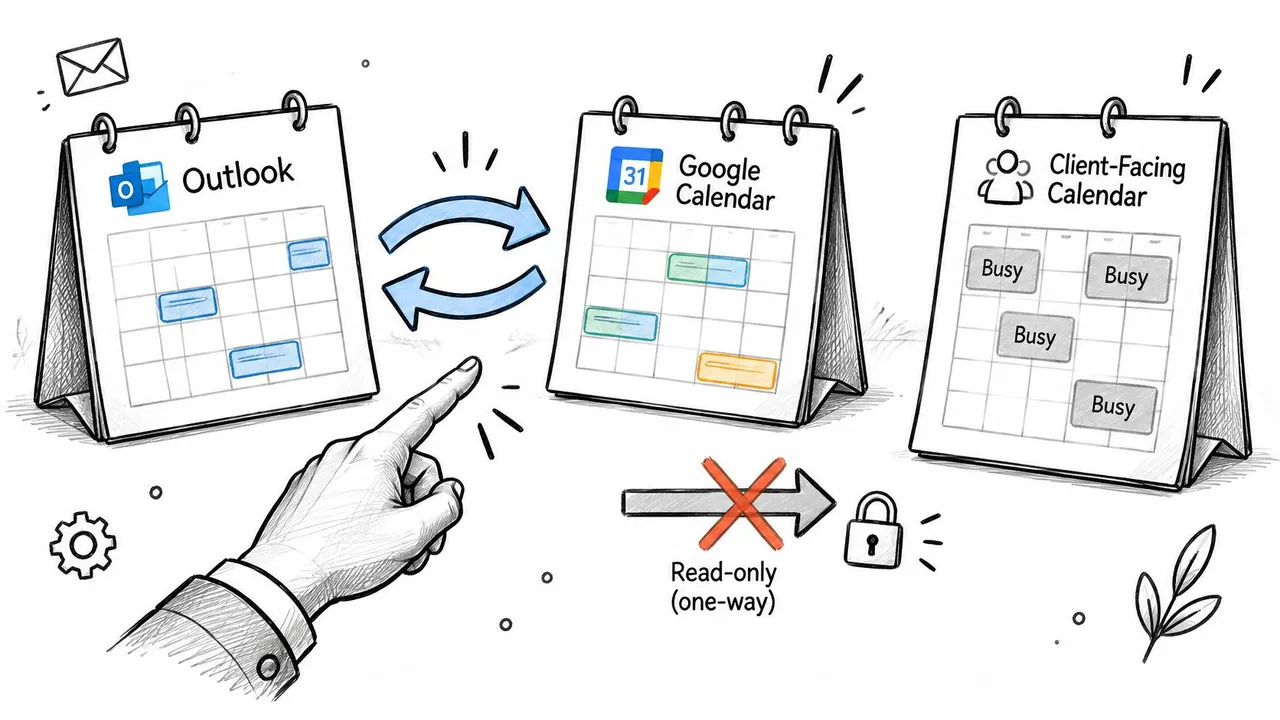
Configurar SyncThemCalendars toma 2 minutos y no necesita instalación de software en su computadora portátil de trabajo. Siga cuatro pasos en su navegador:
- Cree su cuenta en el navegador y conecte las cuentas de Google y Microsoft que desea emparejar.
- Agregue su primera sincronización seleccionando el calendario de origen, el calendario de destino, la dirección de sincronización (unidireccional, bidireccional o multidireccional) y su opción de enmascaramiento de campo preferida.
- Espere a que finalice la primera ejecución, luego abra un evento de prueba dentro de Google Calendar y Outlook para verificar el formato y el nivel de privacidad.
- Verifique la pantalla de estado de sincronización para confirmar las actualizaciones activas antes de confiar en el calendario para una reunión con un cliente en vivo.
Debido a que Google y Outlook envían notificaciones de cambio instantáneas a SyncThemCalendars, las copias de eventos se actualizan momentos después de una reprogramación en lugar de esperar horas para un sondeo de feed. SyncThemCalendars tampoco almacena sus eventos de calendario o archivos de Google Drive, manteniendo esos datos en los servidores del proveedor.
Términos de prueba y precios directos
Puede probar el flujo de trabajo completo con una prueba gratuita de 14 días que no requiere tarjeta de crédito. Una vez que finaliza la prueba de 14 días, se necesita una suscripción paga para mantener las sincronizaciones en funcionamiento. El plan básico cuesta $3.99 por mes, o $47.88 facturados anualmente, y cubre 5 sincronizaciones de calendario, eventos ilimitados, calendarios ilimitados de todo tipo, soporte para Google, Outlook y Apple iCloud, y 1 usuario.
Conecte el par de calendarios del que depende cada semana durante la prueba en lugar de un calendario de pruebas vacío. Catorce días de reprogramaciones en vivo, llamadas recurrentes y reservas de clientes le mostrarán inmediatamente si la duplicación bidireccional automática se paga sola en las dobles reservas evitadas.
SyncThemCalendars mantiene Google Calendar, Microsoft Outlook y Apple iCloud alineados en tiempo real desde su navegador, con sincronizaciones unidireccionales, bidireccionales o multidireccionales y controles de privacidad de bloque de ocupado personalizados. Si está listo para dejar de hacer malabares con exportaciones estáticas y feeds iCal retrasados, comience su prueba gratuita de 14 días en SyncThemCalendars y pruébelo en sus calendarios activos hoy mismo.
¿Listo para sincronizar tus calendarios?
Mantén tus calendarios de Google, Outlook y Apple iCloud sincronizados automáticamente. Configuración en 2 minutos, no se requiere tarjeta de crédito.
Empieza gratisSigue leyendo
Más en Tutorials
Sincronización de Google y iCloud Calendar: Guía paso a paso
Explicación de la sincronización de calendarios entre Google y iCloud: pasos para configurar la sincronización unidireccional y bidireccional, soluciones comunes, ocultación de privacidad y cuándo usar la sincronización continua en segundo plano.
El calendario del iPhone no se sincroniza con Exchange: Cómo solucionarlo
¿El calendario del iPhone no se sincroniza con Exchange? Comprueba el interruptor de Calendarios, el tipo de cuenta, la ventana de sincronización y los límites del servidor, y luego soluciona el problema paso a paso.
Cómo sincronizar Google Calendar y Apple Calendar: Configuración paso a paso
Sincroniza Google Calendar y Apple Calendar con cuentas nativas o una herramienta gestionada. Compara opciones unidireccionales y bidireccionales, sigue los pasos y soluciona problemas comunes.