







Outlook Google Syncのダウンロード:2026年版設定ガイド
Outlook Google Syncのダウンロードに関するガイド。iCalサブスクリプションと双方向同期の比較、ステップバイステップの設定方法、一般的なエラーの解決策を解説します。
仕事の予定はMicrosoft Outlookで管理し、個人的な用事はGoogle Calendarに入っている。さらにクライアントから3つ目のアカウントで定期的なレビューに招待されたとします。火曜日の午後、誰かが会議を30分ずらしたせいで、どちらのカレンダーも相手に通知せず、ダブルブッキングが発生してしまいました。このような状況で、5回クリックするだけで両方の世界をつなぐデスクトップインストーラーを期待して、「Outlook Google sync download」を検索するのはよくあることです。
カレンダーの分断は珍しいケースではありません。Reclaim.aiのMicrosoft Outlook生産性レポートの2025年の調査によると、Microsoft Outlook Calendarユーザーの63.9%がGoogle Calendarも併用しています。また、スケジュールは頻繁に変更されます。2024年のReclaim.aiのスマートミーティングレポートによると、プロフェッショナルは週平均17.1件の会議を行い、そのうち4.2件が毎週リスケジュールされています。
このペースの速さが、単一のダウンロードファイルを検索してもフラストレーションが溜まる理由です。一度限りのファイルエクスポート、iCalサブスクリプション、企業向けのWorkspaceコネクタ、そして真の双方向クラウド同期は、まったく異なる製品です。それぞれ更新の処理方法が異なり、設定手順と同じくらい重要なプライバシーや権限に関するトレードオフが存在します。
OutlookとGoogle Calendarを同期する方法の比較
ファイルエクスポートは日付を保存しますが、同期を維持するものではありません。現実的な選択肢は、アーカイブ用のスナップショット、閲覧専用のフィード、IT部門が管理するエンタープライズコネクタ、そしてプライバシー制御を備えたリアルなコピーを作成する同期サービスのいずれかになります。
| 方法 | 方向 | コピー対象 | 更新速度 | 最適な用途 |
|---|---|---|---|---|
| .icsファイルのインポート | 一方向、一度限り | エクスポート時のイベントのスナップショット | インポート後は更新なし | 単一のアーカイブや一度限りの確認 |
| シークレットiCalアドレスで登録 | GoogleからOutlookへ、閲覧専用 | 閲覧専用ビューとしてのイベント | クライアントのポーリングスケジュールに従う(数時間単位が多い) | 編集不要の個人的な可視化 |
| Google Workspace Sync for Outlook | Workspaceデータの定期同期 | メール、カレンダーイベント、連絡先、メモ、タスク | 組織アカウント向けの管理された同期 | 組織管理下のWorkspaceアカウント |
| Web同期サービス (SyncThemCalendars) | 一方向、双方向、または多方向 | フィールドマスクオプション付きのイベントコピー | GoogleとOutlookはほぼリアルタイム。iCloudは数分おきにチェック | 混在アカウントやクライアントカレンダー |
MicrosoftはOutlookにおいてインポートとサブスクリプションを分けています。Google CalendarをOutlookで表示するためのMicrosoftのドキュメントでは、.icsインポートは静的なコピーとして説明され、シークレットiCalアドレスはパブリッシャーのフィードからOutlookが更新するサブスクリプションカレンダーを作成するものとされています。どちらも閲覧用のルートであり、編集可能なOutlookイベントを作成するものではなく、プライベートなフィールドを単純な「予定あり」ブロックで隠すこともできません。
日々の設定に合わせたルートの選択
どの道を選ぶかは、アカウントの所有者が誰か、そして両側から編集を行うかどうかで決まります。例えば、イベントチームがMicrosoft 365で会議室予約を管理し、フリーランスのコーディネーターがGoogleで仮押さえを追跡しているとします。もしその予定を廊下のディスプレイにも表示する必要がある場合、それは表示タスクとして扱います。Live TourneyのHDMI経由の画面ミラーリングガイドはモニター側をカバーしますが、カレンダーの問題は、予約変更が画面が古くなる前にすべてのアカウントに届くかどうかです。
- 個人のGmailと仕事のOutlook(閲覧のみ): ソフトウェアをインストールせずに家族の予定を仕事の会議と並べて表示するには、シークレットiCal URLで登録します。そのURLはOutlookが読み取るフィードそのものであるため、認証情報のように扱ってください。
- 会社管理のGoogle WorkspaceとOutlookデスクトップが必要な場合: カレンダーリンクをつなぎ合わせるのではなく、IT管理者にGoogle Workspace Sync for Microsoft Outlook (GWSMO)について問い合わせてください。これはメール、連絡先、メモ、タスク、イベントすべてを扱います。
- コンサルタント、フリーランス、複数アカウント利用者: 会議が頻繁に移動し、タイトルや場所、詳細を見せずに正確な「予定あり」ブロックを両側に表示する必要がある場合は、ブラウザベースのGoogleおよびOutlook同期ソフトウェアを使用してください。
- 一度限りの履歴アーカイブ: 二度と更新する必要のない固定された日付が必要な場合にのみ
.icsファイルをエクスポート・インポートします。イベントの詳細が含まれるため、ファイルの保管には注意してください。
判断ルール: 編集、キャンセル、リマインダー、出席者の回答を元のカレンダーに反映させる必要がある場合、iCalサブスクリプションでは不十分です。直接、双方向同期を選択してください。
OutlookでGoogle Calendarを登録する方法
ツールに料金を支払わずにOutlook内でGoogleイベントを閲覧するだけであれば、iCal経由の登録が最もクリーンなネイティブルートです。Outlook on the webでカレンダーをインポートまたは登録する方法に関するMicrosoftのガイドによると、オンラインのiCalendarフィードは、即時の双方向リンクとしてではなく、パブリッシャーのフィード更新とOutlookのポーリングスケジュールに基づいて自動更新を受け取ります。
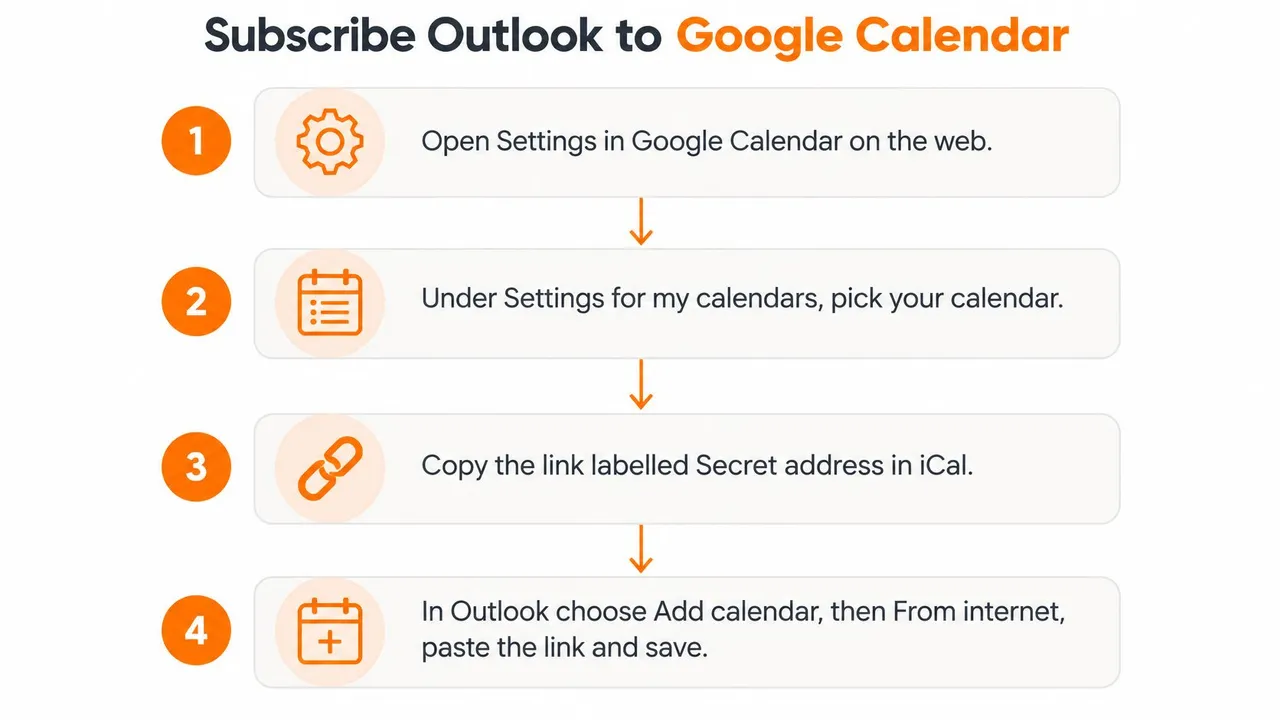
- デスクトップブラウザでGoogle Calendarを開き、歯車アイコンの設定をクリックします。マイカレンダーの設定から特定のカレンダーを選択し、iCal形式の非公開URLをコピーします。このプライベートURLこそが、Outlookがスケジュールを読み取るために必要なフィードです。
- Outlook on the webを開き、左側のペインでカレンダーの追加を選択し、Webから登録をクリックします。シークレットリンクを貼り付け、カレンダーに名前を付け、読み取り専用のGoogleの予定と編集可能なOutlookの会議を間違えないよう、明るい色を選択します。デスクトップアプリを使用している場合、Windows版Outlookではカレンダーペイン内にカレンダーの追加とWebから登録があり、Mac版Outlookではファイル、開く、登録の順に同じオプションがあります。
- 左側のカレンダーリストを確認し、新しいカレンダーが表示され、既存の予定が表示されていることを確認します。これでOutlookがエラーなくフィードを受け入れたことがわかります。
- Google Calendarでユニークな名前のテストイベントを作成し、Outlookに表示されるのを待ちます。その後、開始時間とタイトルを個別に編集して、各フィールドが反映されるまでの時間を測定します。
- 定期的な会議を追加し、そのシリーズの1回分をキャンセルし、別のタイムゾーンでイベントを1つ作成してみてください。カレンダーの互換性バグは、単純なイベントではなく、定期的なルール、キャンセル、プライベートフラグ、夏時間の切り替えに潜んでいることがほとんどだからです。
登録されたカレンダーは完全に読み取り専用です。Outlook内で各エントリを閲覧することはできますが、そこで移動や削除を行ってもGoogle Calendarには反映されません。また、そのシークレットURLを持つ人は誰でも、ログインなしでイベントの詳細をすべて閲覧できます。
一度限りのICSファイルダウンロードが必要な場合
アーカイブ済みのプロジェクトカレンダーや固定された学校の学期日程を転送するなど、Outlook Google sync downloadがローカルファイルの取得を意味する場合もあります。Google Calendarのマイカレンダーの設定でカレンダーのエクスポートをクリックし、.icsファイルを含む.zipアーカイブをダウンロードします。デスクトップ版Outlookでファイル、開く/エクスポート、インポート/エクスポートを選択し、その.icsファイルを静的なスナップショットとして読み込みます。
Outlookがファイルを拒否したり、予定が抜け落ちたりする場合は、Google Calendarから直接新しいコピーをエクスポートしてください。形式が正しくない、または互換性のない.ics形式が原因であることがほとんどです。トラブルシューティングについては、OutlookでのICSカレンダーのインポートと登録に関する詳細な解説をご覧ください。将来の編集を反映させる必要がある場合はライブサブスクリプションを選び、固定された記録が目的の場合にのみ.icsダウンロードを選択してください。
最初に確認すべきプライバシー設定と権限
多くの同期ガイドは、同意画面で「許可」をクリックする手順から始まり、最も簡単な設定が最も安全であると想定しています。実際には、同期接続そのものではなく、権限の範囲とフィールドのマスキングが、同僚やクライアント、外部アプリが何を読み取れるかを決定します。
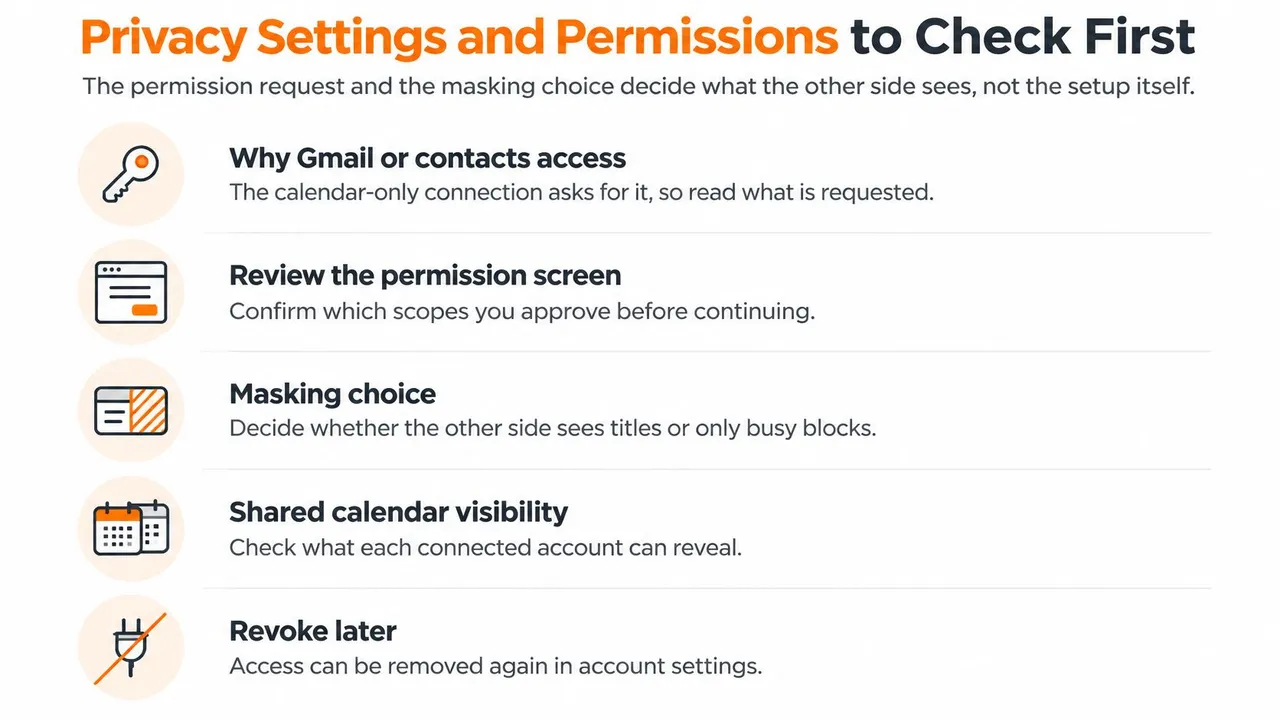
カレンダーの統合がGmailやDriveなどのGoogleサービスへのより広範なアクセスを求めてくると、驚く人がよくいます。Google CalendarとMicrosoft 365の統合に関するMicrosoft Q&Aコミュニティのスレッドでは、より広いGoogle権限が承認されない限り、一部のGoogleからMicrosoft 365への接続が失敗することが指摘されています。また、標準化されたグループウェアOAuthスコープに関するIETFのドラフトでは、カレンダーの読み取り権限と、より広範なメールや連絡先のスコープを明確に分離しています。同意する前にOAuth同意画面のすべての行を読み、ツールがサポートしている場合は最小権限の読み取り専用アクセスを選択してください。また、後でGoogleやMicrosoftのアカウントセキュリティページからサードパーティのアクセスを取り消せることを覚えておいてください。
| マスキングオプション | 他のカレンダーに表示される内容 | 使用するタイミング |
|---|---|---|
| 完全コピー | タイトル、場所、説明 | 同じプロジェクトの同僚 |
| 予定ありブロック | 「予定あり」と表示され、詳細は非表示 | クライアント向けや共有ワークカレンダー |
| 空き/予定ありのみ | イベント内容なしの空き状況 | 所有していないアカウント間でのスケジュール調整 |
シークレットリンクと組織の承認ポリシー
ネイティブのサブスクリプションには独自の露出リスクがあります。GoogleのシークレットiCal URLはアカウント認証をスキップするため、リンクを入手した人は誰でもフィードからイベントのタイトル、場所、説明を読み取ることができます。そのURLはパスワードのように扱い、共有ドキュメントやチームチャットに貼り付けないでください。もし流出した場合は、すぐにGoogle Calendarの設定内でリセットをクリックしてください。
会社の方針は2つ目のチェックポイントとなります。OutlookアカウントがMicrosoft 365に属している場合や、Google CalendarがGoogle Workspace内にある場合、管理者は外部カレンダーの公開を無効にしたり、未承認のOAuthアプリを完全にブロックしたりできます。これはソフトウェアの不具合ではなく、規制された業務やクライアントの機密保持のためのセキュリティ制御です。カレンダー共有権限を早期に確認しておくことで、後々の無駄なトラブルシューティングを防げます。
個人的な予定や機密性の高いクライアントのタイトルを、会社のOutlookカレンダーにそのままミラーリングすることはお勧めしません。クライアント向けや共有ワークカレンダーには予定ありブロックを使用し、完全コピーは直属のチームがすでに閲覧権限を持っているスケジュールに限定してください。
アカウントリンクによる双方向同期の設定方法
閲覧専用では不十分で、両方向に編集を反映させる必要がある場合、ブラウザベースの同期サービスがデスクトップのダウンロードに代わります。接続はアカウント認証を通じてクラウドで実行されるため、署名されていない実行ファイルをインストールしたり、ロックされた会社のノートPCでWindows Defender SmartScreenの警告と戦ったりする必要はありません。
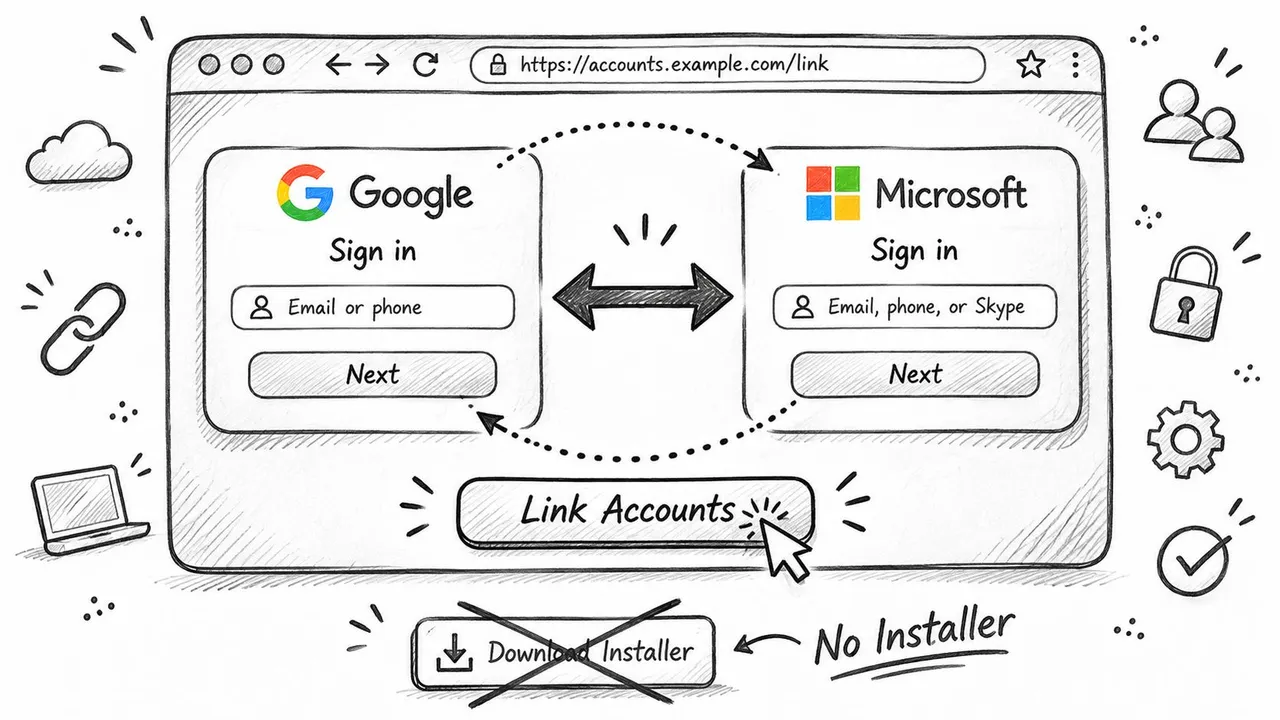
- WebブラウザでGoogleアカウントとMicrosoftアカウントの両方にサインインし、必要なカレンダー権限のみを承認します。これにより、マシンに何もダウンロードする必要がなくなります。
- アカウントのドロップダウンからソースカレンダーとターゲットカレンダーを選択します。休日カレンダーやチームカレンダーではなく、正しいサブカレンダーを選択したか再確認してください。
- 同期方向を選択します。コピーをAからBへ移動させるだけなら一方向を、OutlookまたはGoogleで会議を作成・移動した際に両側を自動的に更新する必要があるなら双方向を選択します。
- 最初の同期を実行する前に、完全コピー、予定ありブロック、または空き/予定ありのみを選択して可視性ルールを設定します。これにより、機密性の高いタイトル、会議リンク、場所がデフォルトで共有カレンダーにコピーされるのを防ぎます。
- 初回同期を実行し、Outlookでテストイベントを作成してGoogle Calendar内で編集し、新しいイベントが数分以内に反映され、変更がソースカレンダーにきれいに戻ることを確認します。
Google Workspaceアカウントの同期の扱い
個人のGmailとコンシューマー向けOutlookアカウントは、通常、外部の助けを借りずにブラウザでリンクできます。組織管理下のドメインは動作が異なります。WorkspaceやMicrosoft 365の管理者が、OAuthトークンが接続される前にアプリの承認を必要とする場合があるためです。
デスクトップ版OutlookとGoogle Workspaceを併用している企業向けに、GoogleはGoogle Workspace Sync for Microsoft Outlook (GWSMO)という専用のエンタープライズツールを提供しています。Google Workspaceの公式GWSMOドキュメントによると、GWSMOはGoogleアカウントのデータをMicrosoft Outlookと定期的に同期し、メール、カレンダーイベント、連絡先、メモ、タスクを扱います。これにより、従業員はスタンドアロンのカレンダーフィードを表示するのではなく、Outlook内でWorkspaceプロファイル全体を管理できます。会社がすでにWorkspaceドメインの主要なデスクトップクライアントとしてOutlookに依存している場合は、サードパーティアプリをリンクする前に、GWSMOが有効かどうかをIT部門に確認してください。
ブラウザベースのアカウントリンクがリアルタイムのカレンダーペアリングをどのように処理するかについては、カレンダーを設定する前にこのクイックウォークスルーをご覧ください。
新しく予約された会議が数分以内にターゲットカレンダーに表示され、ターゲット側でのリスケジュールが元の招待を自動的に移動させれば、双方向設定は正常に機能しています。
欠落イベント、重複、接続エラーの修正
同期されたカレンダーが空に見えたり、奇妙な動作をしたりする場合でも、すべてを削除してやり直すのは避けましょう。ほとんどの障害には、設定ミスを直接指し示す明確な兆候があります。
| 兆候 | 考えられる原因 | 修正方法 |
|---|---|---|
| OutlookでGoogleイベントが欠落 | サブスクリプションではなく一度限りのインポートを使用 | インポートを削除し、シークレットiCalアドレスで登録 |
| 新しいイベントの表示が数時間遅れる | サブスクリプションの更新間隔 | テストイベントで遅延を測定し、最終更新時刻を確認 |
| Outlookでの編集がGoogleに反映されない | 一方向または閲覧専用の設定 | 双方向同期に切り替えるか、ソースカレンダーでのみ編集 |
| 同期後にイベントが重複 | 2つの同期が同じカレンダーに書き込んでいる | カレンダーペアごとに同期を1つに絞り、余分なコピーを削除 |
| 接続が追加の権限を要求 | 必要なカレンダーのスコープが許可されていない | 再認証してカレンダーアクセスを承認し、ブロックされている場合は管理者に確認 |
| 組織によって接続がブロック | 管理者の承認ポリシー | GoogleまたはMicrosoftの管理者にアプリの承認を依頼 |
最も一般的な障害は、昨日のスケジュールをインポートしたまま完全に沈黙してしまうカレンダーです。これは、ライブフィードを登録する代わりにローカルの.icsファイルがアップロードされたことを意味します。インポートされたカレンダーエントリを削除し、シークレットiCal URLを追加すれば数分で修正できます。
クイックな自己修正とITチケットの使い分け
自分で修正できる簡単な問題と管理者のブロックを切り分けることで、制御できない設定を再試行して午後を無駄にすることを防げます。
- サブスクリプションの遅延(自分で修正): 外部のiCalフィードは受信側のアプリのポーリングスケジュールで更新されるため、数時間の遅延は正常です。リンクを再構築する前に、テストイベントの到着時間を確認して、フィードが単に遅いだけなのか、壊れているのかを判断してください。
- 会議の重複(自分で修正): 重複は、iCalサブスクリプションと双方向同期ツールを同時に実行したり、2つの別々の一方向ルールを不注意に重ねたりするなど、2つの同期ルールが同じ宛先カレンダーをターゲットにしている場合に発生します。余分な接続を無効にして各カレンダーペアに1つの同期のみが書き込むようにし、重複したコピーを削除してください。
- 書き戻しの欠落やOAuthエラー(自分で修正): 編集が反映されない場合は、閲覧専用のコピーを編集していないか確認してください。同期が繰り返し承認を求める場合は、アカウントの接続を解除して再接続し、必要なカレンダーのスコープを許可してください。
- アプリのブロックや公開オプションの欠落(ITチケット): 同意画面で管理者の承認が必要と表示されたり、Outlookのカレンダー公開メニューがグレーアウトしている場合は、組織のポリシーが有効になっています。Google WorkspaceまたはMicrosoft 365の管理者にアプリ名と要求された正確なカレンダーのスコープを伝え、ホワイトリストに追加してもらってください。
それらのチェックを行ってもカレンダーが動かない場合は、3点監査を実行してください。
.icsファイルを再エクスポートして検証し、サブスクリプションの最終更新タイムスタンプを確認し、カレンダーレベルで外部共有がオフになっていないかを確認してください。
同期を開始し、コストを理解する
編集を両方向に反映させる必要がある場合、またはクライアント向けのOutlookスケジュールで、個人のイベントタイトルを露出させずにクリーンな予定ありブロックを表示する必要がある場合、閲覧専用のiCalサブスクリプションでは不十分です。専用の双方向クラウド同期なら、デスクトップアプリに触れることなく両方の要件を満たせます。
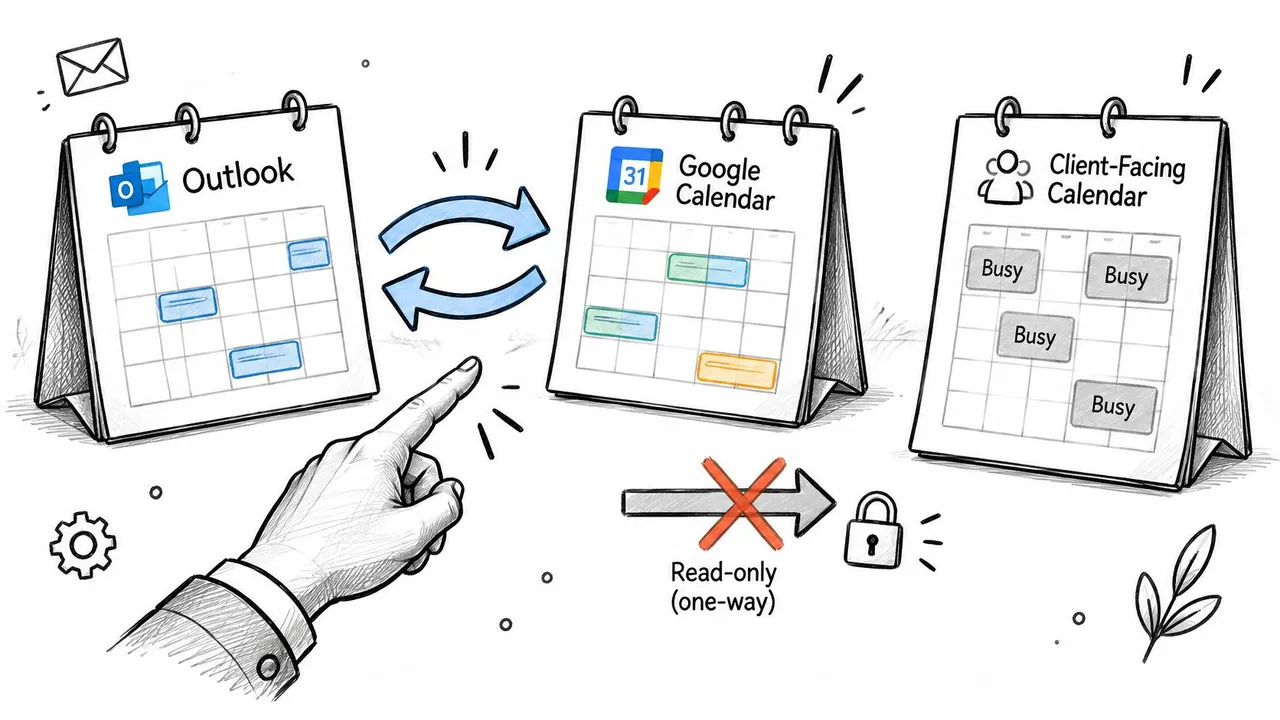
SyncThemCalendarsの設定は2分で完了し、仕事用のノートPCにソフトウェアをインストールする必要はありません。ブラウザで以下の4つのステップに従ってください。
- ブラウザでアカウントを作成し、ペアリングしたいGoogleアカウントとMicrosoftアカウントを接続します。
- ソースカレンダー、ターゲットカレンダー、同期方向(一方向、双方向、または多方向)、および希望するフィールドマスキングオプションを選択して、最初の同期を追加します。
- 初回実行が完了するのを待ち、Google CalendarとOutlookの両方でテストイベントを開き、書式とプライバシーレベルを確認します。
- 同期ステータス画面を確認し、ライブのクライアント会議でカレンダーを使用する前に、更新がアクティブであることを確認します。
GoogleとOutlookは変更通知をSyncThemCalendarsに即座に送信するため、フィードのポーリングを何時間も待つことなく、リスケジュールの直後にイベントコピーが更新されます。また、SyncThemCalendarsはカレンダーイベントやGoogle Driveファイルを保存せず、データはプロバイダーのサーバー上に保持されます。
トライアル条件と明確な料金設定
クレジットカード不要の14日間の無料トライアルで、ワークフロー全体をテストできます。14日間のトライアル終了後は、同期を継続するために有料サブスクリプションが必要です。Basicプランは月額3.99ドル(または年払い47.88ドル)で、5つのカレンダー同期、無制限のイベント、あらゆる種類の無制限のカレンダー、Google、Outlook、Apple iCloudのサポート、1ユーザーが含まれます。
空のサンドボックスカレンダーではなく、毎週依存しているカレンダーペアをトライアル中に接続してください。14日間のライブでのリスケジュール、定期的な通話、クライアントの予約を通じて、自動双方向ミラーリングがダブルブッキングの防止という点でコストに見合うかどうかをすぐに判断できるはずです。
SyncThemCalendarsは、Google Calendar、Microsoft Outlook、Apple iCloudをブラウザからリアルタイムで同期し、一方向、双方向、多方向の同期とカスタムの「予定あり」ブロックによるプライバシー制御を提供します。静的なエクスポートや遅延のあるiCalフィードの管理に疲れたら、SyncThemCalendarsで14日間の無料トライアルを開始し、今すぐアクティブなカレンダーでテストしてみてください。
おすすめの記事
Tutorialsの他の記事
GoogleとiCloudのカレンダー同期:ステップバイステップガイド
GoogleとiCloudのカレンダー同期について解説します。一方向および双方向のセットアップ手順、一般的なトラブルシューティング、プライバシー保護のためのマスキング、そして継続的なバックグラウンド同期が必要なケースについて説明します。
iPhoneの予定表がExchangeと同期されない場合の対処法
iPhoneの予定表がExchangeと同期されませんか?予定表のスイッチ、アカウントの種類、同期期間、サーバー制限を確認し、手順に沿って問題を解決しましょう。
GoogleカレンダーとAppleカレンダーを同期する方法:ステップバイステップ設定ガイド
GoogleカレンダーとAppleカレンダーをネイティブアカウントまたは管理ツールで同期する方法を解説します。一方向および双方向のオプションを比較し、設定手順と一般的なトラブルの解決策を紹介します。