







Outlook no se sincroniza: Soluciones paso a paso para calendarios
Soluciona los problemas de sincronización de Outlook entre Google, iCloud y Office 365 con esta guía completa de resolución de problemas. Pasos claros, consejos específicos por plataforma y asesoramiento experto.

Añades una reunión a Outlook en tu escritorio, confías en que se ha guardado y luego revisas tu teléfono más tarde. La cita no aparece. Un evento personal creado en Google Calendar nunca aparece en Outlook. Un calendario de iCloud muestra una versión de tu disponibilidad mientras que Office 365 muestra otra. Cuando Outlook no se sincroniza, el síntoma visible suele ser un evento faltante, pero el problema subyacente puede involucrar un perfil de escritorio en caché, una conexión móvil obsoleta, una ruta de red bloqueada o varios servicios de calendario compitiendo por copiar el mismo cambio.
El enfoque más seguro es identificar dónde comienza la divergencia antes de restablecer nada. Comprueba si Outlook en la web está actualizado, compara el dispositivo afectado con la copia del servidor y solo entonces reconstruye una caché local o una asociación de dispositivo. Si el problema es la coordinación de calendarios entre plataformas, reparar Outlook por sí solo puede no evitar el próximo conflicto.
Por qué tu calendario sigue perdiendo la sincronización
El problema a menudo se vuelve evidente en un momento inoportuno. Creas una llamada con un cliente en Outlook en tu computadora de trabajo, te vas por el día y abres tu teléfono antes de la reunión. El espacio de tiempo está vacío. Más tarde, un colega te reserva porque tu Google Calendar parecía disponible, a pesar de que la cita existía en Outlook todo el tiempo.
Otro patrón común ocurre en la dirección opuesta. Añades una cita personal a Google Calendar, esperas que Outlook la refleje y descubres que tu calendario de trabajo sigue pareciendo libre. Si iCloud también está involucrado, la situación se vuelve más difícil de diagnosticar porque cada aplicación puede estar mostrando una copia válida de un servicio diferente en lugar de un calendario compartido.
Microsoft trata la sincronización de correo, calendario y contactos como problemas recurrentes entre dispositivos en Outlook de escritorio, Android, iPhone, iPad y cuentas basadas en Exchange. Su guía de resolución de problemas incluye reinicios de aplicaciones, relaciones de ActiveSync recreadas y estadísticas de carpetas, lo que demuestra por qué una simple actualización a menudo no resuelve el problema. La guía de Outlook entre dispositivos de Microsoft cubre estos patrones de falla separados.
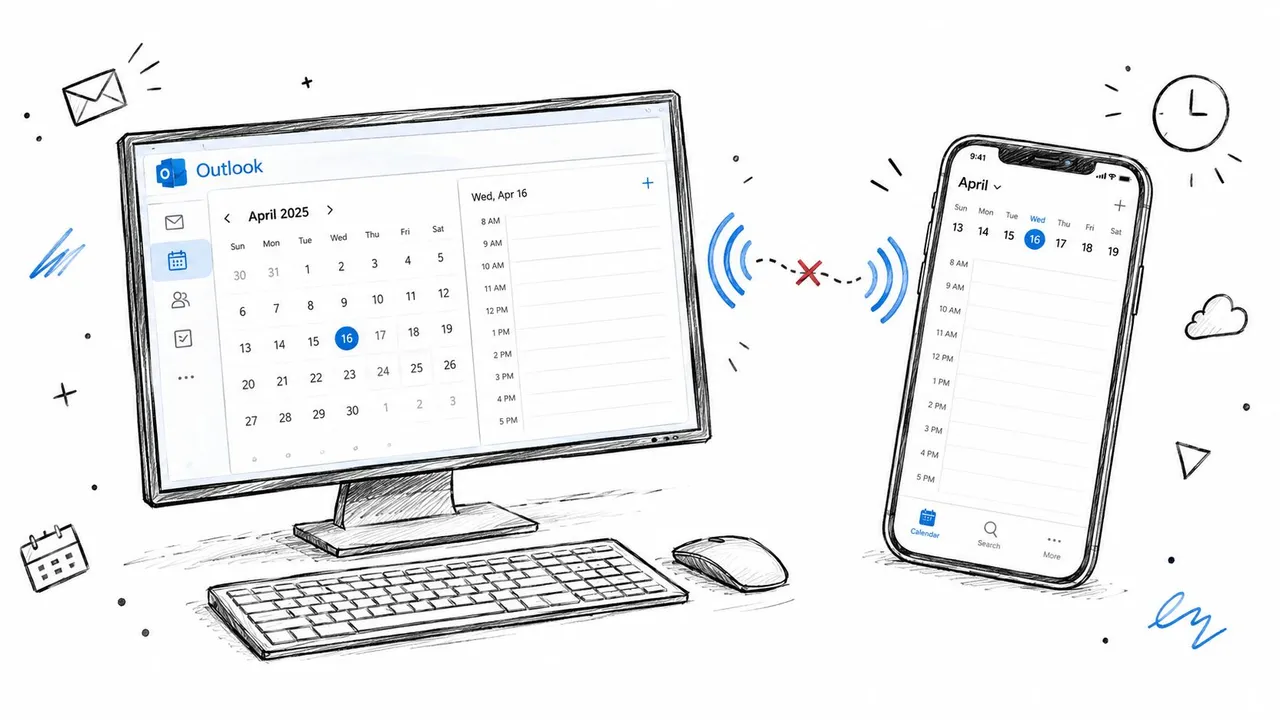
El patrón de escritorio
En Windows, Outlook depende de una caché local sin conexión, generalmente un archivo .ost, mientras que Exchange o Microsoft 365 mantienen la copia del servidor. Cuando esas copias divergen, Outlook puede seguir mostrando datos de calendario antiguos aunque la cuenta en sí esté sana. Microsoft identifica específicamente una discrepancia entre la carpeta del servidor y la carpeta sin conexión como evidencia de que la sincronización no funciona correctamente, y recomienda reconstruir la caché local cuando sea necesario. La documentación de sincronización OST de Microsoft explica por qué eliminar o renombrar la caché puede forzar una resincronización completa.
El patrón móvil
Si Outlook en la web y el escritorio muestran el evento correcto pero el teléfono no, es posible que el buzón no esté roto. El dispositivo móvil puede tener un estado de cuenta obsoleto o una asociación de dispositivo dañada. En esa situación, reinstalar todas las aplicaciones de calendario es excesivo. Una verificación de conectividad, una sincronización manual y un restablecimiento de la asociación del dispositivo suelen dirigirse al punto final afectado con mayor precisión.
El patrón multiplataforma
Google Calendar, iCloud y Outlook no se convierten automáticamente en un solo calendario solo porque la misma persona usa los tres. Cada servicio tiene su propia cuenta, permisos, identificadores de eventos, reglas de actualización y comportamiento de privacidad. Los conectores de terceros pueden añadir otra capa, especialmente cuando dos sistemas intentan escribir cambios en el mismo evento.
Regla práctica: Primero determina si Outlook no está logrando sincronizarse con su propio servidor, o si los ecosistemas de calendario separados nunca se configuraron para intercambiar eventos de manera confiable.
Solución de problemas de sincronización del calendario de Outlook en el escritorio
Comienza con las comprobaciones menos destructivas. Una reconstrucción del perfil puede solucionar una caché dañada, pero no arreglará una interrupción del servicio, una ruta VPN bloqueada o un calendario que nunca se conectó a Outlook en primer lugar.
Establece dónde vive la copia obsoleta
Abre Outlook en la web para la misma cuenta y compara la cita afectada con Outlook de escritorio. Si la versión web está actualizada mientras que Outlook de escritorio está atrasado, la evidencia apunta hacia el perfil local o la caché. Si a ambos les falta el evento, investiga el calendario de origen, los permisos de la cuenta y el estado del servicio antes de eliminar nada.
Luego verifica la conectividad. Carga sitios web comunes, desconéctate de una VPN inestable si la política de la empresa lo permite y activa un envío y recepción manual en Outlook. Una sincronización manual no es una reparación, pero te indica si Outlook puede llegar a la cuenta y solicitar datos nuevos.
A continuación, inspecciona las estadísticas de la carpeta:
- Abre el calendario o la carpeta afectada en Outlook.
- Abre sus propiedades de sincronización.
- Comprueba Última sincronización el.
- Compara La carpeta del servidor contiene con La carpeta sin conexión contiene.
- Registra si los conteos o las marcas de tiempo no coinciden.
Microsoft documenta estos campos como una forma de identificar la divergencia entre la copia del servidor y la caché .ost local. Si el servidor tiene la cita y la carpeta sin conexión no, estás tratando con un problema de sincronización del lado del cliente en lugar de una prueba de que el buzón perdió el evento.
Restablece la cuenta antes de reconstruir la caché
Para un problema específico del perfil, intenta primero la opción Restablecer cuenta de Outlook. Esto le pide al cliente que actualice el estado de la cuenta sin tomar inmediatamente el paso más disruptivo de eliminar la caché local. Cierra y vuelve a abrir Outlook después, luego verifica las estadísticas de sincronización nuevamente.
La misma disciplina de diagnóstico se aplica a problemas relacionados con dispositivos. Si Outlook se comporta de manera diferente después de una actualización, o el sistema operativo informa problemas de conectividad más amplios, utiliza una guía enfocada para solucionar problemas de dispositivos antes de asumir que el buzón está corrupto.
Si Restablecer cuenta no cierra la brecha, reconstruye el archivo .ost. El enfoque documentado de Microsoft es exportar datos locales importantes a un PST cuando sea necesario, cerrar Outlook, eliminar o renombrar el .ost, volver a abrir Outlook y permitir que el buzón se descargue de nuevo. Si importas el PST después, selecciona No importar duplicados para reducir el riesgo de crear elementos de calendario repetidos. La secuencia detallada de reparación de sincronización de Microsoft cubre la ruta de restablecimiento de caché y las salvaguardas en torno a los datos locales.
Reconstruir el .ost es potente porque elimina la copia local que puede estar obsoleta o dañada. No reparará una interrupción a nivel de cuenta, y no fusionará calendarios de Google o iCloud no relacionados por sí solo.
Evita eliminar la caché impulsivamente si no has verificado la versión web o exportado datos que solo existen localmente. Los datos de Exchange en caché se pueden descargar de nuevo, pero los elementos creados localmente, los cambios no enviados o los datos de perfil inusuales merecen cuidado. Para un diagnóstico multiplataforma, la guía de calendario de Outlook que no se sincroniza proporciona una lista de verificación complementaria útil, pero la comparación entre servidor y sin conexión debe seguir siendo tu prueba principal.
Cómo arreglar la sincronización del calendario en iPhone, iPad y Android
Las fallas móviles requieren una secuencia diferente. Si Outlook en la web y el escritorio están actualizados pero la aplicación Outlook en tu teléfono no, reconstruir un perfil de Windows no tocará el estado obsoleto en ese teléfono.
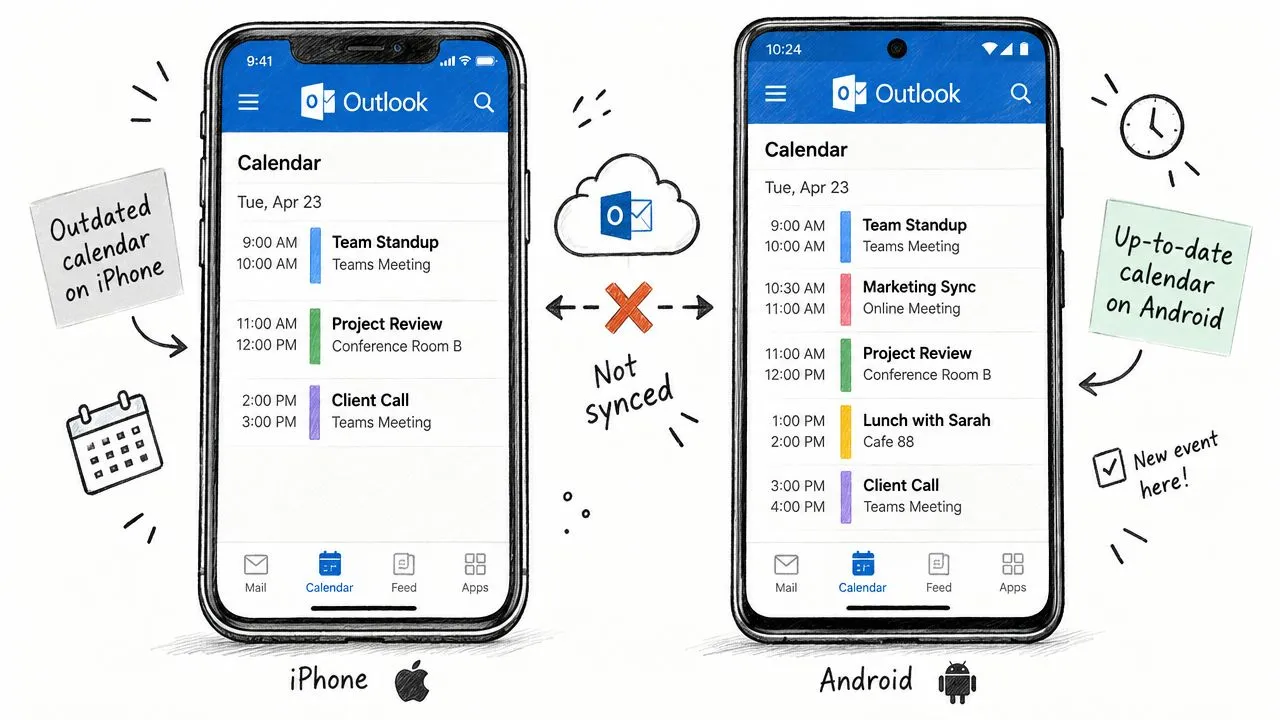
Comienza con la red, incluso si otras aplicaciones parecen normales. Cambia entre Wi-Fi y datos móviles, carga un sitio web y prueba temporalmente sin una VPN o un filtro de red restrictivo donde esté permitido. El flujo de resolución de problemas móviles de Microsoft comienza con la conectividad porque una conexión interrumpida puede parecer exactamente como un defecto del calendario.
iPhone y iPad
En iOS o iPadOS, abre Outlook y desliza hacia abajo para actualizar el buzón y el calendario. Comprueba la configuración de visibilidad del calendario de la cuenta, luego cierra y vuelve a abrir la aplicación. Si las copias web y de escritorio están sanas pero el teléfono sigue atrasado, elimina la cuenta de Outlook y añádela de nuevo, siguiendo las indicaciones de inicio de sesión y seguridad de tu organización.
Para cuentas configuradas a través de la aplicación Calendario nativa de Apple, confirma que el calendario correcto de Outlook o Exchange esté habilitado en la lista de calendarios de la aplicación. No asumas que un evento visible en Apple Calendar pertenece a la cuenta de Outlook. Puede estar almacenado en iCloud, lo que significa que Outlook no lo recibirá a menos que se haya configurado una ruta de sincronización separada.
Android
En Android, confirma que Outlook tiene permiso para acceder a los calendarios y que la optimización de la batería no está impidiendo la actividad en segundo plano. Abre la configuración de la cuenta en Outlook, activa una actualización manual y comprueba si el calendario afectado está habilitado. Si la aplicación sigue mostrando datos antiguos, elimina la cuenta, reinicia el teléfono y añade la cuenta de nuevo.
Microsoft también recomienda eliminar una asociación de dispositivo obsoleta cuando un teléfono o tableta no está enviando o recibiendo cambios. El restablecimiento se dirige al estado de conexión asociado con ese punto final, no a los datos del servidor del buzón. Después de eliminar la asociación, apaga y enciende el dispositivo, luego inicia sesión y permite que la cuenta se sincronice de nuevo.
El restablecimiento puede afectar a varias aplicaciones conectadas a la cuenta, por lo que los usuarios deben entender qué cuenta están eliminando antes de confirmar. Si el problema se limita a un dispositivo, esto es generalmente más apropiado que reconstruir cada perfil de escritorio.
Para un tutorial específico de iPhone, la guía de sincronización de calendario de iPhone con Outlook añade un contexto útil sobre la selección de cuentas y la visibilidad del calendario.
Un breve tutorial visual puede ayudar cuando los nombres de los menús difieren entre las versiones del sistema operativo. Usa el video después de verificar la conexión y el estado de la cuenta, no como un sustituto para identificar qué calendario posee el evento faltante.
Si Outlook móvil está actualizado pero el calendario nativo sigue estando mal, compara las etiquetas de cuenta y la configuración de calendario predeterminada. El error más común es tratar a Outlook, Google Calendar e iCloud como vistas intercambiables cuando son almacenes separados.
Cuando los problemas de red o servicio bloquean la sincronización de Outlook
Un perfil de Outlook saludable aún puede fallar cuando la ruta al servicio se interrumpe. Si Outlook funciona en una red pero no en otra, la guía de la comunidad de Microsoft apunta hacia un proxy, firewall, enrutamiento VPN, DNS o inspección TLS que interfiere con los puntos finales de Exchange Online, incluso mientras el usuario permanece conectado. Esta guía de resolución de problemas de ruta de red describe esa distinción.
La prueba más rápida es comparativa. Prueba la misma cuenta en otra red confiable, luego compara Outlook en la web con Outlook de escritorio. Si el navegador y la aplicación móvil funcionan en una conexión mientras que Outlook de escritorio falla solo en una red de oficina gestionada o VPN, reconstruir el perfil puede borrar información local útil sin abordar la ruta bloqueada.
Lee el patrón de síntomas
Usa el comportamiento mismo como evidencia:
- Un dispositivo falla: Sospecha de una caché local, estado de la aplicación, permiso o asociación de dispositivo.
- Una red falla: Investiga el enrutamiento VPN, la política de firewall, el comportamiento del proxy o las herramientas de inspección.
- Varios usuarios fallan juntos: Comprueba el estado del servicio de Microsoft 365 y los problemas conocidos antes de cambiar perfiles.
- Solo las cuentas de Google o Yahoo fallan en el Outlook clásico: Comprueba la autenticación del proveedor y los avisos de problemas actuales de Microsoft.
- Outlook en la web también está obsoleto: Trata el problema como relacionado con la cuenta, el proveedor o el servicio en lugar de puramente local.
La documentación de problemas conocidos de Microsoft registra un defecto del lado del servicio que afectó la sincronización de Outlook clásico para cuentas de Gmail y Yahoo a partir del 26 de febrero de 2026, con errores reportados que incluyen 0x800CCC0E, 0x800CCC0F y 0x80070057. El problema dejó algunas cuentas sin sincronizar hasta que expiraron los tokens OAuth, por lo que una reconstrucción del perfil no habría sido la respuesta correcta inicial. La entrada de problemas conocidos de Microsoft ilustra por qué la información actual sobre incidentes es importante.
Comprueba antes de hacer cambios destructivos
Pregunta a tus colegas si ven el mismo comportamiento. Comprueba el estado del servicio de Microsoft 365 si tienes acceso de administrador, revisa las páginas de problemas conocidos de Outlook y prueba Outlook en la web. Mantén juntos los códigos de error, las marcas de tiempo, los tipos de cuenta afectados y las condiciones de la red. Esa información ayuda a los administradores a distinguir un perfil roto de un incidente en todo el inquilino.
El software de seguridad también puede crear síntomas engañosos. La inspección TLS puede permitir el inicio de sesión mientras interfiere con solicitudes de sincronización posteriores. Una VPN puede enrutar el tráfico del navegador de manera diferente a Outlook de escritorio. Esos casos requieren un administrador o un equipo de red, no la eliminación repetida de la caché.
Si la falla sigue a la red o afecta a varios usuarios, deja de reconstruir perfiles. Prueba primero la ruta del servicio.
Uso de SyncThemCalendars para la sincronización de calendarios multiplataforma
Reparar Outlook aborda un problema de cuenta local. No hace que Google Calendar, Outlook e iCloud operen como un solo sistema de programación. Si el requisito real es la alineación continua de disponibilidad entre cuentas separadas, una capa de sincronización puede ser más práctica que reconstruir repetidamente aplicaciones individuales.
SyncThemCalendars conecta Google Calendar, Microsoft Outlook u Office 365 y Apple Calendar con sincronización configurable de una vía, dos vías o múltiples vías. Una conexión de una vía puede publicar un calendario de trabajo en una vista personal sin permitir que las ediciones personales se escriban de vuelta. La sincronización de dos vías se adapta a flujos de trabajo donde los cambios en cualquier sistema deben llegar al otro.
Ajusta la configuración al problema de programación
Un consultor puede necesitar la disponibilidad del cliente junto a un calendario personal. Un vendedor puede trabajar en Outlook mientras los clientes potenciales programan a través de Google. Un equipo pequeño puede necesitar visibilidad de libre y ocupado sin compartir títulos, ubicaciones o descripciones de citas privadas.
El enmascaramiento de campos admite esos requisitos de privacidad. La conexión puede preservar la disponibilidad mientras oculta los detalles sensibles del evento. Eso resuelve un problema diferente al de reparar un archivo .ost. La reparación de caché restaura la consistencia dentro de una cuenta de Outlook. Un servicio de sincronización controla la copia entre cuentas separadas.
La compensación es control versus complejidad. Cada dirección o calendario adicional crea otra ruta para eventos y actualizaciones. Dale a cada conexión una fuente, un destino y una regla de propiedad claros. Evita configurar múltiples herramientas para escribir el mismo evento en direcciones competitivas a menos que hayas definido cómo se manejarán los duplicados y los cambios.
SyncThemCalendars se ejecuta en un navegador y admite la operación en segundo plano y eventos ilimitados en sus planes, según la información del producto del editor. Su configuración está diseñada para tomar aproximadamente dos minutos, y ofrece una prueba gratuita sin requerir una tarjeta de crédito. Los límites del plan se aplican a las sincronizaciones activas en lugar del volumen de eventos, pero confirma estos detalles con los términos de servicio actuales antes de adoptar el servicio.
Para flujos de trabajo sensibles a la privacidad, comienza con la duplicación de libre/ocupado o campos enmascarados. Para calendarios operativos compartidos, elige un sistema autoritativo y configura la dirección de sincronización a su alrededor. La automatización tiene sentido cuando la copia manual, las actualizaciones perdidas y la doble reserva crean más trabajo continuo que configurar y monitorear la integración.
Para revisar la configuración disponible, visita SyncThemCalendars.
Elegir la estrategia de sincronización adecuada para tu flujo de trabajo
Usa la resolución de problemas manual cuando un dispositivo esté obsoleto, Outlook en la web esté actualizado y el problema haya aparecido recientemente. Comprueba la conectividad, compara los datos del servidor y sin conexión, restablece la cuenta o reconstruye la caché afectada solo después de proteger la información local.
Elige la automatización cuando coordines regularmente Google, Outlook e iCloud, necesites copia en segundo plano o quieras visibilidad de libre/ocupado sin exponer los detalles del evento. La decisión relevante no es si Outlook está “roto”. Es si tu flujo de trabajo necesita un buzón reparado o una conexión controlada entre sistemas de calendario separados.
Para equipos que consideran la sincronización de calendario de dos vías, define la fuente de verdad para cada tipo de evento antes de habilitar la escritura de vuelta. Un problema de un solo dispositivo requiere diagnóstico. Un conflicto multiplataforma recurrente requiere reglas de sincronización explícitas, configuraciones de privacidad y propiedad.
SyncThemCalendars conecta Google Calendar, Outlook u Office 365 y Apple Calendar con sincronización de eventos de una vía, dos vías o múltiples vías y controles de privacidad para la disponibilidad compartida. Si Outlook sigue perdiendo el paso con tus otros calendarios, visita SyncThemCalendars para revisar la configuración disponible y comenzar a evaluar un flujo de trabajo multiplataforma.
¿Listo para sincronizar tus calendarios?
Mantén tus calendarios de Google, Outlook y Apple iCloud sincronizados automáticamente. Configuración en 2 minutos, no se requiere tarjeta de crédito.
Empieza gratisSigue leyendo
Más en Tutorials
Cómo sincronizar Google Calendar y Apple Calendar: Configuración paso a paso
Sincroniza Google Calendar y Apple Calendar con cuentas nativas o una herramienta gestionada. Compara opciones unidireccionales y bidireccionales, sigue los pasos y soluciona problemas comunes.

Cómo añadir el calendario de Gmail a Outlook sin duplicados
Descubre cómo añadir el calendario de Gmail a Outlook mediante una suscripción para verlo en tiempo real o usando una sincronización bidireccional, y evita filtraciones de privacidad y eventos duplicados.

Exportar el calendario de Outlook a Google: Una guía paso a paso para 2026
Aprende cómo exportar el calendario de Outlook a Google con pasos claros para importaciones ICS y CSV, comprobaciones de eventos recurrentes y consejos de verificación que funcionan en 2026.