







Outlookが同期されない:カレンダーの段階的な修正方法
Google、iCloud、Office 365間でOutlookが同期されない問題を解決するための完全なトラブルシューティングガイド。明確な手順、プラットフォーム別のヒント、専門家によるアドバイスを掲載。

デスクトップのOutlookに会議を追加し、保存されたと確信して後でスマートフォンを確認すると、その予定が消えていることがあります。Googleカレンダーで作成した個人的なイベントがOutlookに表示されないこともあれば、iCloudカレンダーでは空き状況が一つに表示されるのに、Office 365では別の表示になることもあります。Outlookが同期されない場合、目に見える症状は通常「予定の欠落」ですが、根本的な問題はキャッシュされたデスクトッププロファイル、古いモバイル接続、ブロックされたネットワークパス、あるいは複数のカレンダーサービスが同じ変更を競合してコピーしようとしていることにある可能性があります。
最も安全なアプローチは、何かをリセットする前に、どこで乖離が始まっているかを特定することです。Web版のOutlookが最新の状態かを確認し、影響を受けているデバイスとサーバー上のコピーを比較してから、ローカルキャッシュやデバイスのパートナーシップを再構築してください。もし問題がクロスプラットフォームのカレンダー調整にある場合、Outlookを修復するだけでは次の競合を防げない可能性があります。
カレンダーの同期が外れ続ける理由
この問題は、不都合な瞬間に明らかになることがよくあります。職場のコンピューターのOutlookで顧客との通話予定を作成し、その日の仕事を終えて帰宅し、会議の前にスマートフォンを開くと、その時間枠が空になっているといった状況です。後になって、Googleカレンダー上では空いているように見えたため、同僚が別の予定を入れてしまい、Outlookには最初から予定が入っていたにもかかわらずダブルブッキングが発生してしまいます。
別の典型的なパターンは逆の方向に起こります。Googleカレンダーに個人的な予定を追加し、Outlookにも反映されることを期待しているのに、仕事用のカレンダーが空のままになっているというケースです。iCloudも関与している場合、各アプリが共有カレンダーではなく、異なるサービスからの有効なコピーをそれぞれ表示している可能性があるため、診断はさらに困難になります。
Microsoftは、デスクトップ版Outlook、Android、iPhone、iPad、およびExchangeベースのアカウント全体において、メール、カレンダー、連絡先の同期を繰り返されるクロスデバイスの問題として扱っています。同社のトラブルシューティングガイダンスには、アプリの再起動、ActiveSync関係の再作成、フォルダー統計の確認などが含まれており、単純な更新だけでは問題が解決しない理由がわかります。MicrosoftのクロスデバイスOutlookガイダンスでは、これらの個別の障害パターンを網羅しています。
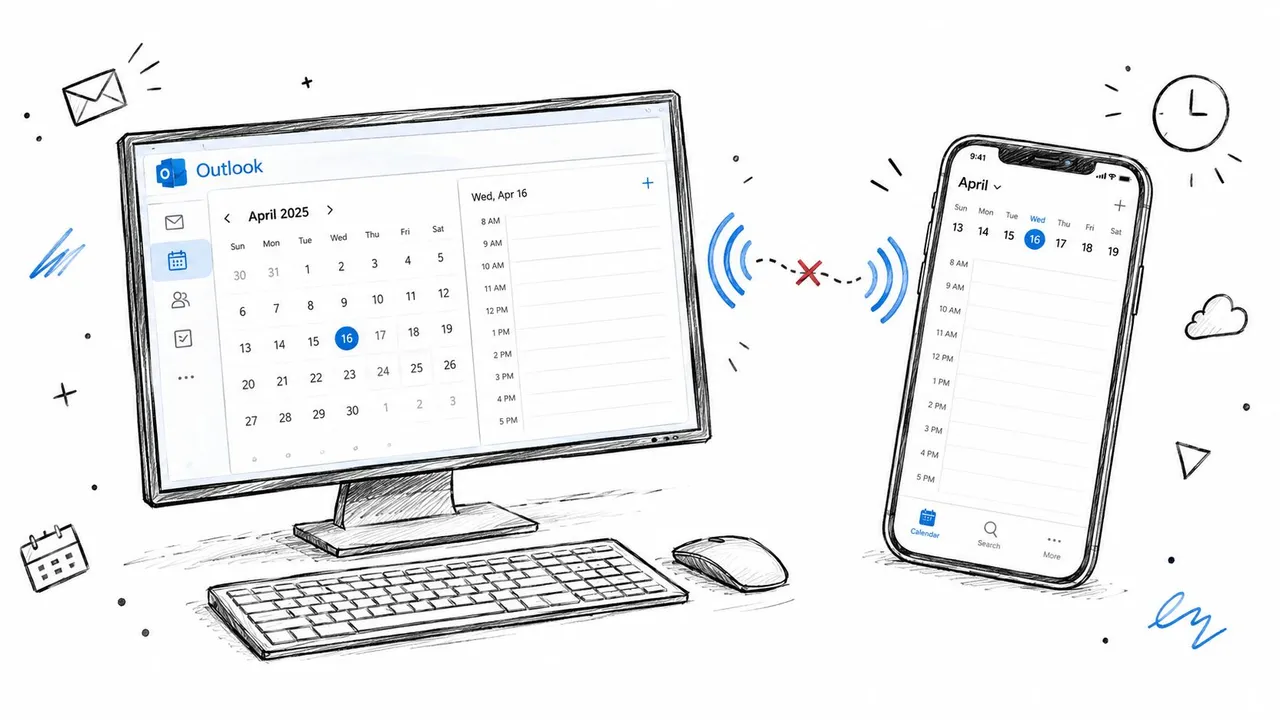
デスクトップのパターン
Windowsでは、Outlookは通常 .ostファイル と呼ばれるローカルのオフラインキャッシュに依存しており、ExchangeやMicrosoft 365がサーバー上のコピーを保持しています。これらのコピーが乖離すると、アカウント自体は正常であっても、Outlookは古いカレンダーデータを表示し続けることがあります。Microsoftは、サーバーフォルダーとオフラインフォルダーの不一致を同期が正しく機能していない証拠として具体的に特定しており、必要に応じてローカルキャッシュを再構築することを推奨しています。MicrosoftのOST同期ドキュメントでは、キャッシュを削除または名前変更することで完全な再同期を強制できる理由を説明しています。
モバイルのパターン
Web版やデスクトップ版のOutlookには正しいイベントが表示されているのにスマートフォンに表示されない場合、メールボックスが壊れているわけではない可能性があります。モバイルデバイスが古いアカウント状態を保持しているか、デバイスのパートナーシップが破損している可能性があります。その状況で、すべてのカレンダーアプリを再インストールするのは過剰な対応です。接続チェック、手動同期、デバイスパートナーシップのリセットを行うことで、影響を受けているエンドポイントをより正確に修正できます。
クロスプラットフォームのパターン
Googleカレンダー、iCloud、Outlookは、同じ人物が3つすべてを使用しているという理由だけで自動的に一つのカレンダーになるわけではありません。各サービスには独自のアカウント、権限、イベント識別子、更新ルール、プライバシー動作があります。サードパーティ製のコネクタは、特に2つのシステムが両方とも同じイベントに対して変更を書き戻そうとする場合に、さらなる複雑さを加える可能性があります。
実用的なルール: まず、Outlookが自身のサーバーとの同期に失敗しているのか、それとも個別のカレンダーエコシステムがイベントを確実に交換するように設定されていないだけなのかを判断してください。
デスクトップ版Outlookのカレンダー同期トラブルシューティング
まずは最も影響の少ないチェックから始めましょう。プロファイルの再構築は破損したキャッシュを解決できますが、サービス停止、ブロックされたVPNルート、あるいはそもそもOutlookに接続されていないカレンダーの問題は解決しません。
古いコピーがどこにあるかを特定する
同じアカウントのWeb版Outlookを開き、影響を受けている予定をデスクトップ版Outlookと比較します。Web版が最新でデスクトップ版が遅れている場合は、ローカルプロファイルまたはキャッシュに問題がある可能性が高いです。両方でイベントが欠落している場合は、何かを削除する前に、元のカレンダー、アカウント権限、サービスステータスを調査してください。
次に接続を確認します。通常のWebサイトを読み込み、会社のポリシーで許可されている場合は不安定なVPNから切断し、Outlookで手動の送受信を実行します。手動同期は修復ではありませんが、Outlookがアカウントに到達して新しいデータを要求できるかどうかを判断する材料になります。
次に、フォルダーの統計を確認します。
- Outlookで影響を受けているカレンダーまたはフォルダーを開きます。
- その同期プロパティを開きます。
- 最終同期日時を確認します。
- サーバーフォルダー内のアイテム数とオフラインフォルダー内のアイテム数を比較します。
- 数値やタイムスタンプが一致しているかどうかを記録します。
Microsoftは、サーバー上のコピーとローカルの.ostキャッシュ間の乖離を特定する方法としてこれらのフィールドを文書化しています。サーバーには予定があるのにオフラインフォルダーにはない場合、メールボックスがイベントを紛失したという証拠ではなく、クライアント側の同期の問題に対処していることになります。
キャッシュを再構築する前にアカウントをリセットする
プロファイル固有の問題については、まずOutlookの アカウントのリセット オプションを試してください。これは、ローカルキャッシュを削除するというより破壊的な手順をすぐに踏むことなく、クライアントにアカウント状態の更新を要求するものです。その後、Outlookを閉じて再度開き、同期統計を再度確認します。
同じ診断の規律が関連するデバイスの問題にも適用されます。アップデート後にOutlookの動作が異なる場合や、オペレーティングシステムがより広範な接続トラブルを報告している場合は、メールボックスが破損していると仮定する前に、デバイスの問題のトラブルシューティングに関するガイドを使用して焦点を絞った対応を行ってください。
アカウントのリセットでギャップが埋まらない場合は、.ostファイルを再構築します。Microsoftが文書化しているアプローチは、必要に応じて重要なローカルデータをPSTにエクスポートし、Outlookを閉じ、.ostを削除または名前変更し、Outlookを再度開いてメールボックスを再ダウンロードさせるというものです。その後PSTをインポートする場合は、重複したカレンダーアイテムが作成されるリスクを減らすために 重複アイテムをインポートしない を選択してください。Microsoftの詳細な同期修復シーケンスでは、キャッシュリセットのパスとローカルデータを保護するための安全策について説明しています。
.ostの再構築は、古くなっていたり破損している可能性があるローカルコピーを削除するため強力です。ただし、アカウントレベルの停止を修復するものではなく、それ自体で関連のないGoogleカレンダーやiCloudカレンダーを統合するものでもありません。
Web版を確認していない場合や、ローカルにしか存在しないデータをエクスポートしていない場合は、衝動的にキャッシュを削除しないでください。キャッシュされたExchangeデータは再ダウンロードできますが、ローカルで作成されたアイテム、未送信の変更、または特殊なプロファイルデータには注意が必要です。クロスプラットフォームの診断については、Outlookカレンダーが同期されない場合のガイドが役立つ補足チェックリストを提供していますが、サーバーとオフラインの比較を主要なテストとして維持してください。
iPhone、iPad、Androidでのカレンダー同期の修正
モバイルでの障害には異なる手順が必要です。Web版とデスクトップ版のOutlookが最新なのにスマートフォンのOutlookアプリが古い場合、Windowsのプロファイルを再構築してもスマートフォンの古い状態には影響しません。
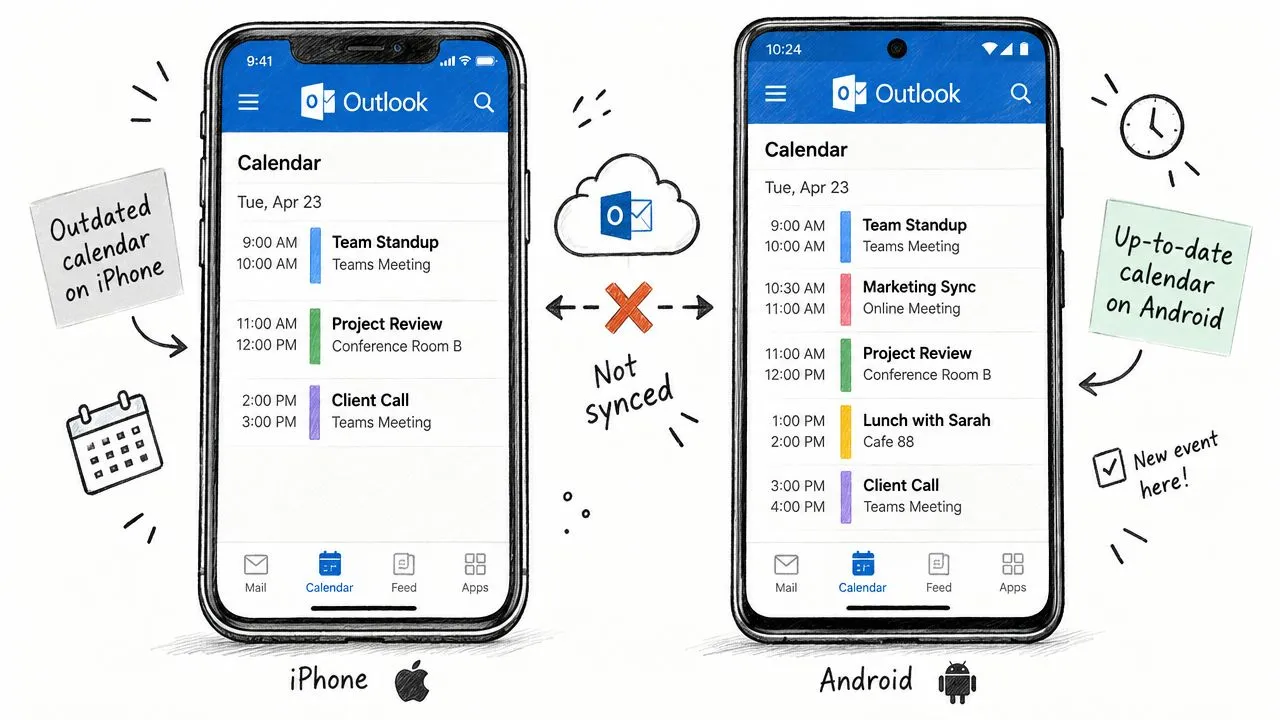
他のアプリが正常に見えても、まずはネットワークから始めてください。Wi-Fiとモバイルデータ通信を切り替え、Webサイトを読み込み、許可されている場合はVPNや制限付きネットワークフィルターなしで一時的にテストしてください。Microsoftのモバイルトラブルシューティングフローは、接続の中断がカレンダーの不具合と全く同じように見える可能性があるため、接続性から始まります。
iPhoneおよびiPad
iOSまたはiPadOSでは、Outlookを開いて下にスワイプし、メールボックスとカレンダーを更新します。アカウントのカレンダー表示設定を確認し、アプリを閉じて再度開きます。Web版とデスクトップ版のコピーが正常なのにスマートフォンが古いままの場合は、Outlookからアカウントを削除して再度追加し、組織のサインインおよびセキュリティプロンプトに従ってください。
Appleの標準カレンダーアプリで設定されたアカウントについては、アプリのカレンダーリストで正しいOutlookまたはExchangeカレンダーが有効になっていることを確認してください。Appleカレンダーに表示されているイベントがOutlookアカウントに属していると決めつけないでください。それはiCloudに保存されている可能性があり、その場合、別の同期パスが設定されていない限りOutlookには受信されません。
Android
Androidでは、Outlookにカレンダーへのアクセス許可があること、およびバッテリーの最適化がバックグラウンド活動を妨げていないことを確認してください。Outlookのアカウント設定を開き、手動更新を実行して、影響を受けているカレンダーが有効になっているか確認します。アプリに古いデータが表示される場合は、アカウントを削除し、スマートフォンを再起動してから、アカウントを再度追加してください。
Microsoftは、スマートフォンやタブレットが変更を送受信していない場合に、古いデバイスパートナーシップを削除することも推奨しています。このリセットは、メールボックスのサーバーデータではなく、そのエンドポイントに関連付けられた接続状態を対象としています。パートナーシップを削除した後、デバイスの電源を切り、再度入れてからサインインし、アカウントを同期させてください。
このリセットはアカウントに接続された複数のアプリに影響を与える可能性があるため、ユーザーは削除を確認する前にどのアカウントを削除しているのかを理解しておく必要があります。問題が1つのデバイスに限定されている場合は、すべてのデスクトッププロファイルを再構築するよりも、この方法の方が適切です。
iPhone固有の手順については、iPhoneカレンダーとOutlookの同期ガイドが、アカウントの選択とカレンダーの表示に関する有益なコンテキストを追加しています。
オペレーティングシステムのバージョンによってメニュー名が異なる場合は、短い動画での解説が役立ちます。動画は接続とアカウント状態を確認した後に使用してください。欠落しているイベントがどのカレンダーに属しているかを特定する代わりとして使用しないでください。
Outlookモバイルが最新なのに標準カレンダーが間違っている場合は、アカウントラベルとデフォルトのカレンダー設定を比較してください。最も一般的な間違いは、Outlook、Googleカレンダー、iCloudが別々のストアであるにもかかわらず、それらを交換可能なビューとして扱うことです。
ネットワークやサービスの問題がOutlookの同期をブロックしている場合
健全なOutlookプロファイルであっても、サービスへのルートが遮断されると失敗することがあります。Outlookがあるネットワークでは動作し、別のネットワークでは動作しない場合、Microsoftコミュニティのガイダンスでは、ユーザーがサインインしたままであっても、プロキシ、ファイアウォール、VPNルーティング、DNS、またはTLSインスペクションがExchange Onlineのエンドポイントを妨害している可能性を指摘しています。このネットワークパスのトラブルシューティングガイドでは、その違いについて説明しています。
最も早いテストは比較です。別の信頼できるネットワークで同じアカウントを試し、Web版Outlookとデスクトップ版Outlookを比較します。ブラウザーとモバイルアプリが1つの接続で動作し、デスクトップ版Outlookだけが管理されたオフィスやVPNネットワークで失敗する場合は、プロファイルを再構築しても、ブロックされたルートに対処できず、有益なローカル情報を消去してしまうだけかもしれません。
症状のパターンを読む
動作そのものを証拠として使用してください。
- 1つのデバイスで失敗: ローカルキャッシュ、アプリの状態、権限、またはデバイスパートナーシップを疑ってください。
- 1つのネットワークで失敗: VPNルーティング、ファイアウォールポリシー、プロキシの動作、または検査ツールを調査してください。
- 複数のユーザーで同時に失敗: プロファイルを変更する前に、Microsoft 365のサービス正常性と既知の問題を確認してください。
- クラシックOutlookでGoogleやYahooアカウントのみ失敗: プロバイダーの認証とMicrosoftの最新の通知を確認してください。
- Web版Outlookも古い: 問題を純粋にローカルなものではなく、アカウント、プロバイダー、またはサービスに関連するものとして扱ってください。
Microsoftの既知の問題ドキュメントには、2026年2月26日からGmailおよびYahooアカウントのクラシックOutlook同期に影響を与えたサービス側の欠陥が記録されており、報告されたエラーには 0x800CCC0E、0x800CCC0F、0x80070057 が含まれています。この問題ではOAuthトークンが期限切れになるまで一部のアカウントが同期されない状態になったため、プロファイルの再構築は最初の対応として適切ではありませんでした。Microsoftの既知の問題の項目は、最新のインシデント情報が重要である理由を示しています。
破壊的な変更を加える前に確認する
同僚が同じ動作をしているかどうかを確認してください。管理者権限がある場合はMicrosoft 365のサービス正常性を確認し、Outlookの既知の問題ページを確認し、Web版Outlookをテストしてください。エラーコード、タイムスタンプ、影響を受けたアカウントの種類、ネットワークの状態をまとめて記録してください。その情報は、管理者が破損したプロファイルとテナント全体に及ぶインシデントを区別するのに役立ちます。
セキュリティソフトウェアも誤解を招く症状を引き起こす可能性があります。TLSインスペクションは、サインインを許可しながら、その後の同期要求を妨害する場合があります。VPNは、ブラウザーのトラフィックをデスクトップ版Outlookとは異なる方法でルーティングする可能性があります。これらのケースでは、キャッシュの削除を繰り返すのではなく、管理者やネットワークチームの対応が必要です。
障害がネットワークに起因している場合や複数のユーザーに影響している場合は、プロファイルの再構築を中止してください。まずはサービスパスが正常であることを証明してください。
SyncThemCalendarsを使用したクロスプラットフォームのカレンダー同期
Outlookの修復はローカルアカウントの問題に対処するものです。Googleカレンダー、Outlook、iCloudを一つのスケジューリングシステムとして動作させるものではありません。もし実際の要件が、別々のアカウント間での継続的な空き状況の調整であるならば、個々のアプリを繰り返し再構築するよりも、同期レイヤーを導入する方が実用的かもしれません。
SyncThemCalendarsは、Googleカレンダー、Microsoft OutlookまたはOffice 365、Appleカレンダーを接続し、設定可能な一方向、双方向、または多方向の同期を提供します。一方向の接続では、個人的な編集を書き戻すことを許可せずに、仕事用のカレンダーを個人的なビューに公開できます。双方向同期は、どちらかのシステムでの変更をもう一方に反映させる必要があるワークフローに適しています。
スケジューリングの問題に設定を合わせる
コンサルタントは、個人的なカレンダーの横にクライアントの空き状況を表示する必要があるかもしれません。営業担当者はOutlookで作業し、見込み客はGoogleを通じてスケジュールを調整するかもしれません。小規模なチームでは、プライベートな予定のタイトル、場所、説明を共有せずに、空き状況のみを表示する必要があるかもしれません。
フィールドマスキングは、それらのプライバシー要件をサポートします。接続は、機密性の高いイベントの詳細を隠しながら空き状況を保持できます。これは.ostファイルを修復するのとは異なる問題に対処するものです。キャッシュの修復は一つのOutlookアカウント内での一貫性を回復しますが、同期サービスは別々のアカウント間でのコピーを制御します。
トレードオフは、制御と複雑さのバランスです。方向やカレンダーが増えるごとに、イベントと更新のためのルートがもう一つ増えます。すべての接続に明確なソース、ターゲット、所有権ルールを与えてください。重複や変更がどのように処理されるかを定義していない限り、複数のツールを構成して同じイベントを競合する方向に書き込むことは避けてください。
SyncThemCalendarsはブラウザーで動作し、パブリッシャーの製品情報によると、プラン内でバックグラウンド操作と無制限のイベントをサポートしています。セットアップは約2分で完了するように設計されており、クレジットカード不要の無料トライアルを提供しています。プランの制限はイベント量ではなくアクティブな同期数に適用されますが、サービスを採用する前に現在のサービス利用規約でこれらの詳細を確認してください。
プライバシーに配慮したワークフローの場合は、空き状況のミラーリングまたはマスクされたフィールドから始めてください。共有の運用カレンダーの場合は、一つの権威あるシステムを選択し、その周囲に同期方向を設定してください。手動でのコピー、更新の漏れ、ダブルブッキングが、統合の設定や監視よりも多くの継続的な作業を生み出している場合は、自動化が理にかなっています。
利用可能なセットアップを確認するには、SyncThemCalendarsにアクセスしてください。
ワークフローに適した同期戦略の選択
1つのデバイスが古く、Web版Outlookが最新で、問題が最近発生した場合は、手動のトラブルシューティングを使用してください。接続を確認し、サーバーデータとオフラインデータを比較し、アカウントをリセットするか、ローカル情報を保護した後にのみ影響を受けているキャッシュを再構築してください。
Google、Outlook、iCloudを定期的に調整する必要がある場合、バックグラウンドでのコピーが必要な場合、またはイベントの詳細を公開せずに空き状況を表示したい場合は、自動化を選択してください。関連する決定事項は、Outlookが「壊れている」かどうかではありません。ワークフローが修復されたメールボックスを必要としているのか、それとも別々のカレンダーシステム間での制御された接続を必要としているのかという点です。
双方向カレンダー同期を検討しているチームは、書き戻しを有効にする前に、各イベントタイプの信頼できるソースを定義してください。単一デバイスの問題は診断を必要としますが、繰り返されるクロスプラットフォームの競合は、明確な同期ルール、プライバシー設定、および所有権を必要とします。
SyncThemCalendarsは、Googleカレンダー、OutlookまたはOffice 365、Appleカレンダーを接続し、一方向、双方向、または多方向のイベント同期と、共有の空き状況に対するプライバシー制御を提供します。Outlookが他のカレンダーと同期しなくなった場合は、SyncThemCalendarsにアクセスして利用可能なセットアップを確認し、クロスプラットフォームのワークフローの評価を始めてください。
おすすめの記事
Tutorialsの他の記事
GoogleカレンダーとAppleカレンダーを同期する方法:ステップバイステップ設定ガイド
GoogleカレンダーとAppleカレンダーをネイティブアカウントまたは管理ツールで同期する方法を解説します。一方向および双方向のオプションを比較し、設定手順と一般的なトラブルの解決策を紹介します。

Gmailカレンダーを重複なしでOutlookに追加する方法
GmailカレンダーをOutlookに追加してライブ表示する方法や双方向同期の設定方法、さらにプライバシー漏洩やイベントの重複を回避する方法を解説します。

OutlookカレンダーをGoogleにエクスポートする方法:2026年版ステップバイステップガイド
OutlookカレンダーをGoogleにエクスポートする方法を解説。ICSやCSVのインポート手順、定期的な予定の確認、2026年現在有効な検証のヒントを詳しく紹介します。