







So synchronisieren Sie Google Calendar über alle Ihre Konten hinweg
Haben Sie genug von Doppelbuchungen? Erfahren Sie, wie Sie Google Calendar mit Outlook, Apple iCloud und Mobilgeräten synchronisieren. Dieser Leitfaden behandelt Einweg-, Zweiweg- und private Synchronisierung.
Sie öffnen Ihren Laptop, um ein Meeting zu planen, und drei Kalender beginnen, um Ihre Aufmerksamkeit zu buhlen. Ihr Arbeitsleben findet in Outlook statt. Ihre persönlichen Termine leben in Google Calendar. Ein Kunde möchte Zeit über ein separates Konto buchen. Bis zum Mittag prüfen Sie jede App manuell, hinterfragen, was aktuell ist, und hoffen, dass Sie nicht gerade dieselbe Stunde an zwei verschiedene Personen versprochen haben.
Deshalb versuchen Leute, Google Calendar zu synchronisieren. Es geht nicht um Ordnung. Es geht darum, Zeit zu schützen, Doppelbuchungen zu vermeiden und zu verhindern, dass Kalender-Administration den Rest des Tages beeinträchtigt.
Der frustrierende Teil ist, dass “Synchronisierung” sehr unterschiedliche Dinge bedeuten kann. Manchmal benötigen Sie nur Sichtbarkeit. Manchmal müssen Sie Ihren Arbeitskalender so einstellen, dass er anzeigt, dass Sie nicht verfügbar sind, ohne persönliche Details preiszugeben. Manchmal müssen Ereignisse plattformübergreifend kopiert werden, damit jedes Konto automatisch auf dem neuesten Stand bleibt. Das sind unterschiedliche Ziele, und sie erfordern unterschiedliche Methoden.
Die meisten Kalenderprobleme entstehen nicht durch einen Mangel an Funktionen. Sie entstehen durch die Wahl des falschen Synchronisierungsmodells für die jeweilige Aufgabe. Ein schreibgeschütztes Abonnement mag für einen Familienkalender ausreichen. Es scheitert jedoch, wenn Verkaufsgespräche, Kundentermine oder Reiseänderungen schnell und konsistent in allen Systemen erscheinen müssen.
Das Ende des Kalender-Chaos beginnt hier
Ein gängiges Setup wirkt zunächst harmlos. Ein Google Calendar für das Privatleben. Ein Outlook-Kalender vom Arbeitgeber. Vielleicht ein zweites Google-Konto für freiberufliche Arbeit oder ein Nebengewerbe. Jedes für sich ergibt Sinn. Zusammen erzeugen sie blinde Flecken.
Sie akzeptieren ein Meeting in Outlook, weil der Slot frei aussieht. Eine Stunde später erinnern Sie sich, dass bereits ein Zahnarzttermin in Ihrem persönlichen Kalender steht. Dann verschiebt ein Kunde einen Termin, aber die Änderung erscheint nicht dort, wo Sie sie erwartet haben. Sie beginnen dies zu kompensieren, indem Sie alles manuell prüfen, was den eigentlichen Zweck digitaler Kalender zunichtemacht.
Dieses Muster zermürbt Menschen, weil Kalender nicht nur Aufzeichnungen sind. Sie sind Entscheidungshilfen. Wenn die Informationen verzögert, unvollständig oder in der falschen Plattform gefangen sind, wird jede Planungsentscheidung langsamer und riskanter.
Praktische Regel: Der richtige Weg, Google Calendar zu synchronisieren, hängt vom gewünschten Ergebnis ab, nicht von der App, die Sie bevorzugen.
Für manche Menschen reicht eine einzige, einheitliche Ansicht. Sie möchten alle Verpflichtungen an einem Ort sehen und es ist ihnen egal, ob die Kopie schreibgeschützt ist. Andere benötigen eine Privatsphäre-Ebene, damit persönliche Ereignisse die Verfügbarkeit bei der Arbeit blockieren, ohne Titel, Notizen oder Orte preiszugeben. Fachleute, die über Kundensysteme hinweg arbeiten, benötigen normalerweise etwas Stärkeres: genaue Ereignisreplikation, minimale Verzögerung und Unterstützung für mehr als einen Kalenderanbieter.
Dort beginnt meist die Verwirrung. Google bietet Freigabeoptionen. Outlook unterstützt Abonnements. Apple Calendar kann ebenfalls abonnieren. All das klingt machbar, bis Zeitplanung, Bearbeitungsrechte und Privatsphäre ins Spiel kommen. Dann werden die Kompromisse offensichtlich.
Die gute Nachricht ist, dass Kalender-Chaos behebbar ist. Sie benötigen kein kompliziertes Setup. Sie benötigen einen Synchronisierungsansatz, der zu Ihrer Arbeitsweise passt.
Wählen Sie Ihre Kalender-Synchronisierungsstrategie
Bevor Sie ein Tool auswählen, entscheiden Sie, wie Erfolg aussieht. Bemühungen, Google Calendar zu synchronisieren, fallen meist in eine von drei Kategorien.
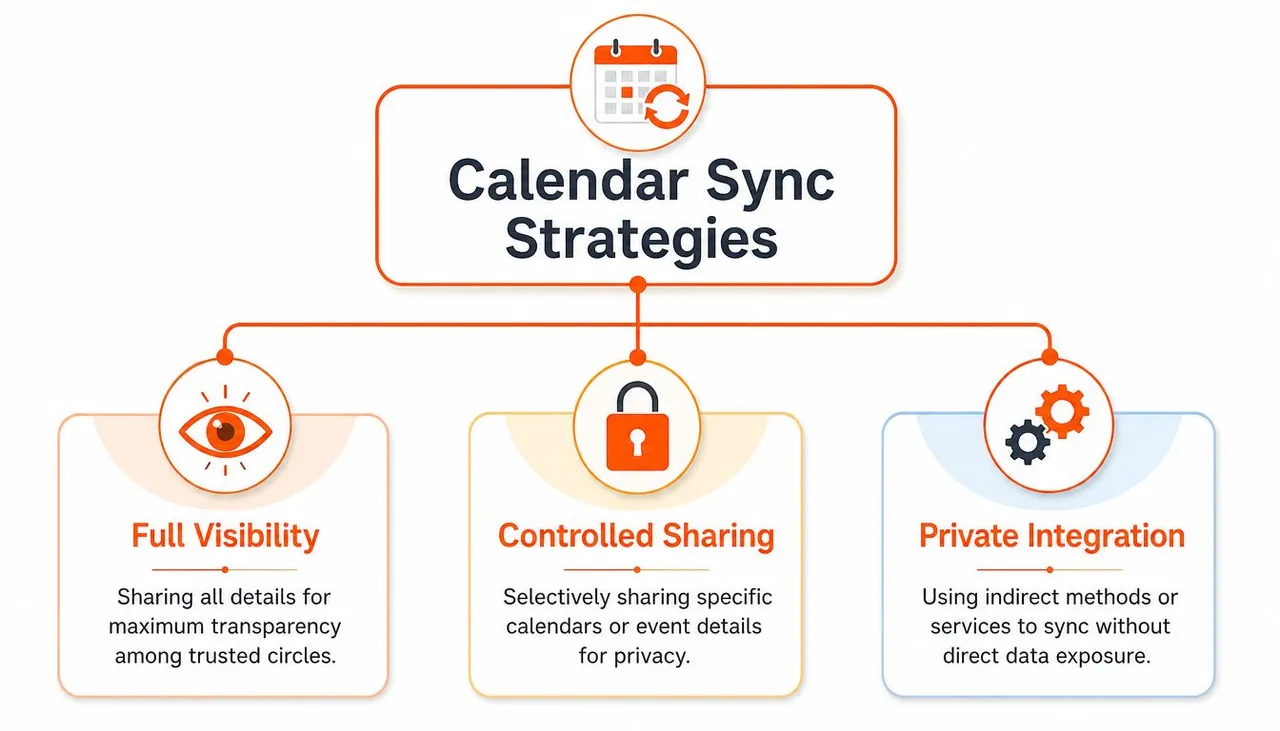
Nur Sichtbarkeit
Dies ist die leichteste Form der Synchronisierung. Sie möchten einen anderen Kalender in Ihrer bevorzugten App sehen, damit Sie darum herum planen können.
Das funktioniert gut für Szenarien mit geringem Risiko. Ein gemeinsamer Haushaltskalender. Ein Schulkalender. Ein Team-Ereigniskalender, der Ihnen hilft, informiert zu bleiben. Wenn die Kopie etwas später aktualisiert wird und Sie nicht von der Ziel-App aus bearbeiten können, mag das in Ordnung sein.
Setups mit reiner Sichtbarkeit reichen oft aus, wenn der Kalender eher informativ als operativ ist.
Spiegelung von Verfügbarkeit (frei/belegt)
Dies ist der am meisten unterschätzte Ansatz. Sie möchten nicht, dass ein anderes Konto die Details Ihres Privatlebens sieht, aber Sie möchten, dass es Ihre Verfügbarkeit respektiert.
Ein einfaches Beispiel macht den Unterschied deutlich. Angenommen, Sie haben einen persönlichen Arzttermin in Ihrem Google Calendar. Ihr Outlook-Arbeitskalender muss den Ereignistitel, den Ort und die Notizen nicht anzeigen. Er muss nur zeigen, dass Sie zu dieser Zeit nicht verfügbar sind. In diesem Fall ist die Spiegelung von frei/belegt das richtige Ergebnis.
Viele native Methoden fühlen sich ungeschickt an. Sie neigen dazu, entweder zu viel preiszugeben oder zu wenig zu tun.
Wenn Privatsphäre wichtig ist, sind “Ich kann das Ereignis sehen” und “Ich sollte die Ereignisdetails sehen” nicht dasselbe.
Vollständige Ereignisreplikation
Einige Arbeitsabläufe benötigen eine echte Kopie von Ereignissen über Systeme hinweg. Titel, Zeit, Aktualisierungen, Absagen und Änderungen müssen alle synchron bleiben. Dies ist wichtig, wenn Sie Meetings über Kundenkonten hinweg verwalten, über mehrere Planer buchen oder gleichzeitig über Google, Outlook und iCloud arbeiten.
Wenn Sie versuchen, eine nahtlose Terminplanung mit Google Calendar zu erstellen, ist diese Unterscheidung wichtig, da Ihr Buchungsablauf nur funktioniert, wenn Ihre Kalender die Realität widerspiegeln.
Ein schneller Weg zur Entscheidung:
- Wählen Sie nur Sichtbarkeit, wenn Sie nur informiert sein müssen.
- Wählen Sie die Spiegelung von frei/belegt, wenn Privatsphäre wichtiger ist als Details.
- Wählen Sie die vollständige Replikation, wenn Fehler echte Planungsprobleme verursachen.
Wenn Sie Optionen vergleichen, ist diese Zusammenfassung von Kalender-Synchronisierungs-Apps ein nützlicher Ausgangspunkt, da sie Tools nach tatsächlichem Anwendungsfall statt nach generischen Funktionen einordnet.
Native Synchronisierungsmethoden und ihre verborgenen Grenzen
Native Optionen sind aus einem Grund attraktiv. Sie sind bereits vorhanden. Google Calendar ermöglicht es Ihnen, Kalender zu teilen. Microsoft Outlook und Apple Calendar können Feeds abonnieren. Wenn Sie lediglich eine grundlegende Übersicht benötigen, kann das funktionieren. Das Problem ist, dass die meisten Anleitungen genau dort aufhören und ignorieren, wie die Synchronisierung mit Google im Hintergrund funktioniert und wie sich diese Methoden in realen Planungssituationen verhalten.
Die Freigabe innerhalb von Google funktioniert am besten innerhalb von Google
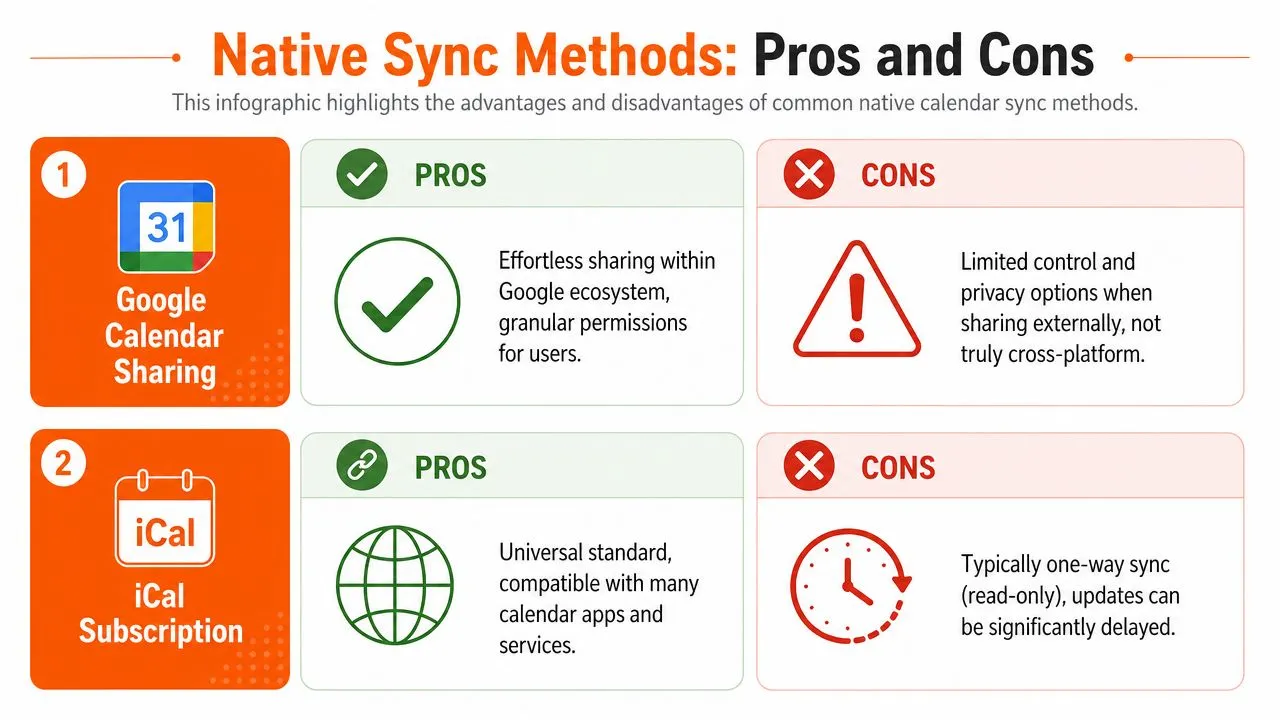
Wenn beide Kalender im Google-Ökosystem leben, ist die Freigabe unkompliziert. Sie können jemandem Zugriff gewähren, eine Berechtigungsstufe wählen und ihn die Ereignisse in seiner eigenen Google Calendar-Oberfläche sehen lassen. Für Haushalte, interne Team-Sichtbarkeit oder sekundäre Google-Konten ist dies oft die schmerzloseste kostenlose Option.
Aber es löst die plattformübergreifende Koordination nicht sehr gut. In dem Moment, in dem eine Seite von Outlook oder Apple Calendar als Arbeitskalender abhängt, beginnt die Einfachheit zu verschwinden. Sie können einen Kalender zwar anzeigen, aber nicht so damit interagieren, wie Sie es benötigen. Sie stoßen auch auf inkonsistentes Verhalten bezüglich dessen, was sichtbar ist und wann Aktualisierungen erscheinen.
iCal-Abonnements sind breit, aber schwach
Der Weg über öffentliche oder private iCal-Abonnements ist die klassische Umgehungslösung. Sie veröffentlichen einen Kalender und abonnieren ihn an einer anderen Stelle. Es klingt universell, da viele Kalender-Apps dies unterstützen.
Es ist zudem meist Einweg und schreibgeschützt. Sie betrachten eine Kopie, arbeiten nicht mit einem verbundenen System. Diese Unterscheidung ist wichtig, wenn Sie erwarten, dass sich Bearbeitungen, Absagen oder Last-Minute-Aktualisierungen vorhersehbar verhalten.
Laut dieser Analyse des verzögerten Kalender-Synchronisierungsverhaltens kann Googles eigenes GWSMO-Tool alle 10 Minuten mit Outlook synchronisieren, während die gebräuchlichere öffentliche iCal-Abonnementmethode Verzögerungen von über 12 Stunden aufweisen kann. Das ist die Art von Lücke, die eine “Synchronisierung” in einen veralteten Referenzpunkt verwandelt.
Ein schreibgeschütztes Abonnement ist gut für den Kontext. Es ist riskant für die aktive Planung.
Das Zeitproblem, das die meisten zu spät entdecken
In der Google Workspace-Umgebung synchronisiert Google Workspace Sync for Microsoft Outlook Kalenderdaten alle 10 Minuten oder sofort, nachdem ein Benutzer eine Meeting-Einladung erstellt oder empfängt. Das ist ein definiertes Verhalten, und es ist nützlich zu wissen, da viele Leute annehmen, dass jede native Synchronisierung sofort erfolgt. Das tut sie nicht.
Selbst ein 10-minütiges Aktualisierungsfenster kann für einige Büro-Setups akzeptabel sein. Es ist eine sehr andere Erfahrung als ein iCal-Abonnement, das viel länger verzögert sein kann. Wenn Ihr Arbeitsablauf häufige Terminverschiebungen, Planer oder mehrere Buchungslinks beinhaltet, summieren sich diese Verzögerungen schnell.
Hier ist die praktische Aufschlüsselung:
- Google Calendar-Freigabe funktioniert am besten für Leute, die innerhalb von Google bleiben.
- GWSMO ist strukturierter für Outlook-Benutzer in der Google Workspace-Umgebung.
- iCal-Abonnements sind breit in der Kompatibilität, aber schwach in Frische und Kontrolle.
Wenn Sie Support oder Betrieb verwalten und eine prozessorientierte Sicht auf die Konsolidierung von Kalendern benötigen, bietet dieser Leitfaden für Support-Betriebsleiter nützlichen Kontext dazu, wo die manuelle Zusammenführung an ihre Grenzen stößt.
Für jeden, der speziell Google- und Microsoft-Plattformen jongliert, hilft diese Anleitung zur Synchronisierung von Google Calendar mit Outlook, zu klären, welcher Weg dem Grad an Zuverlässigkeit entspricht, den Sie benötigen.
👉 Unser kostenloses Tool einen Kalender zu einem anderen hinzufügen verwandelt diese nativen Methoden in eine interaktive Anleitung für jedes Paar von Google-, Outlook- und Apple-Kalendern.
Schutz Ihrer Privatsphäre mit erweiterter Synchronisierung
Viele Ratschläge zu Kalendern gehen davon aus, dass Ihr einziges Ziel Bequemlichkeit ist. In der Praxis ist Privatsphäre oft das größere Problem.
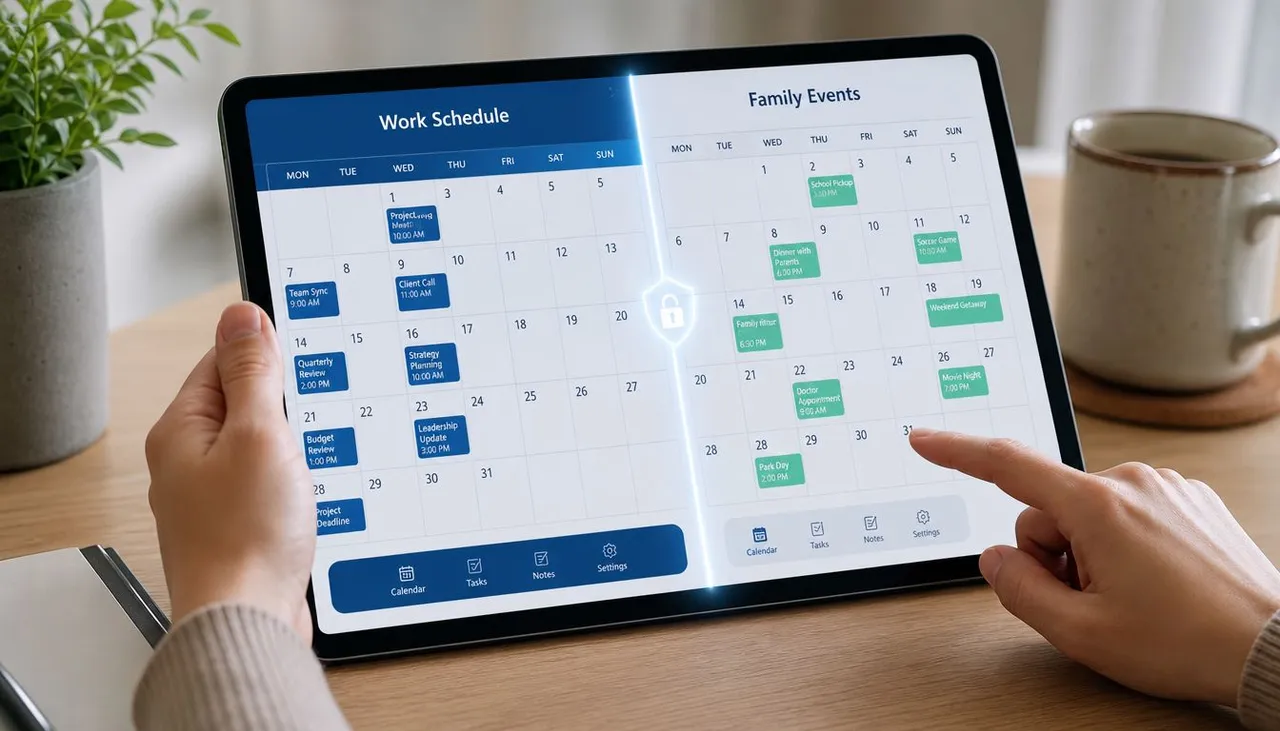
Wenn Sie freiberuflich tätig sind, beraten, mehrere Rollen verwalten oder Grenzen zwischen Arbeit und Privatleben ziehen möchten, wird eine vollständige Kalenderfreigabe zu einem schlechten Geschäft. Ein Kunde muss vielleicht wissen, dass Sie am Donnerstagnachmittag nicht verfügbar sind. Er muss nicht “Kindertheaterstück”, “Therapiesitzung” oder “jährliche Untersuchung” in dem Kalender sehen, der Ihre Buchungsverfügbarkeit steuert.
Warum einfache Freigabe zu kurz greift
Native Freigabe erzwingt normalerweise eine unangenehme Wahl. Entweder Details teilen oder nicht genug teilen, um die Synchronisierung nützlich zu machen. Das ist innerhalb eines vertrauenswürdigen Familien-Setups handhabbar. Es wird zu einem Problem, wenn sich Arbeitskalender, Kundenkalender und persönliche Kalender überschneiden.
Ein Arbeitskonto muss möglicherweise Ihre Verfügbarkeit basierend auf persönlichen Verpflichtungen blockieren. Ein kundenorientierter Kalender muss möglicherweise nur dann offen bleiben, wenn Ihr primärer Kalender frei ist. Das sind privatsphäresensible Arbeitsabläufe, und generische Abonnements gehen nicht elegant damit um.
Was Feldmaskierung löst
Die praktische Antwort ist Feldmaskierung oder Datentransformation während der Synchronisierung. Anstatt ein Ereignis exakt zu kopieren, kopiert die Synchronisierung nur das, was der Zielkalender benötigt.
Zum Beispiel:
- Titelmaskierung macht aus “Paartherapie” ein “Beschäftigt”.
- Beschreibungsfilterung entfernt private Notizen, bevor das Ereignis kopiert wird.
- Standortversteckung verhindert, dass ein Zielkalender preisgibt, wo Sie sein werden.
- Selektive Regeln kopieren nur bestimmte Kalender oder Ereignistypen.
So bewahren Sie Grenzen, ohne die Genauigkeit der Verfügbarkeit zu opfern.
Private Planung funktioniert, wenn der empfangende Kalender genügend Informationen erhält, um Ihre Zeit zu respektieren, und nicht mehr als das.
Ein besserer Standard für Fachleute mit gemischten Rollen
Menschen mit einem Arbeitgeber und einem Kalender können manchmal mit einer breiten Freigabe leben. Alle anderen benötigen normalerweise mehr Kontrolle. Berater, die über Kundensysteme hinweg arbeiten, Gründer, die Investorentreffen mit Familienverpflichtungen in Einklang bringen, und Vertriebsprofis, die mehrere Buchungsoberflächen verwalten, benötigen alle eine Methode, die sowohl Koordination als auch Diskretion unterstützt.
Die wichtige Verschiebung besteht darin, Synchronisierung nicht mehr als einfache Duplizierung zu betrachten. In vielen realen Arbeitsabläufen ist Duplizierung das falsche Ergebnis. Transformation ist das richtige. Sie möchten, dass ein Kalender einen anderen beeinflusst, ohne die Quelle vollständig preiszugeben.
Wenn das die Herausforderung ist, die Sie zu lösen versuchen, ist dieser Leitfaden zum Filtern von Ereignissen bei der Kalendersynchronisierung lesenswert, da er sich darauf konzentriert, was kopiert wird, was verborgen bleibt und wie man das Überteilen von Informationen standardmäßig vermeidet.
💡 Um Verfügbarkeit zu teilen, ohne Ereignisdetails preiszugeben, erstellen Sie einen Link für “frei/belegt” mit unserem kostenlosen Link-Generator für frei/belegt.
Verwendung eines dedizierten Dienstes für makellose Automatisierung
Sobald Sie über gelegentliche Sichtbarkeit hinausgehen, zeigen native Methoden ihre Grenzen. Sie stoßen auf Verzögerungen. Sie entdecken, dass das Setup schreibgeschützt ist. Sie erkennen, dass die Privatsphäre-Kontrollen zu stumpf sind. Hier ergibt ein dedizierter Synchronisierungsdienst Sinn, besonders wenn Ihr Tag von der Kalendergenauigkeit abhängt.
Was dedizierte Konnektoren anders machen
Dedizierte Kalender-Konnektoren sind eher für plattformübergreifende Synchronisierung als für passive Freigabe gebaut. Laut diesem Vergleich von Google Calendar-Synchronisierungsoptionen reduzieren dedizierte Drittanbieter-Konnektoren Vorfälle von Doppelbuchungen um 45 % im Vergleich zu manuellen ICS-Exporten oder nativer Synchronisierung. Die gleiche Quelle beschreibt sie als Echtzeit-Zweiweg-Brücken mit granularerer Kontrolle als native Optionen.
Dieser Unterschied kommt von der Architektur. Anstatt sich auf langsame Abonnement-Aktualisierungszyklen zu verlassen, überwachen dedizierte Tools Änderungen kontinuierlich und übertragen diese Änderungen im Hintergrund über verbundene Kalender hinweg. Das ist es, was die Lücke zwischen “Ich habe ein Ereignis aktualisiert” und “jeder Kalender spiegelt jetzt diese Änderung wider” schließt.
Wie das Setup aussehen sollte
Ein gutes dediziertes Tool sollte kein technisches Projekt erfordern. Die saubersten Setups folgen meist einem einfachen Muster:
- Verbinden Sie Ihre Konten. Verknüpfen Sie Google Calendar, Outlook oder Office 365 und bei Bedarf iCloud.
- Wählen Sie Quell- und Zielkalender. Entscheiden Sie, welche Kalender in welche anderen kopiert werden sollen.
- Legen Sie Richtungsregeln fest. Einweg, Zweiweg oder Mehrweg hängt von Ihrem Arbeitsablauf ab.
- Wenden Sie Privatsphäre-Einstellungen an. Behalten Sie vollständige Details, kopieren Sie begrenzte Details oder spiegeln Sie nur die Zeit als “beschäftigt”.
- Lassen Sie es im Hintergrund laufen. Das System verarbeitet zukünftige Änderungen automatisch.
Ein praktisches Beispiel
Ein Berater könnte persönliche Verpflichtungen in Google Calendar führen, Unternehmensmeetings in Outlook erhalten und Familienlogistik über iCloud koordinieren. Native Freigabe kann Teile dieses Bildes zeigen, aber sie wird nicht zuverlässig alle drei mit den richtigen Privatsphäre-Kontrollen synchron halten.
Ein dediziertes Tool kann Arbeitsereignisse zur Sichtbarkeit in einen persönlichen Kalender kopieren, persönliche Ereignisse im Arbeitskalender als “beschäftigt” blockieren und Änderungen nach dem Setup automatisch fließen lassen. Das ist ein sehr anderes Ergebnis, als ein Bündel von Abonnements zu pflegen und zu hoffen, dass sie rechtzeitig aktualisiert werden.
Hier ist eine kurze Produktvorstellung für diese Art von Setup:
Vergleich der Kalender-Synchronisierungsmethoden
| Funktion | Native Synchronisierung (iCal-Abonnement) | SyncThemCalendars |
|---|---|---|
| Aktualisierungsmodell | Abfragebasiertes, schreibgeschütztes Abonnement | Echtzeit-Hintergrundsynchronisierung |
| Richtung | Meist Einweg | Einweg, Zweiweg oder Mehrweg |
| Plattformübergreifende Nutzung | Breite Kompatibilität, begrenztes Verhalten | Google Calendar, Outlook/Office 365 und Apple Calendar |
| Bearbeitung vom Ziel aus | Nein | Hängt vom Synchronisierungsdesign ab, wobei kopierte Ereignisse automatisch synchron gehalten werden |
| Privatsphäre-Kontrolle | Minimal | Feldmaskierung und Spiegelung von frei/belegt |
| Eignung für aktive Planung | Schwach | Stärker für die Koordination mehrerer Konten |
Der entscheidende Punkt ist nicht, dass jeder einen dedizierten Dienst benötigt. Viele tun das nicht. Aber wenn Sie sich auf Ihren Kalender als Live-Kontrollsystem für Verfügbarkeit, Buchungen und Verpflichtungen über Anbieter hinweg verlassen, ändert sich der Kompromiss. An diesem Punkt suchen Sie nicht nach einer Möglichkeit, einen anderen Kalender anzuzeigen. Sie suchen nach zuverlässiger Automatisierung.
Fehlerbehebung bei häufigen Problemen mit der Kalendersynchronisierung
Synchronisierungsfehler bei Kalendern sehen meist zufällig aus, wenn man sie zum ersten Mal bemerkt. Ein Meeting verschwindet auf einem Gerät, erscheint doppelt auf einem anderen oder landet eine Stunde daneben. Die schnellste Lösung besteht darin, zuerst das Symptom zu diagnostizieren und es dann auf die dahinter liegende Synchronisierungsmethode zurückzuführen.
Ereignisse erscheinen nicht
Beginnen Sie mit dem Umfang, nicht mit den Einstellungen. Prüfen Sie, ob das fehlende Ereignis nur sichtbar sein sollte, vollständig kopiert werden sollte oder als blockierte Zeit für die Privatsphäre angezeigt werden sollte. Diese Unterscheidung ist wichtig, da verschiedene Synchronisierungs-Setups unterschiedlich mit diesen Ergebnissen umgehen.
Prüfen Sie dann die praktischen Fehlerpunkte: Der Zielkalender ist möglicherweise ausgeblendet, der Quellkalender ist möglicherweise nicht mehr freigegeben oder die Synchronisierung wartet möglicherweise noch auf einen Aktualisierungszyklus. Abonnementbasierte Methoden sind besonders anfällig für Verzögerungen, sodass ein Ereignis an der Quelle korrekt existieren und dennoch eine Weile als fehlend erscheinen kann.
Wenn Sie mit einem API-basierten Setup arbeiten, ist der Synchronisierungsstatus wichtig. Googles Leitfaden zur inkrementellen Synchronisierung erklärt, dass Clients eine anfängliche vollständige Synchronisierung und dann fortlaufende inkrementelle Synchronisierungen basierend auf gespeicherten Synchronisierungstoken benötigen. Fehlende Paginierung, abgelaufene Token oder schlechte Tokenspeicherung führen oft zu Lücken, die wie zufälliger Ereignisverlust aussehen.
Doppelte Ereignisse
Duplikate entstehen fast immer durch überlappende Regeln. Ich sehe das, wenn jemand einen Kalender zur Sichtbarkeit abonniert, dann denselben Kalender über ein anderes Tool kopiert und dann zusätzlich zu beidem eine direkte Freigabe hinzufügt.
Wählen Sie eine Quelle der Wahrheit für jede Kalenderbeziehung.
Wenn Kalender A nur auf Kalender B angezeigt werden soll, verwenden Sie eine Sichtbarkeitsmethode. Wenn Kalender A als native Ereignisse in Kalender B repliziert werden soll, verwenden Sie eine Replikationsmethode. Das Mischen beider erzeugt schnell Unordnung, und die Bereinigung ist mühsam, da Bearbeitungen, die in einer Kopie vorgenommen wurden, nicht immer sauber auf das ursprüngliche Ereignis zurückgemappt werden.
Zeitzonenfehler
Ein Meeting, das um eine Stunde verschoben wurde, deutet meist auf eine Konfiguration hin, nicht auf eine unterbrochene Verbindung. Überprüfen Sie die Zeitzone für jedes Konto, jedes Gerät und jede Synchronisierungsregel. Google Calendar, Outlook, Apple Calendar und Synchronisierungstools von Drittanbietern können Zeit alle unterschiedlich interpretieren, wenn eine Ebene falsch eingestellt ist.
Wiederkehrende Ereignisse verdienen hier besondere Aufmerksamkeit. Ein Kalender mag korrekt aussehen, bis sich die Sommerzeit ändert, dann beginnt jede kopierte Instanz zu driften. Google dokumentiert die Ereigniszeitbehandlung der Plattform in seiner Referenz zur Calendar API-Ereignisressource, was nützlich ist, wenn Sie einen benutzerdefinierten oder API-gesteuerten Arbeitsablauf zur Fehlerbehebung nutzen.
Wenn diese Probleme immer wieder auftreten, liegt das Problem oft an der Methode, nicht am Setup. Native Abonnements sind gut für grundlegende Sichtbarkeit, aber sie sind schwach für die aktive Planung über Google, Outlook und iCloud hinweg. SyncThemCalendars gibt Ihnen eine engere Kontrolle über Richtung, Privatsphäre und das Kopieren von Ereignissen, was die Klasse von Fehlern reduziert, die durch stückweise Synchronisierung verursacht werden.
Bereit, Ihre Kalender zu synchronisieren?
Halten Sie Ihre Google, Outlook und Apple iCloud Kalender automatisch synchron. 2 Minuten Einrichtung, keine Kreditkarte erforderlich.
Kostenlos startenWeiterlesen
Mehr in Tutorials
So synchronisieren Sie Google Kalender und Apple Kalender: Schritt-für-Schritt-Anleitung
Synchronisieren Sie Google Kalender und Apple Kalender mit nativen Konten oder einem Verwaltungstool. Vergleichen Sie Einweg- und Zwei-Wege-Optionen, folgen Sie den Schritten und beheben Sie häufige Probleme.

So fügen Sie den Gmail-Kalender ohne Duplikate zu Outlook hinzu
Erfahren Sie, wie Sie den Gmail-Kalender zu Outlook hinzufügen, indem Sie ihn für eine Live-Ansicht abonnieren oder eine Zwei-Wege-Synchronisierung nutzen, und wie Sie dabei Datenschutzlücken und doppelte Termine vermeiden.

Outlook-Kalender in Google exportieren: Eine Schritt-für-Schritt-Anleitung für 2026
Erfahren Sie, wie Sie Ihren Outlook-Kalender mit klaren Schritten für den ICS- und CSV-Import, Prüfungen für wiederkehrende Ereignisse und Verifizierungstipps, die 2026 funktionieren, in Google exportieren.