







Googleカレンダーをすべてのアカウントで同期する方法
ダブルブッキングにうんざりしていませんか?GoogleカレンダーをOutlook、Apple iCloud、モバイルと同期する方法を学びましょう。本ガイドでは、一方向、双方向、およびプライベート同期について解説します。
ノートパソコンを開いて会議を1件スケジュールしようとすると、3つのカレンダーが競合し始めます。仕事の予定はOutlookにあり、個人的な予定はGoogleカレンダーにあります。クライアントは別のアカウントを通じて時間を予約しようとしています。正午になる頃には、それぞれのアプリを手動で確認し、どれが最新か確信が持てず、同じ時間を2人の異なる相手に約束していないことを祈る羽目になります。
Googleカレンダーを同期しようとする理由はそこにあります。これは単なる整理整頓の問題ではありません。時間を守り、ダブルブッキングを避け、カレンダー管理の業務が一日の中に漏れ出さないようにするためのものです。
厄介なのは、「同期」という言葉が非常に多様な意味を持つことです。可視性だけで十分な場合もあれば、個人の詳細を公開せずに仕事のカレンダーで「空きなし」と表示する必要がある場合もあります。また、すべてのプラットフォームでイベントをコピーし、すべてのアカウントを自動的に一致させる必要がある場合もあります。これらは異なる目標であり、それぞれ異なる手法が必要です。
カレンダーのほとんどの問題は、機能不足から生じるのではありません。その仕事に適していない同期モデルを選択していることから生じます。家族のカレンダーであれば、読み取り専用の購読で十分かもしれません。しかし、営業電話、クライアントとの会議、旅行の変更などがシステム全体に迅速かつ一貫して反映される必要がある場合には、それでは不十分です。
カレンダーの混乱を終わらせるために
一般的な設定は、最初は無害に見えます。私生活用にGoogleカレンダーが1つ。雇用主から支給されたOutlookカレンダーが1つ。フリーランスや副業用にGoogleアカウントがもう1つ。それぞれ単体では理にかなっています。しかし、これらを組み合わせると死角が生まれます。
Outlookで会議の招待を受け入れます。空いているように見えるからです。1時間後、個人のカレンダーにすでに歯医者の予約が入っていたことを思い出します。その後、クライアントが予定を変更しますが、その変更は期待した場所に反映されません。すべてを手動で確認することで補おうとしますが、それではデジタルカレンダーを使う意味がありません。
カレンダーは単なる記録ではなく、意思決定ツールであるため、そのパターンは人を疲れさせます。情報が遅延していたり、断片的であったり、間違ったプラットフォームに閉じ込められていたりすると、すべての計画決定が遅く、リスクの高いものになります。
実践的なルール: Googleカレンダーを同期する正しい方法は、好みのアプリではなく、必要な成果に基づいて決まります。
人によっては、単一の統合ビューがあれば十分です。すべての予定を1か所で確認できればよく、コピーが読み取り専用であっても気にしません。一方で、個人のイベントが仕事の空き状況をブロックしつつも、タイトル、メモ、場所を公開しないようなプライバシーレイヤーを必要とする人もいます。クライアントのシステムをまたいで働く専門家は、通常、より厳格なもの、つまり正確なイベント複製、最小限の遅延、そして複数のカレンダープロバイダーへの対応を必要とします。
混乱は通常そこから始まります。Googleは共有オプションを提供しています。Outlookは購読をサポートしています。Appleカレンダーも購読可能です。タイミング、編集権限、プライバシーの問題が出てくるまでは、すべてうまくいくように聞こえます。その時、トレードオフが明らかになります。
良いニュースは、カレンダーの混乱は解決できるということです。複雑な設定は必要ありません。自分の働き方に合った同期アプローチが必要です。
カレンダー同期戦略の選択
ツールを選ぶ前に、何をもって成功とするかを決めてください。Googleカレンダーを同期する取り組みは、一般的に次の3つのカテゴリーのいずれかに分類されます。
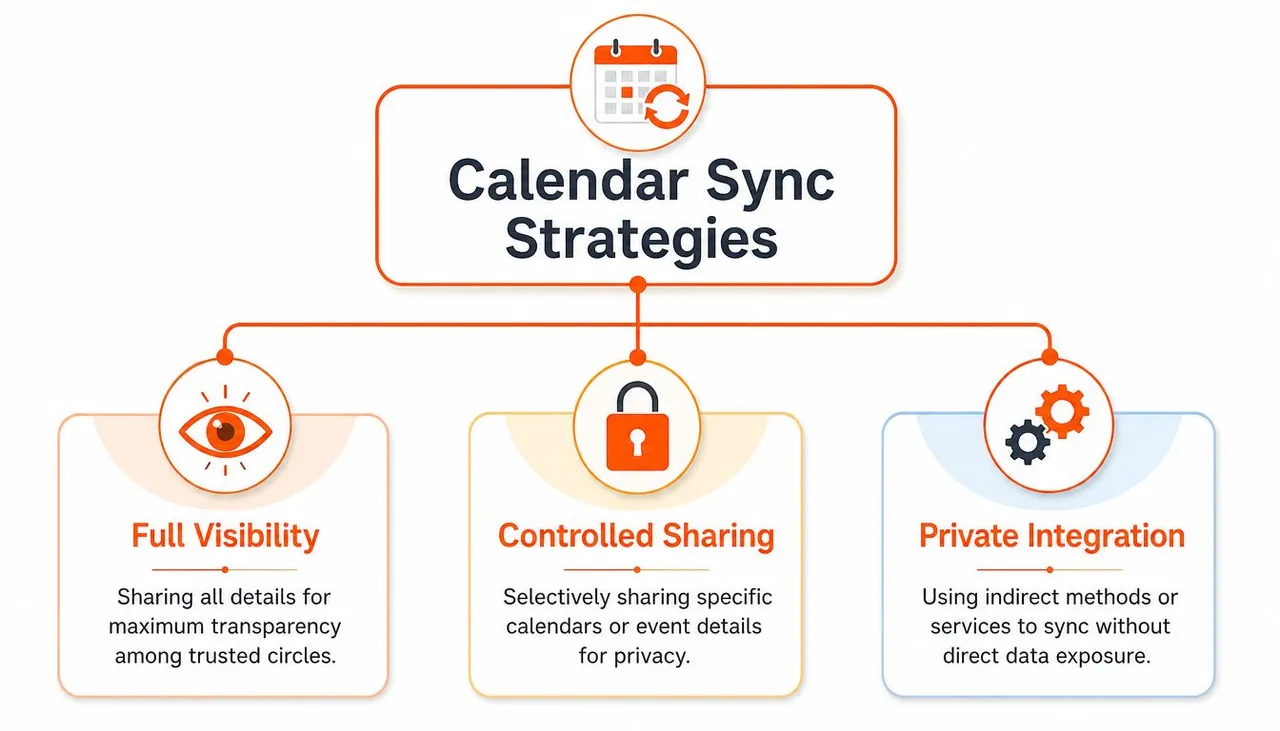
可視性のみ
これは最も軽量な同期形式です。好みのアプリ内で別のカレンダーを表示し、それに基づいて計画を立てたい場合に使用します。
これは、重要度の低いシナリオでうまく機能します。家族の共有カレンダー、学校のカレンダー、情報を把握するためのチームイベントカレンダーなどです。コピーの更新が少し遅れても、宛先アプリから編集できなくても問題ない場合に適しています。
可視性のみの設定は、カレンダーが運用目的ではなく情報提供目的である場合に十分です。
空き状況(Free/Busy)のミラーリング
これは最も過小評価されているアプローチです。別のアカウントに私生活の詳細を見られたくはないが、空き状況は尊重してほしいという場合です。
簡単な例で違いが明確になります。Googleカレンダーに個人的な医師の予約があるとします。雇用主のOutlookカレンダーに、イベントのタイトル、場所、メモを表示する必要はありません。その時間に予定が入っていることだけを示せばよいのです。その場合、空き状況のミラーリングが適切な成果となります。
多くのネイティブな手法は不器用です。情報を共有しすぎるか、ほとんど何も共有しないかのどちらかに偏りがちです。
プライバシーが重要な場合、「イベントが見える」ことと「イベントの詳細が見えるべき」ことは同じではありません。
完全なイベント複製
一部のワークフローでは、システム間でイベントの正確なコピーが必要です。タイトル、時間、更新、キャンセル、変更のすべてが一致している必要があります。これは、クライアントのアカウント間で会議を管理したり、複数のスケジューラーを通じて予約したり、Google、Outlook、Apple iCloudを同時に操作したりする場合に重要です。
Googleカレンダーとのシームレスなスケジュール調整を実現しようとしている場合、この区別は重要です。予約フローは、カレンダーが現実を反映している場合にのみ機能するからです。
判断するための簡単な基準:
- 認識だけで十分な場合は、可視性のみを選択してください。
- 詳細よりもプライバシーが重要な場合は、空き状況のミラーリングを選択してください。
- ミスが実際のスケジューリング上の問題を引き起こす場合は、完全な複製を選択してください。
オプションを比較している場合、このカレンダー同期アプリのまとめは、一般的な機能ではなく実際のユースケースに基づいてツールを分類しているため、出発点として役立ちます。
ネイティブ同期手法とその隠れた限界
ネイティブなオプションが魅力的な理由は一つです。最初からそこに備わっているからです。Google Calendarではカレンダーを共有できます。Microsoft OutlookやApple Calendarはフィードを購読できます。基本的な可視性さえあればよいのであれば、それで十分かもしれません。問題は、ほとんどのチュートリアルがそこで止まってしまい、Googleとの同期が裏側でどのように機能しているかや、実際のスケジューリングの状況でこれらの手法がどのように動作するかを無視している点です。
Google内での共有はGoogle内で最も機能する
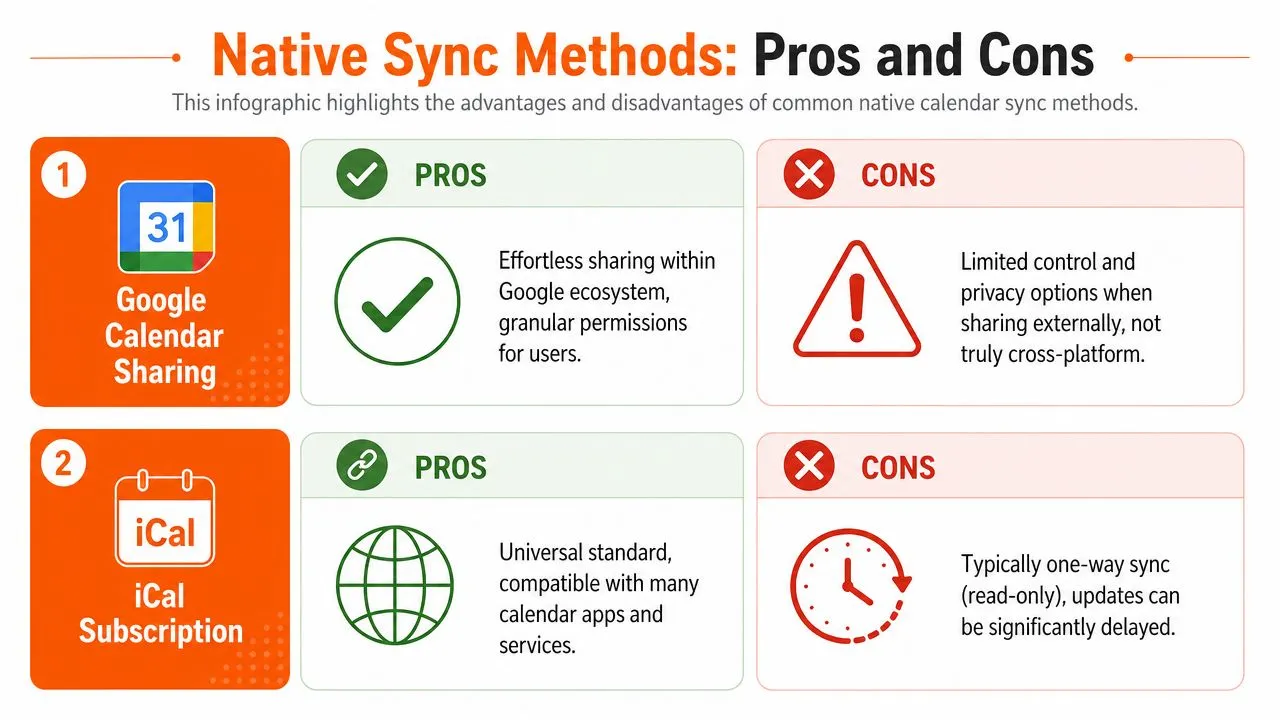
両方のカレンダーがGoogleエコシステム内にある場合、共有は簡単です。アクセス権を付与し、権限レベルを選択し、相手が自分のGoogleカレンダーインターフェースでイベントを表示できるようにします。家族、社内チームの可視性、またはサブのGoogleアカウントの場合、これは多くの場合、最も痛みの少ない無料のオプションです。
しかし、プラットフォームをまたいだ調整をうまく解決できるわけではありません。片方がOutlookやAppleカレンダーを作業用カレンダーとして依存している場合、その単純さは消え失せます。カレンダーを表示することはできても、必要な方法で操作することはできません。また、何が見えるか、いつ更新が表示されるかについて一貫性のない動作に遭遇し始めます。
iCal購読は広範囲だが脆弱
公開または非公開のiCal購読ルートは、古典的な回避策です。1つのカレンダーを公開し、別の場所で購読します。多くのカレンダーアプリがサポートしているため、普遍的に聞こえます。
また、通常は一方向かつ読み取り専用です。システムに接続して作業しているのではなく、コピーを見ているだけです。編集、キャンセル、直前の更新が予測通りに動作することを期待する場合、この区別は重要です。
このカレンダー同期の遅延動作に関する分析によると、Google独自のGWSMOツールは10分ごとにOutlookと同期できますが、より一般的な公開iCal購読手法では12時間以上の遅延が発生する可能性があります。これは「同期」を古い参照ポイントに変えてしまうようなギャップです。
読み取り専用の購読はコンテキスト確認には適していますが、アクティブなスケジューリングにはリスクがあります。
多くの人が手遅れになってから気づくタイミングの問題
Google Workspace環境では、Microsoft Outlook用Google Workspace Syncは、カレンダーデータを10分ごと、またはユーザーが会議の招待を作成または受信した直後に同期します。これは定義された動作であり、すべてのネイティブ同期が即時であると多くの人が想定しているため、知っておくと便利です。実際にはそうではありません。
10分間の更新間隔であっても、一部のオフィス環境では許容できる場合があります。これは、それよりもはるかに遅れる可能性のあるiCal購読とは全く異なる体験です。頻繁な予定変更、スケジューラー、複数の予約リンクを伴うワークフローの場合、それらの遅延はすぐに積み重なります。
実践的な内訳は以下の通りです。
- Googleカレンダーの共有は、Google内に留まる人に最適です。
- GWSMOは、Google Workspace環境のOutlookユーザー向けにより構造化されています。
- iCal購読は互換性は広いですが、鮮度と制御の面で弱いです。
サポートや運用を管理しており、カレンダーを統合するためのプロセス指向のビューが必要な場合、このサポート運用マネージャー向けガイドは、手動での統合がどこで限界に達するかについて役立つコンテキストを追加します。
特にGoogleとMicrosoftのプラットフォームを使い分けている人にとって、このGoogleカレンダーとOutlookを同期する方法のウォークスルーは、必要な信頼性のレベルにどのパスが一致するかを明確にするのに役立ちます。
👉 私たちの無料ツールカレンダーを追加するは、これらのネイティブな手法を、Google、Outlook、Appleカレンダーのあらゆる組み合わせに対応したインタラクティブなウォークスルーに変えます。
高度な同期によるプライバシーの保護
カレンダーに関するアドバイスの多くは、唯一の目標が利便性であると想定しています。実際には、プライバシーの方が大きな問題であることがよくあります。
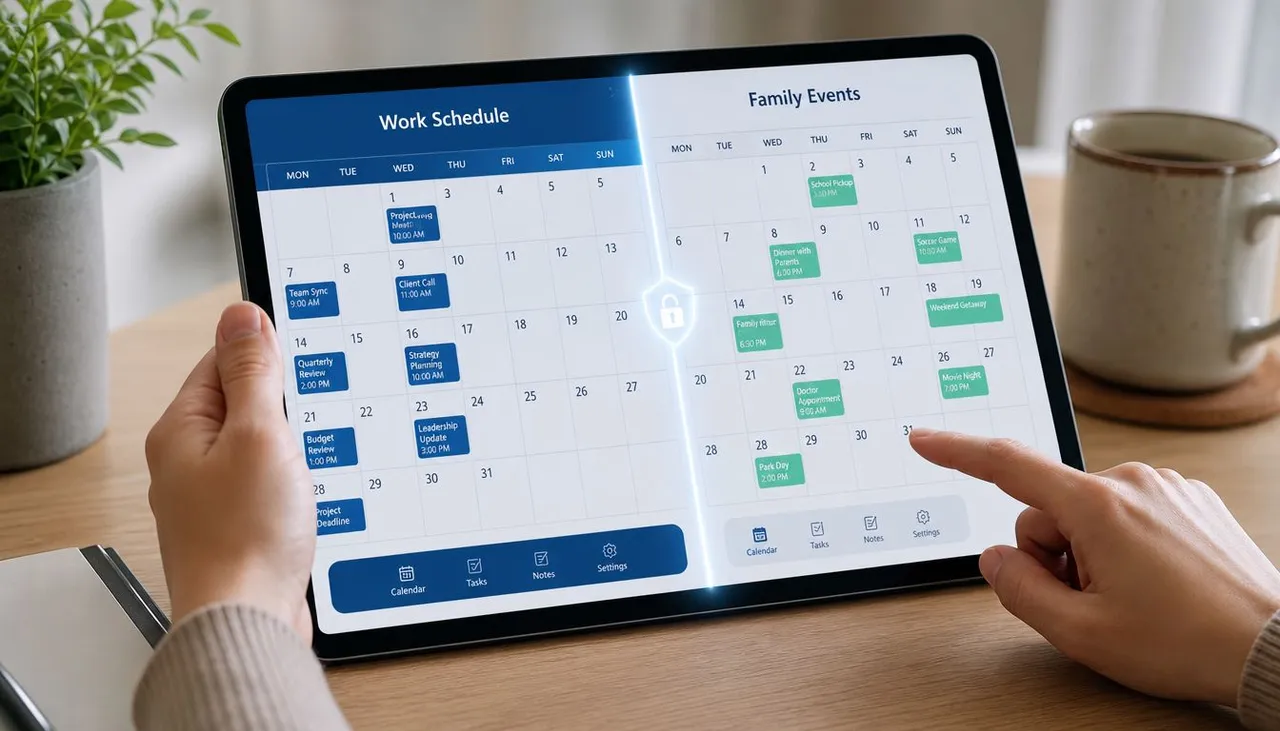
フリーランス、コンサルタント、複数の役割を管理している、または仕事と私生活の境界線を設けたい場合、完全なカレンダー共有は悪い選択となります。クライアントは、あなたが木曜日の午後に空いていないことを知る必要があるかもしれません。しかし、あなたの予約の空き状況を制御するカレンダー上で「子供の学芸会」、「セラピーセッション」、「年次検診」を見る必要はありません。
単純な共有が不十分な理由
ネイティブな共有は、通常、不快な選択を強います。詳細を共有するか、同期を役に立てるのに十分な情報を共有しないかのどちらかです。これは信頼できる家族内では管理可能ですが、仕事のカレンダー、クライアントのカレンダー、個人のカレンダーが交差すると問題になります。
仕事用アカウントは、個人的な予定に基づいて空き状況をブロックする必要があるかもしれません。クライアント向けのカレンダーは、メインのカレンダーが空いているときだけ開いておく必要があるかもしれません。これらはプライバシーに敏感なワークフローであり、一般的な購読ではうまく処理できません。
フィールドマスキングが解決すること
実践的な答えは、同期中のフィールドマスキングまたはデータ変換です。イベントを正確にコピーするのではなく、ターゲットカレンダーが必要とするものだけをコピーします。
例えば:
- タイトルマスキングは「カップルセラピー」を「予定あり」に変えます。
- 説明フィルタリングは、イベントがコピーされる前にプライベートなメモを削除します。
- 場所の非表示は、宛先カレンダーがあなたの居場所を公開するのを防ぎます。
- 選択的ルールは、特定のカレンダーやイベントタイプのみをコピーします。
これが、空き状況の正確さを犠牲にすることなく境界線を維持する方法です。
プライベートなスケジューリングは、受信側のカレンダーがあなたの時間を尊重するために十分な情報を受け取り、それ以上の情報を受け取らない場合に機能します。
役割が混在する専門家のためのより良い基準
雇用主が1社でカレンダーが1つの人は、広範な共有で生活できるかもしれません。それ以外の人は通常、より多くの制御を必要とします。クライアントのシステムをまたいで働くコンサルタント、投資家との会議と家族の義務のバランスをとる創業者、複数の予約面を管理する営業担当者は、調整と裁量の両方をサポートする方法を必要としています。
重要な変化は、同期を単純な複製と考えるのをやめることです。多くの実際のワークフローでは、複製は間違った結果です。変換こそが正しい結果です。ソースを完全に公開することなく、一方のカレンダーがもう一方に影響を与えるようにしたいはずです。
解決しようとしている課題がそれである場合、このカレンダー同期時のイベントフィルタリングに関するガイドは、何がコピーされ、何が隠されたままになり、デフォルトで過剰な共有を避ける方法に焦点を当てているため、読む価値があります。
💡 イベントの詳細を公開せずに空き状況を共有するには、無料の空き状況リンクビルダーを使用して、空き状況のみのリンクを作成してください。
完璧な自動化のための専用サービスの利用
カジュアルな可視性を超えると、ネイティブな手法はその限界を見せ始めます。遅延が発生します。設定が読み取り専用であることに気づきます。プライバシー制御が鈍すぎることに気づきます。一日の予定がカレンダーの正確さに依存している場合、専用の同期サービスが理にかなっています。
専用コネクタの異なる点
専用のカレンダーコネクタは、受動的な共有ではなく、プラットフォーム間の同期のために構築されています。Googleカレンダー同期オプションの比較によると、専用のサードパーティコネクタは、手動のICSエクスポートやネイティブ同期と比較して、ダブルブッキングの発生率を45%削減します。同じソースは、それらをネイティブオプションよりもきめ細かい制御が可能なリアルタイムの双方向ブリッジとして説明しています。
その違いはアーキテクチャから来ています。専用ツールは、遅い購読更新サイクルに頼るのではなく、変更を継続的に監視し、バックグラウンドで接続されたカレンダー全体に変更をプッシュします。それが「イベントを更新した」という状態と「すべてのカレンダーがその変更を反映している」という状態の間のギャップを埋めるものです。
設定のあり方
優れた専用ツールは、技術的なプロジェクトを必要としないはずです。最もクリーンな設定は、通常、単純なパターンに従います。
- アカウントを接続する。 Googleカレンダー、OutlookまたはOffice 365、必要に応じてiCloudをリンクします。
- ソースと宛先のカレンダーを選択する。 どのカレンダーをどのカレンダーにコピーするかを決定します。
- 方向ルールを設定する。 一方向、双方向、または多方向はワークフローによって異なります。
- プライバシー設定を適用する。 詳細を保持するか、限定的な詳細をコピーするか、空き時間のみをミラーリングするかを選択します。
- バックグラウンドで実行させる。 システムが将来の変更を自動的に処理します。
実践的な例
コンサルタントは、個人的な予定をGoogleカレンダーに保持し、会社の会議をOutlookで受け取り、家族のロジスティクスをiCloudで調整するかもしれません。ネイティブな共有ではその全体像の一部を表示することはできますが、適切なプライバシー制御で3つすべてを確実に一致させ続けることはできません。
専用ツールを使用すれば、仕事のイベントを個人のカレンダーにコピーして可視性を確保し、個人のイベントを仕事のカレンダーで「予定あり」としてブロックし、設定後も自動的に変更を反映させ続けることができます。これは、購読の束を維持し、それらが時間通りに更新されることを祈るのとは全く異なる結果です。
そのスタイルの設定に関する短い製品ウォークスルーは以下の通りです。
カレンダー同期手法の比較
| 機能 | ネイティブ同期 (iCal購読) | SyncThemCalendars |
|---|---|---|
| 更新モデル | ポーリングベースの読み取り専用購読 | リアルタイムのバックグラウンド同期 |
| 方向 | 通常は一方向 | 一方向、双方向、または多方向 |
| クロスプラットフォーム利用 | 幅広い互換性、限定的な動作 | Googleカレンダー、Outlook/Office 365、Appleカレンダー |
| 宛先からの編集 | 不可 | 同期設計によるが、コピーされたイベントは自動的に一致が保たれる |
| プライバシー制御 | 最小限 | フィールドマスキングと空き状況のミラーリング |
| アクティブなスケジューリングへの適合 | 弱い | 複数アカウントの調整により強力 |
重要な点は、誰もが専用サービスを必要としているわけではないということです。多くの人は必要ありません。しかし、カレンダーをプロバイダーをまたいだ空き状況、予約、予定のライブ制御システムとして信頼している場合、トレードオフは変わります。その時点で、別のカレンダーを表示する方法を探しているのではなく、信頼できる自動化を探しているのです。
よくあるカレンダー同期の問題のトラブルシューティング
カレンダーの同期エラーは、最初に発見したときはランダムに見えることがよくあります。会議があるデバイスで消え、別のデバイスで2回表示され、あるいは1時間ずれて表示されます。最も早い修正方法は、まず症状を診断し、その背後にある同期手法まで遡ることです。
イベントが表示されない
設定ではなく、範囲から確認してください。欠落しているイベントが、可視性のみを目的としたものか、完全にコピーされるものか、プライバシーのためにブロックされた時間として表示されるものかを確認します。同期設定によってこれらの結果の扱いが異なるため、この区別は重要です。
次に、実践的な失敗ポイントを確認します。宛先カレンダーが非表示になっている、ソースカレンダーが共有されなくなった、または同期が更新サイクルを待っている可能性があります。購読ベースの手法は特に遅延が発生しやすいため、イベントがソースで正しく存在していても、しばらくの間は欠落しているように見えることがあります。
APIベースの設定で作業している場合、同期状態が重要です。Googleの増分同期ガイドでは、クライアントは最初の完全同期を行い、その後、保存された同期トークンに基づいて継続的な増分同期を行う必要があると説明されています。ページネーションの欠落、期限切れのトークン、または不適切なトークンストレージは、ランダムなイベントの損失のように見えるギャップにつながることがよくあります。
イベントの重複
重複は、ほぼ常にルールが重複していることから生じます。誰かが可視性のためにカレンダーを購読し、別のツールを通じて同じカレンダーをコピーし、さらにその両方の上に直接共有を追加した場合にこれが発生します。
各カレンダーの関係に対して、信頼できるソースを1つ選んでください。
カレンダーAをカレンダーBに表示するだけでよい場合は、1つの可視性手法を使用します。カレンダーAをカレンダーBにネイティブイベントとして複製する必要がある場合は、1つの複製手法を使用します。両方を混ぜるとすぐに混乱が生じます。また、コピーで行った編集が元のイベントにきれいにマッピングされないことがあるため、クリーンアップは面倒です。
タイムゾーンのエラー
会議が1時間ずれている場合は、通常、接続の切断ではなく設定の問題を指します。各アカウント、各デバイス、各同期ルールのタイムゾーンを確認してください。Googleカレンダー、Outlook、Appleカレンダー、およびサードパーティの同期ツールは、1つのレイヤーが正しく設定されていないと、時間を異なって解釈する可能性があります。
定期的なイベントには特に注意が必要です。サマータイムが変更されるまでカレンダーは正しく見えるかもしれませんが、その後、コピーされたすべてのインスタンスがずれ始めます。Googleは、プラットフォームのイベント時間処理についてCalendar APIイベントリソースリファレンスで文書化しています。これは、カスタムまたはAPI駆動のワークフローをトラブルシューティングする場合に役立ちます。
これらの問題が繰り返される場合、問題は設定ではなく手法にあることがよくあります。ネイティブな購読は基本的な可視性には適していますが、Google、Outlook、iCloudをまたいだアクティブなスケジューリングには弱いです。SyncThemCalendarsは、方向、プライバシー、イベントコピーをより厳密に制御できるため、パッチワーク的な同期によって引き起こされるエラーのクラスを削減します。
おすすめの記事
Tutorialsの他の記事
GoogleカレンダーとAppleカレンダーを同期する方法:ステップバイステップ設定ガイド
GoogleカレンダーとAppleカレンダーをネイティブアカウントまたは管理ツールで同期する方法を解説します。一方向および双方向のオプションを比較し、設定手順と一般的なトラブルの解決策を紹介します。

Gmailカレンダーを重複なしでOutlookに追加する方法
GmailカレンダーをOutlookに追加してライブ表示する方法や双方向同期の設定方法、さらにプライバシー漏洩やイベントの重複を回避する方法を解説します。

OutlookカレンダーをGoogleにエクスポートする方法:2026年版ステップバイステップガイド
OutlookカレンダーをGoogleにエクスポートする方法を解説。ICSやCSVのインポート手順、定期的な予定の確認、2026年現在有効な検証のヒントを詳しく紹介します。