







Comment synchroniser Google Calendar sur tous vos comptes
Fatigué des doubles réservations ? Apprenez à synchroniser Google Calendar avec Outlook, Apple iCloud et vos appareils mobiles. Ce guide couvre la synchronisation unidirectionnelle, bidirectionnelle et privée.
Vous ouvrez votre ordinateur portable pour planifier une réunion, et trois calendriers commencent à se disputer votre attention. Votre vie professionnelle se trouve dans Outlook. Vos rendez-vous personnels vivent dans Google Calendar. Un client souhaite réserver un créneau via un compte séparé. À midi, vous vérifiez chaque application manuellement, vous doutez de ce qui est à jour et vous espérez ne pas avoir promis la même heure à deux personnes différentes.
C’est pourquoi les gens essaient de synchroniser Google Calendar. Il ne s’agit pas d’être ordonné. Il s’agit de protéger votre temps, d’éviter les doubles réservations et d’empêcher la gestion administrative de votre calendrier de déborder sur le reste de votre journée.
La partie frustrante est que le terme “synchronisation” peut signifier des choses très différentes. Parfois, vous avez seulement besoin de visibilité. Parfois, vous avez besoin que votre calendrier professionnel indique que vous êtes indisponible sans exposer vos détails personnels. Parfois, vous avez besoin que les événements soient copiés sur toutes les plateformes afin que chaque compte reste automatiquement aligné. Ce sont des objectifs différents, et ils nécessitent des méthodes différentes.
La plupart des problèmes de calendrier ne viennent pas d’un manque de fonctionnalités. Ils viennent du choix du mauvais modèle de synchronisation pour la tâche à accomplir. Un abonnement en lecture seule peut suffire pour un calendrier familial. Cela ne fonctionne plus lorsque les appels commerciaux, les réunions avec des clients ou les changements de voyage doivent apparaître rapidement et de manière cohérente sur tous les systèmes.
La fin du chaos des calendriers commence ici
Une configuration courante semble inoffensive au début. Un Google Calendar pour la vie personnelle. Un calendrier Outlook de l’employeur. Peut-être un deuxième compte Google pour le travail en freelance ou une activité secondaire. Chacun a du sens individuellement. Ensemble, ils créent des angles morts.
Vous acceptez une réunion dans Outlook parce que le créneau semble libre. Une heure plus tard, vous vous souvenez qu’il y a déjà un rendez-vous chez le dentiste sur votre calendrier personnel. Ensuite, un client reprogramme, mais le changement n’apparaît pas là où vous l’attendiez. Vous commencez à compenser en vérifiant tout manuellement, ce qui annule tout l’intérêt des calendriers numériques.
Ce schéma épuise les gens car les calendriers ne sont pas seulement des registres. Ce sont des outils de décision. Si l’information est retardée, partielle ou piégée dans la mauvaise plateforme, chaque décision de planification devient plus lente et plus risquée.
Règle pratique : La bonne façon de synchroniser Google Calendar dépend du résultat dont vous avez besoin, pas de l’application que vous préférez.
Pour certaines personnes, une vue unifiée unique suffit. Elles veulent voir tous leurs engagements au même endroit et ne se soucient pas de savoir si la copie est en lecture seule. D’autres ont besoin d’une couche de confidentialité pour que les événements personnels bloquent la disponibilité professionnelle sans exposer les titres, les notes ou les lieux. Les professionnels travaillant sur plusieurs systèmes clients ont généralement besoin de quelque chose de plus strict : une réplication précise des événements, un délai minimal et la prise en charge de plusieurs fournisseurs de calendrier.
C’est là que la confusion commence généralement. Google propose des options de partage. Outlook prend en charge les abonnements. Apple Calendar peut également s’abonner. Tout cela semble réalisable jusqu’à ce que le timing, les droits de modification et la confidentialité entrent en jeu. Ensuite, les compromis deviennent évidents.
La bonne nouvelle est que le chaos des calendriers peut être résolu. Vous n’avez pas besoin d’une configuration compliquée. Vous avez besoin d’une approche de synchronisation qui correspond à votre façon de travailler.
Choisir votre stratégie de synchronisation de calendrier
Avant de choisir un outil, décidez à quoi ressemble le succès. Les efforts pour synchroniser Google Calendar tombent généralement dans l’une des trois catégories suivantes.
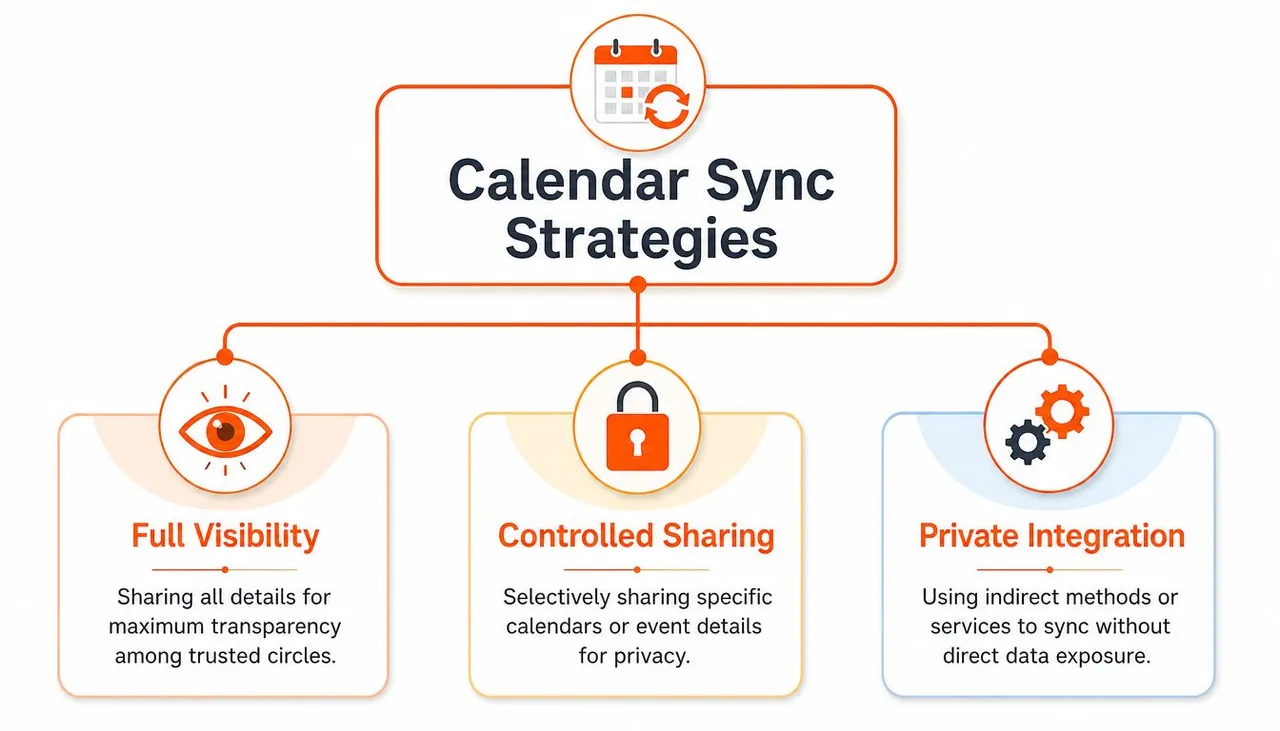
Visibilité uniquement
C’est la forme de synchronisation la plus légère. Vous voulez voir un autre calendrier dans votre application préférée afin de pouvoir planifier autour.
Cela fonctionne bien pour les scénarios à faible enjeu. Un calendrier familial partagé. Un calendrier scolaire. Un calendrier d’événements d’équipe qui vous aide à rester informé. Si la copie se met à jour un peu plus tard et que vous ne pouvez pas modifier depuis l’application de destination, cela peut convenir.
Les configurations de visibilité uniquement sont souvent suffisantes lorsque le calendrier est informatif plutôt qu’opérationnel.
Miroir de disponibilité (libre/occupé)
C’est l’approche la plus sous-estimée. Vous ne voulez pas qu’un autre compte voie les détails de votre vie privée, mais vous voulez qu’il respecte votre disponibilité.
Un exemple simple rend la différence claire. Supposons que vous ayez un rendez-vous médical personnel sur votre Google Calendar. Le calendrier Outlook de votre employeur n’a pas besoin d’afficher le titre de l’événement, le lieu et les notes. Il doit seulement montrer que vous êtes indisponible pendant cette période. Dans ce cas, le miroir de disponibilité est le bon résultat.
De nombreuses méthodes natives semblent maladroites. Elles ont tendance à pencher soit vers le partage excessif, soit vers une action insuffisante.
Lorsque la confidentialité compte, “je peux voir l’événement” et “je devrais voir les détails de l’événement” ne sont pas la même chose.
Réplication complète des événements
Certains flux de travail nécessitent une copie réelle des événements sur tous les systèmes. Le titre, l’heure, les mises à jour, les annulations et les changements doivent tous rester alignés. Cela compte lorsque vous gérez des réunions sur plusieurs comptes clients, réservez via plusieurs planificateurs ou opérez simultanément sur Google, Outlook et Apple iCloud.
Si vous essayez de créer une planification fluide avec Google Calendar, cette distinction est importante car votre flux de réservation ne fonctionne que lorsque vos calendriers reflètent la réalité.
Un moyen rapide de décider :
- Choisissez la visibilité uniquement si vous avez juste besoin d’être au courant.
- Choisissez le miroir de disponibilité si la confidentialité compte plus que les détails.
- Choisissez la réplication complète si les erreurs créent de vrais problèmes de planification.
Si vous comparez les options, ce tour d’horizon des applications de synchronisation de calendrier est un point de départ utile car il cadre les outils par cas d’utilisation réel plutôt que par fonctionnalités génériques.
Méthodes de synchronisation natives et leurs limites cachées
Les options natives sont attrayantes pour une raison simple. Elles sont déjà présentes. Google Calendar vous permet de partager des calendriers. Microsoft Outlook et Apple Calendar peuvent s’abonner à des flux. Si vous avez seulement besoin d’une visibilité de base, cela peut fonctionner. Le problème est que la plupart des tutoriels s’arrêtent là et ignorent comment la synchronisation avec Google fonctionne en arrière-plan et comment ces méthodes se comportent dans des situations de planification réelles.
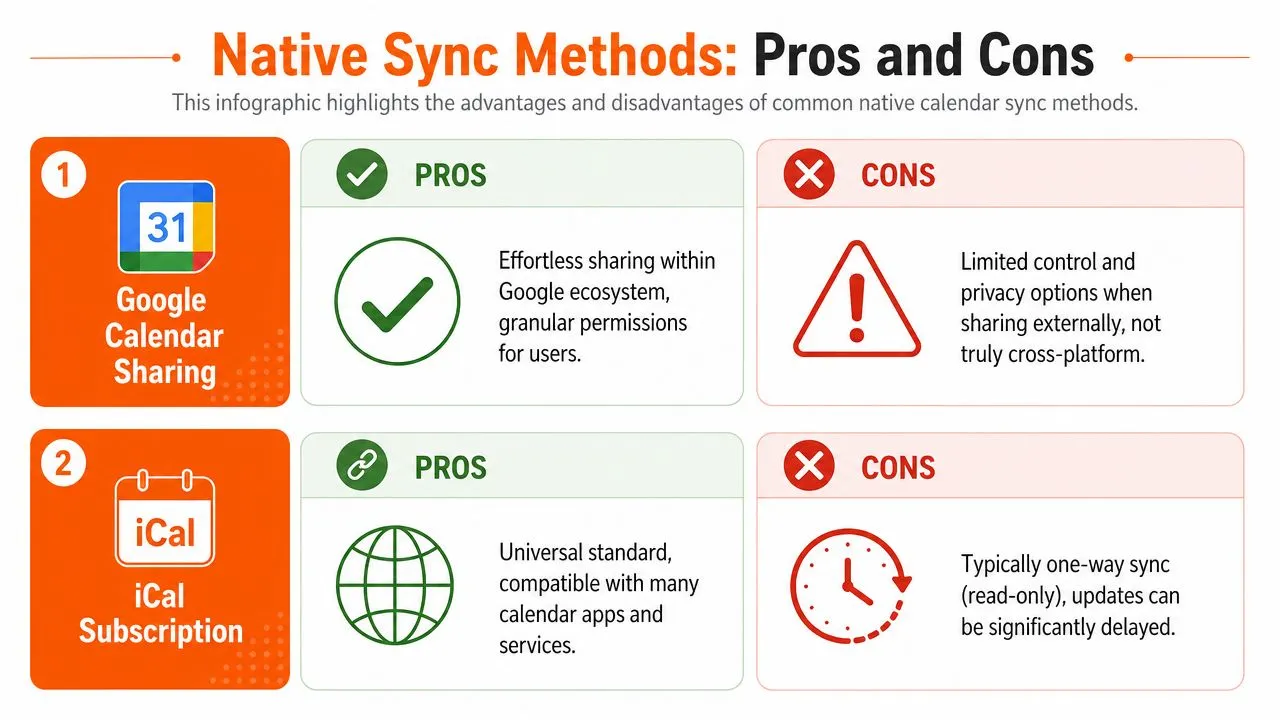
Le partage dans Google fonctionne mieux dans Google
Si les deux calendriers vivent dans l’écosystème Google, le partage est simple. Vous pouvez accorder un accès à quelqu’un, choisir un niveau d’autorisation et lui permettre de voir les événements dans sa propre interface Google Calendar. Pour les ménages, la visibilité interne des équipes ou les comptes Google secondaires, c’est souvent l’option gratuite la moins pénible.
Mais cela ne résout pas très bien la coordination multiplateforme. Dès qu’une partie dépend d’Outlook ou d’Apple Calendar comme calendrier de travail, la simplicité commence à disparaître. Vous pouvez peut-être voir un calendrier, mais pas interagir avec lui comme vous le souhaitez. Vous commencez également à rencontrer un comportement incohérent concernant ce qui est visible et quand les mises à jour apparaissent.
Les abonnements iCal sont larges mais faibles
La voie de l’abonnement iCal public ou privé est la solution de contournement classique. Vous publiez un calendrier et vous vous y abonnez ailleurs. Cela semble universel car de nombreuses applications de calendrier le prennent en charge.
C’est aussi généralement unidirectionnel et en lecture seule. Vous regardez une copie, vous ne travaillez pas avec un système connecté. Cette distinction compte si vous attendez des modifications, des annulations ou des mises à jour de dernière minute qui se comportent de manière prévisible.
Selon cette analyse du comportement de synchronisation différée des calendriers, l’outil GWSMO de Google peut se synchroniser avec Outlook toutes les 10 minutes, tandis que la méthode d’abonnement iCal public plus courante peut subir des retards de plus de 12 heures. C’est le genre d’écart qui transforme une “synchronisation” en un point de référence obsolète.
Un abonnement en lecture seule est bien pour le contexte. C’est risqué pour une planification active.
Le problème de timing que la plupart des gens découvrent trop tard
Dans l’environnement Google Workspace, Google Workspace Sync for Microsoft Outlook synchronise les données de calendrier toutes les 10 minutes ou immédiatement après qu’un utilisateur crée ou reçoit une invitation à une réunion. C’est un comportement défini, et il est utile de le savoir car beaucoup de gens supposent que toute synchronisation native est instantanée. Ce n’est pas le cas.
Même une fenêtre de rafraîchissement de 10 minutes peut être acceptable pour certaines configurations de bureau. C’est une expérience très différente d’un abonnement iCal qui peut accuser un retard bien plus important. Si votre flux de travail implique des reprogrammations fréquentes, des planificateurs ou plusieurs liens de réservation, ces retards s’accumulent rapidement.
Voici la répartition pratique :
- Le partage de calendrier Google fonctionne mieux pour les personnes restant dans Google.
- GWSMO est plus structuré pour les utilisateurs d’Outlook dans l’environnement Google Workspace.
- Les abonnements iCal sont larges en termes de compatibilité mais faibles en termes de fraîcheur et de contrôle.
Si vous gérez le support ou les opérations et que vous avez besoin d’une vue orientée processus de la consolidation des calendriers, ce guide pour les responsables des opérations de support ajoute un contexte utile sur le moment où la fusion manuelle commence à devenir tendue.
Pour toute personne jonglant spécifiquement avec les plateformes Google et Microsoft, cette procédure sur comment synchroniser Google Calendar avec Outlook aide à clarifier quel chemin correspond au niveau de fiabilité dont vous avez besoin.
👉 Notre outil gratuit ajouter un calendrier à un autre transforme ces méthodes natives en une procédure interactive pour toute paire de calendriers Google, Outlook et Apple.
Protéger votre confidentialité avec une synchronisation avancée
Beaucoup de conseils sur les calendriers supposent que votre seul objectif est la commodité. En pratique, la confidentialité est souvent le problème majeur.
Si vous êtes freelance, consultant, gérez plusieurs rôles ou souhaitez établir des limites entre vie professionnelle et vie privée, le partage complet du calendrier devient un mauvais compromis. Un client peut avoir besoin de savoir que vous êtes indisponible jeudi après-midi. Il n’a pas besoin de voir “Spectacle de l’école des enfants”, “séance de thérapie” ou “bilan annuel” sur le calendrier qui contrôle votre disponibilité de réservation.
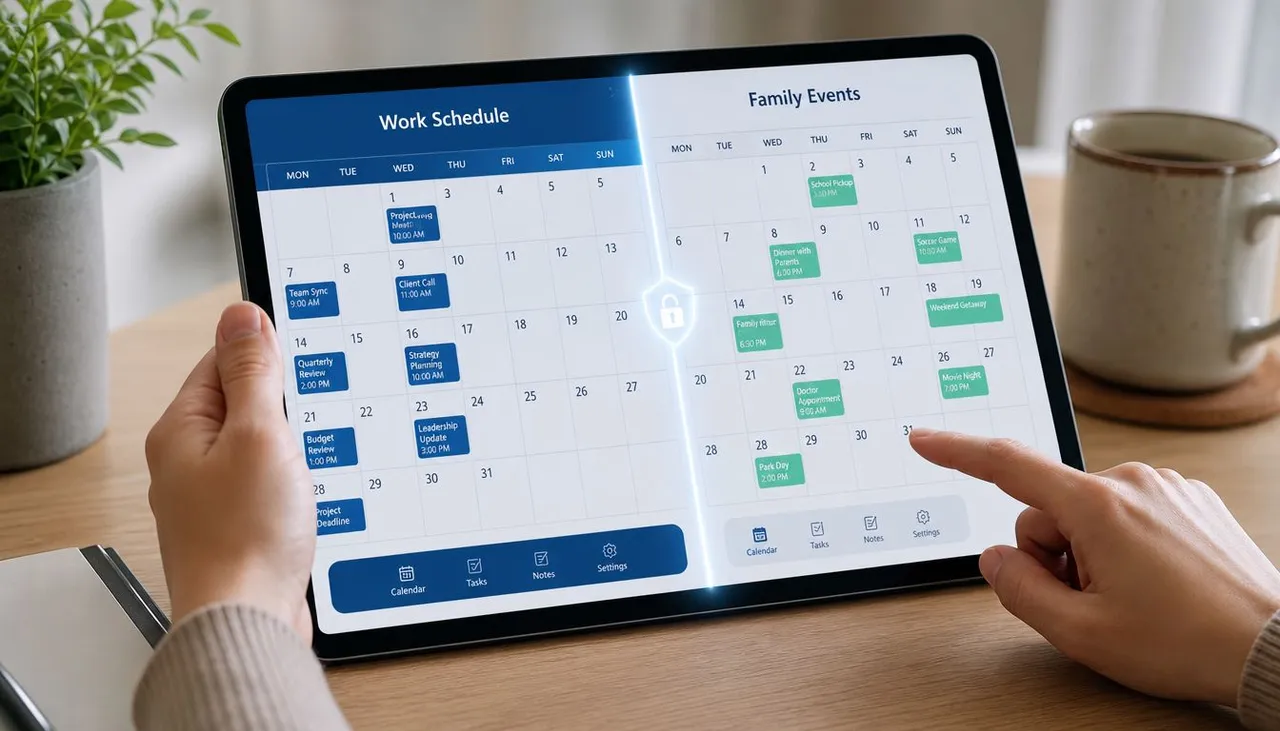
Pourquoi le partage simple est insuffisant
Le partage natif force généralement un choix inconfortable. Soit partager les détails, soit ne pas en partager assez pour rendre la synchronisation utile. C’est gérable dans une configuration familiale de confiance. Cela devient un problème lorsque les calendriers professionnels, les calendriers clients et les calendriers personnels se croisent.
Un compte professionnel peut avoir besoin de bloquer votre disponibilité en fonction d’engagements personnels. Un calendrier orienté client peut avoir besoin de rester ouvert uniquement lorsque votre calendrier principal est libre. Ce sont des flux de travail sensibles à la confidentialité, et les abonnements génériques ne les gèrent pas avec élégance.
Ce que résout le masquage de champ
La réponse pratique est le masquage de champ ou la transformation des données pendant la synchronisation. Au lieu de copier un événement exactement, la synchronisation ne copie que ce dont le calendrier cible a besoin.
Par exemple :
- Le masquage du titre transforme “Thérapie de couple” en “Occupé”.
- Le filtrage de la description supprime les notes privées avant que l’événement ne soit copié.
- Le masquage du lieu empêche un calendrier de destination d’exposer où vous serez.
- Les règles sélectives ne copient que certains calendriers ou types d’événements.
C’est ainsi que vous préservez les limites sans sacrifier la précision de la disponibilité.
La planification privée fonctionne lorsque le calendrier de réception reçoit suffisamment d’informations pour respecter votre temps, et pas plus que cela.
Une meilleure norme pour les professionnels aux rôles mixtes
Les personnes ayant un employeur et un calendrier peuvent parfois vivre avec un partage large. Tous les autres ont généralement besoin de plus de contrôle. Les consultants travaillant sur plusieurs systèmes clients, les fondateurs équilibrant les réunions avec les investisseurs et les obligations familiales, et les professionnels de la vente gérant plusieurs surfaces de réservation ont tous besoin d’une méthode qui prend en charge à la fois la coordination et la discrétion.
Le changement important est d’arrêter de penser à la synchronisation comme une simple duplication. Dans de nombreux flux de travail réels, la duplication est le mauvais résultat. La transformation est le bon. Vous voulez qu’un calendrier influence un autre sans exposer la source en totalité.
Si c’est le défi que vous essayez de résoudre, ce guide sur le filtrage des événements lors de la synchronisation des calendriers mérite d’être lu car il se concentre sur ce qui est copié, ce qui reste caché et comment éviter le partage excessif par défaut.
💡 Pour partager la disponibilité sans exposer les détails de l’événement, créez un lien “occupé uniquement” avec notre générateur de lien libre/occupé gratuit /tools/free-busy-link.
Utiliser un service dédié pour une automatisation sans faille
Une fois que vous dépassez la visibilité occasionnelle, les méthodes natives commencent à montrer leurs limites. Vous rencontrez des retards. Vous découvrez que la configuration est en lecture seule. Vous réalisez que les contrôles de confidentialité sont trop rudimentaires. C’est là qu’un service de synchronisation dédié prend tout son sens, surtout si votre journée dépend de la précision de votre calendrier.
Ce que font différemment les connecteurs dédiés
Les connecteurs de calendrier dédiés sont conçus pour la synchronisation multiplateforme plutôt que pour le partage passif. Selon ce comparatif des options de synchronisation de Google Calendar, les connecteurs tiers dédiés réduisent les incidents de double réservation de 45 % par rapport aux exportations ICS manuelles ou à la synchronisation native. La même source les décrit comme des ponts bidirectionnels en temps réel avec un contrôle plus granulaire que les options natives.
Cette différence provient de l’architecture. Au lieu de compter sur des cycles de rafraîchissement d’abonnement lents, les outils dédiés surveillent les changements en continu et poussent ces changements sur les calendriers connectés en arrière-plan. C’est ce qui comble l’écart entre “J’ai mis à jour un événement” et “chaque calendrier reflète maintenant ce changement”.
À quoi devrait ressembler la configuration
Un bon outil dédié ne devrait pas nécessiter un projet technique. Les configurations les plus propres suivent généralement un modèle simple :
- Connectez vos comptes. Liez Google Calendar, Outlook ou Office 365, et Apple iCloud si nécessaire.
- Choisissez les calendriers source et de destination. Décidez quels calendriers doivent être copiés vers quels autres.
- Définissez les règles de direction. Unidirectionnel, bidirectionnel ou multidirectionnel dépend de votre flux de travail.
- Appliquez les paramètres de confidentialité. Conservez tous les détails, copiez des détails limités ou ne reflétez que le temps occupé.
- Laissez-le fonctionner en arrière-plan. Le système gère automatiquement les changements futurs.
Un exemple pratique
Un consultant peut conserver ses engagements personnels dans Google Calendar, recevoir des réunions d’entreprise dans Outlook et coordonner la logistique familiale via Apple iCloud. Le partage natif peut montrer des morceaux de cette image, mais il ne gardera pas de manière fiable les trois alignés avec les bons contrôles de confidentialité.
Un outil dédié peut copier les événements professionnels dans un calendrier personnel pour la visibilité, bloquer les événements personnels sur le calendrier professionnel comme “Occupé” et garder les changements fluides automatiquement après la configuration. C’est un résultat très différent du maintien d’un ensemble d’abonnements en espérant qu’ils se rafraîchissent à temps.
Voici une courte présentation du produit pour ce style de configuration :
Comparaison des méthodes de synchronisation de calendrier
| Fonctionnalité | Synchronisation native (abonnement iCal) | SyncThemCalendars |
|---|---|---|
| Modèle de mise à jour | Basé sur l’interrogation, abonnement en lecture seule | Synchronisation en arrière-plan en temps réel |
| Direction | Généralement unidirectionnelle | Unidirectionnelle, bidirectionnelle ou multidirectionnelle |
| Utilisation multiplateforme | Large compatibilité, comportement limité | Google Calendar, Outlook/Office 365 et Apple Calendar |
| Modification depuis la destination | Non | Dépend de la conception de la synchronisation, avec des événements copiés maintenus alignés automatiquement |
| Contrôle de confidentialité | Minimal | Masquage de champ et miroir de disponibilité |
| Adapté à la planification active | Faible | Plus fort pour la coordination multi-comptes |
Le point clé n’est pas que chaque personne a besoin d’un service dédié. Beaucoup n’en ont pas besoin. Mais si vous comptez sur votre calendrier comme système de contrôle en direct pour la disponibilité, les réservations et les engagements entre les fournisseurs, le compromis change. À ce stade, vous ne cherchez pas un moyen d’afficher un autre calendrier. Vous cherchez une automatisation fiable.
Dépannage des problèmes courants de synchronisation de calendrier
Les échecs de synchronisation de calendrier semblent généralement aléatoires lorsque vous les repérez pour la première fois. Une réunion disparaît sur un appareil, s’affiche deux fois sur un autre ou se décale d’une heure. Le correctif le plus rapide consiste à diagnostiquer d’abord le symptôme, puis à le retracer jusqu’à la méthode de synchronisation qui se trouve derrière.
Les événements n’apparaissent pas
Commencez par la portée, pas par les paramètres. Vérifiez si l’événement manquant devait être visible uniquement, copié entièrement ou affiché comme temps bloqué pour la confidentialité. Cette distinction compte car différentes configurations de synchronisation gèrent ces résultats différemment.
Vérifiez ensuite les points de défaillance pratiques : le calendrier de destination peut être masqué, le calendrier source peut ne plus être partagé ou la synchronisation peut encore attendre un cycle de rafraîchissement. Les méthodes basées sur l’abonnement sont particulièrement sujettes aux retards, de sorte qu’un événement peut exister correctement à la source et apparaître toujours manquant pendant un certain temps.
Si vous travaillez avec une configuration basée sur une API, l’état de la synchronisation compte. Le guide de synchronisation incrémentielle de Google explique que les clients ont besoin d’une synchronisation complète initiale, puis de synchronisations incrémentielles continues basées sur des jetons de synchronisation stockés. La pagination manquée, les jetons expirés ou un mauvais stockage des jetons conduisent souvent à des lacunes qui ressemblent à une perte d’événement aléatoire.
Événements en double
Les doublons proviennent presque toujours de règles qui se chevauchent. Je vois cela lorsque quelqu’un s’abonne à un calendrier pour la visibilité, puis copie également ce même calendrier via un autre outil, puis ajoute un partage direct en plus des deux.
Choisissez une seule source de vérité pour chaque relation de calendrier.
Si le Calendrier A ne doit s’afficher que sur le Calendrier B, utilisez une seule méthode de visibilité. Si le Calendrier A doit se répliquer dans le Calendrier B en tant qu’événements natifs, utilisez une seule méthode de réplication. Mélanger les deux crée rapidement du désordre, et le nettoyage est fastidieux car les modifications apportées dans une copie ne correspondent pas toujours proprement à l’événement original.
Erreurs de fuseau horaire
Une réunion décalée d’une heure pointe généralement vers la configuration, pas vers une connexion rompue. Vérifiez le fuseau horaire sur chaque compte, chaque appareil et chaque règle de synchronisation. Google Calendar, Outlook, Apple Calendar et les outils de synchronisation tiers peuvent tous interpréter le temps différemment si une couche est réglée incorrectement.
Les événements récurrents méritent une attention particulière ici. Un calendrier peut sembler correct jusqu’à ce que l’heure d’été change, puis chaque instance copiée commence à dériver. Google documente la gestion du temps des événements de la plateforme dans sa référence de ressource d’événements de l’API Calendar, ce qui est utile si vous dépannez un flux de travail personnalisé ou piloté par API.
Si ces problèmes reviennent sans cesse, le problème est souvent la méthode, pas la configuration. Les abonnements natifs sont bien pour une visibilité de base, mais ils sont faibles pour une planification active sur Google, Outlook et Apple iCloud. SyncThemCalendars vous donne un contrôle plus strict sur la direction, la confidentialité et la copie d’événements, ce qui réduit la classe d’erreurs causées par une synchronisation en patchwork.
Prêt à synchroniser vos calendriers ?
Synchronisez automatiquement vos calendriers Google, Outlook et Apple iCloud. Configuration en 2 minutes, aucune carte bancaire requise.
Commencer gratuitementContinuer la lecture
Plus dans Tutorials
Comment synchroniser Google Calendar et Apple Calendar : Guide étape par étape
Synchronisez Google Calendar et Apple Calendar avec des comptes natifs ou un outil de gestion. Comparez les options unidirectionnelles et bidirectionnelles, suivez les étapes et résolvez les problèmes courants.

Comment ajouter un calendrier Gmail à Outlook sans doublons
Découvrez comment ajouter un calendrier Gmail à Outlook en vous abonnant pour une vue en direct ou en utilisant une synchronisation bidirectionnelle, tout en évitant les fuites de confidentialité et les événements en double.

Exporter le calendrier Outlook vers Google : Guide étape par étape pour 2026
Apprenez comment exporter votre calendrier Outlook vers Google grâce à des étapes claires pour les imports ICS et CSV, la vérification des événements récurrents et des conseils de validation efficaces en 2026.