







Como sincronizar o Google Calendar entre todas as suas contas
Cansado de marcações duplicadas? Aprenda a sincronizar o Google Calendar com o Outlook, Apple iCloud e dispositivos móveis. Este guia cobre sincronização unidirecional, bidirecional e privada.
Você abre seu laptop para agendar uma reunião e três calendários começam a disputar sua atenção. Sua vida profissional está no Outlook. Seus compromissos pessoais vivem no Google Calendar. Um cliente quer reservar um horário através de uma conta separada. Ao meio-dia, você está verificando cada aplicativo manualmente, duvidando do que está atualizado e torcendo para não ter prometido a mesma hora para duas pessoas diferentes.
É por isso que as pessoas tentam sincronizar o Google Calendar. Não se trata de organização. Trata-se de proteger seu tempo, evitar marcações duplicadas e impedir que a administração do calendário consuma o resto do seu dia.
A parte frustrante é que “sincronizar” pode significar coisas muito diferentes. Às vezes, você só precisa de visibilidade. Às vezes, você precisa que seu calendário de trabalho mostre que você está indisponível sem expor detalhes pessoais. Às vezes, você precisa que os eventos sejam copiados entre plataformas para que cada conta permaneça alinhada automaticamente. Esses são objetivos diferentes e exigem métodos diferentes.
A maioria dos problemas de calendário não vem da falta de recursos. Eles vêm da escolha do modelo de sincronização errado para o trabalho. Uma assinatura de leitura apenas pode ser suficiente para um calendário familiar. Ela falha quando chamadas de vendas, reuniões com clientes ou mudanças de viagem precisam aparecer de forma rápida e consistente entre os sistemas.
O fim do caos no calendário começa aqui
Uma configuração comum parece inofensiva no início. Um Google Calendar para a vida pessoal. Um calendário do Outlook do empregador. Talvez uma segunda conta do Google para trabalho freelancer ou um negócio paralelo. Cada um faz sentido por si só. Juntos, eles criam pontos cegos.
Você aceita uma reunião no Outlook porque o horário parece livre. Uma hora depois, você se lembra de que já existe uma consulta ao dentista no seu calendário pessoal. Então, um cliente remarca, mas a mudança não aparece onde você esperava. Você começa a compensar verificando tudo manualmente, o que anula todo o propósito dos calendários digitais.
Esse padrão desgasta as pessoas porque os calendários não são apenas registros. Eles são ferramentas de decisão. Se a informação está atrasada, parcial ou presa na plataforma errada, cada decisão de planejamento se torna mais lenta e arriscada.
Regra prática: A maneira correta de sincronizar o Google Calendar depende do resultado que você precisa, não do aplicativo que você prefere.
Para algumas pessoas, uma única visão unificada é suficiente. Elas querem ver todos os compromissos em um só lugar e não se importam se a cópia for apenas de leitura. Outras precisam de uma camada de privacidade para que eventos pessoais bloqueiem a disponibilidade de trabalho sem expor títulos, notas ou locais. Profissionais que trabalham em sistemas de clientes geralmente precisam de algo mais rigoroso: replicação precisa de eventos, atraso mínimo e suporte para mais de um provedor de calendário.
É aí que a confusão geralmente começa. O Google oferece opções de compartilhamento. O Outlook suporta assinaturas. O Apple Calendar também pode assinar. Tudo isso parece viável até que o tempo, os direitos de edição e a privacidade entrem em cena. Então, as compensações tornam-se óbvias.
A boa notícia é que o caos no calendário é solucionável. Você não precisa de uma configuração complicada. Você precisa de uma abordagem de sincronização que combine com a forma como você trabalha.
Escolhendo sua estratégia de sincronização de calendário
Antes de escolher uma ferramenta, decida como é o sucesso para você. Os esforços para sincronizar o Google Calendar geralmente se enquadram em uma de três categorias.
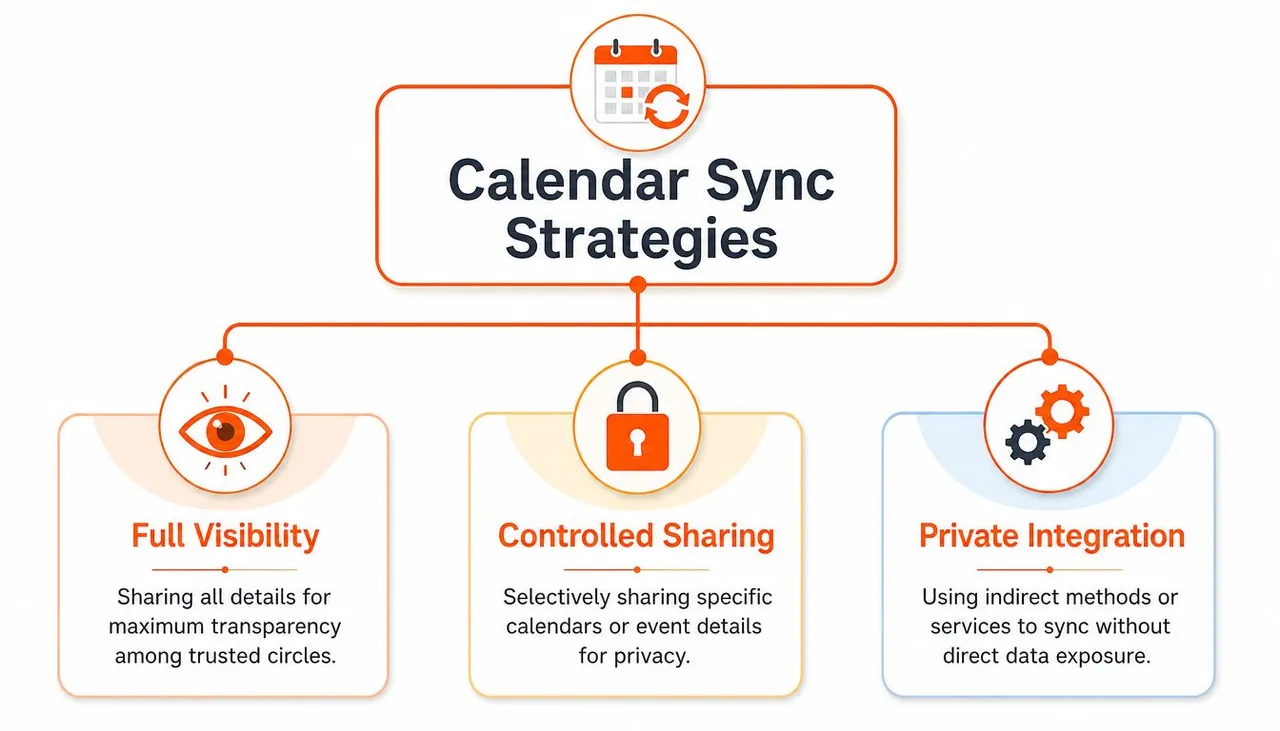
Apenas visibilidade
Esta é a forma mais leve de sincronização. Você quer ver outro calendário dentro do seu aplicativo preferido para que possa planejar em torno dele.
Isso funciona bem para cenários de baixo risco. Um calendário familiar compartilhado. Um calendário escolar. Um calendário de eventos da equipe que ajuda você a se manter informado. Se a cópia atualizar um pouco mais tarde e você não puder editar a partir do aplicativo de destino, isso pode ser aceitável.
Configurações de apenas visibilidade costumam ser suficientes quando o calendário é informativo em vez de operacional.
Espelhamento de ocupado/livre
Esta é a abordagem mais subestimada. Você não quer que outra conta veja os detalhes da sua vida privada, mas quer que ela respeite sua disponibilidade.
Um exemplo simples torna a diferença clara. Suponha que você tenha uma consulta médica pessoal no seu Google Calendar. O calendário do Outlook do seu empregador não precisa exibir o título do evento, local e notas. Ele só precisa mostrar que você está indisponível durante esse período. Nesse caso, o espelhamento de ocupado/livre é o resultado correto.
Muitos métodos nativos parecem desajeitados. Eles tendem a pender para compartilhar demais ou fazer de menos.
Quando a privacidade importa, “eu posso ver o evento” e “eu deveria ver os detalhes do evento” não são a mesma coisa.
Replicação total de eventos
Alguns fluxos de trabalho precisam de uma cópia real dos eventos entre os sistemas. O título, a hora, as atualizações, os cancelamentos e as alterações precisam permanecer alinhados. Isso é importante quando você gerencia reuniões em contas de clientes, reserva através de vários agendadores ou opera no Google, Outlook e iCloud ao mesmo tempo.
Se você está tentando criar um agendamento contínuo com o Google Calendar, essa distinção importa porque seu fluxo de reserva só funciona quando seus calendários refletem a realidade.
Uma maneira rápida de decidir:
- Escolha apenas visibilidade se você só precisa de consciência.
- Escolha espelhamento de ocupado/livre se a privacidade importar mais do que os detalhes.
- Escolha replicação total se erros criarem problemas reais de agendamento.
Se você está comparando opções, esta lista de aplicativos de sincronização de calendário é um ponto de partida útil porque enquadra as ferramentas por caso de uso real em vez de recursos genéricos.
Métodos de sincronização nativos e seus limites ocultos
As opções nativas atraem por um motivo. Elas já estão lá. O Google Calendar permite que você compartilhe calendários. O Microsoft Outlook e o Apple Calendar podem assinar feeds. Se tudo o que você precisa é de visibilidade básica, isso pode funcionar. O problema é que a maioria dos tutoriais para por aí e ignora como a sincronização com o Google funciona nos bastidores e como esses métodos se comportam em situações reais de agendamento.
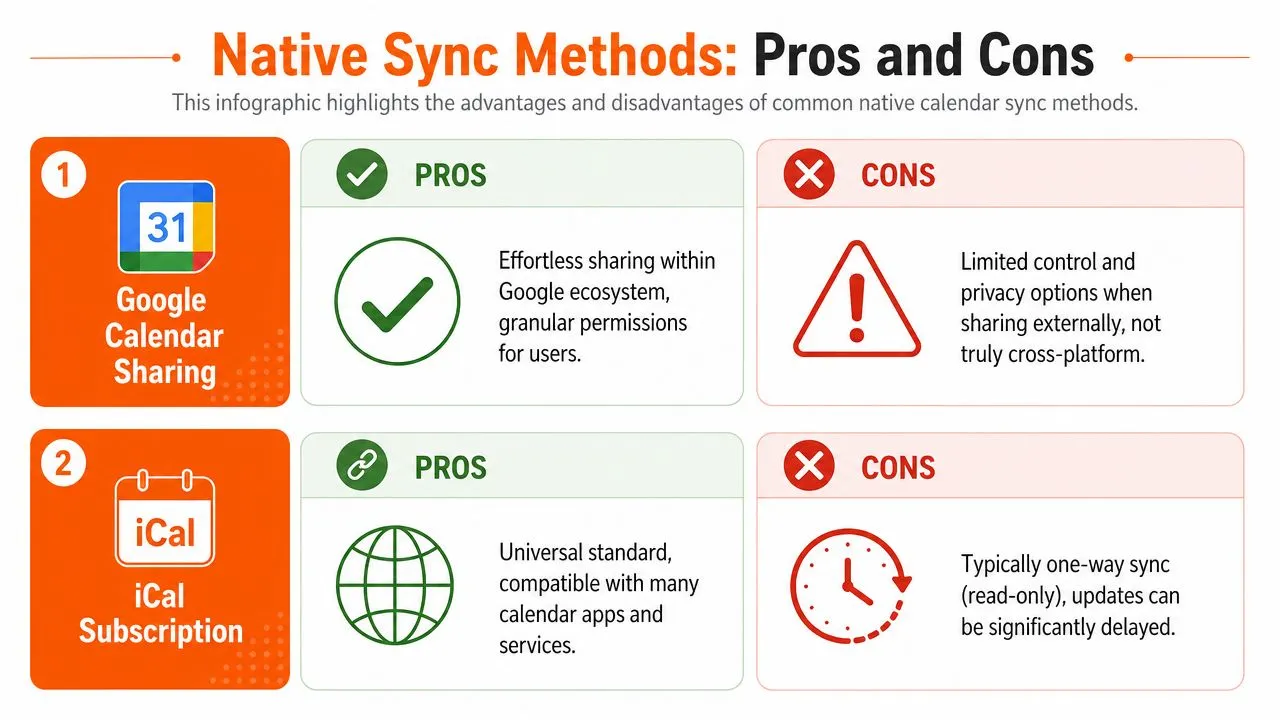
O compartilhamento dentro do Google funciona melhor dentro do Google
Se ambos os calendários vivem no ecossistema do Google, o compartilhamento é simples. Você pode conceder acesso a alguém, escolher um nível de permissão e permitir que eles visualizem eventos na sua própria interface do Google Calendar. Para famílias, visibilidade interna da equipe ou contas secundárias do Google, esta costuma ser a opção gratuita menos dolorosa.
Mas isso não resolve muito bem a coordenação entre plataformas. No momento em que um lado depende do Outlook ou do Apple Calendar como o calendário de trabalho, a simplicidade começa a desaparecer. Você pode conseguir visualizar um calendário, mas não interagir com ele da maneira que precisa. Você também começa a encontrar comportamentos inconsistentes sobre o que é visível e quando as atualizações aparecem.
Assinaturas iCal são amplas, mas fracas
A rota de assinatura iCal pública ou privada é a solução alternativa clássica. Você publica um calendário e assina em outro lugar. Parece universal porque muitos aplicativos de calendário suportam isso.
Também é geralmente unidirecional e apenas de leitura. Você está olhando para uma cópia, não trabalhando com um sistema conectado. Essa distinção importa se você espera que edições, cancelamentos ou atualizações de última hora se comportem de forma previsível.
De acordo com esta análise do comportamento de sincronização de calendário atrasado, a própria ferramenta GWSMO do Google pode sincronizar com o Outlook a cada 10 minutos, enquanto o método de assinatura iCal público mais comum pode sofrer atrasos de mais de 12 horas. Esse é o tipo de lacuna que transforma uma “sincronização” em um ponto de referência obsoleto.
Uma assinatura de leitura apenas é boa para contexto. É arriscada para agendamento ativo.
O problema de tempo que a maioria das pessoas descobre tarde demais
No ambiente do Google Workspace, o Google Workspace Sync for Microsoft Outlook sincroniza dados de calendário a cada 10 minutos ou imediatamente após um usuário criar ou receber um convite de reunião. Esse é um comportamento definido, e é útil saber disso porque muitas pessoas assumem que toda sincronização nativa é instantânea. Não é.
Mesmo uma janela de atualização de 10 minutos pode ser aceitável para algumas configurações de escritório. É uma experiência muito diferente de uma assinatura iCal que pode atrasar muito mais. Se o seu fluxo de trabalho envolve remarcações frequentes, agendadores ou vários links de reserva, esses atrasos se acumulam rapidamente.
Aqui está a análise prática:
- O compartilhamento do Google Calendar funciona melhor para pessoas que permanecem dentro do Google.
- O GWSMO é mais estruturado para usuários do Outlook no ambiente do Google Workspace.
- As assinaturas iCal são amplas em compatibilidade, mas fracas em frescor e controle.
Se você gerencia suporte ou operações e precisa de uma visão orientada a processos para consolidar calendários, este guia para gerentes de operações de suporte adiciona um contexto útil sobre onde a fusão manual começa a forçar.
Para qualquer pessoa que esteja lidando especificamente com plataformas Google e Microsoft, este passo a passo sobre como sincronizar o Google Calendar com o Outlook ajuda a esclarecer qual caminho corresponde ao nível de confiabilidade que você precisa.
👉 Nossa ferramenta gratuita adicionar um calendário a outro transforma esses métodos nativos em um passo a passo interativo para qualquer par de calendários Google, Outlook e Apple.
Protegendo sua privacidade com sincronização avançada
Muitos conselhos sobre calendário assumem que seu único objetivo é a conveniência. Na prática, a privacidade costuma ser o problema maior.
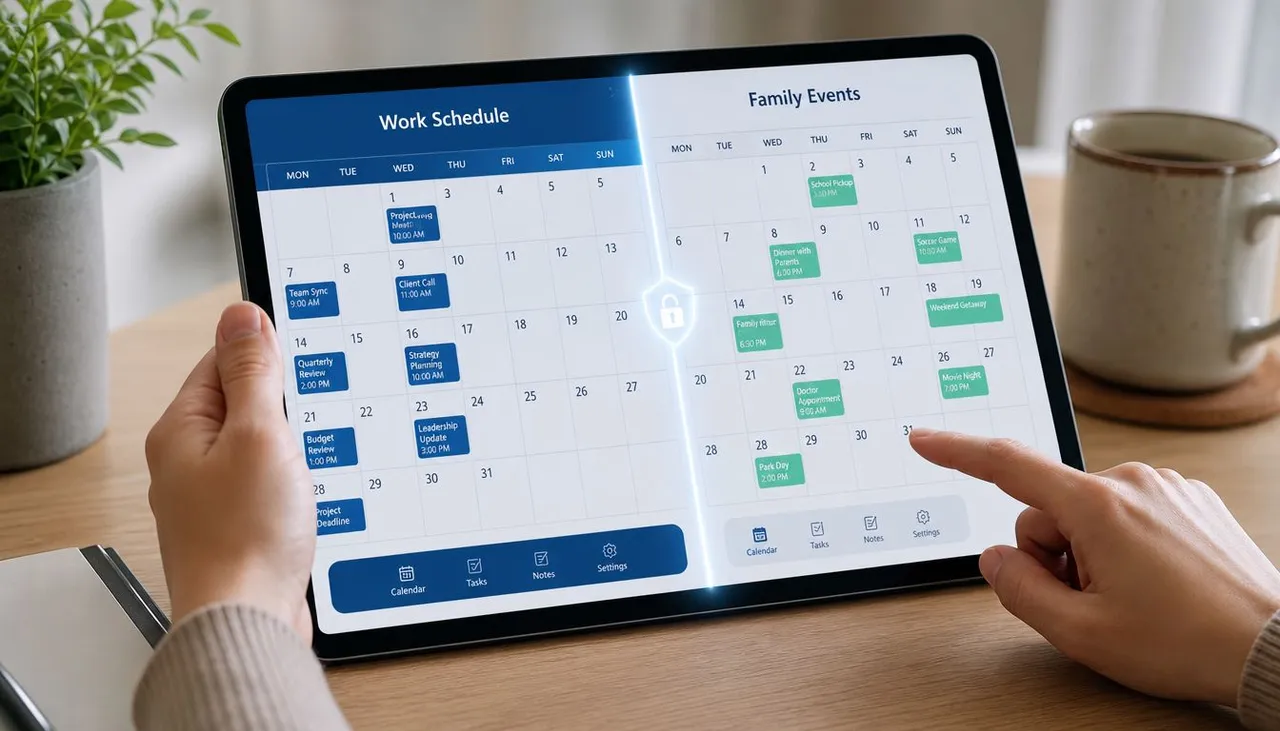
Se você trabalha como freelancer, presta consultoria, gerencia vários papéis ou deseja limites entre a vida profissional e pessoal, o compartilhamento total do calendário se torna um mau negócio. Um cliente pode precisar saber que você está indisponível na tarde de quinta-feira. Ele não precisa ver “peça de teatro da criança”, “sessão de terapia” ou “check-up anual” no calendário que controla sua disponibilidade de reserva.
Por que o compartilhamento simples falha
O compartilhamento nativo geralmente força uma escolha desconfortável. Ou compartilhe detalhes, ou não compartilhe o suficiente para tornar a sincronização útil. Isso é gerenciável dentro de uma configuração familiar confiável. Torna-se um problema quando calendários de trabalho, calendários de clientes e calendários pessoais se cruzam.
Uma conta de trabalho pode precisar bloquear sua disponibilidade com base em compromissos pessoais. Um calendário voltado para o cliente pode precisar permanecer aberto apenas quando seu calendário principal estiver livre. Esses são fluxos de trabalho sensíveis à privacidade, e assinaturas genéricas não os lidam com elegância.
O que o mascaramento de campos resolve
A resposta prática é o mascaramento de campos ou a transformação de dados durante a sincronização. Em vez de copiar um evento exatamente, a sincronização copia apenas o que o calendário de destino precisa.
Por exemplo:
- Mascaramento de título transforma “Terapia de casal” em “Ocupado”.
- Filtragem de descrição remove notas privadas antes que o evento seja copiado.
- Ocultação de local impede que um calendário de destino exponha onde você estará.
- Regras seletivas copiam apenas certos calendários ou tipos de eventos.
É assim que você preserva limites sem sacrificar a precisão da disponibilidade.
O agendamento privado funciona quando o calendário receptor obtém informações suficientes para respeitar seu tempo, e nada mais do que isso.
Um padrão melhor para profissionais com papéis mistos
Pessoas com um empregador e um calendário às vezes podem viver com compartilhamento amplo. Todos os outros geralmente precisam de mais controle. Consultores que trabalham em sistemas de clientes, fundadores que equilibram reuniões com investidores e obrigações familiares, e profissionais de vendas que gerenciam várias superfícies de reserva precisam de um método que suporte tanto a coordenação quanto a discrição.
A mudança importante é parar de pensar na sincronização como uma simples duplicação. Em muitos fluxos de trabalho reais, a duplicação é o resultado errado. A transformação é o correto. Você quer que um calendário influencie outro sem expor a fonte na íntegra.
Se esse é o desafio que você está tentando resolver, este guia sobre filtragem de eventos ao sincronizar calendários vale a leitura porque foca no que é copiado, o que permanece oculto e como evitar o compartilhamento excessivo por padrão.
💡 Para compartilhar disponibilidade sem expor detalhes do evento, crie um link de apenas ocupado com nosso construtor de link de ocupado/livre gratuito.
Usando um serviço dedicado para automação perfeita
Depois de ir além da visibilidade casual, os métodos nativos começam a mostrar seus limites. Você encontra atrasos. Você descobre que a configuração é apenas de leitura. Você percebe que os controles de privacidade são muito limitados. É aí que um serviço de sincronização dedicado faz sentido, especialmente se o seu dia depende da precisão do calendário.
O que os conectores dedicados fazem de diferente
Conectores de calendário dedicados são criados para sincronização entre plataformas, em vez de compartilhamento passivo. De acordo com esta comparação de opções de sincronização do Google Calendar, conectores de terceiros dedicados reduzem incidentes de marcação duplicada em 45% em comparação com exportações ICS manuais ou sincronização nativa. A mesma fonte os descreve como pontes bidirecionais em tempo real com controle mais granular do que as opções nativas.
Essa diferença vem da arquitetura. Em vez de depender de ciclos de atualização de assinatura lentos, ferramentas dedicadas monitoram mudanças continuamente e enviam essas mudanças entre calendários conectados em segundo plano. É isso que fecha a lacuna entre “eu atualizei um evento” e “cada calendário agora reflete essa mudança”.
Como deve ser a configuração
Uma boa ferramenta dedicada não deve exigir um projeto técnico. As configurações mais limpas geralmente seguem um padrão simples:
- Conecte suas contas. Vincule o Google Calendar, Outlook ou Office 365 e o iCloud, se necessário.
- Escolha calendários de origem e destino. Decida quais calendários devem copiar para quais outros.
- Defina regras de direção. Unidirecional, bidirecional ou multidirecional depende do seu fluxo de trabalho.
- Aplique configurações de privacidade. Mantenha detalhes completos, copie detalhes limitados ou espelhe apenas o tempo ocupado.
- Deixe rodar em segundo plano. O sistema lida com mudanças futuras automaticamente.
Um exemplo prático
Um consultor pode manter compromissos pessoais no Google Calendar, receber reuniões corporativas no Outlook e coordenar a logística familiar através do iCloud. O compartilhamento nativo pode mostrar partes dessa imagem, mas não manterá de forma confiável todos os três alinhados com os controles de privacidade corretos.
Uma ferramenta dedicada pode copiar eventos de trabalho para um calendário pessoal para visibilidade, bloquear eventos pessoais no calendário de trabalho como “Ocupado” e manter as mudanças fluindo automaticamente após a configuração. Esse é um resultado muito diferente de manter um pacote de assinaturas e esperar que elas atualizem a tempo.
Aqui está um breve passo a passo do produto para esse estilo de configuração:
Comparação de métodos de sincronização de calendário
| Recurso | Sincronização Nativa (Assinatura iCal) | SyncThemCalendars |
|---|---|---|
| Modelo de atualização | Baseado em polling, assinatura de leitura apenas | Sincronização em segundo plano em tempo real |
| Direção | Geralmente unidirecional | Unidirecional, bidirecional ou multidirecional |
| Uso entre plataformas | Ampla compatibilidade, comportamento limitado | Google Calendar, Outlook/Office 365 e Apple Calendar |
| Edição a partir do destino | Não | Depende do design da sincronização, com eventos copiados mantidos alinhados automaticamente |
| Controle de privacidade | Mínimo | Mascaramento de campos e espelhamento de ocupado/livre |
| Adequado para agendamento ativo | Fraco | Mais forte para coordenação de várias contas |
O ponto principal não é que toda pessoa precise de um serviço dedicado. Muitas não precisam. Mas se você confia no seu calendário como um sistema de controle ao vivo para disponibilidade, reservas e compromissos entre provedores, a compensação muda. Nesse ponto, você não está procurando uma maneira de exibir outro calendário. Você está procurando automação confiável.
Solução de problemas comuns de sincronização de calendário
Falhas de sincronização de calendário geralmente parecem aleatórias quando você as detecta pela primeira vez. Uma reunião desaparece em um dispositivo, aparece duas vezes em outro ou cai com uma hora de diferença. A correção mais rápida é diagnosticar o sintoma primeiro e, em seguida, rastreá-lo até o método de sincronização por trás dele.
Eventos não aparecendo
Comece pelo escopo, não pelas configurações. Verifique se o evento ausente deveria ser apenas visível, copiado totalmente ou mostrado como tempo bloqueado por privacidade. Essa distinção importa porque diferentes configurações de sincronização lidam com esses resultados de forma diferente.
Em seguida, verifique os pontos práticos de falha: o calendário de destino pode estar oculto, o calendário de origem pode não estar mais compartilhado ou a sincronização pode ainda estar aguardando um ciclo de atualização. Métodos baseados em assinatura são especialmente propensos a atrasos, então um evento pode existir corretamente na origem e ainda parecer ausente por um tempo.
Se você estiver trabalhando com uma configuração baseada em API, o estado da sincronização importa. O guia de sincronização incremental do Google explica que os clientes precisam de uma sincronização inicial completa e, em seguida, sincronizações incrementais contínuas baseadas em tokens de sincronização armazenados. Paginação perdida, tokens expirados ou armazenamento de token ruim geralmente levam a lacunas que parecem perda aleatória de eventos.
Eventos duplicados
Duplicatas quase sempre vêm de regras sobrepostas. Vejo isso quando alguém assina um calendário para visibilidade, depois copia esse mesmo calendário através de outra ferramenta, e depois adiciona compartilhamento direto sobre ambos.
Escolha uma fonte de verdade para cada relacionamento de calendário.
Se o Calendário A deve apenas ser exibido no Calendário B, use um método de visibilidade. Se o Calendário A deve replicar no Calendário B como eventos nativos, use um método de replicação. Misturar ambos cria desordem rapidamente, e a limpeza é tediosa porque as edições feitas em uma cópia nem sempre mapeiam de volta para o evento original.
Erros de fuso horário
Uma reunião deslocada por uma hora geralmente aponta para configuração, não para uma conexão quebrada. Verifique o fuso horário em cada conta, cada dispositivo e cada regra de sincronização. O Google Calendar, Outlook, Apple Calendar e ferramentas de sincronização de terceiros podem interpretar o tempo de forma diferente se uma camada estiver configurada incorretamente.
Eventos recorrentes merecem atenção extra aqui. Um calendário pode parecer correto até que o horário de verão mude, então cada instância copiada começa a desviar. O Google documenta o tratamento de tempo de evento da plataforma em sua referência de recurso de eventos da API do Calendar, o que é útil se você estiver solucionando problemas de um fluxo de trabalho personalizado ou orientado por API.
Se esses problemas continuarem retornando, o problema geralmente é o método, não a configuração. Assinaturas nativas são boas para visibilidade básica, mas são fracas para agendamento ativo entre Google, Outlook e iCloud. O SyncThemCalendars oferece um controle mais rígido sobre direção, privacidade e cópia de eventos, o que reduz a classe de erros causados por sincronização improvisada.
Pronto para sincronizar seus calendários?
Mantenha seus calendários Google, Outlook e Apple iCloud sincronizados automaticamente. Configuração em 2 minutos, sem necessidade de cartão de crédito.
Começar gratuitamenteContinue lendo
Mais em Tutorials

Como adicionar o Calendário do Gmail ao Outlook sem duplicatas
Veja como adicionar o Calendário do Gmail ao Outlook inscrevendo-se para uma visualização ao vivo ou usando sincronização bidirecional, e evite vazamentos de privacidade e eventos duplicados.

Exportar Calendário do Outlook para o Google: Um Guia Passo a Passo para 2026
Aprenda como exportar o calendário do Outlook para o Google com passos claros para importações ICS e CSV, verificações de eventos recorrentes e dicas de verificação que funcionam em 2026.

Como sincronizar o calendário do Outlook entre plataformas
Aprenda a sincronizar eventos do calendário do Outlook com o Google e o Apple iCloud. Domine a sincronização bidirecional, controles de privacidade e mapeamento de disponibilidade em tempo real.