







Come sincronizzare Google Calendar tra tutti i tuoi account
Stanco di sovrapposizioni di appuntamenti? Scopri come sincronizzare Google Calendar con Outlook, Apple iCloud e dispositivi mobili. Questa guida copre la sincronizzazione unidirezionale, bidirezionale e privata.
Apri il tuo portatile per programmare una riunione e tre calendari iniziano a contendersi l’attenzione. La tua vita lavorativa si trova su Outlook. I tuoi appuntamenti personali vivono su Google Calendar. Un cliente vuole prenotare del tempo tramite un account separato. A mezzogiorno, stai controllando manualmente ogni app, mettendo in dubbio ciò che è aggiornato e sperando di non aver promesso la stessa ora a due persone diverse.
Ecco perché le persone cercano di sincronizzare Google Calendar. Non si tratta di ordine. Si tratta di proteggere il proprio tempo, evitare sovrapposizioni e impedire che l’amministrazione del calendario si riversi nel resto della giornata.
La parte frustrante è che “sincronizzare” può significare cose molto diverse. A volte hai solo bisogno di visibilità. A volte hai bisogno che il tuo calendario di lavoro mostri che non sei disponibile senza esporre dettagli personali. A volte hai bisogno che gli eventi vengano copiati tra le piattaforme in modo che ogni account rimanga allineato automaticamente. Questi sono obiettivi diversi e richiedono metodi diversi.
La maggior parte dei problemi di calendario non deriva da una mancanza di funzionalità. Derivano dalla scelta del modello di sincronizzazione sbagliato per il lavoro da svolgere. Un abbonamento in sola lettura potrebbe bastare per un calendario familiare. Ma fallisce quando chiamate di vendita, riunioni con i clienti o cambi di programma di viaggio devono apparire rapidamente e costantemente tra i sistemi.
La fine del caos del calendario inizia qui
Una configurazione comune sembra innocua all’inizio. Un Google Calendar per la vita personale. Un calendario Outlook dal datore di lavoro. Forse un secondo account Google per il lavoro freelance o un’attività secondaria. Ognuno ha senso da solo. Insieme, creano punti ciechi.
Accetti una riunione in Outlook perché lo slot sembra libero. Un’ora dopo, ti ricordi che c’è già un appuntamento dal dentista sul tuo calendario personale. Poi un cliente sposta un appuntamento, ma la modifica non appare dove ti aspettavi. Inizi a compensare controllando tutto manualmente, il che vanifica l’intero scopo dei calendari digitali.
Quel modello logora le persone perché i calendari non sono solo registri. Sono strumenti decisionali. Se le informazioni sono ritardate, parziali o intrappolate nella piattaforma sbagliata, ogni decisione di pianificazione diventa più lenta e rischiosa.
Regola pratica: Il modo giusto per sincronizzare Google Calendar dipende dal risultato di cui hai bisogno, non dall’app che preferisci.
Per alcune persone, una singola vista unificata è sufficiente. Vogliono vedere tutti gli impegni in un unico posto e non importa se la copia è in sola lettura. Altri hanno bisogno di un livello di privacy in modo che gli eventi personali blocchino la disponibilità lavorativa senza esporre titoli, note o luoghi. I professionisti che lavorano su sistemi client di solito hanno bisogno di qualcosa di più rigoroso: replica accurata degli eventi, ritardo minimo e supporto per più di un fornitore di calendario.
È qui che di solito inizia la confusione. Google offre opzioni di condivisione. Outlook supporta gli abbonamenti. Anche Apple Calendar può abbonarsi. Tutto ciò sembra fattibile finché non entrano in gioco tempistiche, diritti di modifica e privacy. Allora i compromessi diventano evidenti.
La buona notizia è che il caos del calendario è risolvibile. Non hai bisogno di una configurazione complicata. Hai bisogno di un approccio di sincronizzazione che corrisponda al modo in cui lavori.
Scegliere la tua strategia di sincronizzazione del calendario
Prima di scegliere uno strumento, decidi cosa significa successo per te. Gli sforzi per sincronizzare Google Calendar rientrano solitamente in una di queste tre categorie.
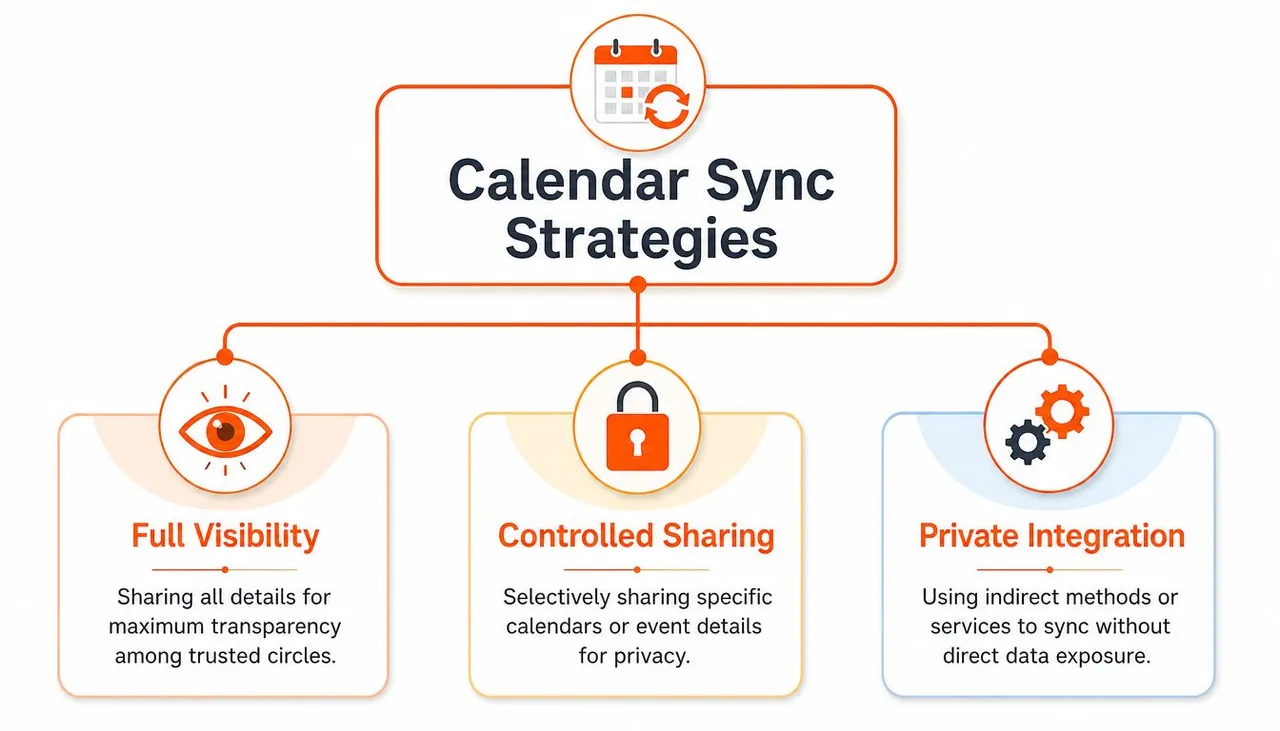
Solo visibilità
Questa è la forma più leggera di sincronizzazione. Vuoi vedere un altro calendario all’interno della tua app preferita in modo da poter pianificare attorno ad esso.
Funziona bene per scenari a basso rischio. Un calendario domestico condiviso. Un calendario scolastico. Un calendario degli eventi del team che ti aiuta a rimanere informato. Se la copia si aggiorna un po’ più tardi e non puoi modificare dall’app di destinazione, potrebbe andare bene.
Le configurazioni di sola visibilità sono spesso sufficienti quando il calendario è informativo piuttosto che operativo.
Mirroring libero/occupato
Questo è l’approccio più sottovalutato. Non vuoi che un altro account veda i dettagli della tua vita privata, ma vuoi che rispetti la tua disponibilità.
Un semplice esempio chiarisce la differenza. Supponiamo che tu abbia un appuntamento medico personale sul tuo Google Calendar. Il calendario Outlook del tuo datore di lavoro non ha bisogno di visualizzare il titolo dell’evento, il luogo e le note. Deve solo mostrare che non sei disponibile durante quel periodo. In tal caso, il mirroring libero/occupato è il risultato giusto.
Molti metodi nativi sembrano goffi. Tendono a propendere per la condivisione di troppo o per fare troppo poco.
Quando la privacy è importante, “posso vedere l’evento” e “dovrei vedere i dettagli dell’evento” non sono la stessa cosa.
Replica completa degli eventi
Alcuni flussi di lavoro necessitano di una copia reale degli eventi tra i sistemi. Il titolo, l’ora, gli aggiornamenti, le cancellazioni e le modifiche devono rimanere allineati. Questo è importante quando gestisci riunioni su account client, prenoti tramite più pianificatori o operi contemporaneamente su Google, Outlook e iCloud.
Se stai cercando di creare una pianificazione senza interruzioni con Google Calendar, questa distinzione è importante perché il tuo flusso di prenotazione funziona solo quando i tuoi calendari riflettono la realtà.
Un modo rapido per decidere:
- Scegli solo visibilità se hai solo bisogno di consapevolezza.
- Scegli il mirroring libero/occupato se la privacy conta più dei dettagli.
- Scegli la replica completa se gli errori creano problemi di pianificazione reali.
Se stai confrontando le opzioni, questa rassegna di app di sincronizzazione del calendario è un utile punto di partenza perché inquadra gli strumenti in base al caso d’uso reale invece che a funzionalità generiche.
Metodi di sincronizzazione nativi e i loro limiti nascosti
Le opzioni native sono attraenti per un motivo. Sono già presenti. Google Calendar ti permette di condividere i calendari. Microsoft Outlook e Apple Calendar possono iscriversi ai feed. Se tutto ciò di cui hai bisogno è una visibilità di base, questo può funzionare. Il problema è che la maggior parte dei tutorial si ferma qui e ignora come funziona la sincronizzazione con Google dietro le quinte e come questi metodi si comportano in situazioni di pianificazione reali.
La condivisione all’interno di Google funziona meglio all’interno di Google
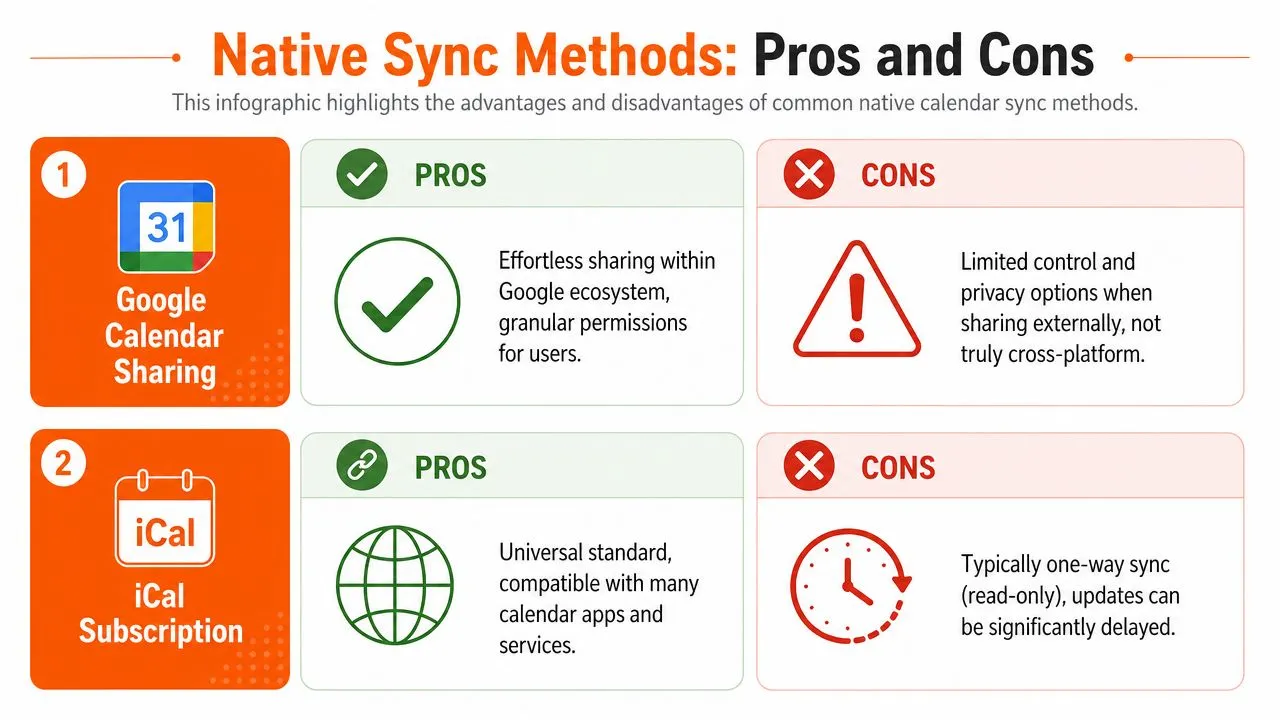
Se entrambi i calendari vivono nell’ecosistema Google, la condivisione è semplice. Puoi concedere a qualcuno l’accesso, scegliere un livello di autorizzazione e consentirgli di visualizzare gli eventi nella propria interfaccia Google Calendar. Per le famiglie, la visibilità interna del team o gli account Google secondari, questa è spesso l’opzione gratuita meno dolorosa.
Ma non risolve molto bene il coordinamento tra piattaforme. Nel momento in cui una parte dipende da Outlook o Apple Calendar come calendario di lavoro, la semplicità inizia a svanire. Potresti essere in grado di visualizzare un calendario, ma non di interagire con esso nel modo in cui hai bisogno. Inizi anche a riscontrare comportamenti incoerenti su ciò che è visibile e quando appaiono gli aggiornamenti.
Gli abbonamenti iCal sono ampi ma deboli
La via dell’abbonamento iCal pubblico o privato è la classica soluzione alternativa. Pubblichi un calendario e ti abboni da qualche altra parte. Sembra universale perché molte app di calendario lo supportano.
È anche solitamente unidirezionale e in sola lettura. Stai guardando una copia, non lavorando con un sistema connesso. Quella distinzione è importante se ti aspetti che modifiche, cancellazioni o aggiornamenti dell’ultimo minuto si comportino in modo prevedibile.
Secondo questa analisi sul comportamento di sincronizzazione ritardata del calendario, lo strumento GWSMO di Google può sincronizzarsi con Outlook ogni 10 minuti, mentre il metodo di abbonamento iCal pubblico più comune può subire ritardi di oltre 12 ore. Questo è il tipo di divario che trasforma una “sincronizzazione” in un punto di riferimento obsoleto.
Un abbonamento in sola lettura va bene per il contesto. È rischioso per la pianificazione attiva.
Il problema delle tempistiche che la maggior parte delle persone scopre troppo tardi
Nell’ambiente Google Workspace, Google Workspace Sync for Microsoft Outlook sincronizza i dati del calendario ogni 10 minuti o immediatamente dopo che un utente crea o riceve un invito a una riunione. Questo è un comportamento definito, ed è utile saperlo perché molte persone presumono che tutta la sincronizzazione nativa sia istantanea. Non lo è.
Anche una finestra di aggiornamento di 10 minuti può essere accettabile per alcune configurazioni d’ufficio. È un’esperienza molto diversa da un abbonamento iCal che può ritardare molto più a lungo. Se il tuo flusso di lavoro prevede frequenti riprogrammazioni, pianificatori o più link di prenotazione, quei ritardi si accumulano rapidamente.
Ecco la suddivisione pratica:
- La condivisione di Google Calendar funziona meglio per le persone che rimangono all’interno di Google.
- GWSMO è più strutturato per gli utenti Outlook nell’ambiente Google Workspace.
- Gli abbonamenti iCal sono ampi nella compatibilità ma deboli nella freschezza e nel controllo.
Se gestisci il supporto o le operazioni e hai bisogno di una visione orientata ai processi per consolidare i calendari, questa guida per i responsabili delle operazioni di supporto aggiunge un contesto utile su dove la fusione manuale inizia a creare problemi.
Per chiunque stia destreggiandosi tra piattaforme Google e Microsoft, questa guida su come sincronizzare Google Calendar con Outlook aiuta a chiarire quale percorso corrisponde al livello di affidabilità di cui hai bisogno.
👉 Il nostro strumento gratuito aggiungi un calendario a un altro trasforma questi metodi nativi in una guida interattiva per qualsiasi coppia di calendari Google, Outlook e Apple.
Proteggere la tua privacy con la sincronizzazione avanzata
Molti consigli sui calendari presuppongono che il tuo unico obiettivo sia la comodità. In pratica, la privacy è spesso il problema più grande.
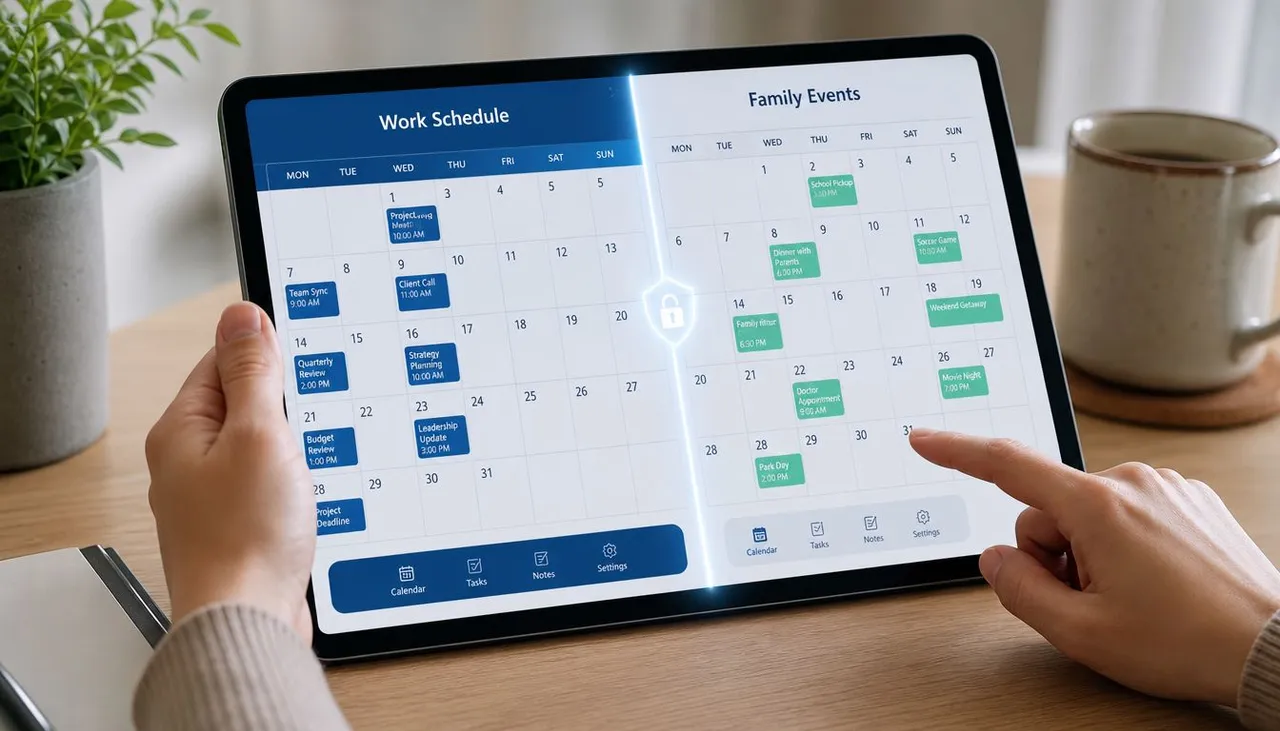
Se sei un freelance, un consulente, gestisci più ruoli o desideri confini tra lavoro e vita privata, la condivisione completa del calendario diventa un cattivo affare. Un cliente potrebbe aver bisogno di sapere che non sei disponibile giovedì pomeriggio. Non ha bisogno di vedere “Recita scolastica dei figli”, “seduta di terapia” o “controllo annuale” sul calendario che controlla la tua disponibilità di prenotazione.
Perché la condivisione semplice non è sufficiente
La condivisione nativa di solito costringe a una scelta scomoda. O condividi i dettagli, o non condividi abbastanza da rendere utile la sincronizzazione. Questo è gestibile all’interno di una configurazione familiare fidata. Diventa un problema quando i calendari di lavoro, i calendari dei clienti e i calendari personali si intersecano.
Un account di lavoro potrebbe dover bloccare la tua disponibilità in base agli impegni personali. Un calendario rivolto ai clienti potrebbe dover rimanere aperto solo quando il tuo calendario principale è libero. Questi sono flussi di lavoro sensibili alla privacy e gli abbonamenti generici non li gestiscono con grazia.
Cosa risolve il mascheramento dei campi
La risposta pratica è il mascheramento dei campi o la trasformazione dei dati durante la sincronizzazione. Invece di copiare esattamente un evento, la sincronizzazione copia solo ciò di cui il calendario di destinazione ha bisogno.
Ad esempio:
- Il mascheramento del titolo trasforma “Terapia di coppia” in “Occupato”.
- Il filtraggio della descrizione rimuove le note private prima che l’evento venga copiato.
- Il nascondimento del luogo impedisce a un calendario di destinazione di esporre dove sarai.
- Le regole selettive copiano solo determinati calendari o tipi di evento.
È così che preservi i confini senza sacrificare l’accuratezza della disponibilità.
La pianificazione privata funziona quando il calendario ricevente ottiene informazioni sufficienti per rispettare il tuo tempo, e non più di questo.
Uno standard migliore per i professionisti con ruoli misti
Le persone con un datore di lavoro e un calendario possono talvolta convivere con una condivisione ampia. Tutti gli altri di solito hanno bisogno di maggiore controllo. I consulenti che lavorano su sistemi client, i fondatori che bilanciano le riunioni con gli investitori con gli obblighi familiari e i professionisti delle vendite che gestiscono più superfici di prenotazione hanno tutti bisogno di un metodo che supporti sia il coordinamento che la discrezione.
Il cambiamento importante è smettere di pensare alla sincronizzazione come a una semplice duplicazione. In molti flussi di lavoro reali, la duplicazione è il risultato sbagliato. La trasformazione è quella giusta. Vuoi che un calendario ne influenzi un altro senza esporre la fonte per intero.
Se questa è la sfida che stai cercando di risolvere, vale la pena leggere questa guida sul filtraggio degli eventi durante la sincronizzazione dei calendari perché si concentra su ciò che viene copiato, ciò che rimane nascosto e come evitare la condivisione eccessiva per impostazione predefinita.
💡 Per condividere la disponibilità senza esporre i dettagli dell’evento, crea un link solo occupato con il nostro generatore di link libero/occupato gratuito.
Utilizzare un servizio dedicato per un’automazione impeccabile
Una volta che vai oltre la visibilità occasionale, i metodi nativi iniziano a mostrare i loro limiti. Incontri ritardi. Scopri che la configurazione è in sola lettura. Ti rendi conto che i controlli sulla privacy sono troppo limitati. È qui che un servizio di sincronizzazione dedicato ha senso, soprattutto se la tua giornata dipende dall’accuratezza del calendario.
Cosa fanno diversamente i connettori dedicati
I connettori di calendario dedicati sono costruiti per la sincronizzazione tra piattaforme piuttosto che per la condivisione passiva. Secondo questo confronto delle opzioni di sincronizzazione di Google Calendar, i connettori di terze parti dedicati riducono gli incidenti di doppia prenotazione del 45% rispetto alle esportazioni ICS manuali o alla sincronizzazione nativa. La stessa fonte li descrive come ponti bidirezionali in tempo reale con un controllo più granulare rispetto alle opzioni native.
Quella differenza deriva dall’architettura. Invece di affidarsi a cicli di aggiornamento dell’abbonamento lenti, gli strumenti dedicati monitorano continuamente le modifiche e le inviano tra i calendari connessi in background. Questo è ciò che colma il divario tra “ho aggiornato un evento” e “ogni calendario ora riflette quella modifica”.
Come dovrebbe apparire la configurazione
Un buon strumento dedicato non dovrebbe richiedere un progetto tecnico. Le configurazioni più pulite seguono solitamente un modello semplice:
- Collega i tuoi account. Collega Google Calendar, Outlook o Office 365 e iCloud, se necessario.
- Scegli i calendari di origine e di destinazione. Decidi quali calendari copiare e dove.
- Imposta le regole di direzione. Unidirezionale, bidirezionale o multidirezionale dipende dal tuo flusso di lavoro.
- Applica le impostazioni di privacy. Mantieni i dettagli completi, copia dettagli limitati o rispecchia solo il tempo occupato.
- Lascialo eseguire in background. Il sistema gestisce automaticamente le modifiche future.
Un esempio pratico
Un consulente potrebbe mantenere gli impegni personali in Google Calendar, ricevere riunioni aziendali in Outlook e coordinare la logistica familiare tramite iCloud. La condivisione nativa può mostrare pezzi di quel quadro, ma non manterrà in modo affidabile tutti e tre allineati con i giusti controlli sulla privacy.
Uno strumento dedicato può copiare gli eventi di lavoro in un calendario personale per la visibilità, bloccare gli eventi personali sul calendario di lavoro come “Occupato” e mantenere le modifiche in flusso automaticamente dopo la configurazione. Questo è un risultato molto diverso dal mantenere un pacchetto di abbonamenti sperando che si aggiornino in tempo.
Ecco una breve guida al prodotto per quel tipo di configurazione:
Confronto dei metodi di sincronizzazione del calendario
| Funzionalità | Sincronizzazione nativa (abbonamento iCal) | SyncThemCalendars |
|---|---|---|
| Modello di aggiornamento | Basato su polling, abbonamento in sola lettura | Sincronizzazione in background in tempo reale |
| Direzione | Solitamente unidirezionale | Unidirezionale, bidirezionale o multidirezionale |
| Uso tra piattaforme | Ampia compatibilità, comportamento limitato | Google Calendar, Outlook/Office 365 e Apple Calendar |
| Modifica dalla destinazione | No | Dipende dal design della sincronizzazione, con eventi copiati mantenuti allineati automaticamente |
| Controllo della privacy | Minimo | Mascheramento dei campi e mirroring libero/occupato |
| Adatto per la pianificazione attiva | Debole | Più forte per il coordinamento tra più account |
Il punto chiave non è che ogni persona abbia bisogno di un servizio dedicato. Molti non ne hanno bisogno. Ma se ti affidi al tuo calendario come sistema di controllo dal vivo per disponibilità, prenotazioni e impegni tra i fornitori, il compromesso cambia. A quel punto, non stai cercando un modo per visualizzare un altro calendario. Stai cercando un’automazione affidabile.
Risoluzione dei problemi comuni di sincronizzazione del calendario
I fallimenti della sincronizzazione del calendario sembrano casuali quando li noti per la prima volta. Una riunione svanisce su un dispositivo, ne mostra due su un altro o finisce con un’ora di ritardo. La soluzione più rapida è diagnosticare prima il sintomo, quindi risalire al metodo di sincronizzazione sottostante.
Eventi che non appaiono
Inizia con l’ambito, non con le impostazioni. Controlla se l’evento mancante doveva essere solo visibile, copiato completamente o mostrato come tempo bloccato per la privacy. Quella distinzione è importante perché diverse configurazioni di sincronizzazione gestiscono quei risultati in modo diverso.
Quindi controlla i punti di errore pratici: il calendario di destinazione potrebbe essere nascosto, il calendario di origine potrebbe non essere più condiviso o la sincronizzazione potrebbe essere ancora in attesa di un ciclo di aggiornamento. I metodi basati su abbonamento sono particolarmente inclini al ritardo, quindi un evento può esistere correttamente alla fonte e apparire ancora mancante per un po’.
Se stai lavorando con una configurazione basata su API, lo stato della sincronizzazione è importante. La guida alla sincronizzazione incrementale di Google spiega che i client necessitano di una sincronizzazione completa iniziale e quindi di sincronizzazioni incrementali continue basate su token di sincronizzazione archiviati. Paginazione mancata, token scaduti o scarsa archiviazione dei token portano spesso a lacune che sembrano una perdita casuale di eventi.
Eventi duplicati
I duplicati derivano quasi sempre da regole sovrapposte. Lo vedo quando qualcuno si abbona a un calendario per la visibilità, poi copia anche lo stesso calendario tramite un altro strumento, quindi aggiunge la condivisione diretta sopra entrambi.
Scegli una fonte di verità per ogni relazione di calendario.
Se il Calendario A deve essere visualizzato solo sul Calendario B, usa un metodo di visibilità. Se il Calendario A deve replicarsi nel Calendario B come eventi nativi, usa un metodo di replica. Mescolare entrambi crea disordine rapidamente e la pulizia è noiosa perché le modifiche apportate in una copia non sempre si mappano correttamente sull’evento originale.
Errori di fuso orario
Una riunione spostata di un’ora di solito punta alla configurazione, non a una connessione interrotta. Controlla il fuso orario su ogni account, ogni dispositivo e ogni regola di sincronizzazione. Google Calendar, Outlook, Apple Calendar e strumenti di sincronizzazione di terze parti possono tutti interpretare il tempo in modo diverso se un livello è impostato in modo errato.
Gli eventi ricorrenti meritano un’attenzione particolare qui. Un calendario potrebbe sembrare corretto fino al cambio dell’ora legale, poi ogni istanza copiata inizia a spostarsi. Google documenta la gestione dell’ora degli eventi della piattaforma nel suo riferimento alla risorsa eventi dell’API di Calendar, che è utile se stai risolvendo un problema di un flusso di lavoro personalizzato o basato su API.
Se questi problemi continuano a tornare, il problema è spesso il metodo, non la configurazione. Gli abbonamenti nativi vanno bene per la visibilità di base, ma sono deboli per la pianificazione attiva su Google, Outlook e iCloud. SyncThemCalendars ti offre un controllo più rigoroso su direzione, privacy e copia degli eventi, il che riduce la classe di errori causati dalla sincronizzazione frammentaria.
Pronto a sincronizzare i tuoi calendari?
Mantieni i tuoi calendari Google, Outlook e Apple iCloud sincronizzati automaticamente. Configurazione in 2 minuti, nessuna carta di credito richiesta.
Inizia gratisContinua a leggere
Altro in Tutorials

Come aggiungere il calendario Gmail a Outlook senza duplicati
Scopri come aggiungere il calendario Gmail a Outlook tramite sottoscrizione per una visualizzazione in tempo reale o usando la sincronizzazione bidirezionale, evitando fughe di dati privati e duplicati.

Esportare il calendario di Outlook su Google: una guida passo dopo passo per il 2026
Scopri come esportare il calendario di Outlook su Google con passaggi chiari per l'importazione di file ICS e CSV, controlli per gli eventi ricorrenti e suggerimenti di verifica validi per il 2026.

Come sincronizzare il calendario di Outlook tra diverse piattaforme
Scopri come sincronizzare gli eventi del calendario di Outlook con Google e Apple iCloud. Padroneggia la sincronizzazione bidirezionale, i controlli della privacy e la mappatura della disponibilità in tempo reale.